Comment gérer la messagerie Zendesk hors ligne : Un guide complet pour 2026

Stevia Putri
Dernière modification March 4, 2026
Lorsque votre équipe de support termine sa journée, qu'arrive-t-il aux clients qui ont encore besoin d'aide ? Pour de nombreux utilisateurs de Zendesk, l'expérience par défaut est frustrante. Les visiteurs se heurtent à un mur lorsque tous les agents sont hors ligne, et n'ont plus qu'un formulaire générique et la promesse que quelqu'un les recontactera un jour.
La bonne nouvelle est que Zendesk offre plusieurs façons de gérer les messages hors ligne. Les options de configuration vont des simples formulaires de contact aux déclencheurs de messagerie sophistiqués. Mais chaque approche a ses avantages et ses inconvénients, et aucune ne résout le problème fondamental : les clients veulent des réponses, pas des positions dans la file d'attente. Pour les équipes qui cherchent à fournir un support client 24h/24 et 7j/7, les formulaires hors ligne natifs peuvent ne pas suffire.
Ce guide vous explique comment configurer la gestion native des messages hors ligne de Zendesk, de la configuration de base aux flux de travail avancés. Nous verrons également ce qui se passe lorsque les fonctionnalités natives atteignent leurs limites, et comment les alternatives basées sur l'IA peuvent combler les lacunes sans configurations de déclencheurs complexes.

Ce dont vous aurez besoin
Avant de commencer à configurer la gestion des messages hors ligne, assurez-vous d'avoir :
- Un compte Zendesk (Chat, Support ou Suite)
- Un accès administrateur pour configurer les paramètres
- Une compréhension du type de widget que vous utilisez (Classic vs Messaging)
- Facultatif : un accès à l'API Web Widget pour une personnalisation avancée
Étape 1 : Identifiez votre configuration Zendesk
Voici la version courte : les étapes à suivre dépendent entièrement des produits Zendesk que vous utilisez. Si vous vous trompez, vous passerez des heures à chercher des paramètres qui n'existent pas dans votre compte. Il est essentiel de comprendre la différence entre Zendesk Chat et Messaging pour une configuration correcte.
Live Chat est l'ancien produit basé sur la session. Les conversations se déroulent en temps réel, et lorsque le chat se termine, le contexte disparaît. Messaging est le modèle de conversation plus récent et persistant. Les clients peuvent démarrer une conversation, fermer leur navigateur et la reprendre des heures plus tard par e-mail ou via le widget.
Le formulaire hors ligne ne fonctionne qu'avec Web Widget (Classic), qui est lié au produit Chat. Si vous utilisez le nouveau widget Web Messaging, vous ne trouverez pas les paramètres du formulaire hors ligne, car Messaging gère les interactions hors ligne différemment via Flow Builder et les conversations avec les bots.
Pour vérifier la version que vous utilisez, regardez la barre latérale de votre Centre d'administration. Si vous voyez les paramètres « Messaging », vous êtes sur la nouvelle plateforme. Si vous voyez les paramètres « Web Widget (Classic) », vous pouvez utiliser le formulaire hors ligne.
Étape 2 : Configurez les formulaires hors ligne dans Zendesk Chat
Si vous utilisez le Zendesk Chat classique, le formulaire hors ligne est votre principal outil pour capturer les messages lorsque les agents ne sont pas disponibles.
Accédez à votre tableau de bord Chat. Il est distinct de l'interface principale de Zendesk Support. Cliquez sur Paramètres dans la barre latérale de gauche, puis sélectionnez Widget, puis Formulaires.
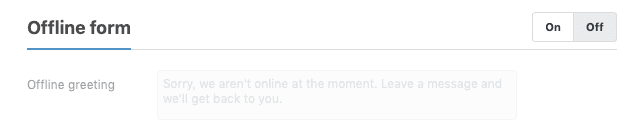
Activez le formulaire hors ligne. Vous verrez des options pour personnaliser les champs qui apparaissent. Au minimum, vous aurez besoin des champs nom, e-mail et message. Le message d'accueil par défaut est le suivant : « Désolé, nous ne sommes pas en ligne pour le moment. Laissez un message et nous vous répondrons. » Vous pouvez le modifier dans le champ Message d'accueil hors ligne.
Décidez de ce qui se passe lorsque quelqu'un soumet le formulaire. Par défaut, il stocke les messages dans votre historique Chat et envoie des notifications par e-mail aux agents. Si vous avez intégré Zendesk Support, vous pouvez configurer les messages hors ligne pour créer automatiquement des tickets. Accédez à Paramètres > Compte > Zendesk dans votre tableau de bord Chat et assurez-vous que l'intégration est active.
Une limitation à noter : le formulaire hors ligne n'apparaît que lorsque tous les agents sont hors ligne. Si même un seul agent est en ligne (ou défini sur « absent » mais techniquement connecté), les visiteurs verront l'interface de chat à la place. Cela peut créer une confusion si cet agent est à pleine capacité et ne peut pas répondre. Consultez la documentation de Zendesk pour plus de conseils de dépannage.
Étape 3 : Configurez les formulaires de contact dans Web Widget Classic
De nombreux utilisateurs de Zendesk confondent le formulaire hors ligne avec le formulaire de contact, et la distinction est importante pour la gestion des messages hors ligne.
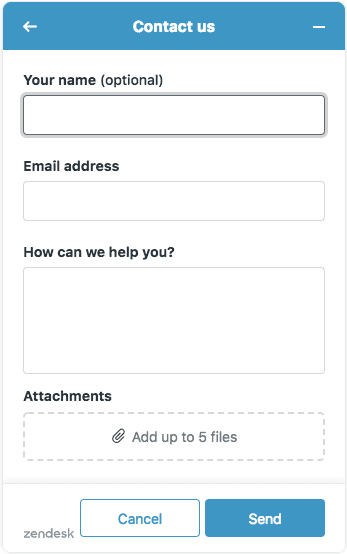
Le formulaire de contact apparaît dans votre Web Widget (Classic) et permet aux visiteurs de soumettre des tickets même lorsque les agents sont en ligne. Il s'agit essentiellement d'une version intégrée de votre formulaire de soumission de tickets. Le formulaire hors ligne n'apparaît que lorsqu'aucun agent n'est disponible.
Vous ne pouvez pas activer les deux en même temps. Si vous activez le formulaire de contact, le formulaire hors ligne est automatiquement désactivé, et vice versa. C'est une source de frustration courante pour les équipes qui souhaitent à la fois la messagerie hors ligne basée sur le chat et la création de tickets de support.
Pour activer le formulaire de contact, accédez à Centre d'administration > Canaux > Classic > Web Widget. Sélectionnez votre widget et activez l'option Formulaire de contact. Ce formulaire prend en charge les champs de ticket personnalisés et achemine les tickets en fonction de vos flux de travail de support, ce qui le rend idéal pour les comptes qui utilisent Zendesk Support.
Étape 4 : Créez des déclencheurs de messagerie pour les notifications hors ligne
Pour les équipes qui utilisent Zendesk Messaging, les déclencheurs remplacent le formulaire hors ligne. Les déclencheurs sont plus flexibles, mais aussi plus complexes à configurer. Vous pouvez en savoir plus sur les alternatives basées sur l'IA pour Zendesk si vous trouvez les options natives limitées.
Un déclencheur de messagerie se déclenche automatiquement lorsque des conditions spécifiques sont remplies. Pour les notifications hors ligne, vous créerez un déclencheur qui détecte quand les agents ne sont pas disponibles et envoie un message approprié.
Accédez à Centre d'administration > Objets et règles > Règles métier > Déclencheurs. Cliquez sur Créer un déclencheur et nommez-le de manière descriptive, par exemple « Notifier lorsque le groupe est hors ligne ».
Sous « Remplir TOUTES ces conditions », ajoutez :
- Statut du groupe | [Nom de votre groupe] | Invisible
Cette condition vérifie si tous les agents du groupe spécifié sont hors ligne ou invisibles. Si c'est le cas, le déclencheur se déclenche.
Sous actions, sélectionnez Envoyer un message au client et rédigez votre message. Soyez précis sur les attentes : « Notre équipe est actuellement hors ligne. Nous répondons généralement dans les 4 heures ouvrables. Pour les problèmes urgents, appelez le [numéro de téléphone]. »
Testez votre déclencheur à fond. Définissez tous les agents du groupe sur invisible, puis démarrez une conversation en tant qu'utilisateur test. Vérifiez que le déclencheur se déclenche et que le message apparaît comme prévu. Consultez le guide de test des déclencheurs de Zendesk pour connaître les procédures de test détaillées.
Étape 5 : Dépannage des problèmes courants de messages hors ligne
Même avec une configuration correcte, la gestion des messages hors ligne peut se casser de manière inattendue. Voici les problèmes les plus courants et comment les résoudre.
Le widget affiche hors ligne alors que les agents sont connectés
Vérifiez les paramètres de votre service. Si les agents sont en ligne mais ne sont pas affectés au service lié à ce widget, les visiteurs verront l'état hors ligne. Vérifiez également que les agents ne se sont pas mis en statut « invisible ».
Le formulaire hors ligne n'apparaît pas
Confirmez que vous utilisez Web Widget (Classic), pas Messaging. Vérifiez que le bouton du formulaire hors ligne est activé dans Paramètres > Widget > Formulaires. Si vous utilisez le formulaire de contact à la place, rappelez-vous que son activation désactive automatiquement le formulaire hors ligne.
Les messages ne créent pas de tickets
Vérifiez que votre intégration Chat-Support est active. Rappelez-vous : les comptes Chat autonomes ne créent pas de tickets automatiquement. Vous avez besoin de Zendesk Support intégré à Chat et de déclencheurs appropriés configurés.
Problèmes de routage des services
Si les messages hors ligne sont envoyés à la mauvaise équipe, examinez vos règles de routage des déclencheurs. Assurez-vous que le formulaire hors ligne crée des tickets avec le groupe par défaut correct.
Limites à prendre en compte
Avant de vous engager dans la gestion native hors ligne de Zendesk, comprenez ses contraintes :
- Impossible d'utiliser les deux formulaires : Vous êtes obligé de choisir entre le formulaire hors ligne et le formulaire de contact
- Aucun contrôle de notification au niveau de l'administrateur : Chaque agent doit désactiver individuellement les notifications de messages hors ligne
- Non disponible dans Messaging : Les équipes qui utilisent le nouveau widget Messaging ont besoin d'approches alternatives
- Configuration manuelle par site : Chaque implémentation de site web nécessite une configuration distincte
- Personnalisation limitée de l'interface utilisateur : La plupart des modifications visuelles nécessitent une connaissance de l'API
Ces limitations incitent de nombreuses équipes à rechercher des alternatives qui offrent plus de flexibilité.
Quand envisager des alternatives basées sur l'IA
La gestion native hors ligne de Zendesk est fonctionnelle, mais limitée. Elle capture les messages et crée des tickets, mais elle n'aide pas réellement les clients sur le moment. Pour les équipes qui cherchent à fournir une réactivité 24h/24 et 7j/7 sans personnel 24h/24 et 7j/7, l'IA offre une approche différente.
La contrainte fondamentale des fonctionnalités hors ligne de Zendesk est qu'elles sont réactives, et non proactives. Elles capturent des informations pour un suivi ultérieur, mais ne fournissent aucune assistance immédiate. Pour les clients qui ont des questions simples (« Quelle est votre politique de retour ? » « Comment réinitialiser mon mot de passe ? »), attendre des heures pour une réponse humaine est une friction inutile.
C'est là qu'eesel AI adopte une approche différente. Au lieu de simplement capturer les messages lorsque les agents sont hors ligne, notre coéquipier IA répond aux clients immédiatement, 24h/24 et 7j/7, même lorsque votre équipe humaine est complètement hors ligne.

Voici comment nous gérons différemment la messagerie hors ligne de Zendesk :
- Création et routage automatiques des tickets : Chaque interaction crée un ticket correctement catégorisé dans votre service d'assistance
- Personnalisation sans code : Définissez le comportement en anglais simple au lieu d'écrire du JavaScript
- Réponses autonomes 24h/24 et 7j/7 : Les clients obtiennent des réponses immédiates, pas seulement un message « nous vous répondrons »
- Apprend de vos données existantes : Nous analysons vos tickets passés et votre centre d'aide pour répondre avec votre voix
- Déploiement progressif : Commencez par des réponses rédigées par l'IA pour examen, puis passez à l'automatisation complète au fur et à mesure que vous gagnez en confiance
Nous nous intégrons directement à Zendesk, vous n'avez donc pas besoin de remplacer votre configuration existante. L'IA répond quand elle peut aider et transmet la demande à vos agents humains quand elle ne le peut pas, le tout dans votre flux de travail Zendesk existant. Apprenez-en davantage sur notre agent IA pour le support client ou explorez les tarifs d'eesel AI pour voir comment ils se comparent à l'ajout d'agents humains supplémentaires. Vous pouvez également lire notre revue complète de Zendesk AI pour une comparaison plus approfondie.
Commencez à utiliser un support hors ligne plus intelligent
Le formulaire hors ligne du widget web Zendesk est une solution fonctionnelle pour capturer les messages lorsque votre équipe n'est pas disponible. Il fonctionne mieux pour les équipes déjà investies dans Zendesk Chat qui ont besoin d'une collecte de messages hors ligne de base.
Mais si vous trouvez les limitations frustrantes, ou si vous voulez réellement résoudre les problèmes des clients au lieu de simplement collecter les messages, il est peut-être temps d'explorer les alternatives basées sur l'IA.
Que vous vous en teniez aux fonctionnalités natives de Zendesk ou que vous passiez à un coéquipier IA comme eesel AI, le but est le même : s'assurer qu'aucune demande client ne passe entre les mailles du filet, même lorsque vos agents humains sont hors ligne.


Foire aux questions
Share this article

Article by
Stevia Putri
Stevia Putri is a marketing generalist at eesel AI, where she helps turn powerful AI tools into stories that resonate. She’s driven by curiosity, clarity, and the human side of technology.




