Comment créer des modèles de carrousel de messagerie Zendesk en 2026

Stevia Putri
Dernière modification February 20, 2026
Vos clients attendent plus que de simples réponses textuelles. Ils veulent parcourir les options de produits, appuyer sur des boutons pour naviguer dans les conversations et interagir visuellement avec votre expérience de support. Les modèles de carrousel de messagerie de Zendesk offrent exactement cela, mais leur configuration nécessite de naviguer dans une documentation éparpillée et de comprendre quelle méthode d'implémentation convient aux ressources techniques de votre équipe.
Ce guide vous explique étape par étape la création de modèles de carrousel. Vous découvrirez la structure JSON, les appels API et les meilleures pratiques, et comment eesel AI peut gérer automatiquement la messagerie enrichie si vous souhaitez éviter la configuration technique.

Que sont les modèles de carrousel de messagerie Zendesk ?
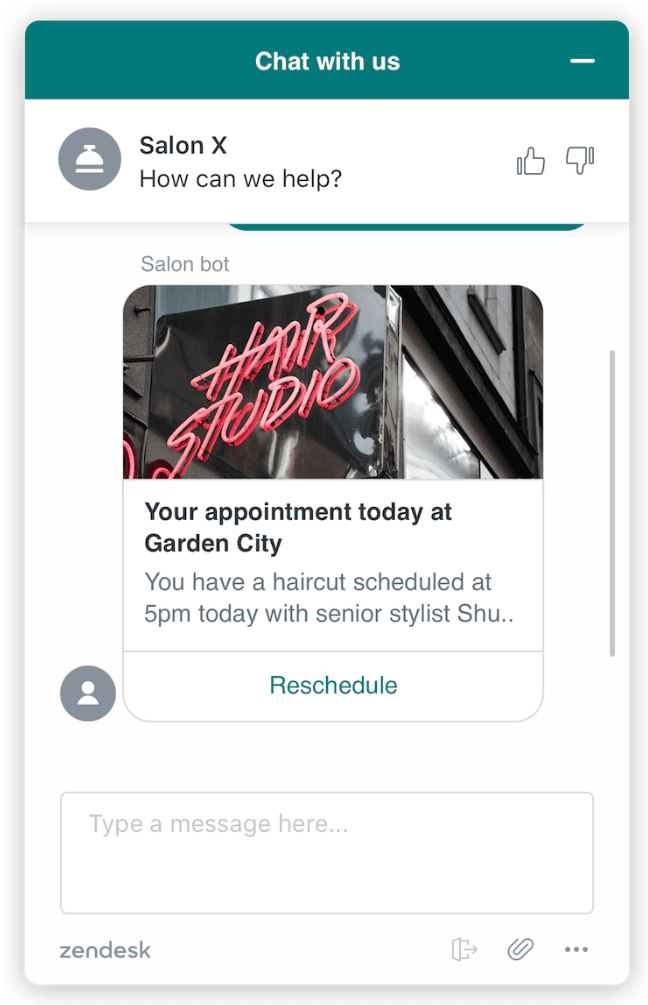
Les modèles de carrousel de messagerie Zendesk sont des types de messages interactifs qui affichent des cartes à défilement horizontal dans une conversation. Chaque carte peut inclure une image, un titre, une description et jusqu'à trois boutons d'action. Au lieu de saisir des descriptions de produits ou des options de service, vous les présentez visuellement, permettant aux clients d'appuyer pour en savoir plus, faire des sélections ou naviguer vers des pages externes.
Les carrousels fonctionnent bien pour :
- Présentations de produits : affichez plusieurs articles avec des images et des prix
- Réservation de rendez-vous : affichez les créneaux horaires ou les services disponibles
- Navigation dans la FAQ : guidez les clients vers les articles d'aide pertinents
- Affichages multi-options : présentez des choix sans submerger la conversation
La principale limitation à comprendre d'emblée : tous les canaux de messagerie ne prennent pas en charge les carrousels de la même manière. Lorsqu'un canal ne les prend pas en charge, votre carrousel revient à du texte brut sans images ni boutons interactifs. Nous aborderons la matrice de compatibilité des canaux plus tard afin que vous puissiez planifier en conséquence.
Ce dont vous aurez besoin pour commencer
Avant de créer votre premier carrousel, assurez-vous d'avoir :
| Exigence | Détails |
|---|---|
| Compte Zendesk | Forfait Enterprise ou Premium pour Chat ; accès Sunshine Conversations pour la méthode API |
| Accès API | Identifiants de l'API Chat Conversations ou clé API Sunshine Conversations |
| Prise en charge des canaux | Web Widget, Facebook Messenger, LINE, Telegram, Viber ou SDK mobiles |
| Ressources d'image | URL pour les images des cartes de carrousel (hébergées sur votre CDN ou Zendesk) |
| Connaissances de base en JSON | Compréhension de la structure JSON pour les appels API |
Pour les ressources d'image, Zendesk n'héberge pas vos images de carrousel. Vous devrez fournir des URL accessibles au public. Spécifications d'image recommandées : rapport hauteur/largeur de 1,91:1 (norme Facebook Messenger), moins de 8 Mo, idéalement au format JPG ou PNG.
Étape 1 : choisissez votre méthode d'implémentation pour les modèles de carrousel de messagerie Zendesk
Zendesk propose quatre façons d'implémenter des modèles de carrousel. Votre choix dépend des ressources techniques et du niveau de contrôle dont vous avez besoin.
| Méthode | Niveau technique | Idéal pour |
|---|---|---|
| API Sunshine Conversations | Développeur | Contrôle total, intégrations personnalisées |
| AI Agents - Advanced | Low-code | Équipes utilisant le générateur d'agents IA de Zendesk |
| Raccourcis de modèle | Niveau agent | Messages réutilisables envoyés par les agents |
| Applications tierces | No-code | Solutions de la marketplace comme Interactive Messaging Templates |
L'API Sunshine Conversations vous offre le plus de flexibilité. Vous construisez la charge utile JSON, effectuez l'appel API et gérez les réponses par programmation. Cela fonctionne mieux lorsque vous souhaitez déclencher des carrousels en fonction d'événements externes, comme l'affichage de recommandations de produits à partir de votre plateforme de commerce électronique.
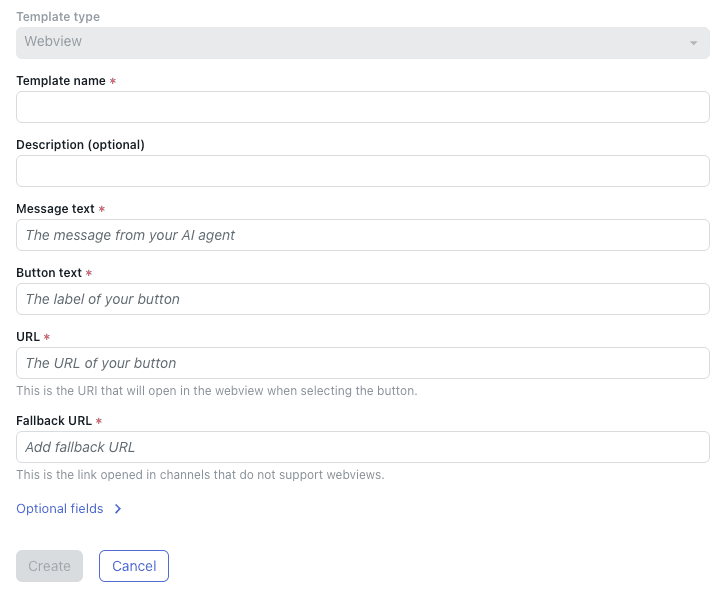
AI Agents - Advanced vous permet de créer des modèles via l'interface utilisateur de Zendesk et de les insérer dans les flux de conversation. Vous n'écrivez pas directement de JSON ; l'interface le construit pour vous. Cela convient aux équipes qui utilisent déjà les fonctionnalités d'agent IA de Zendesk pour les conversations automatisées.
Les raccourcis de modèle sont l'option la plus simple. Vous créez des modèles réutilisables une fois, puis les agents les envoient en utilisant une syntaxe abrégée dans le compositeur. Aucun travail de développement n'est requis après la configuration initiale du modèle.
Étape 2 : créez votre modèle de carrousel de messagerie Zendesk
La structure JSON du carrousel suit un modèle cohérent dans toutes les méthodes d'implémentation. Voici un exemple fonctionnel que vous pouvez adapter :
{
  "type": "carousel",
  "items": [
    {
      "title": "Premium Support Plan",
      "description": "24/7 priority support with 1-hour response time",
      "mediaUrl": "https://yoursite.com/images/premium-plan.jpg",
      "actions": [
        {
          "type": "link",
          "text": "Learn More",
          "uri": "https://yoursite.com/premium"
        },
        {
          "type": "reply",
          "text": "Sign Up",
          "payload": "sign_up_premium"
        }
      ]
    },
    {
      "title": "Standard Plan",
      "description": "Business hours support with 4-hour response time",
      "mediaUrl": "https://yoursite.com/images/standard-plan.jpg",
      "actions": [
        {
          "type": "link",
          "text": "View Details",
          "uri": "https://yoursite.com/standard"
        }
      ]
    }
  ]
}
Éléments clés de la structure :
- type : doit être défini sur
"carousel" - items : tableau d'objets de carte (maximum 10 cartes)
- title : titre de la carte (128 caractères pour Sunshine, 150 pour Chat)
- description : texte du corps de la carte (128 caractères pour Sunshine, 150 pour Chat)
- mediaUrl : URL d'image accessible au public
- actions : tableau de 1 à 3 boutons par carte
Les limites de caractères sont importantes. Dépassez-les et votre message ne sera pas envoyé. Voici la référence complète :
| Plateforme | Nombre maximal de cartes | Titre | Description | Texte du bouton |
|---|---|---|---|---|
| Sunshine Conversations | 10 | 128 caractères | 128 caractères | 35 caractères |
| Zendesk Chat | 10 | 150 caractères | 150 caractères | 20 caractères |
Types d'action disponibles :
- link : ouvre l'URL dans un nouvel onglet
- reply : renvoie un message prédéfini à la conversation
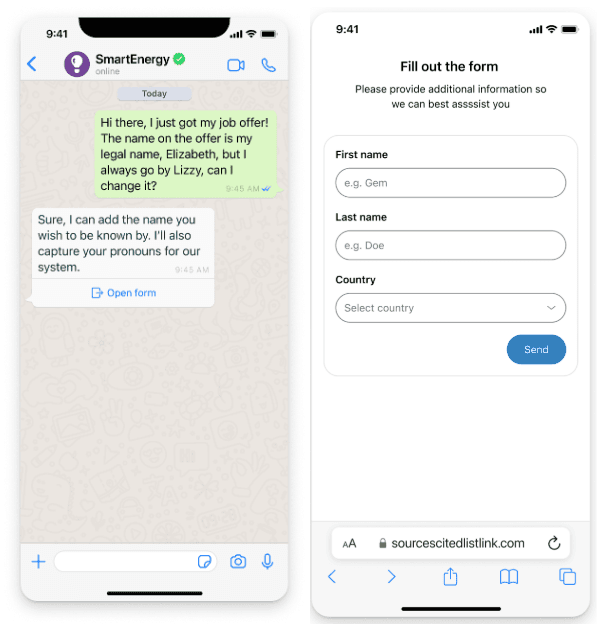
- webview : ouvre la superposition Conversations Extension
Étape 3 : envoyez votre carrousel via l'API Sunshine Conversations
Pour envoyer votre carrousel par programmation, utilisez le point de terminaison Post Message. Voici la commande curl complète :
curl https://{subdomain}.zendesk.com/sc/v2/apps/{app_id}/conversations/{conversation_id}/messages \
     -X POST \
     --user '{key_id}:{secret}' \
     -H 'content-type: application/json' \
     -d '{
        "author": {
          "type": "business"
        },
        "content": {
          "type": "carousel",
          "items": [
            {
              "title": "Your Card Title",
              "description": "Your card description here",
              "mediaUrl": "https://yoursite.com/image.jpg",
              "actions": [
                {
                  "type": "link",
                  "text": "Click Here",
                  "uri": "https://yoursite.com/page"
                }
              ]
            }
          ]
        }
      }'
Analyse de l'authentification :
- Remplacez
{subdomain}par votre sous-domaine Zendesk - Remplacez
{app_id}par votre ID d'application Sunshine Conversations - Remplacez
{conversation_id}par l'ID de conversation active - Utilisez votre
{key_id}:{secret}à partir de vos identifiants API Sunshine Conversations
Codes de réponse à surveiller :
- 201 Created : message envoyé avec succès
- 400 Bad Request : vérifiez votre structure JSON et les limites de caractères
- 401 Unauthorized : vérifiez vos identifiants API
- 404 Not Found : l'ID de conversation ou l'ID d'application n'existe pas
Testez d'abord dans un environnement de développement. L'API ne validera pas si vos URL d'image sont accessibles avant l'exécution, de sorte que les images brisées entraînent des cartes de carrousel sans visuels.

Étape 4 : utilisez des raccourcis de modèle pour les carrousels réutilisables
Si vos agents envoient les mêmes carrousels à plusieurs reprises, créez un modèle une fois et référencez-le avec une syntaxe abrégée.
Création d'un modèle via l'API :
curl https://{subdomain}.zendesk.com/sc/v1.1/apps/{app_id}/templates \
     -X POST \
     --user '{key_id}:{secret}' \
     -H 'content-type: application/json' \
     -d '{
       "name": "pricing_plans_carousel",
       "message": {
         "role": "appMaker",
         "type": "carousel",
         "items": [
           {
             "title": "Premium Plan",
             "description": "24/7 support",
             "mediaUrl": "https://yoursite.com/premium.jpg",
             "actions": [{"type": "link", "text": "View", "uri": "https://yoursite.com/premium"}]
           }
         ]
       }
     }'
Envoi du modèle :
Les agents saisissent ceci dans le compositeur :
%((template:pricing_plans_carousel))%
Zendesk remplace automatiquement le raccourci par votre carrousel complet.
Syntaxe alternative (si vous avez des conflits de modèle) :
%{{template:pricing_plans_carousel}}%
Exemples de modèles pour les tests :
Zendesk fournit des modèles prédéfinis que vous pouvez utiliser immédiatement :
| Syntaxe du modèle | Ce qu'il envoie |
|---|---|
%((template:smooch_tmpl_things_to_do))% | Exemple de carrousel avec des cartes d'activité |
%((template:smooch_tmpl_family_basket))% | Message composé avec plusieurs éléments |
%((template:smooch_tmpl_lead_capture))% | Formulaire de collecte des coordonnées |
%((template:smooch_tmpl_rate_conversation))% | Réponse rapide pour l'évaluation |
%((template:smooch_tmpl_nps_survey))% | Modèle d'enquête NPS |
Prise en charge des canaux et comportement de repli pour les modèles de carrousel de messagerie Zendesk
Tous les canaux de messagerie ne rendent pas les carrousels de la même manière. Planifiez votre implémentation en fonction de ces niveaux de compatibilité :
| Canal | Prise en charge du carrousel | Comportement de repli |
|---|---|---|
| Web Messenger | Complète | Rendu natif du carrousel |
| Facebook Messenger | Complète | Rendu natif du carrousel |
| LINE | Complète | Rendu natif du carrousel |
| Telegram | Complète | Rendu natif du carrousel |
| Viber | Complète | Rendu natif du carrousel |
| Android SDK | Complète | Rendu natif du carrousel |
| iOS SDK | Complète | Rendu natif du carrousel |
| Chat Android SDK v2 | Aucune | Non pris en charge |
| Chat iOS SDK v2 | Aucune | Non pris en charge |
| SMS | Aucune | Repli de texte brut |
| Aucune | Repli de texte brut |
Que se passe-t-il en cas de repli ?
Lorsqu'un canal ne prend pas en charge les carrousels, Zendesk envoie à la place la propriété text de votre message de carrousel. Si vous n'avez pas spécifié de texte de repli, les clients ne verront rien ou recevront un message brisé. Incluez toujours le champ text :
{
  "type": "carousel",
  "text": "Consultez nos plans tarifaires : Premium (support 24h/24 et 7j/7) ou Standard (heures de bureau). Répondez PREMIUM ou STANDARD pour en savoir plus.",
  "items": [...]
}
Recommandations de test :
Testez vos carrousels sur tous les canaux que vous prenez en charge avant de passer en direct. La même charge utile JSON est rendue différemment sur les différentes plateformes, et le style des boutons varie considérablement entre Web Messenger et les SDK mobiles.
Erreurs courantes lors de la création de modèles de carrousel de messagerie Zendesk
Après avoir travaillé sur des dizaines d'implémentations, voici les problèmes qui surviennent le plus souvent :
Images qui ne s'affichent pas
Cela signifie généralement que votre URL d'image n'est pas accessible au public ou que le format n'est pas pris en charge. Vérifiez que vos images se chargent dans une fenêtre de navigateur incognito. Zendesk ne proxyfie ni ne met en cache vos images ; l'appareil du client les récupère directement.
Violations des limites de caractères
L'API renvoie une erreur 400 lorsque vous dépassez les limites, mais le message d'erreur ne précise pas quel champ est trop long. Utilisez un compteur de caractères pendant le développement et intégrez des marges (visez 20 % en dessous de la limite) pour tenir compte du codage URL.
Actions de bouton qui ne fonctionnent pas
Les actions de réponse nécessitent que votre bot ou votre intégration écoute la charge utile de postback. Si vous envoyez un carrousel avec des boutons de réponse mais que vous n'avez pas de gestionnaire pour la charge utile, rien ne se passe lorsque les clients appuient. Utilisez soit des actions de lien (qui fonctionnent partout), soit assurez-vous que votre backend gère les postbacks.
Surprises d'incompatibilité des canaux
Les équipes testent souvent dans Web Messenger, puis déploient sur d'autres canaux où les carrousels échouent silencieusement. Intégrez la détection des canaux dans votre logique et envoyez des types de messages appropriés en fonction du canal de la conversation.
Erreurs de syntaxe du modèle
Une seule parenthèse manquante dans %((template:name))% interrompt la substitution. Le raccourci apparaît sous forme de texte brut pour le client. Copiez-collez à partir d'exemples fonctionnels plutôt que de taper de mémoire.
Échecs d'authentification
L'API Sunshine Conversations utilise des identifiants différents de votre compte Zendesk principal. Vous avez besoin d'un ID de clé et d'un secret distincts créés dans le panneau d'administration de Sunshine Conversations, et non de votre jeton API Zendesk habituel.
Conseils avancés pour de meilleurs modèles de carrousel de messagerie Zendesk
Une fois que vous avez des carrousels de base qui fonctionnent, optimisez-les avec ces pratiques :
Optimisation des images
Compressez les images avant de les héberger. Les images volumineuses ralentissent le rendu du carrousel, en particulier sur mobile. Visez moins de 100 Ko par image tout en conservant une qualité acceptable. Utilisez un CDN avec mise en cache de périphérie pour une diffusion mondiale plus rapide.
Copie de bouton dans les limites
Avec seulement 20 à 35 caractères pour le texte du bouton, chaque mot compte. Utilisez des verbes d'action : « Afficher les plans » est mieux que « Cliquez ici ». Testez les abréviations que votre public comprend : « FAQ » au lieu de « Foire aux questions ».
Tests A/B des mises en page
L'ordre du carrousel est important. Testez si votre option la plus populaire fonctionne mieux en premier ou en dernier dans le défilement. Certaines équipes constatent un engagement plus élevé lorsque l'option recommandée apparaît comme la deuxième carte plutôt que la première.
Conseils spécifiques au commerce électronique
Pour les carrousels de produits, incluez les prix dans le champ de description. La limite de caractères est stricte, mais « 49 $/mois » convient et génère des clics plus qualifiés que de faire appuyer les clients pour découvrir les prix.
Considérations relatives aux performances
Chaque appel API de carrousel compte par rapport à vos limites de débit. Pour les scénarios à volume élevé, déterminez si une simple réponse rapide (qui utilise moins de ressources) pourrait atteindre le même résultat.
Simplifiez la messagerie enrichie avec eesel AI
La création et la maintenance de modèles de carrousel demandent des efforts constants. Chaque mise à jour de produit nécessite des mises à jour de modèle. Chaque nouveau canal nécessite des tests de compatibilité. Pour les équipes qui souhaitent une messagerie enrichie sans les frais techniques, nous proposons une approche différente.

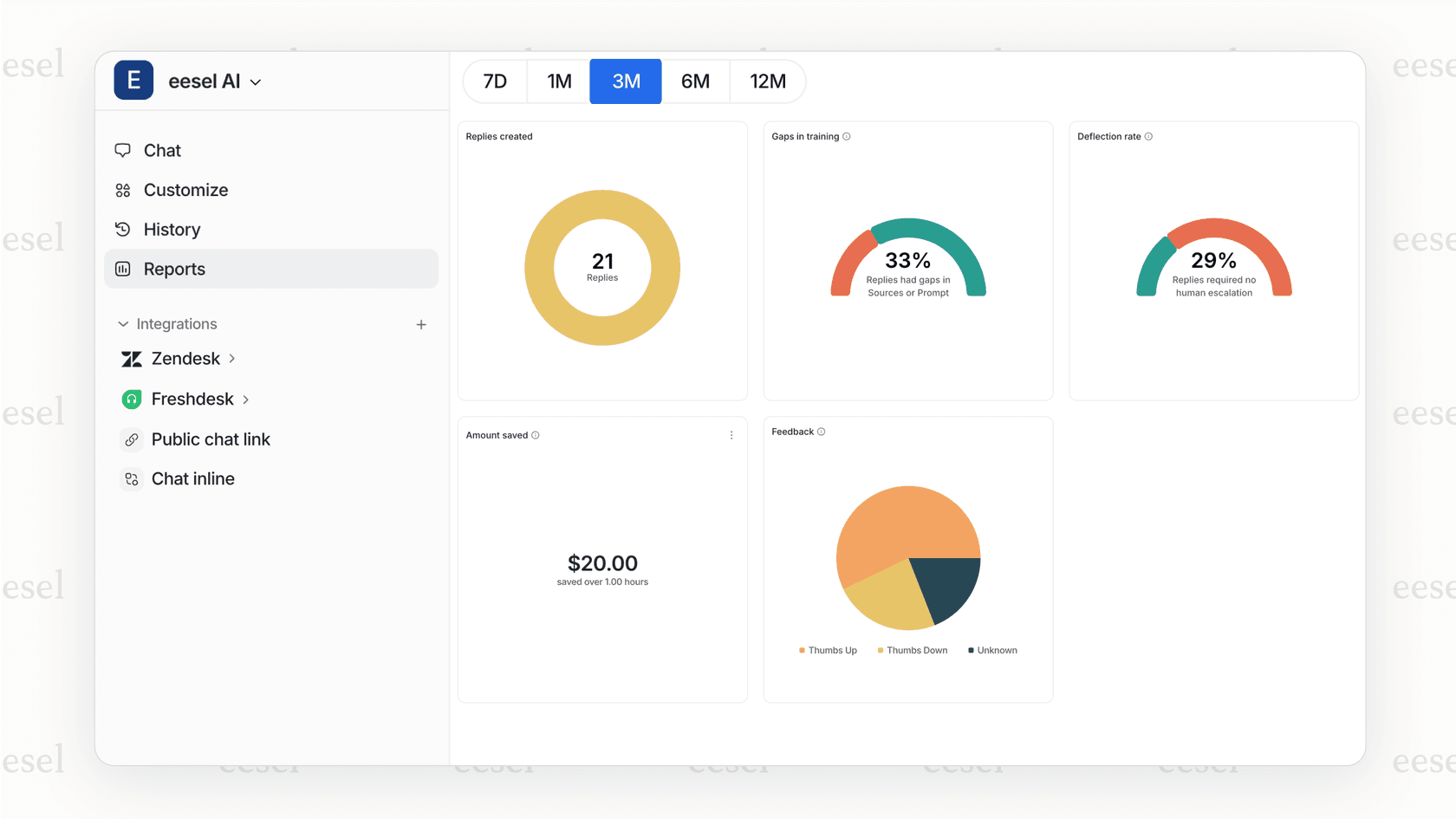
Avec eesel AI, vous ne créez pas de modèles manuellement. Vous nous connectez à votre Zendesk, et notre IA apprend vos produits à partir de vos articles de centre d'aide existants, de vos anciens tickets et de vos macros. Lorsque les clients posent des questions sur vos offres, nous générons automatiquement des carrousels, des boutons et des réponses rapides appropriés en fonction de ce dont ils ont besoin.
La différence réside dans le flux de travail. Avec l'approche native de Zendesk, vous :
- Écrivez des modèles JSON pour chaque variation de produit
- Mettez à jour les modèles lorsque les offres changent
- Testez manuellement sur tous les canaux
- Surveillez les problèmes de rendu
Avec eesel AI, vous :
- Connectez vos sources de connaissances une seule fois
- Nous apprenons automatiquement vos produits et vos prix
- Nous générons des réponses riches adaptées à chaque conversation
- Vous examinez et affinez en anglais simple, pas en JSON
Notre AI Agent gère le support de première ligne de manière autonome, y compris la messagerie enrichie. Commencez par des brouillons pour examen, puis élargissez la portée au fur et à mesure que vous constatez la qualité. Les équipes utilisant eesel AI pour l'intégration Zendesk atteignent généralement jusqu'à 81 % de résolution autonome sur les déploiements matures.
Nos prix commencent à 299 $ par mois pour le forfait Team, sans frais par poste. Vous payez pour les interactions avec l'IA, pas pour les effectifs, ce qui évolue de manière plus prévisible que l'ajout d'agents.

Foire aux questions
Share this article

Article by
Stevia Putri
Stevia Putri is a marketing generalist at eesel AI, where she helps turn powerful AI tools into stories that resonate. She’s driven by curiosity, clarity, and the human side of technology.




