Aide intégrée à l'application Zendesk : Un guide complet pour 2026

Stevia Putri
Dernière modification March 6, 2026
Vos clients ne veulent pas quitter votre application pour obtenir de l'aide. Lorsqu'ils sont bloqués sur une page de paiement ou confus par une fonctionnalité, l'ouverture d'un portail de support distinct interrompt leur flux et signifie souvent qu'ils ne prendront même pas la peine de poser la question. Le support intégré à l'application résout ce problème, et Zendesk a créé une boîte à outils complète pour y parvenir.
Décomposons le fonctionnement de l'aide intégrée à l'application Zendesk, quelles sont vos options et comment la mettre en œuvre efficacement.
Qu'est-ce que l'aide intégrée à l'application Zendesk ?
Le support intégré à l'application signifie intégrer la fonctionnalité du service d'assistance directement dans votre site web ou votre application mobile. Au lieu d'envoyer les clients vers un site de support distinct, ils peuvent rechercher dans votre base de connaissances, démarrer une conversation ou soumettre un ticket sans jamais quitter la page sur laquelle ils se trouvent.

Zendesk permet cela grâce à ce qu'ils appellent les Embeddables : une combinaison du Web Widget pour les sites web et des SDK mobiles pour les applications iOS et Android. Ensemble, ces outils vous permettent de rencontrer les clients là où ils se trouvent déjà.
Les avantages sont simples :
- Friction réduite : les clients obtiennent de l'aide sans changement de contexte
- Support contextuel : le widget sait sur quelle page ils se trouvent et peut suggérer des articles pertinents
- Expérience transparente : le support ressemble à une partie de votre produit, pas à un ajout externe
Voici la version courte : l'aide intégrée à l'application Zendesk transforme votre canal de support d'une destination en une expérience intégrée.
Web Widget Zendesk : support intégré à l'application pour les sites web
Le Web Widget est un extrait de code JavaScript que vous ajoutez à votre site web. Une fois installé, il apparaît sous la forme d'un bouton flottant (généralement dans le coin inférieur) sur lequel les clients peuvent cliquer pour accéder au support.
Zendesk propose deux versions du Web Widget, et vous devez en choisir une (elles ne peuvent pas fonctionner simultanément). Consultez la documentation du Web Widget de Zendesk pour plus de détails :
| Fonctionnalité | Web Widget (Messaging) | Web Widget (Classic) |
|---|---|---|
| Chat en direct | Oui | Oui |
| Conversations en cours | Oui | Non |
| Automatisation de Flow Builder | Oui | Non |
| Answer Bot | Oui | Oui |
| Formulaires de contact | Via la messagerie | Oui |
| Recherche dans le centre d'aide | Oui | Oui |
Web Widget (Messaging) est la nouvelle option. Il est conçu pour les expériences conversationnelles modernes avec des flux automatisés et des fils de conversation persistants. Si vous voulez que les clients puissent démarrer une conversation sur votre site web et la poursuivre plus tard sans perdre le contexte, c'est le meilleur choix.
Web Widget (Classic) est la version originale. Il fonctionne bien pour les flux de travail de support traditionnels où vous voulez des canaux distincts : chat lorsque les agents sont disponibles, formulaires de contact lorsqu'ils ne le sont pas, et recherche dans le centre d'aide toujours accessible.
Les principales capacités des deux versions comprennent :
- Chat en direct : conversations en temps réel avec les agents
- Formulaires de contact : soumission de tickets structurée
- Recherche dans le centre d'aide : accès instantané aux articles de la base de connaissances
- Answer Bot : suggestions d'articles basées sur l'IA avant de passer aux humains
L'installation est simple. Vous copiez un extrait de code JavaScript depuis votre Centre d'administration Zendesk et le collez avant la balise de fermeture </body> sur votre site web. Pour le centre d'aide, c'est encore plus facile : une case à cocher dans le centre d'administration l'ajoute automatiquement à chaque page.
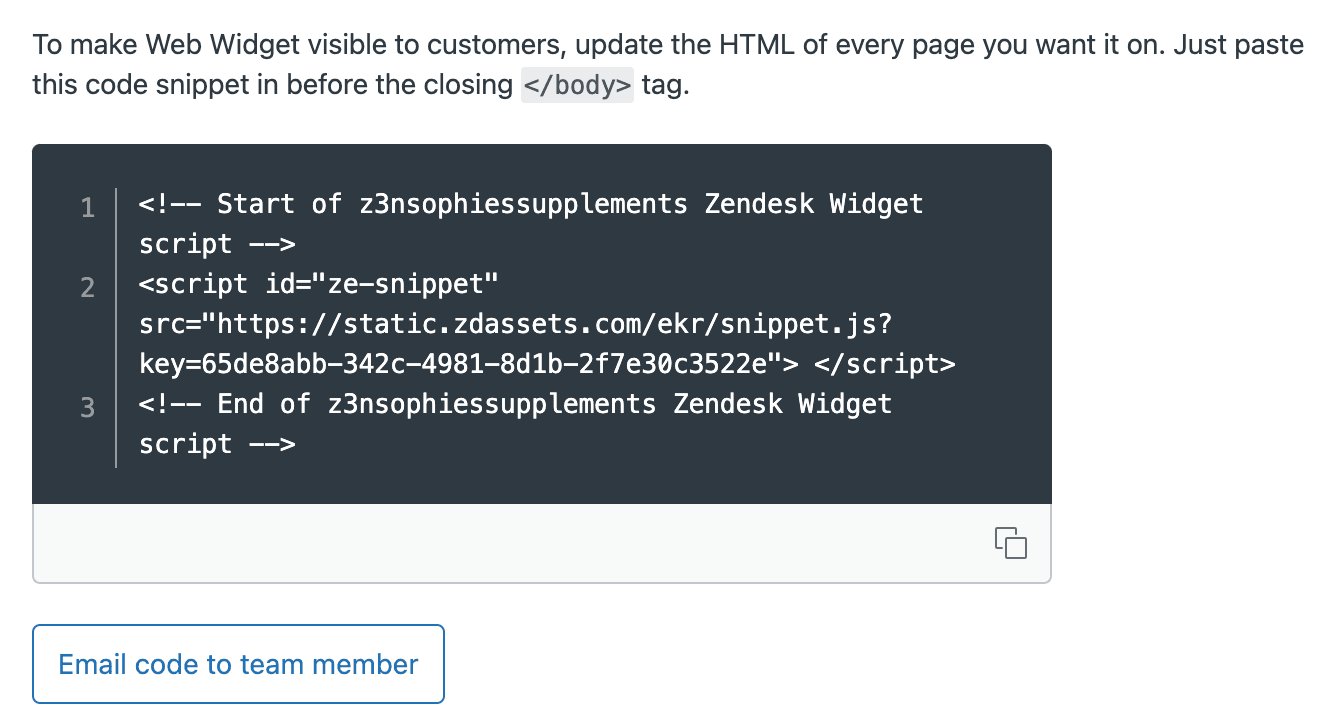
Les options de personnalisation vous permettent d'adapter le widget à votre marque : couleurs, position sur l'écran, canaux qui apparaissent et déclencheurs de messagerie proactifs basés sur le comportement de l'utilisateur.
Les cas d'utilisation courants comprennent les plateformes SaaS qui souhaitent une aide contextuelle, les sites de commerce électronique qui réduisent l'abandon de panier grâce au chat en direct et les sites de documentation qui facilitent le signalement des problèmes.
SDK mobile Zendesk : support intégré à l'application natif pour iOS et Android
Pour les applications mobiles, Zendesk fournit des SDK mobiles qui intègrent nativement la fonctionnalité de support. Contrairement aux solutions basées sur le web qui peuvent sembler déplacées dans une interface mobile, ces SDK rendent les composants d'interface utilisateur natifs qui correspondent aux modèles de conception de la plateforme.
Comme le Web Widget, il existe deux familles de SDK :
SDK Zendesk (Messaging) pour iOS et Android prend en charge les expériences de messagerie modernes avec :
- Interface de messagerie riche
- Prise en charge des notifications push
- Navigation multi-conversations (si activée sur votre compte)
- Accès à la caméra et à la photothèque pour les pièces jointes
SDK de support classique fournit des fonctionnalités de support traditionnelles :
- Navigation et recherche dans le centre d'aide
- Création et affichage de tickets
- Gestion de la liste des demandes
Les exigences de la plateforme sont raisonnables (source) :
- iOS : version 14 ou ultérieure pour le SDK Messaging, iOS 12+ pour Classic
- Android : niveau d'API 21 (Android 5.0/Lollipop) ou supérieur
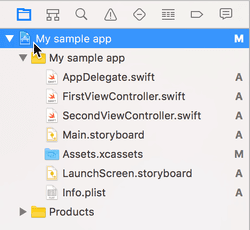
L'installation varie selon la plateforme. Les développeurs iOS peuvent utiliser Swift Package Manager, CocoaPods, Carthage ou l'intégration manuelle. Les développeurs Android ajoutent le référentiel Maven Zendesk et incluent la dépendance dans leur configuration de build.
L'impact de la taille du SDK est d'environ 7,5 Mo pour les deux plateformes (référence iOS, référence Android), bien que l'augmentation de la taille finale de l'application soit généralement plus faible en raison de l'amincissement de l'application (iOS) et de la minification ProGuard/R8 (Android).
L'intégration native apporte de réels avantages par rapport aux alternatives basées sur le web :
- Performances plus rapides
- Interface utilisateur cohérente avec le reste de votre application
- Meilleure gestion des pièces jointes et des fonctionnalités de l'appareil
- Notifications push fiables
Les cas d'utilisation réels comprennent les applications fintech où les utilisateurs ont besoin d'une aide rapide pour les transactions, les applications de voyage pour les problèmes de réservation en déplacement et les outils de productivité où les utilisateurs veulent des réponses sans quitter leur flux de travail.
L'application mobile Zendesk Support pour les agents
Il y a une distinction importante ici. Les SDK mobiles dont nous avons parlé sont destinés à vos clients (utilisateurs finaux). Mais Zendesk propose également une application mobile pour vos agents de support.
L'application mobile Zendesk Support permet aux agents et aux chefs d'équipe de gérer les tickets depuis leur téléphone. Elle est disponible sur iOS et Android, avec plus de 500 000 téléchargements sur Google Play et une note de 3,0 étoiles.
Les principales fonctionnalités pour les agents comprennent :
- Tri, filtrage et recherche de tickets
- Création et mise à jour de tickets en déplacement
- Notifications push pour les mises à jour critiques
- Prise en charge des @mentions pour la collaboration
- Ajout de balises, de suiveurs et de champs personnalisés
Pour les gestionnaires, l'application fournit le suivi de la charge de travail et les mesures de performance depuis la paume de votre main.
Quand les agents ont-ils réellement besoin d'un accès mobile ? C'est plus utile pour :
- Les équipes avec des rotations de garde qui doivent répondre en dehors des heures de bureau
- Les équipes de service sur le terrain qui ne sont pas à leur bureau
- Les gestionnaires qui veulent surveiller la santé de la file d'attente pendant les trajets ou les voyages
- Les petites équipes où chacun porte plusieurs casquettes
L'application a des limitations par rapport à l'expérience de bureau (les macros complexes et les fonctions administratives avancées sont mieux adaptées à l'interface complète), mais pour la gestion des tickets de base, elle fait le travail. Si vous cherchez à améliorer davantage votre configuration Zendesk, consultez notre guide sur les meilleurs chatbots IA pour Zendesk.
Comment eesel AI améliore l'aide intégrée à l'application Zendesk
Les intégrations de Zendesk vous donnent l'infrastructure pour le support intégré à l'application. Mais qu'en est-il de l'intelligence pour gérer efficacement ces conversations ?
eesel AI fonctionne comme un coéquipier IA au sein de votre environnement Zendesk. Au lieu de traiter l'IA comme un outil distinct, vous invitez eesel dans votre équipe comme vous le feriez pour une nouvelle recrue.

Voici comment cela fonctionne avec l'aide intégrée à l'application Zendesk :
Apprendre de vos données existantes
Connectez eesel à votre compte Zendesk, et il apprend immédiatement de vos anciens tickets, articles du centre d'aide, macros et réponses enregistrées. Il comprend votre ton, vos politiques et les problèmes courants sans aucune formation manuelle ni téléchargement de documentation.
Déploiement progressif
Comme tout nouveau membre de l'équipe, eesel commence par des conseils. Vous pouvez lui faire rédiger des réponses que les agents examinent avant de les envoyer, ou le limiter à des types de tickets spécifiques pendant que vous vérifiez la qualité. Au fur et à mesure qu'eesel fait ses preuves, vous élargissez sa portée : en fin de compte, il gère le support de première ligne complet, travaille 24 heures sur 24, 7 jours sur 7 et ne transmet que les cas limites que vous définissez. Apprenez-en davantage sur nos capacités d'agent IA.
Contrôle en langage clair
Vous définissez les règles de transmission en langage naturel, pas en code. Par exemple :
- "Si la demande de remboursement date de plus de 30 jours, refusez poliment et offrez un crédit en magasin"
- "Transmettez toujours les litiges de facturation à un humain"
- "Pour les clients VIP, mettez le gestionnaire de compte en copie"
Complémentaire aux intégrations de Zendesk
Le Web Widget et le SDK mobile amènent les clients dans votre canal de support, et eesel vous aide à leur répondre intelligemment. Qu'un client démarre une conversation depuis votre site web ou soumette un ticket via votre application mobile, eesel peut rédiger des réponses, rechercher des informations sur les commandes et résoudre les problèmes de routine de manière autonome. Notre fonctionnalité AI Copilot est particulièrement utile pour les équipes qui souhaitent une assistance IA sans automatisation complète.
Meilleures pratiques de mise en œuvre
Bien mettre en place l'aide intégrée à l'application Zendesk nécessite plus que simplement installer le code. Voici des conseils pratiques d'équipes qui l'ont fait avec succès.
Choisir entre les versions du Web Widget
Optez pour Messaging si vous voulez des flux automatisés, des fils de conversation en cours et une expérience de chat plus moderne. Restez avec Classic si vous préférez les flux de travail de billetterie traditionnels ou si vous avez besoin de fonctionnalités spécifiques à Classic uniquement.
Conseils d'intégration du SDK mobile
- Testez sur de vrais appareils, pas seulement des simulateurs
- Planifiez les scénarios hors ligne (que se passe-t-il lorsque les utilisateurs perdent la connectivité ?)
- Configurez les notifications push tôt dans le processus
- Tenez compte de l'impact de la taille du SDK sur votre liste d'app store
Personnalisation pour la cohérence de la marque
Le widget doit ressembler à une partie de votre produit, pas à une publicité pour Zendesk. Personnalisez les couleurs pour qu'elles correspondent à votre marque, ajustez la position du bouton de lancement pour qu'il n'obscurcisse pas les éléments d'interface utilisateur importants et rédigez des articles du centre d'aide dans la voix de votre entreprise.
Configurer des chemins de transmission appropriés
Soyez explicite sur ce qui se passe lorsque le bot ne peut pas aider. À quelle vitesse les clients atteignent-ils un humain ? À quoi ressemble l'expérience de transfert ? Testez cela minutieusement avant le lancement.
Mesurer le succès
Suivez les taux de résolution, les scores de satisfaction client et le temps de résolution. Mais mesurez également si le support intégré à l'application réduit le volume global de support en détectant les problèmes avant qu'ils ne deviennent des tickets.
Tester avant de passer en direct
Exécutez le widget sur un environnement de test. Demandez aux membres de l'équipe de soumettre des tickets de test à partir de différents appareils et navigateurs. Vérifiez que les suggestions d'articles sont réellement pertinentes pour les pages sur lesquelles elles apparaissent.
Démarrer avec un support intégré à l'application plus intelligent
L'aide intégrée à l'application Zendesk vous donne l'infrastructure pour rencontrer les clients là où ils se trouvent : sur votre site web, dans votre application mobile, partout où ils ont besoin d'aide. Le Web Widget amène le support aux visiteurs du web, les SDK mobiles intègrent l'aide nativement dans les applications iOS et Android, et l'application mobile Support maintient vos agents connectés en déplacement.
La question est : que se passe-t-il lorsque ces clients commencent réellement des conversations ? Vos agents sont-ils prêts à répondre instantanément à 2 heures du matin ? Peuvent-ils maintenir la qualité lorsque le volume augmente ?
C'est là que l'amélioration de l'IA a du sens. Si vous utilisez déjà les intégrations de Zendesk pour rendre le support accessible, envisagez d'ajouter un coéquipier IA pour le rendre évolutif. Nous avons créé eesel pour apprendre de vos données Zendesk existantes et gérer les requêtes de routine qui encombrent les files d'attente des agents, permettant à votre équipe de se concentrer sur les problèmes complexes qui nécessitent réellement un jugement humain.
En résumé ? Commencez par l'aide intégrée à l'application Zendesk pour réduire la friction pour vos clients. Ensuite, déterminez si un coéquipier IA pourrait réduire la charge de votre équipe. Si vous voulez voir comment eesel fonctionnerait avec vos tickets réels, vous pouvez exécuter une simulation sur vos données passées ou réserver une démonstration pour le voir en action.


Foire aux questions
Share this article

Article by
Stevia Putri
Stevia Putri is a marketing generalist at eesel AI, where she helps turn powerful AI tools into stories that resonate. She’s driven by curiosity, clarity, and the human side of technology.



