Comment utiliser les groupes et les organisations Zendesk : un guide complet

Stevia Putri
Dernière modification March 3, 2026
Si vous gérez une équipe d'assistance en pleine croissance, vous vous êtes probablement heurté à ce problème : les tickets arrivent plus vite que vous ne pouvez les acheminer, les agents se marchent sur les pieds et les clients sont ballottés entre les services. Les groupes et organisations Zendesk existent pour résoudre précisément ces problèmes.
Considérez les organisations comme des compartiments pour vos clients et les groupes comme des compartiments pour vos agents. Lorsque vous connectez les deux, vous créez un pipeline automatisé qui envoie les bons tickets aux bonnes personnes sans que personne n'ait à trier manuellement chaque demande.
Dans ce guide, vous apprendrez à configurer ces deux fonctionnalités, à les connecter pour un routage automatisé et à éviter les erreurs courantes qui piègent la plupart des équipes. Que vous débutiez avec Zendesk ou que vous cherchiez à optimiser une configuration existante, ces étapes vous aideront à créer un flux de travail d'assistance évolutif.

Que sont les organisations Zendesk ?
Les organisations sont des regroupements de vos utilisateurs finaux (clients). Elles sont facultatives, mais une fois que vous commencez à les utiliser, vous vous demanderez comment vous avez fait sans elles.
Voici comment elles fonctionnent : vous créez une organisation (par exemple, « Acme Corp »), vous y ajoutez ses employés et, soudain, vous pouvez suivre tous les tickets de cette entreprise au même endroit. Vous pouvez également configurer l'automatisation de sorte que tout nouveau ticket d'un employé d'Acme Corp soit automatiquement étiqueté, priorisé ou affecté à une équipe spécifique.
Limitations du plan à connaître :
- Plan Team : les utilisateurs ne peuvent appartenir qu'à une seule organisation
- Plans Professional et Enterprise : les utilisateurs peuvent appartenir à un maximum de 300 organisations
Cas d'utilisation courants pour les organisations
- Assistance B2B : créez une organisation pour chaque entreprise cliente afin de suivre le volume de ses tickets, d'identifier les tendances et de rendre compte de son expérience d'assistance.
- Accords de niveau de service (SLA) : regroupez les clients en fonction de leur niveau d'assistance (Basic, Professional, Enterprise) et acheminez les tickets en conséquence.
- Emplacement et langue : organisez les clients par région afin que les tickets soient envoyés aux agents qui parlent leur langue et travaillent dans leur fuseau horaire.
- Automatisation du domaine de messagerie : configurez l'affectation automatique de l'organisation en fonction du domaine de messagerie (toute personne ayant @acmecorp.com est ajoutée à l'organisation Acme Corp).
Que sont les groupes Zendesk ?
Alors que les organisations contiennent vos clients, les groupes contiennent vos agents. Chaque agent de Zendesk doit appartenir à au moins un groupe, et il peut être membre de plusieurs groupes.
Les groupes sont la façon dont vous organisez votre équipe en interne. Vous pouvez avoir un groupe « Assistance de niveau 1 » pour les agents de première ligne, un groupe « Assistance de niveau 2 » pour les spécialistes techniques et un groupe « Facturation » pour les questions financières. Lorsqu'un ticket arrive, Zendesk utilise ces groupes pour déterminer qui doit le traiter.
Principales caractéristiques :
- Les groupes ne peuvent contenir que des membres de l'équipe (agents), jamais des utilisateurs finaux.
- Tous les agents doivent appartenir à au moins un groupe.
- Vous pouvez désigner un groupe par défaut pour les nouveaux agents.
- Les plans Enterprise prennent en charge les groupes privés pour les tickets sensibles.
Cas d'utilisation courants pour les groupes
- Assistance à plusieurs niveaux : acheminez les questions simples vers le niveau 1 et transférez les problèmes complexes vers les niveaux 2 ou 3.
- Spécialisation des produits : créez des groupes pour différentes gammes de produits (logiciels, matériel, services).
- Routage basé sur le service : envoyez les questions de facturation au service des finances, les problèmes techniques à l'assistance technique.
- Groupes privés (Enterprise) : limitez l'accès aux tickets contenant des informations sensibles telles que les problèmes de sécurité ou les questions relatives aux RH.
Comment les organisations et les groupes fonctionnent ensemble
C'est là que ça devient intéressant. Lorsque vous connectez des organisations à des groupes, vous créez un système de routage automatique.
Supposons que vous ayez un client appelé « TechStart Inc. ». Vous créez une organisation pour lui et vous la mappez à votre groupe « Assistance Premium ». Désormais, chaque fois qu'une personne de TechStart soumet un ticket, il atterrit automatiquement dans la file d'attente du groupe Assistance Premium. Pas de tri manuel. Aucun risque de perte dans la boîte de réception générale.
Cette connexion se fait par le biais de deux fonctionnalités clés :
- Mappage des groupes : affectez une organisation à un groupe spécifique afin que ses tickets soient directement envoyés à cette équipe.
- Règles de gestion : utilisez des déclencheurs et des automatisations pour acheminer, étiqueter ou hiérarchiser les tickets en fonction de l'organisation ou du groupe.
Le résultat est un flux de travail où les tickets passent du client au bon agent avec un minimum d'intervention manuelle.
Étape 1 : Créez votre première organisation
Voyons comment configurer une organisation à partir de zéro.
Prérequis : vous devez avoir un accès administrateur à Zendesk Support. Avec les plans Enterprise, les agents ayant des rôles personnalisés et les autorisations appropriées peuvent également gérer les organisations.
-
Accédez à la page Organisations. Dans Zendesk Support, cliquez sur Organisations dans la barre latérale.
-
Cliquez sur Ajouter une organisation. Vous verrez un formulaire où vous pourrez saisir les détails de l'organisation.
-
Saisissez un nom unique. C'est ainsi que vous identifierez l'organisation dans les rapports et les vues de tickets. Évitez d'utiliser des barres verticales (|) dans le nom.
-
Configurez le mappage des utilisateurs (facultatif mais recommandé). Dans le champ Domaines, saisissez les domaines de messagerie associés à cette organisation (par exemple, « acmecorp.com »). Lorsqu'une personne ayant ce domaine soumet son premier ticket, Zendesk l'ajoute automatiquement à cette organisation.
-
Configurez le mappage des groupes. Sélectionnez un Groupe dans le menu déroulant. Désormais, tout ticket provenant d'utilisateurs de cette organisation sera automatiquement affecté à ce groupe.
-
Définissez les autorisations d'accès aux tickets. Sous Utilisateurs, choisissez si les membres peuvent voir uniquement leurs propres tickets ou tous les tickets de l'organisation (organisation partagée). L'option de partage est utile pour les scénarios B2B où plusieurs personnes d'une entreprise souhaitent suivre les demandes d'assistance des autres.
-
Ajoutez des balises et des détails. Les balises peuvent déclencher des automatisations. Les détails et les notes sont destinés à une référence interne.
-
Cliquez sur Enregistrer. Votre organisation est maintenant en ligne.
Étape 2 : Configurez des groupes pour votre équipe
Créons maintenant les groupes qui traiteront les tickets de vos organisations.
-
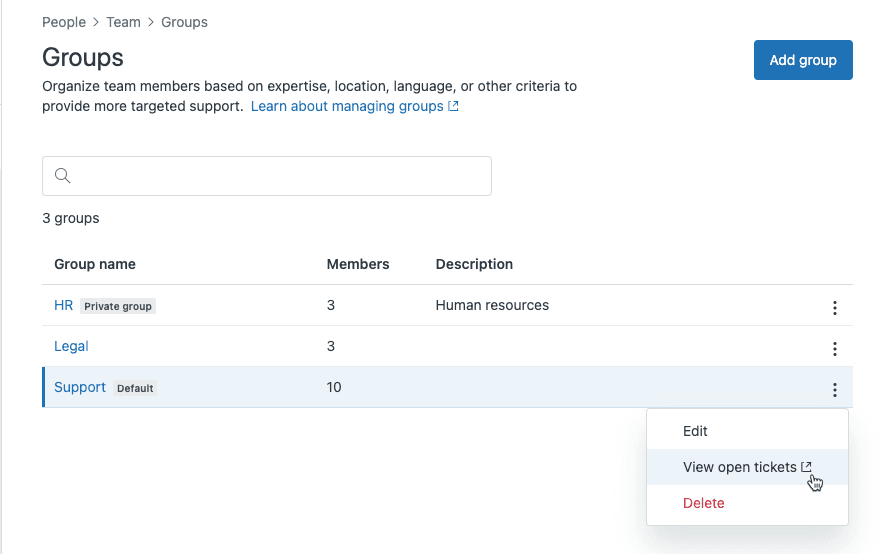
Ouvrez la page Groupes. Dans le Centre d'administration, cliquez sur Personnes dans la barre latérale, puis sélectionnez Équipe > Groupes.
-
Cliquez sur Ajouter un groupe. Vous devrez fournir un nom unique pour le groupe, une description facultative et les membres de l'équipe à ajouter.
-
Ajoutez des membres à l'équipe. Recherchez des agents et ajoutez-les au groupe. N'oubliez pas que chaque agent doit appartenir à au moins un groupe, de sorte que les nouveaux agents doivent être ajoutés à un groupe par défaut.
-
Définissez le groupe par défaut (facultatif). Si ce groupe doit être le groupe par défaut pour les nouveaux agents, cliquez sur Définir par défaut. Ceci est différent du groupe par défaut de votre compte, que vous définissez séparément.
-
Rendez-le privé (Enterprise uniquement). Si ce groupe doit traiter des tickets sensibles, cliquez sur Rendre privé. Cela limite la visibilité des tickets aux seuls administrateurs et agents du groupe. Remarque : cette action est irréversible.
-
Cliquez sur Enregistrer. Votre groupe est prêt à recevoir des tickets.
Étape 3 : Connectez les organisations aux groupes
Une fois les organisations et les groupes créés, vous pouvez les connecter pour un routage automatique.
-
Ouvrez l'organisation que vous souhaitez configurer. Accédez à Organisations dans la barre latérale et cliquez sur le nom de l'organisation.
-
Sélectionnez un groupe. Dans les détails de l'organisation, recherchez le menu déroulant Groupe et sélectionnez le groupe qui doit traiter les tickets de cette organisation.
-
Enregistrez vos modifications. Le mappage est maintenant actif. Les nouveaux tickets des utilisateurs de cette organisation seront automatiquement affectés au groupe sélectionné.
-
Configurez des règles de gestion pour un routage avancé. Pour des flux de travail plus complexes, créez des déclencheurs dans Centre d'administration > Objets et règles > Déclencheurs. Par exemple, si l'organisation est « TechStart Inc » ET que la priorité est « Urgente », affectez-la au groupe « Assistance Premium » ET avertissez le responsable. Ou si la balise de l'organisation contient « enterprise », définissez la priorité sur « Élevée ».
-
Testez le flux de travail. Soumettez un ticket de test à partir d'un utilisateur de l'organisation et vérifiez qu'il est correctement acheminé vers le groupe affecté.
Bonnes pratiques pour les groupes et les organisations Zendesk
Après avoir configuré des dizaines d'instances Zendesk, voici les modèles qui fonctionnent :
Conventions de nommage : utilisez des noms cohérents et descriptifs. « Assistance - Niveau 1 » est préférable à « Groupe A ». Pour les organisations, utilisez le nom réel de l'entreprise que votre équipe reconnaît.
Quand utiliser les organisations plutôt que les balises : les organisations servent à regrouper les utilisateurs. Les balises servent à catégoriser les tickets. Un utilisateur appartient à une organisation (ou à quelques-unes), mais ses tickets peuvent avoir de nombreuses balises. Utilisez les organisations pour le routage et la création de rapports par client. Utilisez les balises pour la catégorisation par sujet.
Structurez les groupes pour la croissance : commencez par des groupes plus larges (« Assistance », « Ventes ») et divisez-les au fur et à mesure de votre croissance (« Assistance - Technique », « Assistance - Facturation »). Il est plus facile de diviser un groupe que de le fusionner plus tard.
Documentez votre configuration : notez quelles organisations sont mappées à quels groupes et pourquoi. Lorsque votre équipe s'agrandit, les nouveaux administrateurs auront besoin de ce contexte.
Vérifiez régulièrement les autorisations : en particulier pour les organisations partagées où les utilisateurs peuvent voir les tickets des autres. Assurez-vous que cela est toujours approprié à mesure que vos relations avec les clients évoluent.
Erreurs courantes à éviter
Structures de groupe trop complexes : ne créez pas un groupe pour chaque scénario possible. Commencez simplement. Vous pouvez toujours ajouter d'autres groupes plus tard.
Mauvaise compréhension des autorisations d'organisation partagée : lorsque vous activez « Peut afficher tous les tickets de l'organisation », chaque utilisateur de cette organisation peut voir tous les tickets. Ceci est puissant pour l'assistance B2B, mais peut poser un problème de confidentialité s'il est mal appliqué.
Oublier de mettre à jour les mappages : lorsque des agents partent ou que des équipes se réorganisent, mettez à jour vos adhésions aux groupes. Les anciens mappages peuvent envoyer des tickets à des agents qui ne les traitent plus.
Ne pas tester les règles de gestion : un déclencheur qui semble logique sur le papier peut avoir des conséquences imprévues. Testez toujours avec des exemples de tickets avant de déployer l'automatisation en production.
Aller plus loin dans votre flux de travail Zendesk avec l'IA
Une fois que vous avez organisé vos clients et vos agents avec des groupes et des organisations, vous pouvez ajouter une autre couche d'efficacité avec l'IA. C'est là que eesel AI entre en jeu.

Alors que les fonctionnalités natives de Zendesk gèrent le routage et l'affectation, un coéquipier IA comme eesel peut gérer les réponses réelles. Voici comment ils fonctionnent ensemble :
- Les organisations garantissent que les tickets atteignent la bonne équipe.
- Les groupes organisent vos agents par expertise.
- L'IA rédige des réponses basées sur vos anciens tickets et vos articles du centre d'aide.
Le résultat est un flux de travail où les tickets non seulement atteignent automatiquement les bonnes personnes, mais obtiennent également des réponses plus rapides, car l'IA gère le brouillon initial. Les agents examinent, modifient si nécessaire et envoient. C'est comme avoir un agent junior qui apprend instantanément votre entreprise et ne dort jamais.
Si vous utilisez déjà les groupes et les organisations Zendesk, l'ajout de l'IA est une prochaine étape naturelle. Découvrez comment eesel AI s'intègre à Zendesk pour en savoir plus sur l'automatisation de vos réponses tout en conservant votre structure de routage existante. Vous pouvez également explorer le produit AI Agent d'eesel AI pour la résolution de tickets de bout en bout, ou consulter les solutions d'automatisation du support client pour voir ce qui est possible.


Foire aux questions
Share this article

Article by
Stevia Putri
Stevia Putri is a marketing generalist at eesel AI, where she helps turn powerful AI tools into stories that resonate. She’s driven by curiosity, clarity, and the human side of technology.




