Comment exporter des tickets depuis Zendesk : Guide complet pour 2026

Stevia Putri
Dernière modification March 4, 2026
Besoin de sortir vos données de tickets de Zendesk ? Vous n’êtes pas seul(e). Que vous migriez vers une nouvelle plateforme, que vous archiviez d’anciennes conversations à des fins de conformité ou que vous souhaitiez simplement une sauvegarde de votre historique client, l’exportation de tickets est un besoin courant. Mais voici la partie frustrante : Zendesk ne rend pas la tâche facile, surtout si vous avez un plan de niveau inférieur.
La bonne nouvelle, c’est que vous avez des options. Ce guide vous explique toutes les méthodes disponibles en 2026, des exportations natives (si votre plan les prend en charge) aux solutions de contournement de l’API et aux outils tiers qui comblent les lacunes.
Ce dont vous aurez besoin avant d’exporter des tickets Zendesk
Avant de passer au comment faire, voyons les conditions préalables. Régler ces problèmes d’abord vous évitera des maux de tête plus tard.
Votre plan Zendesk est important. Les exportations de données natives (le type pointer-cliquer dans votre panneau d’administration) ne sont disponibles que sur les plans Suite Growth, Professional et Enterprise. Si vous utilisez Suite Team ou l’ancien plan Support Team, vous devrez utiliser l’API ou une solution tierce.
Vous aurez besoin d’un accès administrateur. Seuls les administrateurs peuvent demander et effectuer des exportations de données. Si vous ne voyez pas les options d’exportation mentionnées ci-dessous, vérifiez les autorisations de votre rôle ou parlez-en au propriétaire de votre compte.
Les exportations de données doivent être activées. Voici la partie qui prend beaucoup de gens au dépourvu : les exportations de données ne sont pas activées par défaut. Le propriétaire de votre compte doit contacter l’assistance clientèle de Zendesk pour demander l’activation. Cela prend généralement 24 à 48 heures, alors planifiez à l’avance.
Sachez ce que vous exportez. Êtes-vous à la recherche d’une sauvegarde complète avec tous les commentaires et pièces jointes ? Ou simplement une feuille de calcul des métadonnées des tickets ? Votre cas d’utilisation détermine la méthode à utiliser.
Méthode 1 : Exportation JSON native pour les sauvegardes complètes des données
Si vous avez un volume de tickets important (plus de 200 000) ou si vous avez besoin de l’exportation la plus complète possible, JSON est votre meilleur choix. Ce format comprend les tickets, les utilisateurs, les organisations et les commentaires. C’est le format que Zendesk recommande pour les sauvegardes complètes.
À qui cela s’adresse : Plans Growth, Professional et Enterprise ayant besoin d’exportations complètes de données.
Étape 1 : Accédez aux paramètres d’exportation
Allez à Admin Center > Account > Tools > Reports > Export tab. Si vous ne voyez pas l’onglet Export, les exportations n’ont pas encore été activées pour votre compte. Contactez le propriétaire de votre compte pour qu’il contacte l’assistance de Zendesk.
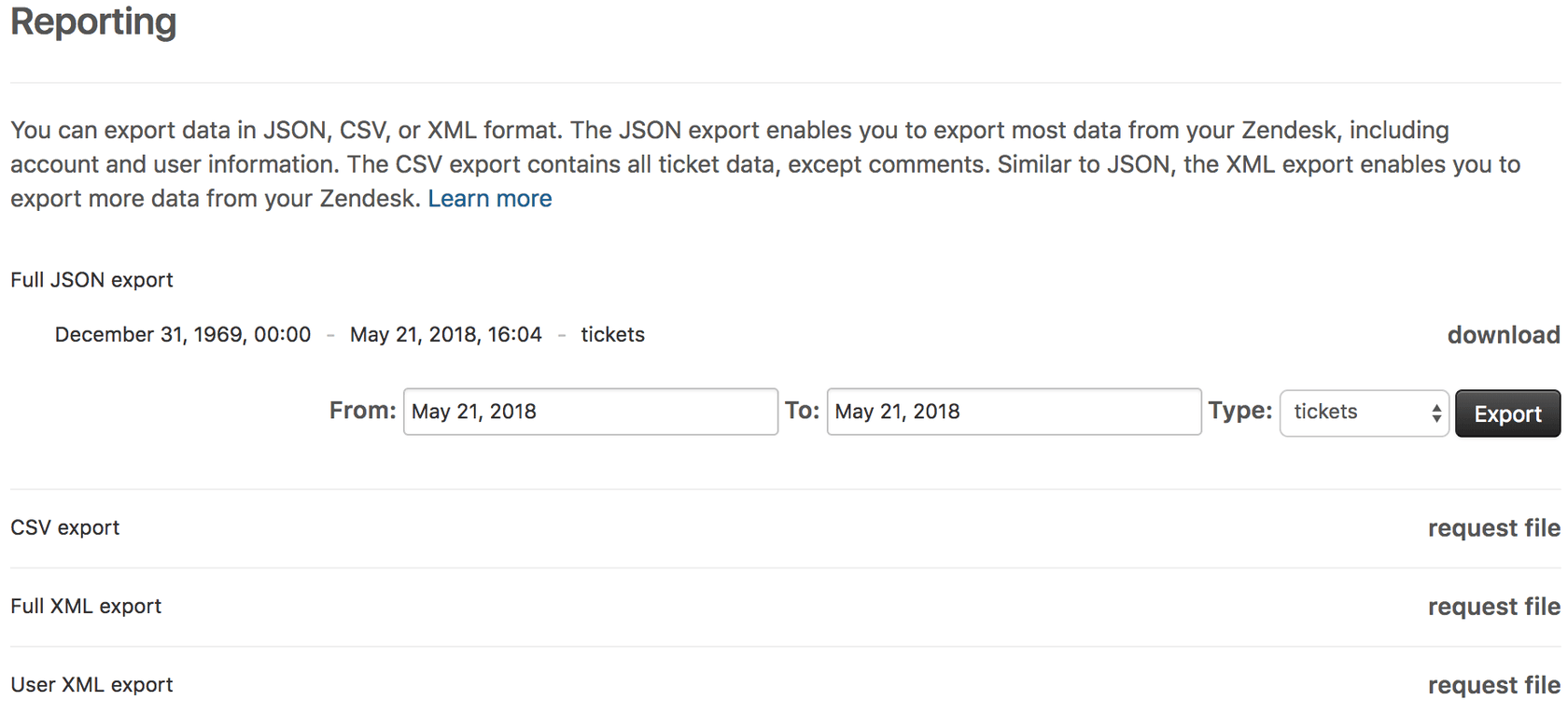
Étape 2 : Sélectionnez le format JSON et le type de données
Choisissez JSON export parmi les options disponibles. Vous devrez ensuite sélectionner les données à inclure :
- Tickets : Les conversations de soutien réelles
- Users : Profils des clients et des agents
- Organizations : Associations entreprise/groupe
Vous pouvez les exporter séparément ou exécuter plusieurs exportations.
Étape 3 : Définissez votre plage de dates
Les exportations JSON vous permettent de filtrer par date, ce qui est utile si vous n’avez pas besoin de tout votre historique. Sélectionnez une date de début et une date de fin qui couvrent la période dont vous avez besoin.
Étape 4 : Démarrez l’exportation et attendez
Cliquez sur Export. Zendesk traitera votre demande en arrière-plan. Vous recevrez un e-mail lorsqu’elle sera prête, généralement en quelques heures pour les petits ensembles de données ou jusqu’à plus de 24 heures pour les grands comptes. Le lien de téléchargement dans cet e-mail est valide pendant environ trois jours.
Limites importantes à connaître :
- Les exportations JSON ne sont pas disponibles dans les environnements sandbox
- Les tickets de plus de 1 Mo ont leurs commentaires exclus
- Les comptes avec plus d’un million de tickets ne peuvent exporter que par incréments de 31 jours
- Il y a un décalage de données de six minutes, de sorte que l’activité la plus récente ne sera pas incluse
- Les tickets d’agent d’IA ne peuvent pas être exportés par cette méthode
Source : Documentation d’exportation de Zendesk
Méthode 2 : Exportation CSV native pour l’analyse de feuilles de calcul
Parfois, vous avez juste besoin de vos données dans Excel. Les exportations CSV fonctionnent bien pour l’analyse rapide, la création de rapports ou le partage de résumés de tickets avec les parties prenantes qui n’ont pas besoin de l’historique complet des conversations.
À qui cela s’adresse : Plans Growth, Professional et Enterprise ayant besoin d’une analyse rapide des données.
Étape 1 : Accédez à la page d’exportation
Allez à Admin Center > Account > Tools > Reports > Export tab comme avec les exportations JSON.
Étape 2 : Choisissez CSV et définissez les dates
Sélectionnez CSV export et choisissez votre plage de dates. Contrairement à JSON, vous ne pouvez pas sélectionner de types de données spécifiques. Les exportations CSV n’incluent que les métadonnées des tickets.
Étape 3 : Exportez et téléchargez
Cliquez sur Export et attendez l’e-mail avec votre lien de téléchargement.
Ce que vous obtenez (et ce que vous n’obtenez pas) :
Les exportations CSV sont légères, mais limitées. Vous obtenez les champs de ticket, l’état, le cessionnaire, le demandeur et les horodatages. Ce que vous n’obtiendrez pas :
- Commentaires ou descriptions de tickets
- Tickets supprimés
- Champs personnalisés multilignes ou à sélection multiple
- Pièces jointes
Si vous avez besoin du contenu réel de la conversation, utilisez plutôt JSON ou l’API.
Source : Options d’exportation de Zendesk
Méthode 3 : Exporter à partir des vues de tickets (tous les plans)
Voici une méthode qui fonctionne sur tous les plans Zendesk, y compris Team. Elle ne nécessite pas d’accès administrateur pour activer les exportations, et vous pouvez le faire directement depuis votre espace de travail d’agent.
À qui cela s’adresse : Toute personne ayant besoin d’exportations filtrées rapides sans configuration d’administrateur.
Comment ça marche :
- Ouvrez n’importe quelle vue de ticket dans votre interface d’agent
- Recherchez le bouton d’exportation (généralement près du haut de la liste des tickets)
- Cliquez dessus pour télécharger un CSV des tickets visibles
Le hic : Vous êtes limité(e) à 1 000 tickets par exportation, et vous n’obtenez que les champs visibles dans cette vue. Si votre vue affiche 20 colonnes, votre exportation a 20 colonnes. Pas de commentaires, pas de pièces jointes, juste ce qui est à l’écran.
Cette méthode est parfaite pour les rapports rapides ou pour saisir un sous-ensemble de tickets pour une analyse spécifique. Mais ce n’est pas une véritable solution de sauvegarde.
Méthode 4 : Utilisation de l’API Zendesk (fonctionne sur tous les plans)
Si vous avez un plan Team ou si vous avez besoin d’exportations automatisées et récurrentes, l’API est votre amie. Oui, cela nécessite un certain savoir-faire technique, mais c’est l’option la plus flexible disponible.
À qui cela s’adresse : Plans Team, développeurs ou toute personne ayant besoin d’exportations automatisées.
L’API d’exportation incrémentielle
Zendesk fournit une API d’exportation incrémentielle conçue spécifiquement pour ce cas d’utilisation. Elle vous permet de récupérer uniquement les tickets qui ont changé depuis votre dernière demande, ce qui est efficace pour les sauvegardes régulières.
Approche de base :
- Faites une demande authentifiée à
/api/v2/incremental/tickets.json?start_time={timestamp} - Stockez les tickets retournés
- Utilisez le
end_timede la réponse comme votre prochainstart_time - Répétez jusqu’à ce que vous ayez tout récupéré
Limites de débit : Vous êtes limité(e) à 10 demandes par minute pour les exportations incrémentielles. Pour les grands ensembles de données, planifiez en conséquence.
Inclure les commentaires : Ajoutez include=comment_events à votre demande pour obtenir les commentaires des tickets avec les données des tickets.
Quand utiliser ceci :
- Vous avez un plan Team sans accès à l’exportation native
- Vous devez automatiser les exportations selon un calendrier
- Vous voulez filtrer ou transformer les données pendant l’exportation
- Vous créez une intégration personnalisée
Si vous n’avez pas de ressources de développeur, envisagez plutôt les options tierces ci-dessous.
Alternatives tierces lorsque les exportations natives ne suffisent pas
Parfois, les options natives ne suffisent pas. Peut-être avez-vous besoin de PDF avec une mise en forme complète, ou vous avez un plan Team sans ressources API, ou vous devez inclure des pièces jointes. C’est là que les outils tiers entrent en jeu.
Knots Export Tickets
Knots Export Tickets est une application Zendesk Marketplace qui convertit les tickets en PDF lisibles par l’homme. Elle fonctionne sur tous les plans Zendesk, y compris Team.
Ce qui la rend différente :
- Exporte les tickets complets au format PDF avec la mise en forme intacte
- Inclut les commentaires publics et privés
- Préserve les pièces jointes et les images en ligne
- Exporte les conversations secondaires
- Option de suppression en bloc des tickets après l’exportation
- Flux de travail automatisés via des déclencheurs ou des lots planifiés
- Livraison à FTP, SFTP, Dropbox ou AWS S3
Prix : Gratuit à installer depuis le Marketplace, avec des frais supplémentaires basés sur l’utilisation. Ils offrent un essai gratuit de 14 jours.
C’est idéal pour l’archivage de conformité, la découverte juridique ou la création d’enregistrements lisibles pour les parties prenantes qui ont besoin de contexte sans accès à Zendesk.
Onna pour la gestion des données d’entreprise
Onna adopte une approche différente. Plutôt que de simplement exporter des tickets, elle se connecte à Zendesk (et à plus de 30 autres applications de l’espace de travail) pour créer un référentiel de données centralisé et consultable.
Idéal pour :
- eDiscovery et mises en suspens juridiques
- Conformité et gouvernance de l’information
- Organisations utilisant plusieurs plateformes qui ont besoin d’une recherche unifiée
- Entreprises ayant besoin d’un accès aux données en temps réel entre les outils
Les clients d’Onna signalent d’importantes économies de coûts. L’adjoint juridique principal de Dropbox a noté qu’ils ont « réduit les coûts de 50 à 60 000 $ par collecte et ont eu accès à nos données en temps réel » après avoir mis en œuvre Onna.
C’est exagéré si vous avez juste besoin d’une exportation unique, mais précieux si la gouvernance des données est une préoccupation constante.
Zendesk-Exporter (open source)
Pour les personnes techniquement inclinées qui veulent une option gratuite, le projet Zendesk-Exporter sur GitHub fournit un outil Node.js pour les exportations complètes.
Il exporte les tickets, les commentaires, les utilisateurs, les organisations, les vues, les déclencheurs, les macros et plus encore vers des fichiers JSON. Vous aurez besoin de Node.js installé et d’une certaine aisance avec les outils de ligne de commande, mais c’est entièrement gratuit et cela fonctionne sur n’importe quel plan.
Que faire avec vos données de tickets exportées
Une fois que vous avez sorti vos données, quelle est la prochaine étape ? Voici les cas d’utilisation les plus courants :
Migration de plateforme : Vous passez à un nouveau centre d’assistance ? Vos tickets exportés peuvent souvent être importés dans le nouveau système, préservant ainsi votre historique client. Des outils comme eesel AI peuvent également apprendre de vos tickets exportés pour former un coéquipier d’IA pour votre nouvelle plateforme.

Conformité et archivage : De nombreux secteurs exigent la conservation des dossiers de soutien pendant des années. Les tickets exportés stockés dans le stockage en nuage ou les systèmes de gestion de documents répondent à ces exigences tout en libérant votre compte Zendesk actif.
Analyse et création de rapports : Parfois, vous devez analyser des modèles que les rapports intégrés de Zendesk ne saisissent pas. L’exportation vers un entrepôt de données ou un outil d’intelligence d’affaires ouvre des possibilités d’analyse plus approfondies.
Former des coéquipiers d’IA : Une fois que vous avez exporté vos données, envisagez de les utiliser pour former un coéquipier d’IA. Nous pouvons ingérer vos tickets Zendesk exportés (ainsi que vos articles et macros du centre d’aide) pour former une IA qui comprend votre entreprise, votre ton et vos problèmes courants dès le premier jour. Au lieu de partir de zéro, votre IA apprend de votre historique de soutien réel.
Dépannage des problèmes courants d’exportation de Zendesk
« Je ne vois pas l’option d’exportation dans mon panneau d’administration »
Les exportations ne sont pas activées par défaut. Le propriétaire de votre compte doit contacter l’assistance clientèle de Zendesk pour demander l’activation. Incluez votre sous-domaine Zendesk dans la demande.
« Mon exportation continue d’échouer ou d’expirer »
Les grandes exportations peuvent être problématiques. Essayez :
- Utiliser le format JSON au lieu de XML pour les grands ensembles de données
- Exporter dans des plages de dates plus petites (un trimestre à la fois au lieu de tout l’historique)
- Utiliser l’API avec pagination pour les très grands comptes
« Mes tickets exportés ne contiennent pas de commentaires »
Dans les exportations JSON, les tickets de plus de 1 Mo ont leurs commentaires exclus afin de maintenir des tailles de fichiers gérables. Pour un historique complet des commentaires, utilisez l’API avec include=comment_events ou un outil tiers comme Knots.
« Je suis dans un sandbox et les exportations ne fonctionnent pas »
Les exportations JSON et CSV ne sont pas disponibles dans les environnements sandbox. Utilisez l’API ou exportez plutôt à partir de votre instance de production.
Choisir la bonne méthode d’exportation Zendesk pour votre situation
Vous n’êtes toujours pas sûr(e) de l’approche à adopter ? Voici un cadre de décision rapide :
| Votre situation | Méthode recommandée |
|---|---|
| Sur le plan Team, besoin d’une exportation unique | Vues de tickets (CSV) ou Knots |
| Sur le plan Team, besoin d’exportations régulières | API ou Knots |
| Sur Growth/Pro/Enterprise, besoin d’une sauvegarde complète | Exportation JSON native |
| Besoin de PDF lisibles par l’homme avec mise en forme | Knots Export Tickets |
| Besoins de conformité/eDiscovery de l’entreprise | Onna |
| Équipe technique, voulez une solution gratuite | Zendesk-Exporter (GitHub) |
| Besoin d’inclure des pièces jointes | Knots ou API avec code personnalisé |
L’essentiel : vous avez des options quel que soit votre niveau de plan. Les exportations natives sont pratiques lorsqu’elles sont disponibles, mais l’API et les outils tiers vous assurent de ne jamais être exclu(e) de vos propres données.
Une fois que vous avez exporté vos tickets, réfléchissez à la façon dont vous pourriez mettre ces données au travail. Chez eesel AI, nous aidons les équipes à transformer leur historique de soutien en coéquipiers d’IA intelligents qui gèrent le soutien de première ligne, rédigent des réponses et trient automatiquement les tickets. Voyez comment ça marche et apprenez pourquoi les équipes atteignent des taux de résolution autonomes allant jusqu’à 81 % avec notre agent d’IA pour les opérations de centre d’assistance.


Foire aux questions
Share this article

Article by
Stevia Putri
Stevia Putri is a marketing generalist at eesel AI, where she helps turn powerful AI tools into stories that resonate. She’s driven by curiosity, clarity, and the human side of technology.

