Comment exporter des données depuis Zendesk : Un guide complet pour 2026

Stevia Putri
Dernière modification March 4, 2026
Que vous sauvegardiez des années de conversations avec vos clients, que vous prépariez une migration de votre service d'assistance ou que vous ayez besoin de données à des fins de conformité, l'exportation de vos données Zendesk est une tâche à laquelle la plupart des équipes d'assistance sont confrontées à terme. Le défi n'est pas seulement d'extraire les données. Il s'agit de savoir quelle méthode utiliser, ce que vous obtiendrez réellement et quelles sont les limitations.
Ce guide couvre toutes les façons d'exporter des données depuis Zendesk, des options intégrées de l'interface utilisateur aux solutions basées sur l'API et aux outils tiers. Nous allons passer en revue les étapes exactes pour chaque méthode, expliquer les compromis et vous aider à choisir l'approche adaptée à votre situation spécifique.
Si vous vous retrouvez à exporter fréquemment des données pour analyser les tendances ou entraîner des modèles d'IA (Intelligence Artificielle), il existe une meilleure solution. Les plateformes d'IA modernes comme eesel AI peuvent se connecter directement à votre compte Zendesk et apprendre de vos tickets historiques sans que vous ayez jamais à exporter un fichier. Vous pouvez même déployer un agent d'IA entraîné sur vos conversations passées.

Nous allons commencer par les méthodes traditionnelles.
Ce dont vous aurez besoin
Avant de commencer, assurez-vous d'avoir :
- Un compte Zendesk avec les autorisations de plan appropriées (nous aborderons les spécificités pour chaque méthode)
- Un accès administrateur pour demander des exportations de données ou générer des jetons d'API (API tokens)
- Un jeton d'API si vous utilisez les méthodes programmatiques (nous vous montrerons comment en créer un)
- Facultatif : Python ou Node.js installé si vous prévoyez d'exécuter des scripts d'exportation personnalisés
Voici la version courte : si vous avez un plan Team, vous devrez utiliser l'API. Les plans Professional et Enterprise peuvent utiliser l'interface utilisateur d'exportation native, mais même dans ce cas, l'API vous donne souvent plus de contrôle.

Méthode 1 : Exportation native des données (JSON, CSV, XML)
La fonctionnalité d'exportation native de Zendesk est l'option la plus simple si vous y avez accès. Mais il y a un piège : elle n'est disponible qu'avec les plans Professional et Enterprise. Si vous avez un plan Team, passez à la méthode 3 (l'API). Apprenez-en davantage sur les exigences d'exportation de Zendesk dans leur documentation officielle.
Étape 1 : Activer les exportations de données
Les exportations de données ne sont pas activées par défaut, même avec les plans éligibles. Le propriétaire du compte doit contacter l'assistance client de Zendesk pour demander l'activation. Incluez votre sous-domaine Zendesk dans la demande.
Une fois activées, les exportations apparaîtront dans votre Centre d'administration dans quelques heures.
Étape 2 : Exécuter l'exportation
- Accédez à Centre d'administration > Compte > Outils > Rapports
- Cliquez sur l'onglet Exporter si vous en voyez un (certaines versions héritées affichent les exportations dans un onglet séparé)
- Sélectionnez votre format d'exportation :
| Format | Idéal pour | Limitations |
|---|---|---|
| JSON | Grands ensembles de données (plus de 200 000 tickets) | Format NDJSON complexe |
| CSV | Analyse Excel, rapports simples | Pas de commentaires ni de descriptions |
| XML | Compatibilité héritée | Taille maximale du fichier de 500 Mo |
- Définissez votre plage de dates (JSON et CSV uniquement)
- Sélectionnez le type de données : tickets, utilisateurs ou organisations
- Cliquez sur Exporter
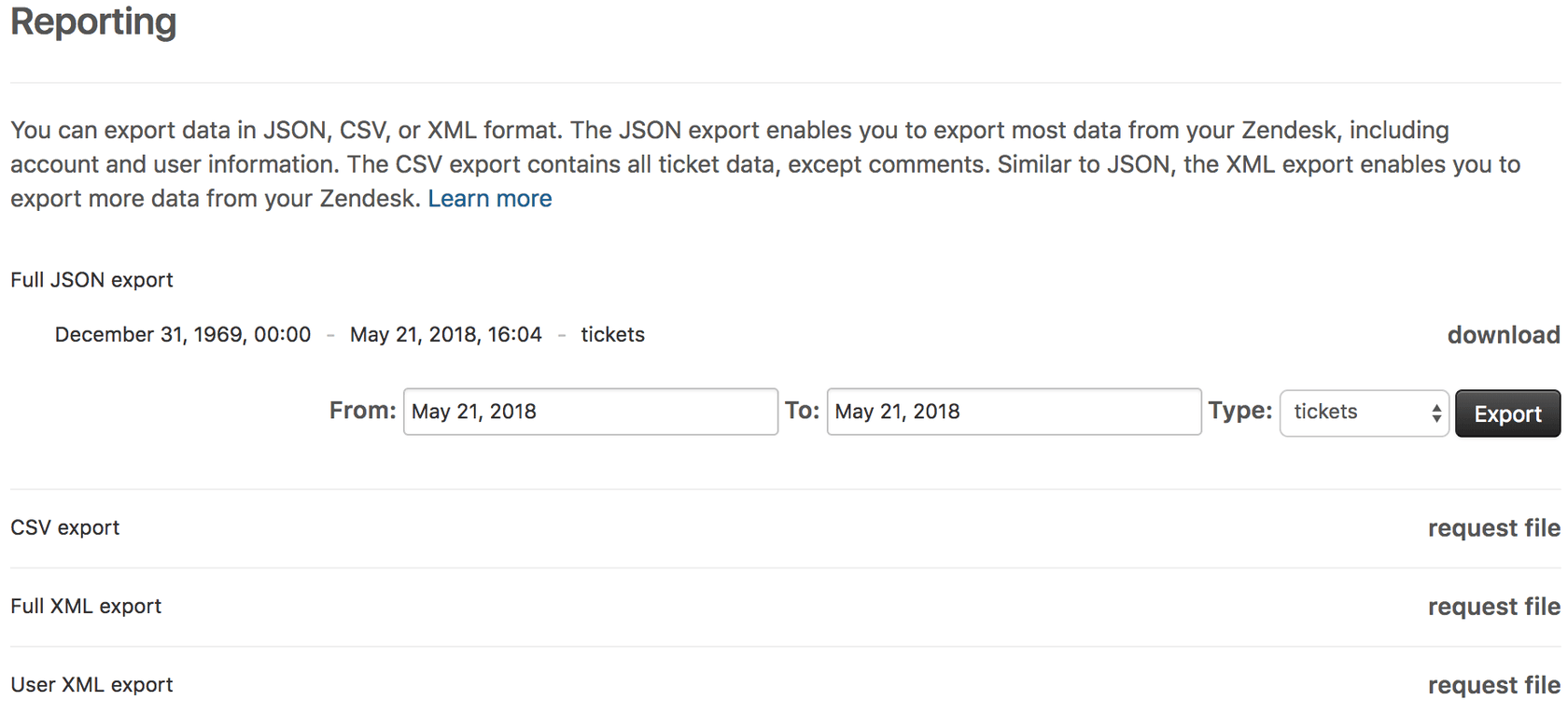
Choisissez le bon format en fonction de vos besoins. JSON gère les grands ensembles de données et inclut les commentaires. CSV fonctionne mieux pour l'analyse Excel, mais a des champs limités. XML offre une compatibilité héritée, mais a une limite de taille de fichier de 500 Mo.
Étape 3 : Télécharger vos fichiers
Zendesk vous envoie un lien de téléchargement par e-mail lorsque l'exportation est terminée. Le lien reste actif pendant au moins trois jours. Les grandes exportations peuvent prendre de quelques minutes à plus d'une journée, selon le volume de vos données.
Limitations importantes à connaître :
- Les pièces jointes ne sont jamais incluses dans les exportations
- Les tickets suspendus sont exclus
- Les tickets de plus de 1 Mo sont dépourvus de commentaires
- Les comptes avec plus d'un million de tickets sont limités à des incréments de 31 jours
Méthode 2 : Exporter depuis Zendesk Explore
Si vous avez besoin de données granulaires pour l'analyse plutôt que de sauvegardes complètes, Zendesk Explore offre une option plus flexible. Comme les exportations natives, cela nécessite des plans Professional ou Enterprise.
Ce qui est disponible
Explore vous permet d'exporter des ensembles de données (pas seulement des rapports) au format CSV. Les ensembles de données disponibles incluent :
- Tickets d'assistance et données SLA (Service Level Agreement)
- Engagement de chat et de messagerie
- Enregistrements d'appels Talk
- Articles de la base de connaissances du Guide
- Interactions avec Answer Bot
L'avantage clé : les exportations d'ensembles de données n'ont pas la limite de 50 000 lignes des rapports standard.
Création d'une exportation
- Dans Explore, cliquez sur l'icône Exportations d'ensembles de données dans la barre latérale gauche
- Choisissez Créer une exportation unique ou Créer une exportation récurrente
- Sélectionnez votre ensemble de données et votre période
- Pour les exportations récurrentes, définissez la fréquence (quotidienne, hebdomadaire ou mensuelle)
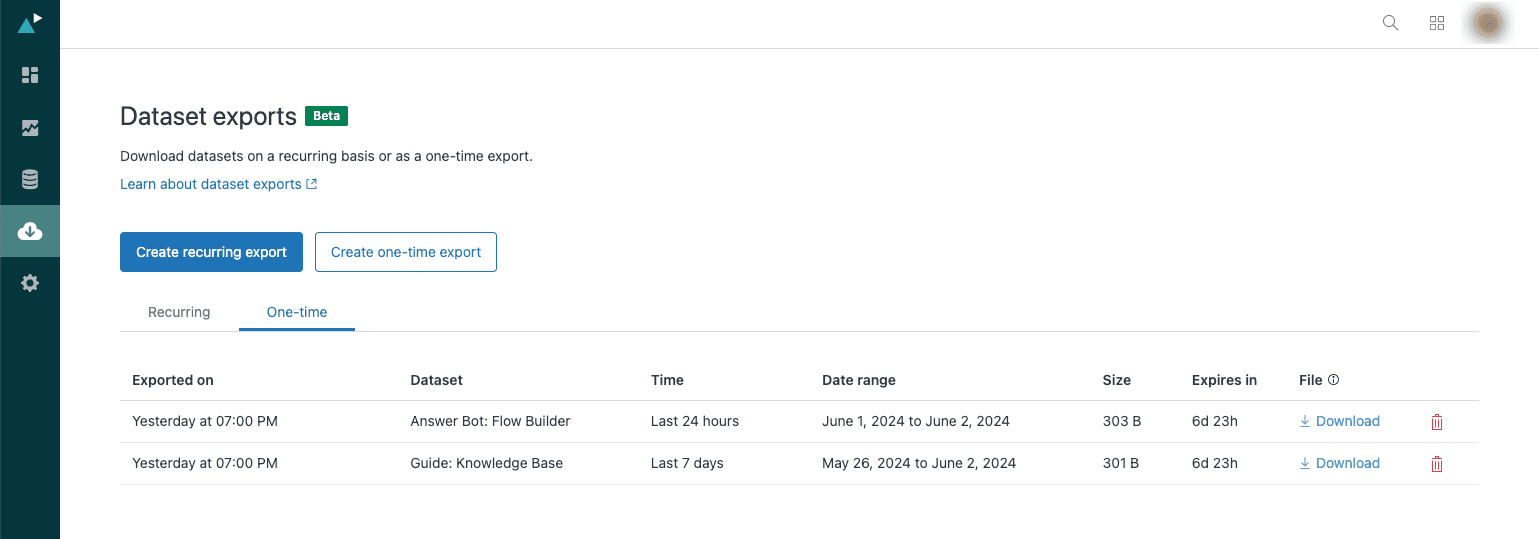
Le flux de travail d'exportation d'ensembles de données vous permet de planifier des rapports récurrents ou d'exécuter des extractions ponctuelles. Sélectionnez votre ensemble de données, définissez la période et choisissez votre fréquence d'exportation.
Détails clés :
- Vous pouvez exécuter une exportation par ensemble de données par mois
- Les exportations récurrentes sont limitées à 14 planifications simultanées
- Les fichiers sont automatiquement supprimés après 7 jours
- Chaque fichier peut être téléchargé jusqu'à 3 fois
Méthode 3 : Utilisation de l'API Zendesk
L'API Zendesk est votre option la plus puissante, et elle est disponible avec tous les plans, y compris Team. C'est la voie à suivre si vous avez un plan inférieur, si vous avez besoin d'exportations automatisées ou si vous souhaitez filtrer les données avant de les exporter.
Configuration de l'accès à l'API
- Connectez-vous à Zendesk en tant qu'administrateur
- Accédez à Centre d'administration > Applications et intégrations > API > API Zendesk
- Activez l'accès au jeton dans l'onglet Paramètres
- Cliquez sur Ajouter un jeton d'API, nommez-le et enregistrez le jeton en toute sécurité
Exportations incrémentales
L'approche la plus efficace pour les exportations régulières consiste à utiliser l'API d'exportation incrémentale. Au lieu d'extraire toutes les données à chaque fois, vous ne demandez que ce qui a changé depuis votre dernière exportation.
Voici un exemple Python de base pour exporter des utilisateurs :
import csv
import time
import requests

ZENDESK_USER_EMAIL = 'your_email@example.com'
ZENDESK_API_TOKEN = 'your_api_token'
ZENDESK_SUBDOMAIN = 'your_subdomain'

def main():
    print('Getting users from Zendesk...')
    users = []
    url = f'https://{ZENDESK_SUBDOMAIN}.zendesk.com/api/v2/users.json'
    params = {'page[size]': 100}
    auth = (f'{ZENDESK_USER_EMAIL}/token', ZENDESK_API_TOKEN)

    response = requests.get(url, params=params, auth=auth)
    page = response.json()
    users.extend(page['users'])

    while page['meta']['has_more']:
        params['page[after]'] = page['meta']['after_cursor']
        response = requests.get(url, params=params, auth=auth)
        if response.status_code == 429:  # Rate limit
            time.sleep(int(response.headers['retry-after']))
            response = requests.get(url, auth=auth)
        page = response.json()
        users.extend(page['users'])

    write_to_csv(users)
    print('Done!')

def write_to_csv(users):
    with open('users.csv', 'w', newline='') as file:
        writer = csv.writer(file)
        writer.writerow(['Name', 'Email', 'Role'])
        for user in users:
            writer.writerow([user['name'], user['email'], user['role']])

if __name__ == "__main__":
    main()
Limites de débit : Tous les plans obtiennent 700 requêtes par minute (10 par seconde). Le script ci-dessus gère la limitation de débit en vérifiant les réponses HTTP 429 et en attendant le temps recommandé.
Comprendre les formats d'exportation et les limitations
Chaque format d'exportation a des caractéristiques distinctes qui affectent la façon dont vous utilisez les données.
JSON (format NDJSON)
Les exportations JSON utilisent « JSON délimité par une nouvelle ligne » (NDJSON), qui diffuse un objet par ligne plutôt que d'envelopper tout dans un seul tableau. Cela permet de traiter des fichiers volumineux sans les charger entièrement en mémoire.
Pour convertir NDJSON en JSON standard, enveloppez les objets dans un tableau :
{"ticket":{"id":1}}
{"ticket":{"id":2}}
Devient :
{
  "tickets": [
    {"ticket": {"id": 1}},
    {"ticket": {"id": 2}}
  ]
}
CSV
Les exportations CSV sont les plus faciles à ouvrir dans Excel ou Google Sheets, mais elles ont le plus de limitations :
- Pas de commentaires ni de descriptions de tickets
- Pas de tickets supprimés
- Les champs de texte multilignes sont exclus
- Tous les horodatages utilisent le fuseau horaire par défaut de votre compte
Ce qui manque dans toutes les exportations
Quelle que soit la méthode que vous choisissez, certaines données ne sont jamais incluses dans les exportations :
- Pièces jointes : Les fichiers doivent être récupérés séparément via l'API
- Tickets suspendus : Ceux-ci sont intentionnellement exclus
- Tickets d'agent d'IA : Ne peuvent pas être exportés du tout
- Mises à jour en temps réel : Les éléments mis à jour dans les 6 minutes suivant l'exportation peuvent être manquants
Outils d'exportation tiers
Lorsque les options natives sont insuffisantes, les outils tiers peuvent combler les lacunes.
Options open source
Le projet Zendesk-Exporter sur GitHub est un outil Node.js qui exporte des tickets, des commentaires, des utilisateurs, des vues, des déclencheurs, des macros et plus encore vers JSON. Il est gratuit, sous licence MIT et gère la pagination de l'API et la limitation de débit pour vous.
Plateformes de découverte électronique
Pour les cas d'utilisation juridiques et de conformité, les plateformes comme Onna se connectent directement à l'API de Zendesk et fournissent des référentiels consultables avec un contexte complet. Cela est souvent nécessaire pour la découverte électronique, car les exportations natives n'incluent pas les pièces jointes et présentent d'autres lacunes qui les rendent insuffisantes pour les procédures judiciaires.
Outils de migration
Si vous changez complètement de service d'assistance, de nombreuses plateformes (y compris eesel AI) offrent une importation Zendesk directe qui gère l'extraction de l'API pour vous. C'est généralement plus facile que d'exporter vers des fichiers, puis d'importer.
Cas d'utilisation courants pour les données exportées
Différentes situations nécessitent différentes approches d'exportation :
| Cas d'utilisation | Méthode recommandée | Notes |
|---|---|---|
| Sauvegarde/Reprise après sinistre | API avec exportations incrémentales | Les exportations natives manquent les pièces jointes |
| Migration du service d'assistance | Exportation JSON complète + API | Envisagez des outils d'importation directe |
| Conformité/Découverte électronique | Plateforme tierce | Les exportations natives sont insuffisantes |
| Veille stratégique | Exportations d'ensembles de données Explore | Format CSV, exportations planifiées |
| Analyse des données | Exportation CSV ou API | CSV pour Excel, API pour l'analyse personnalisée |
| Formation à l'IA | Exportations incrémentales de l'API | Obtenez les données historiques des tickets par programmation |
Exportez vos données Zendesk en toute confiance
Décomposons le processus de décision :
- Vous avez un plan Team ? Utilisez l'API. C'est votre seule option, mais c'est aussi la plus flexible.
- Besoin de sauvegardes complètes ? Exportation JSON via l'interface utilisateur native (Pro/Ent) ou les outils basés sur l'API.
- Vous voulez des rapports planifiés ? Exportez les ensembles de données Explore avec des planifications récurrentes.
- Exigences légales/de conformité ? Les plateformes de découverte électronique tierces sont votre meilleure option.
- Vous migrez vers un nouveau service d'assistance ? Vérifiez d'abord si votre nouvelle plateforme offre une importation Zendesk directe.
Commencez par la méthode la plus simple qui répond à vos besoins. Les exportations natives fonctionnent bien pour les sauvegardes ponctuelles. L'API est logique pour l'automatisation. Les outils tiers comblent les lacunes lorsque vous avez besoin de plus que ce que Zendesk fournit nativement.
Si vous vous retrouvez à exporter régulièrement des données simplement pour analyser les tendances ou alimenter des informations dans d'autres systèmes, déterminez si une intégration directe vous ferait gagner du temps. eesel AI, par exemple, se connecte directement à Zendesk et apprend de vos tickets historiques sans que vous ayez jamais à gérer les fichiers d'exportation.
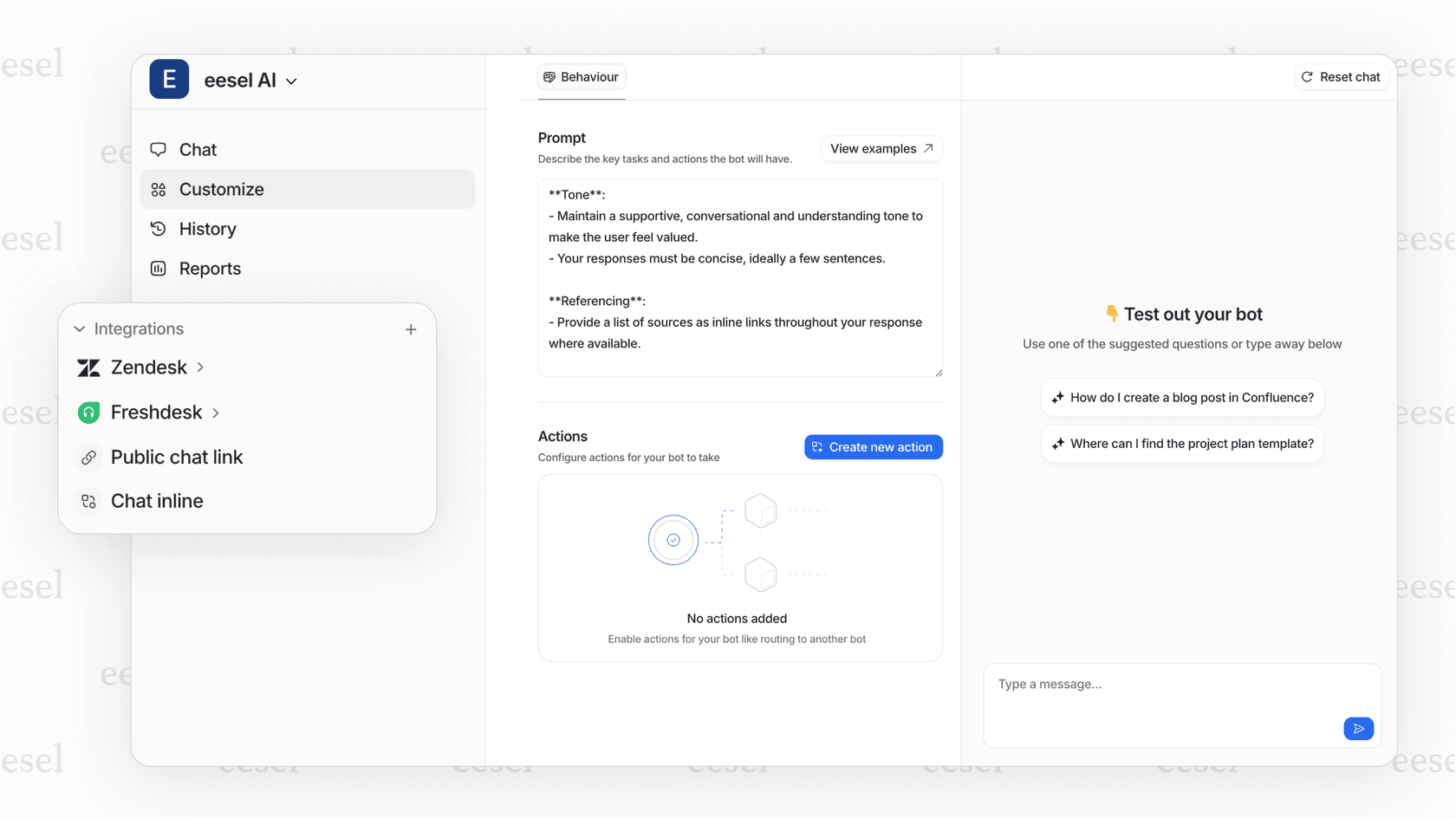
Vous pouvez poser des questions sur vos données, générer des rapports et même former un agent d'IA sur vos conversations passées, le tout sans la danse d'exportation-importation.
Quelle que soit la méthode que vous choisissez, testez-la d'abord avec un petit ensemble de données. Vérifiez que vous obtenez ce que vous attendez avant d'exécuter une exportation complète qui pourrait prendre des heures.


Foire aux questions
Share this article

Article by
Stevia Putri
Stevia Putri is a marketing generalist at eesel AI, where she helps turn powerful AI tools into stories that resonate. She’s driven by curiosity, clarity, and the human side of technology.

