Comment résoudre les problèmes de performance des requêtes dans Zendesk Explore

Stevia Putri
Dernière modification February 26, 2026
Si vous avez déjà fixé un indicateur de chargement dans Zendesk Explore en vous demandant si votre rapport se terminera un jour, vous n'êtes pas seul. La lenteur des requêtes est l'une des frustrations les plus courantes auxquelles les équipes d'assistance sont confrontées lorsqu'elles tentent d'analyser leurs données. La bonne nouvelle ? Il existe des techniques éprouvées pour accélérer les choses.
Ce guide vous explique pourquoi Explore ralentit, comment optimiser vos requêtes et quand il pourrait être temps d'envisager des alternatives. Nous examinerons également comment les outils basés sur l'IA comme eesel AI peuvent compléter votre configuration de reporting pour fournir des informations plus rapidement sans attendre.

Comprendre pourquoi la performance des requêtes de Zendesk Explore ralentit
Avant de plonger dans les correctifs, il est utile de comprendre ce qui se passe en coulisses lorsque vous exécutez un rapport dans Explore.
Comment Explore traite vos données
Zendesk Explore est construit sur une architecture OLAP (Online Analytical Processing). En termes simples, cela signifie qu'il est conçu pour traiter de grandes quantités de données historiques et les présenter de manière significative. Mais voici le hic : derrière chaque rapport d'apparence simple, il pourrait y avoir des milliers d'utilisateurs, des millions de tickets et des milliards d'événements de tickets qui doivent être analysés et calculés.
Lorsque vous créez une requête, Explore doit :
- Parcourir votre ensemble de données pour trouver les enregistrements correspondants
- Appliquer tous les filtres que vous avez définis
- Exécuter des calculs sur les métriques que vous avez sélectionnées
- Formater et afficher les résultats
Plus il y a de données impliquées dans chaque étape, plus cela prend de temps. C'est pourquoi un rapport qui s'exécute correctement avec les données de la semaine dernière peut expirer lorsque vous essayez d'en extraire une année complète.
Goulots d'étranglement courants en matière de performance
D'après les rapports des utilisateurs et l'analyse de l'infrastructure de Zendesk, voici les principaux responsables des requêtes lentes :
-
Volume de données : Le facteur le plus évident. Comparer les données d'une année sur l'autre ou extraire des rapports pour de grandes équipes signifie analyser beaucoup plus d'enregistrements.
-
Calculs complexes : Les rapports avec plusieurs métriques, champs calculés ou attributs personnalisés nécessitent plus de puissance de traitement.
-
Surcharge du tableau de bord : Charger un tableau de bord avec plus de 10 requêtes simultanément revient à demander à Explore d'exécuter plusieurs opérations lourdes à la fois.
-
Limitations du plan : Les plans de niveau inférieur ont des intervalles d'actualisation des données plus longs. Sur les plans Support Team et Suite Team, les données ne sont mises à jour qu'une fois par jour. Les plans Professional et Enterprise bénéficient d'actualisations toutes les heures (ou en temps réel pour les tableaux de bord en direct sur Enterprise).
J'ai des requêtes qui affichent les données de cette année et les comparent aux données de l'année dernière, cela représente facilement de plus grandes quantités de données. Malheureusement, Explore est très lent lorsqu'il s'agit de gérer cela.

Correctifs rapides pour accélérer vos requêtes Zendesk Explore
Commençons par les optimisations qui demandent le moins d'efforts, mais qui peuvent apporter des améliorations significatives.
Filtrez vos données avant de les charger
C'est le moyen le plus efficace d'améliorer la performance. Au lieu de tout charger, puis de filtrer, définissez vos filtres au niveau de la requête :
-
Utilisez les filtres de plage de dates de manière agressive : Si vous n'avez besoin que des données du mois dernier, ne tirez pas celles de l'année dernière. Plus votre plage de dates est étroite, plus votre requête s'exécute rapidement.
-
Filtrez par agents, groupes ou types de tickets spécifiques : Au lieu d'exécuter des rapports à l'échelle de l'organisation, divisez-les par équipe ou par canal.
-
Appliquez les filtres au niveau de la requête, pas seulement au niveau du tableau de bord : Les filtres de tableau de bord sont appliqués après le chargement des données. Les filtres de requête réduisent le volume de données avant le début du traitement.
Simplifiez vos requêtes
Les requêtes complexes sont impressionnantes, mais provoquent souvent des délais d'attente. Voici comment rationaliser :
-
Divisez les requêtes tout-en-un en rapports plus petits et ciblés : Au lieu d'un méga-rapport avec 15 métriques, créez trois rapports ciblés avec 5 métriques chacun.
-
Supprimez les métriques et les attributs inutiles : Chaque champ que vous ajoutez augmente le temps de traitement. Demandez-vous : « Ai-je réellement besoin de cette colonne ? »
-
Utilisez les « Valeurs affichées » pour limiter les données visibles : Si vous n'êtes intéressé que par les meilleurs éléments, configurez votre visualisation pour afficher les 10 ou 20 premiers résultats plutôt que tout.
Optimisez la conception de votre tableau de bord
La façon dont vous structurez vos tableaux de bord est importante :
-
Limitez le nombre de requêtes par tableau de bord : Visez un maximum de 5 à 7 widgets. Si vous en avez besoin de plus, répartissez-les sur plusieurs tableaux de bord.
-
Utilisez les signets de manière stratégique : Configurez des signets avec des filtres pré-appliqués afin que les utilisateurs n'aient pas à charger l'ensemble des données avant de les affiner.
-
Tenez compte des intervalles d'actualisation : Si vous avez un plan avec des actualisations horaires ou quotidiennes, ne configurez pas les tableaux de bord pour qu'ils s'actualisent automatiquement plus fréquemment que vos données ne sont réellement mises à jour. Selon la documentation de Zendesk, chaque nouvelle synchronisation des données commence une heure après la fin de la synchronisation la plus récente, et certaines synchronisations peuvent prendre jusqu'à quatre heures.
Techniques d'optimisation avancées pour Zendesk Explore
Si les correctifs rapides ne suffisent pas, ces stratégies avancées peuvent vous aider à tirer davantage de performance d'Explore.
Meilleures pratiques en matière de structure des requêtes
La communauté Zendesk a mis au point des solutions astucieuses pour résoudre les problèmes de performance persistants :
Créez d'abord de « fausses » requêtes : Créez une requête avec une très petite plage de données (comme un seul agent sur une seule journée) pour configurer vos filtres et vos métriques. Une fois que tout est correctement configuré, élargissez la plage de dates. Cela évite les délais d'attente pendant que vous créez encore le rapport.
Utilisez des valeurs de données minimales : Définissez des minimums de données à 1 pour exclure les valeurs vides ou nulles de vos calculs. Cela réduit la taille de l'ensemble de données sans affecter les résultats significatifs.
Contrôlez les filtres au niveau du tableau de bord : Au lieu d'intégrer des filtres dans chaque requête, appliquez-les au niveau du tableau de bord. De cette façon, les filtres fonctionnent de manière cohérente sur toutes les requêtes et vous évitez de dupliquer la logique de filtrage.
Conseils pour la sélection des ensembles de données
Choisir la bonne base pour votre rapport fait une différence :
-
Choisissez le bon ensemble de données pour votre type de rapport : Explore propose différents ensembles de données pour Support, Chat, Talk et d'autres produits. L'utilisation du mauvais ensemble de données signifie qu'Explore doit travailler plus fort pour trouver les données pertinentes.
-
Comprenez les intervalles d'actualisation de votre plan : Sur les plans Support Team et Suite Team, les données sont actualisées une fois par jour. Suite Professional bénéficie d'actualisations toutes les heures pour les tableaux de bord prédéfinis et personnalisés. Suite Enterprise offre des actualisations en temps réel pour les tableaux de bord en direct prédéfinis (bien que les tableaux de bord personnalisés soient toujours mis à jour toutes les heures).
-
Sachez quand utiliser les données en direct par rapport aux données mises en cache : Les données en direct sont idéales pour la surveillance en temps réel, mais exercent une plus grande charge sur le système. Les données mises en cache sont plus rapides et parfaitement adaptées à l'analyse historique.
Quand regarder au-delà de Zendesk Explore
Parfois, l'optimisation ne suffit pas. Voici les signes que vous avez dépassé Explore et ce qu'il faut envisager à la place.
Signes que vous avez dépassé Explore
-
Délais d'attente constants malgré l'optimisation : Si vous avez appliqué toutes les meilleures pratiques et que les requêtes ne parviennent toujours pas à se charger, vous avez atteint les limites d'Explore.
-
Besoin de données en temps réel ou quasi-réel : Lorsque les actualisations horaires ne sont pas assez fréquentes pour vos besoins opérationnels, vous avez besoin d'une solution différente.
-
Analyse croisée complexe des ensembles de données : Explore fonctionne mieux au sein d'ensembles de données individuels. Si vous avez besoin de corréler des données entre Support, Chat, Talk et des systèmes externes, vous aurez besoin d'outils plus puissants.
Approches de reporting alternatives
Lorsque Explore ne peut pas répondre à vos besoins, envisagez les options suivantes :
Outils de BI pour l'analyse approfondie : Le connecteur Power BI pour Zendesk vous permet d'exporter des volumes de données importants sans inconvénients de performance. Il prend en charge les tickets, les métriques, les utilisateurs, les évaluations de satisfaction et les champs personnalisés. Tableau offre des fonctionnalités similaires pour les équipes qui utilisent déjà cet écosystème.
Outils de tableau de bord pour la surveillance en temps réel : Geckoboard est spécialisé dans les tableaux de bord KPI en temps réel qui s'actualisent toutes les quelques minutes (voire instantanément pour les métriques de messagerie). Contrairement à Explore, qui prend du temps à maîtriser, Geckoboard est conçu pour une configuration rapide et un affichage TV. Les prix commencent à 60 $/mois pour les plans annuels.
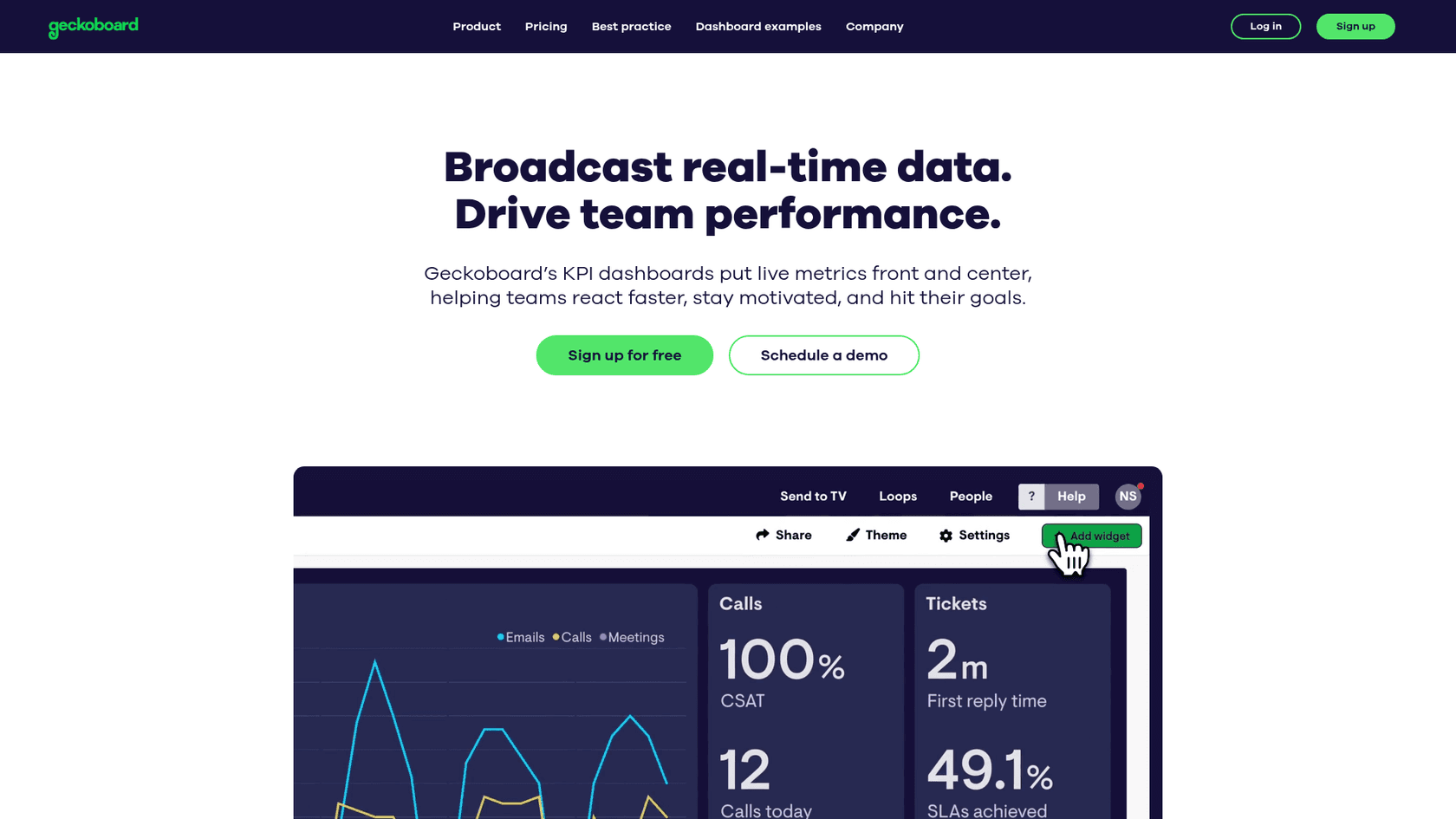
| Fonctionnalité | Zendesk Explore | Geckoboard |
|---|---|---|
| Taux d'actualisation | Quotidien à horaire | Toutes les quelques minutes à instantané |
| Idéal pour | Analyse approfondie | Surveillance d'équipe en temps réel |
| Sources de données | Zendesk uniquement | Plus de 90 intégrations |
| Facilité d'utilisation | Prend du temps à maîtriser | Configuration rapide |
| Tableaux de bord en direct | Plan Enterprise uniquement | Tous les plans |
Exportations de feuilles de calcul pour l'analyse ad hoc : Parfois, la solution la plus simple consiste à exporter des données et à les analyser dans Excel ou Google Sheets. Cela fonctionne bien pour les enquêtes ponctuelles plutôt que pour les rapports continus.
Utiliser l'IA pour réduire votre charge de reporting
C'est là que les outils d'IA modernes changent la donne. Au lieu de créer des rapports manuellement et d'attendre qu'ils se chargent, l'IA peut faire apparaître des informations automatiquement.
Chez eesel AI, nous avons créé une détection automatique de sujets qui analyse vos tickets en continu sans que vous ayez à créer un seul rapport. Notre IA apprend de vos tickets passés, identifie les modèles et fait apparaître les tendances en temps réel. Pas de création de requêtes, pas d'indicateurs de chargement, pas d'attente d'actualisations horaires.

Cela ne remplace pas Explore pour l'analyse historique détaillée, mais le complète magnifiquement. Alors qu'Explore gère vos besoins de reporting approfondi, l'IA gère la surveillance continue et la génération d'informations qui permettent à votre équipe de rester proactive plutôt que réactive.
Votre plan d'action pour l'optimisation de la performance des requêtes de Zendesk Explore
Mettons tout cela ensemble dans une liste de contrôle pratique que vous pouvez utiliser dès maintenant :
Correctifs immédiats (faites-les aujourd'hui) :
- Vérifiez vos tableaux de bord et supprimez toutes les requêtes que vous n'utilisez pas activement
- Ajoutez des filtres de plage de dates à chaque rapport, en vous limitant à la période minimale nécessaire
- Divisez les tableaux de bord complexes en plusieurs tableaux ciblés
Cette semaine :
- Examinez le niveau de votre plan et comprenez vos intervalles d'actualisation des données
- Reconstruisez vos requêtes les plus lentes en utilisant la méthode « fausse requête d'abord »
- Configurez des signets avec des filtres pré-appliqués pour les cas d'utilisation courants
Ce mois-ci :
- Évaluez si votre plan actuel répond à vos besoins en matière de reporting
- Testez un outil alternatif (Geckoboard pour les tableaux de bord en temps réel ou Power BI pour l'analyse approfondie)
- Déterminez comment les informations basées sur l'IA pourraient réduire votre charge de travail globale en matière de reporting
Cadre de décision :
- Si les requêtes se chargent, mais lentement → Optimisez en utilisant les techniques de ce guide
- Si les requêtes expirent systématiquement → Envisagez de mettre à niveau votre plan ou d'explorer des alternatives
- Si vous avez besoin d'une visibilité en temps réel → Regardez Geckoboard ou des outils de tableau de bord similaires
- Si vous avez besoin d'une analyse inter-systèmes → Évaluez les outils de BI comme Power BI
Commencez à optimiser votre analyse d'assistance dès aujourd'hui
La lenteur de la performance des requêtes de Zendesk Explore est un problème qui peut être résolu. Commencez par les gains rapides : filtrez de manière agressive, simplifiez vos requêtes et optimisez la conception de votre tableau de bord. Si vous avez atteint les limites d'Explore, des alternatives comme Geckoboard pour la surveillance en temps réel ou Power BI pour l'analyse approfondie valent la peine d'être explorées.
Pour les équipes qui en ont assez d'attendre des informations, eesel AI s'intègre directement à Zendesk pour fournir des analyses basées sur l'IA sans les frais généraux de création de requêtes. Notre IA apprend automatiquement votre entreprise, fait apparaître les tendances au fur et à mesure qu'elles se produisent et vous aide à anticiper les problèmes avant qu'ils ne deviennent des problèmes.

La meilleure configuration de reporting combine généralement plusieurs approches : Explore pour les analyses approfondies historiques, les tableaux de bord en temps réel pour la surveillance opérationnelle et l'IA pour la génération continue d'informations. La clé est d'associer le bon outil à chaque tâche plutôt que de forcer un seul outil à tout faire.


Foire aux questions
Share this article

Article by
Stevia Putri
Stevia Putri is a marketing generalist at eesel AI, where she helps turn powerful AI tools into stories that resonate. She’s driven by curiosity, clarity, and the human side of technology.




