So beheben Sie Probleme mit der Abfrageleistung in Zendesk Explore

Stevia Putri
Zuletzt bearbeitet February 26, 2026
Wenn Sie jemals auf einen Lade-Spinner in Zendesk Explore gestarrt und sich gefragt haben, ob Ihr Bericht jemals fertig wird, sind Sie nicht allein. Langsame Abfrageleistung ist eine der häufigsten Frustrationen, mit denen Support-Teams bei der Analyse ihrer Daten konfrontiert sind. Die gute Nachricht? Es gibt bewährte Techniken, um die Dinge zu beschleunigen.
Dieser Leitfaden führt Sie durch die Gründe für die Verlangsamung von Explore, wie Sie Ihre Abfragen optimieren und wann es an der Zeit sein könnte, Alternativen in Betracht zu ziehen. Wir werden uns auch ansehen, wie KI-gestützte Tools wie eesel AI Ihr Berichtseinrichtung ergänzen können, um schnellere Erkenntnisse ohne Wartezeit zu liefern.

Verstehen, warum sich die Abfrageleistung von Zendesk Explore verlangsamt
Bevor wir uns mit den Korrekturen befassen, ist es hilfreich zu verstehen, was hinter den Kulissen passiert, wenn Sie einen Bericht in Explore ausführen.
So verarbeitet Explore Ihre Daten
Zendesk Explore basiert auf einer OLAP-Architektur (Online Analytical Processing). Einfach ausgedrückt bedeutet dies, dass es entwickelt wurde, um große Mengen historischer Daten zu verarbeiten und auf sinnvolle Weise darzustellen. Aber hier ist der Haken: Hinter jedem einfach aussehenden Bericht können sich Tausende von Benutzern, Millionen von Tickets und Milliarden von Ticket-Ereignissen verbergen, die gescannt und berechnet werden müssen.
Wenn Sie eine Abfrage erstellen, muss Explore:
- Ihren Datensatz durchsuchen, um übereinstimmende Datensätze zu finden
- Alle von Ihnen festgelegten Filter anwenden
- Berechnungen für die von Ihnen ausgewählten Metriken ausführen
- Die Ergebnisse formatieren und anzeigen
Je mehr Daten in jedem Schritt beteiligt sind, desto länger dauert es. Aus diesem Grund kann ein Bericht, der mit den Daten der letzten Woche einwandfrei ausgeführt wird, ein Timeout verursachen, wenn Sie versuchen, ein ganzes Jahr abzurufen.
Häufige Leistungsengpässe
Basierend auf Benutzerberichten und der eigenen Infrastrukturanalyse von Zendesk sind dies die Hauptursachen für langsame Abfragen:
-
Datenvolumen: Der offensichtlichste Faktor. Das Vergleichen von Daten im Jahresvergleich oder das Abrufen von Berichten für große Teams bedeutet, dass deutlich mehr Datensätze gescannt werden müssen.
-
Komplexe Berechnungen: Berichte mit mehreren Metriken, berechneten Feldern oder benutzerdefinierten Attributen erfordern mehr Rechenleistung.
-
Dashboard-Überlastung: Das gleichzeitige Laden eines Dashboards mit mehr als 10 Abfragen bedeutet, dass Explore mehrere umfangreiche Operationen gleichzeitig ausführen muss.
-
Planbeschränkungen: Pläne der unteren Preisklasse haben längere Datenaktualisierungsintervalle. Bei Support Team- und Suite Team-Plänen werden die Daten nur einmal täglich aktualisiert. Professional- und Enterprise-Pläne erhalten stündliche Aktualisierungen (oder Echtzeit für Live-Dashboards in Enterprise).
Ich habe einige Abfragen, die Daten aus diesem Jahr anzeigen und sie mit Daten aus dem letzten Jahr vergleichen, was sich leicht zu größeren Datenmengen summiert. Leider ist Explore sehr langsam, wenn es dies verarbeitet.

Schnelle Korrekturen zur Beschleunigung Ihrer Zendesk Explore-Abfragen
Beginnen wir mit den Optimierungen, die den geringsten Aufwand erfordern, aber erhebliche Verbesserungen bringen können.
Filtern Sie Ihre Daten vor dem Laden
Dies ist der mit Abstand effektivste Weg, um die Leistung zu verbessern. Anstatt alles zu laden und dann zu filtern, legen Sie Ihre Filter auf Abfrageebene fest:
-
Verwenden Sie Datumsbereichsfilter aggressiv: Wenn Sie nur die Daten des letzten Monats benötigen, rufen Sie nicht das letzte Jahr ab. Je enger Ihr Datumsbereich ist, desto schneller wird Ihre Abfrage ausgeführt.
-
Filtern Sie nach bestimmten Agenten, Gruppen oder Tickettypen: Anstatt unternehmensweite Berichte auszuführen, unterteilen Sie sie nach Team oder Kanal.
-
Wenden Sie Filter auf Abfrageebene an, nicht nur auf Dashboard-Ebene: Dashboard-Filter werden angewendet, nachdem die Daten geladen wurden. Abfragefilter reduzieren das Datenvolumen, bevor die Verarbeitung beginnt.
Vereinfachen Sie Ihre Abfragen
Komplexe Abfragen sehen beeindruckend aus, verursachen aber oft Timeouts. So optimieren Sie:
-
Teilen Sie All-in-One-Abfragen in kleinere, fokussierte Berichte auf: Anstatt einen Mega-Bericht mit 15 Metriken zu erstellen, erstellen Sie drei fokussierte Berichte mit jeweils 5 Metriken.
-
Entfernen Sie unnötige Metriken und Attribute: Jedes Feld, das Sie hinzufügen, erhöht die Verarbeitungszeit. Fragen Sie sich: "Benötige ich diese Spalte wirklich?"
-
Verwenden Sie "Angezeigte Werte", um sichtbare Daten zu begrenzen: Wenn Sie nur an Top-Performern interessiert sind, stellen Sie Ihre Visualisierung so ein, dass die Top 10 oder 20 Ergebnisse angezeigt werden, anstatt alles.
Optimieren Sie Ihr Dashboard-Design
Wie Sie Ihre Dashboards strukturieren, ist wichtig:
-
Begrenzen Sie die Anzahl der Abfragen pro Dashboard: Streben Sie maximal 5-7 Widgets an. Wenn Sie mehr benötigen, teilen Sie sie auf mehrere Dashboards auf.
-
Verwenden Sie Lesezeichen strategisch: Richten Sie Lesezeichen mit vorab angewendeten Filtern ein, damit Benutzer nicht den gesamten Datensatz laden müssen, bevor sie ihn eingrenzen.
-
Berücksichtigen Sie Aktualisierungsintervalle: Wenn Sie einen Plan mit stündlichen oder täglichen Aktualisierungen haben, stellen Sie Dashboards nicht so ein, dass sie häufiger automatisch aktualisiert werden, als Ihre Daten tatsächlich aktualisiert werden. Laut Zendesk-Dokumentation beginnt jede neue Datensynchronisierung eine Stunde nach dem Ende der letzten Synchronisierung, und einige Synchronisierungen können bis zu vier Stunden dauern.
Erweiterte Optimierungstechniken für Zendesk Explore
Wenn die schnellen Korrekturen nicht ausreichen, können diese erweiterten Strategien helfen, mehr Leistung aus Explore herauszuholen.
Best Practices für die Abfragestruktur
Die Zendesk-Community hat einige clevere Workarounds für anhaltende Leistungsprobleme entwickelt:
Erstellen Sie zuerst "Fake"-Abfragen: Erstellen Sie eine Abfrage mit einem sehr kleinen Datenbereich (z. B. ein einzelner Agent an einem einzigen Tag), um Ihre Filter und Metriken einzurichten. Sobald alles korrekt konfiguriert ist, erweitern Sie den Datumsbereich. Dies verhindert Timeouts, während Sie noch den Bericht erstellen.
Verwenden Sie minimale Datenwerte: Legen Sie Datenminima auf 1 fest, um leere oder Nullwerte aus Ihren Berechnungen auszuschließen. Dies reduziert die Datensatzgröße, ohne die aussagekräftigen Ergebnisse zu beeinträchtigen.
Steuern Sie Filter auf Dashboard-Ebene: Anstatt Filter in jede Abfrage einzubetten, wenden Sie sie auf Dashboard-Ebene an. Auf diese Weise funktionieren die Filter konsistent über alle Abfragen hinweg, und Sie vermeiden die Duplizierung der Filterlogik.
Tipps zur Datensatz-Auswahl
Die Wahl der richtigen Grundlage für Ihren Bericht macht einen Unterschied:
-
Wählen Sie den richtigen Datensatz für Ihren Berichtstyp: Explore bietet verschiedene Datensätze für Support, Chat, Talk und andere Produkte. Die Verwendung des falschen Datensatzes bedeutet, dass Explore härter arbeiten muss, um relevante Daten zu finden.
-
Verstehen Sie die Aktualisierungsintervalle Ihres Plans: Bei Support Team- und Suite Team-Plänen werden die Daten einmal täglich aktualisiert. Suite Professional erhält stündliche Aktualisierungen für vorgefertigte und benutzerdefinierte Dashboards. Suite Enterprise bietet Echtzeitaktualisierungen für vorgefertigte Live-Dashboards (benutzerdefinierte Dashboards werden jedoch weiterhin stündlich aktualisiert).
-
Wissen Sie, wann Sie Live-Daten vs. zwischengespeicherte Daten verwenden sollten: Live-Daten eignen sich hervorragend für die Echtzeitüberwachung, belasten das System jedoch stärker. Zwischengespeicherte Daten sind schneller und eignen sich perfekt für historische Analysen.
Wann Sie sich nach Alternativen zu Zendesk Explore umsehen sollten
Manchmal reicht die Optimierung nicht aus. Hier sind die Anzeichen dafür, dass Sie Explore entwachsen sind und was Sie stattdessen in Betracht ziehen sollten.
Anzeichen dafür, dass Sie Explore entwachsen sind
-
Konsistente Timeouts trotz Optimierung: Wenn Sie alle Best Practices angewendet haben und Abfragen immer noch nicht geladen werden können, haben Sie die Grenzen von Explore erreicht.
-
Bedarf an Echtzeit- oder nahezu Echtzeitdaten: Wenn stündliche Aktualisierungen für Ihre betrieblichen Anforderungen nicht häufig genug sind, benötigen Sie eine andere Lösung.
-
Komplexe datensatzübergreifende Analyse: Explore funktioniert am besten innerhalb einzelner Datensätze. Wenn Sie Daten über Support, Chat, Talk und externe Systeme hinweg korrelieren müssen, benötigen Sie leistungsstärkere Tools.
Alternative Berichterstattungsansätze
Wenn Explore Ihre Anforderungen nicht erfüllen kann, sollten Sie diese Optionen in Betracht ziehen:
BI-Tools für tiefgreifende Analysen: Der Power BI Connector für Zendesk ermöglicht es Ihnen, erhebliche Datenmengen ohne Leistungseinbußen zu exportieren. Er unterstützt Tickets, Metriken, Benutzer, Zufriedenheitsbewertungen und benutzerdefinierte Felder. Tableau bietet ähnliche Funktionen für Teams, die dieses Ökosystem bereits nutzen.
Dashboard-Tools für die Echtzeitüberwachung: Geckoboard ist auf Echtzeit-KPI-Dashboards spezialisiert, die alle paar Minuten aktualisiert werden (oder sogar sofort für Messaging-Metriken). Im Gegensatz zu Explore, dessen Beherrschung Zeit in Anspruch nimmt, ist Geckoboard für die schnelle Einrichtung und TV-Anzeige konzipiert. Die Preise beginnen bei 60 US-Dollar pro Monat für Jahrespläne.
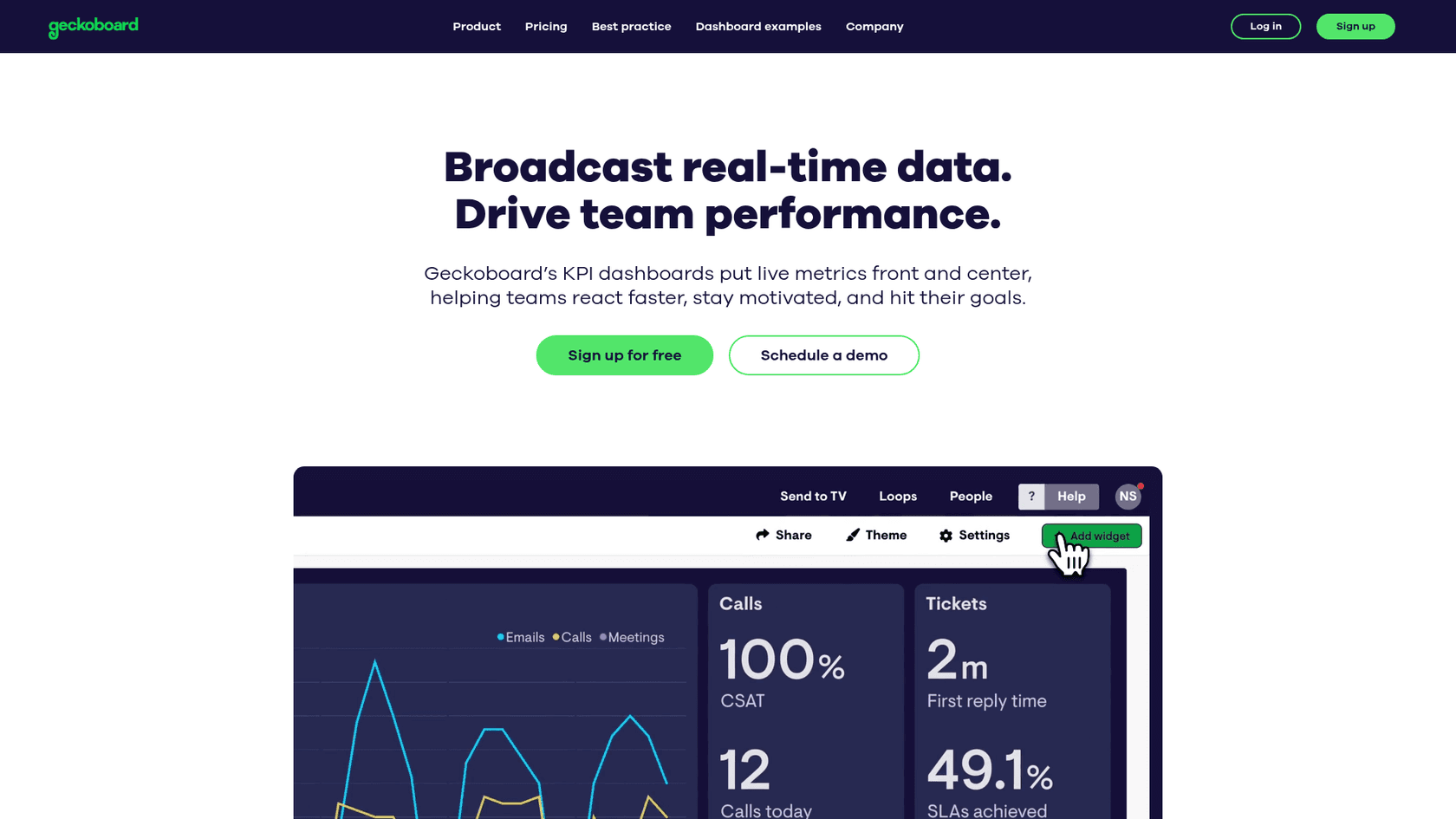
| Funktion | Zendesk Explore | Geckoboard |
|---|---|---|
| Aktualisierungsrate | Täglich bis stündlich | Alle paar Minuten bis sofort |
| Am besten geeignet für | Tiefgreifende Analyse | Echtzeit-Teamüberwachung |
| Datenquellen | Nur Zendesk | 90+ Integrationen |
| Benutzerfreundlichkeit | Benötigt Zeit zur Beherrschung | Schnelle Einrichtung |
| Live-Dashboards | Nur Enterprise-Plan | Alle Pläne |
Tabellenkalkulationsexporte für Ad-hoc-Analysen: Manchmal besteht die einfachste Lösung darin, Daten zu exportieren und in Excel oder Google Sheets zu analysieren. Dies eignet sich gut für einmalige Untersuchungen und nicht für die laufende Berichterstattung.
Verwenden von KI, um Ihre Berichterstattungslast zu reduzieren
Hier verändern moderne KI-Tools das Spiel. Anstatt Berichte manuell zu erstellen und darauf zu warten, dass sie geladen werden, kann KI Erkenntnisse automatisch liefern.
Bei eesel AI haben wir automatische Themenerkennung entwickelt, die Ihre Tickets kontinuierlich analysiert, ohne dass Sie einen einzigen Bericht erstellen müssen. Unsere KI lernt aus Ihren vergangenen Tickets, identifiziert Muster und zeigt Trends in Echtzeit auf. Kein Abfrageerstellung, keine Lade-Spinner, kein Warten auf stündliche Aktualisierungen.

Dies ersetzt Explore nicht für detaillierte historische Analysen, sondern ergänzt es auf wunderbare Weise. Während Explore Ihre detaillierten Berichterstattungsanforderungen erfüllt, übernimmt KI die laufende Überwachung und Erkenntnisgenerierung, die Ihr Team proaktiv statt reaktiv hält.
Ihr Aktionsplan zur Optimierung der Abfrageleistung von Zendesk Explore
Fassen wir alles in einer praktischen Checkliste zusammen, die Sie jetzt verwenden können:
Sofortige Korrekturen (führen Sie diese noch heute aus):
- Überprüfen Sie Ihre Dashboards und entfernen Sie alle Abfragen, die Sie nicht aktiv verwenden
- Fügen Sie jedem Bericht Datumsbereichsfilter hinzu und beschränken Sie sie auf den minimal erforderlichen Zeitraum
- Teilen Sie komplexe Dashboards in mehrere fokussierte auf
Diese Woche:
- Überprüfen Sie Ihre Planstufe und verstehen Sie Ihre Datenaktualisierungsintervalle
- Erstellen Sie Ihre langsamsten Abfragen mit der Methode "Fake-Abfrage zuerst" neu
- Richten Sie Lesezeichen mit vorab angewendeten Filtern für gängige Anwendungsfälle ein
Diesen Monat:
- Bewerten Sie, ob Ihr aktueller Plan Ihre Berichterstattungsanforderungen erfüllt
- Testen Sie ein alternatives Tool (Geckoboard für Echtzeit-Dashboards oder Power BI für tiefgreifende Analysen)
- Überlegen Sie, wie KI-gestützte Erkenntnisse Ihre gesamte Berichterstattungslast reduzieren könnten
Entscheidungsrahmen:
- Wenn Abfragen geladen werden, aber langsam → Optimieren Sie mit den Techniken in diesem Leitfaden
- Wenn bei Abfragen immer wieder ein Timeout auftritt → Erwägen Sie ein Upgrade Ihres Plans oder die Erkundung von Alternativen
- Wenn Sie Echtzeit-Transparenz benötigen → Sehen Sie sich Geckoboard oder ähnliche Dashboard-Tools an
- Wenn Sie eine systemübergreifende Analyse benötigen → Bewerten Sie BI-Tools wie Power BI
Beginnen Sie noch heute mit der Optimierung Ihrer Support-Analysen
Langsame Abfrageleistung von Zendesk Explore ist ein lösbares Problem. Beginnen Sie mit den schnellen Erfolgen: Filtern Sie aggressiv, vereinfachen Sie Ihre Abfragen und optimieren Sie Ihr Dashboard-Design. Wenn Sie die Grenzen von Explore erreicht haben, lohnt es sich, Alternativen wie Geckoboard für die Echtzeitüberwachung oder Power BI für tiefgreifende Analysen zu erkunden.
Für Teams, die es leid sind, überhaupt auf Erkenntnisse zu warten, integriert sich eesel AI direkt in Zendesk, um KI-gestützte Analysen ohne den Aufwand der Abfrageerstellung bereitzustellen. Unsere KI lernt Ihr Unternehmen automatisch, zeigt Trends auf, sobald sie auftreten, und hilft Ihnen, Problemen einen Schritt voraus zu sein, bevor sie zu Problemen werden.

Die beste Berichtseinrichtung kombiniert in der Regel mehrere Ansätze: Explore für historische Tiefenanalysen, Echtzeit-Dashboards für die betriebliche Überwachung und KI für die kontinuierliche Erkenntnisgenerierung. Der Schlüssel liegt darin, das richtige Tool für jede Aufgabe zu finden, anstatt ein Tool zu zwingen, alles zu erledigen.


Häufig gestellte Fragen
Share this article

Article by
Stevia Putri
Stevia Putri is a marketing generalist at eesel AI, where she helps turn powerful AI tools into stories that resonate. She’s driven by curiosity, clarity, and the human side of technology.




