Métriques Zendesk Explore : Un guide complet pour suivre les performances du support

Stevia Putri
Dernière modification March 4, 2026
Si vous gérez une équipe de support, vous savez déjà que les intuitions ne suffisent pas pour prendre des décisions. Vous avez besoin de données. C’est là que Zendesk Explore entre en jeu. Il s’agit de l’outil d’analyse et de reporting intégré à Zendesk qui vous aide à transformer les données des tickets en informations exploitables.
Mais voici le défi : Explore est puissant, mais de nombreuses équipes effleurent à peine la surface de ce qu’il peut faire. Elles s’en tiennent aux tableaux de bord par défaut et manquent des occasions de créer des métriques personnalisées qui répondent à leurs questions spécifiques.
Ce guide vous montrera comment tirer le meilleur parti de Zendesk Explore. Vous apprendrez la différence entre les métriques et les attributs, découvrirez les métriques intégrées essentielles que chaque équipe devrait suivre et obtiendrez huit formules de métriques personnalisées prêtes à l’emploi que vous pourrez mettre en œuvre dès aujourd’hui. Nous aborderons également la façon dont les coéquipiers IA comme eesel AI peuvent agir sur les informations que ces métriques révèlent, transformant les données en actions automatisées.

Comprendre les métriques et les attributs de Zendesk Explore
Avant de commencer à créer des rapports, vous devez comprendre les éléments de base. Dans Zendesk Explore, tout se résume à deux concepts : les métriques et les attributs.
Les métriques sont des valeurs quantifiables. Pensez aux nombres que vous pouvez compter, additionner ou moyenner : volume de tickets, nombre de réponses, temps de résolution, scores de satisfaction. Lorsque vous voulez savoir « combien ? » ou « combien de temps ? », vous demandez une métrique.
Les attributs sont des valeurs non quantifiables qui décrivent ou catégorisent vos données : statut du ticket, nom de l’assigné, canal, balises, priorité. Lorsque vous voulez savoir « lequel ? » ou « quel type ? », vous travaillez avec des attributs.
Voici comment ils fonctionnent ensemble. Disons que vous voulez savoir combien de tickets chaque agent a résolus la semaine dernière. « Tickets résolus » est votre métrique. « Nom de l’agent » et « Date » sont vos attributs. Vous utilisez les attributs pour diviser la métrique en segments significatifs.
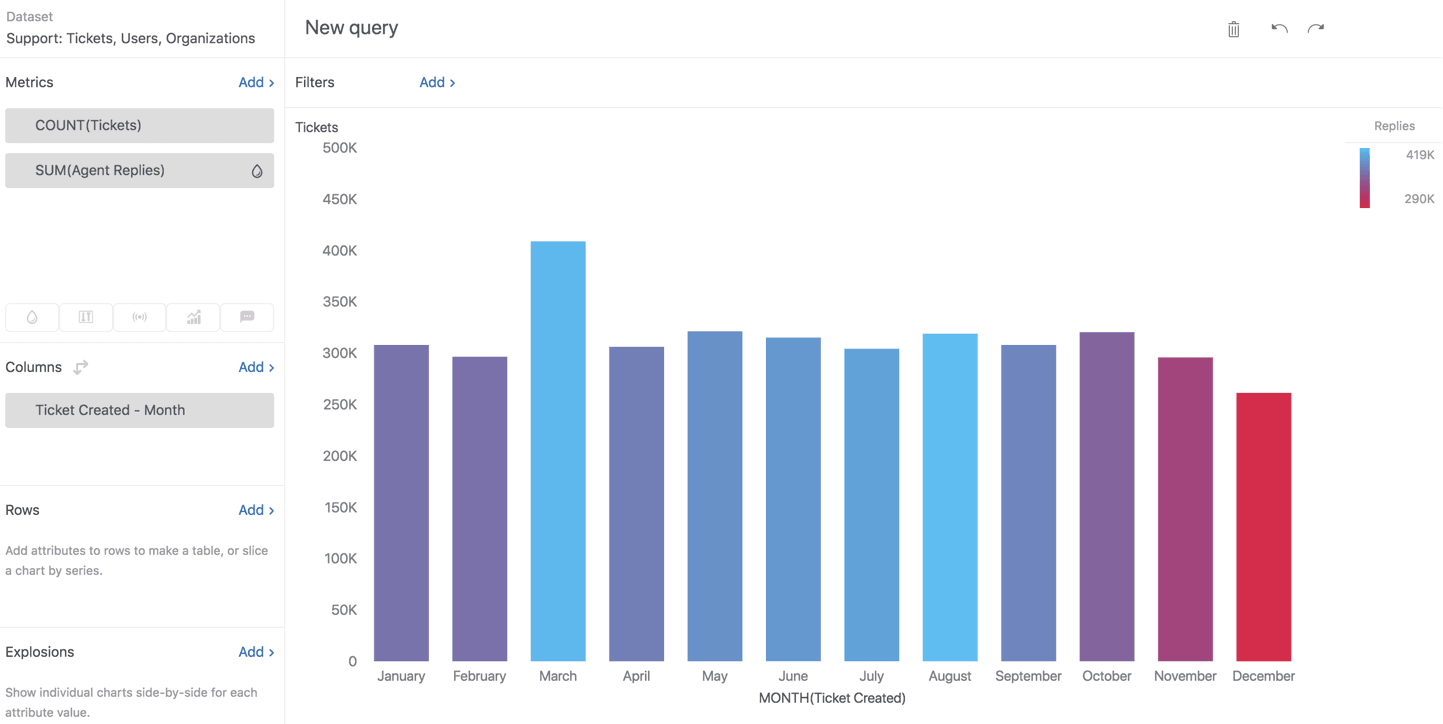
Explore organise les données en ensembles de données en fonction des produits Zendesk :
- Ensemble de données des tickets : informations générales sur les tickets comme la date de création, le statut et les évaluations de satisfaction
- Ensemble de données de l’historique des mises à jour : modifications apportées aux tickets au fil du temps, y compris les mises à jour des champs et l’historique des commentaires
- Ensemble de données de l’historique des arriérés : instantanés historiques de vos arriérés de tickets
- Ensemble de données des SLA : données sur la performance des accords de niveau de service
Lorsque vous créez un rapport, vous choisissez l’ensemble de données qui contient les données dont vous avez besoin. La plupart des équipes de support passent la majeure partie de leur temps dans l’ensemble de données des tickets.
Les métriques utilisent également des agrégateurs qui déterminent la façon dont les valeurs sont calculées. Les plus courants sont les suivants :
- COUNT : compte le nombre de valeurs
- SUM : additionne toutes les valeurs
- AVG : calcule la moyenne
- D_COUNT : compte uniquement les valeurs uniques
Explore applique automatiquement un agrégateur par défaut à chaque métrique, mais vous pouvez le modifier en fonction de ce que vous essayez de mesurer.
Métriques intégrées essentielles que chaque équipe devrait suivre
Zendesk Explore est livré avec des dizaines de métriques préconstruites. Bien que vous puissiez éventuellement en créer des personnalisées, ces métriques intégrées constituent la base de tout bon programme d’analyse du support.
Métriques du volume de tickets
Elles vous indiquent la quantité de travail qui entre et qui sort :
- Tickets : total des tickets créés. Il s’agit de votre base de référence pour comprendre la charge de travail.
- Tickets résolus : tickets qui ont été résolus. Comparez ce chiffre à « Tickets » pour voir si vous suivez le rythme.
- Tickets non résolus : tickets ouverts, en attente et en suspens. Il s’agit de votre arriéré actuel.
- Tickets rouverts : tickets qui ont été résolus, puis rouverts. Un nombre élevé ici suggère des problèmes de qualité.
Métriques de performance
Elles mesurent la rapidité et l’efficacité avec lesquelles votre équipe travaille :
- Délai de première réponse : temps d’attente des clients avant d’obtenir une première réponse. Cela a un impact important sur la satisfaction client.
- Délai de résolution complète : temps total entre la création du ticket et la résolution finale. L’image complète du temps d’attente du client.
- Réponses des agents : nombre de réponses publiques qu’un agent envoie. Aide à identifier les modèles d’efficacité.
- Tickets à résolution unique : tickets résolus avec une seule réponse d’agent. Des pourcentages plus élevés signifient une résolution plus efficace.
Métriques de qualité
Elles révèlent la qualité de la résolution des problèmes :
- Score de satisfaction client : pourcentage d’évaluations positives. La mesure ultime de la qualité du support.
- Taux de réouverture : pourcentage de tickets résolus qui sont rouverts. Indique la qualité de la résolution au premier contact.
- Taux d’escalade : fréquence à laquelle les tickets sont transmis entre les agents ou les équipes.
Métriques de la charge de travail
Elles vous aident à répartir le travail au sein de votre équipe :
- Tickets non résolus non attribués : tickets en attente dans la file d’attente d’un propriétaire.
- Tickets en attente : tickets en attente de la réponse du client. Un nombre élevé peut indiquer des problèmes de suivi.
- Tickets par agent : répartition de la charge de travail au sein de votre équipe.
La clé est de suivre ces éléments au fil du temps, et pas seulement de regarder des instantanés. Les données d’une seule semaine vous en disent peu. Trois mois de tendances vous indiquent où concentrer vos efforts d’amélioration.
Création de métriques calculées personnalisées dans Explore
Les métriques intégrées vous permettent de démarrer, mais chaque entreprise a des besoins de reporting uniques. C’est là que les métriques calculées standard entrent en jeu. Elles vous permettent de créer des formules personnalisées qui répondent à vos questions spécifiques.
Quand utiliser des métriques personnalisées
Envisagez de créer une métrique personnalisée lorsque :
- Vous devez filtrer les données d’une manière que les métriques intégrées ne prennent pas en charge
- Vous voulez combiner plusieurs conditions (par exemple, « clients VIP qui ont attendu plus de 24 heures »)
- Vous devez calculer des ratios ou des pourcentages qui ne sont pas disponibles par défaut
- Vous voulez suivre des catégories spécifiques à l’entreprise (par exemple, les tickets concernant une gamme de produits spécifique)
La structure de la formule
La plupart des métriques calculées utilisent un modèle IF/THEN/ENDIF simple :
IF ([condition]) THEN [value] ENDIF
Cela signifie : si la condition est vraie, incluez cette valeur dans la métrique. Sinon, excluez-la.
Pour plusieurs conditions, vous utilisez AND et OR :
IF ([condition 1] AND [condition 2]) THEN [value] ENDIF
Les deux conditions doivent être vraies pour que la valeur soit incluse.
Comment créer une métrique calculée standard

- Dans Explore, ouvrez un rapport nouveau ou existant
- Cliquez sur le menu Calculs (icône de calculatrice) dans la barre latérale droite
- Sélectionnez Métrique calculée standard
- Donnez à votre métrique un nom clair et descriptif (évitez les caractères spéciaux)
- Entrez votre formule dans le champ Formule
- Cliquez sur Enregistrer
Votre nouvelle métrique apparaît dans le dossier Métriques calculées lorsque vous ajoutez des métriques à votre rapport.
Conseils pour valider les formules
- Commencez par une formule simple et testez-la avant d’ajouter de la complexité
- Utilisez le bouton « Sélectionner un champ » pour vous assurer que vous utilisez les noms de champs corrects
- Recherchez la coche verte qui indique une syntaxe valide
- Comparez les résultats avec des données connues pour vérifier l’exactitude
- Documentez ce que chaque métrique fait afin que votre équipe le comprenne
8 formules de métriques personnalisées prêtes à l’emploi
Voici des formules pratiques que vous pouvez mettre en œuvre immédiatement. Chacune répond à un besoin de reporting courant.
1. Tickets uniquement par e-mail
Comptez les tickets soumis uniquement par e-mail :
IF ([Canal de ticket] = "E-mail") THEN [ID de ticket] ENDIF
Utile pour : comprendre les préférences de canal et doter en personnel les flux de travail spécifiques aux e-mails.
2. Tickets résolus en moins de 20 minutes
Suivez les résolutions rapides qui indiquent une gestion efficace :
IF ([Statut du ticket - Non trié] = "Résolu" AND [Heures ouvrables jusqu’à la résolution] < 20) THEN [ID de ticket] ENDIF
Utile pour : identifier les gains faciles et fixer des objectifs d’efficacité d’équipe.
3. Tickets de clients VIP
Isolez les tickets de vos clients les plus importants :
IF ([Nom de l’organisation] = "VIP") THEN [ID de ticket] ENDIF
Remplacez « VIP » par le nom réel de votre organisation VIP. Utile pour : la priorisation et le reporting à la direction.
4. Tickets sans réponse d’agent
Trouvez les tickets où les clients attendent toujours :
IF (VALUE(Réponses des agents) < 1) THEN [ID de ticket] ENDIF
Utile pour : identifier les tickets qui sont passés entre les mailles du filet.
5. Tickets de fin de semaine
Suivez les tickets créés en dehors des heures ouvrables :
IF (WEEKDAY([Ticket créé - Date]) = 6 OR WEEKDAY([Ticket créé - Date]) = 7) THEN [ID de ticket] ENDIF
Utile pour : comprendre la charge de travail après les heures ouvrables et planifier la couverture.
6. Tickets escaladés
Comptez les tickets qui ont été transférés entre plusieurs groupes :
IF (VALUE(Stations de groupe) > 1) THEN [ID de ticket] ENDIF
Utile pour : identifier les modèles de complexité et les besoins de formation.
7. Résolution au premier contact
Suivez les tickets résolus sans va-et-vient :
IF (VALUE(Réponses des agents) < 2 AND ([Statut du ticket - Non trié] = "Résolu" OR [Statut du ticket - Non trié] = "Fermé")) THEN [ID de ticket] ENDIF
Utile pour : mesurer l’efficacité et la réduction des efforts des clients.
8. Tickets par balise spécifique
Comptez les tickets avec une balise particulière :
IF (IN([Balises de ticket], "urgent")) THEN [ID de ticket] ENDIF
Remplacez « urgent » par n’importe quelle balise que vous utilisez. Utile pour : suivre des types de problèmes ou des domaines de produits spécifiques.
Création de votre premier rapport avec des métriques personnalisées
La création de métriques n’est que la moitié de la bataille. Vous devez les présenter dans des rapports qui favorisent la prise de décisions.

Sélection de l’ensemble de données approprié
Commencez par choisir l’ensemble de données qui contient les données dont vous avez besoin :
- Utilisez l’ensemble de données des tickets pour les métriques générales des tickets
- Utilisez l’historique des mises à jour lorsque vous devez suivre les modifications au fil du temps
- Utilisez l’ensemble de données des SLA pour le suivi de la performance des accords
Ajout de métriques et d’attributs
- Cliquez sur Ajouter dans le panneau Métriques et sélectionnez votre métrique
- Cliquez sur Ajouter dans le panneau Colonnes ou Lignes pour ajouter des attributs
- Choisissez comment visualiser les données (tableau, graphique, etc.)
Utilisation efficace des filtres
Les filtres vous aident à vous concentrer sur des périodes ou des segments spécifiques :
- Ajoutez des filtres de date pour examiner des semaines ou des mois spécifiques
- Utilisez des filtres d’attributs pour isoler des canaux, des groupes ou des priorités spécifiques
- Combinez plusieurs filtres pour répondre à des questions précises
Enregistrement et partage
Une fois que vous avez créé un rapport utile :
- Cliquez sur Enregistrer et donnez-lui un nom descriptif
- Ajoutez-le à un tableau de bord pour un accès facile
- Configurez des e-mails planifiés à partager avec les parties prenantes
- Exportez les données lorsque vous devez les analyser ailleurs
Bonnes pratiques pour l’organisation et la documentation des métriques
Au fur et à mesure que vous créez des métriques personnalisées, l’organisation devient essentielle. Sans cela, vous vous retrouverez avec un ensemble de métriques mal nommées qui sèment la confusion au sein de votre équipe.
Conventions de nommage
Utilisez des noms cohérents et descriptifs :
- ✅ « Tickets VIP - 30 derniers jours »
- ✅ « Canal e-mail - résolu en moins d’une heure »
- ❌ « Métrique personnalisée 1 »
- ❌ « Métrique de test »
Incluez la période ou la condition clé dans le nom afin que l’objectif soit clair en un coup d’œil.
Documentation
Créez une feuille de calcul simple qui suit :
- Nom de la métrique
- Ce qu’elle mesure
- La formule utilisée
- Quand l’utiliser
- Qui l’a créée
Cela évite la duplication et aide à intégrer les nouveaux membres de l’équipe.
Tests et validation
Testez toujours les nouvelles métriques par rapport aux données connues avant de les partager :
- Choisissez une petite plage de dates où vous connaissez le résultat attendu
- Comparez la sortie de la métrique aux décomptes manuels
- Vérifiez que les filtres fonctionnent comme prévu
Archivage des métriques obsolètes
Lorsque les métriques ne sont plus nécessaires :
- Renommez-les avec le préfixe « [ARCHIVÉ] »
- Documentez la raison pour laquelle elles ont été archivées
- Supprimez-les uniquement après avoir confirmé qu’aucun rapport n’en dépend
Pendant que vous organisez vos métriques, réfléchissez à la façon dont eesel AI peut compléter vos rapports. Au lieu de simplement consulter les métriques, notre coéquipier IA peut les surveiller en permanence et agir automatiquement, comme l’escalade des tickets VIP ou le routage en fonction de la complexité.

Agir sur vos métriques Zendesk Explore
Les métriques ne sont utiles que si elles suscitent une action. Voici comment transformer vos données Explore en améliorations réelles.
Configuration d’alertes et de rapports planifiés
N’attendez pas que les parties prenantes demandent des données :
- Planifiez des rapports hebdomadaires ou mensuels à envoyer automatiquement
- Configurez des tableaux de bord qui s’actualisent en temps réel
- Créez des alertes pour les seuils (par exemple, lorsque l’arriéré dépasse un certain nombre)
Information des décisions de dotation en personnel
Utilisez les métriques pour justifier les changements d’effectif :
- Les tendances du volume de tickets montrent quand vous avez besoin de plus d’agents
- Les pics de délai de première réponse indiquent des lacunes de couverture
- Les modèles de temps de résolution révèlent les besoins de formation
Identification des possibilités de formation
Les métriques mettent en évidence les domaines où les agents ont des difficultés :
- Des taux de réouverture élevés suggèrent des problèmes de qualité
- De faibles taux de résolution à résolution unique indiquent des lacunes de connaissances
- Les modèles d’escalade montrent où les agents ont besoin de plus d’autorité ou de formation
Automatisation des actions avec l’IA
C’est là que les outils d’IA modernes changent la donne. Alors qu’Explore vous montre ce qui se passe, les agents d’IA peuvent réellement faire quelque chose à ce sujet.
Par exemple, eesel AI s’intègre directement à Zendesk et peut :
- Surveiller les files d’attente de tickets et attribuer automatiquement en fonction de la capacité de l’agent
- Escalader immédiatement les tickets VIP dès leur arrivée
- Router automatiquement les problèmes complexes vers les agents principaux
- Baliser et catégoriser les tickets sans effort manuel
Au lieu de simplement savoir que vous avez 50 tickets en attente, un coéquipier IA peut s’assurer qu’ils sont répartis de manière optimale et que les problèmes urgents reçoivent une attention immédiate. Les métriques vous montrent le problème. L’IA le résout.
Si vous cherchez à passer du reporting à l’action, découvrez comment eesel AI travaille aux côtés de votre configuration Zendesk pour automatiser le travail de routine pendant que votre équipe se concentre sur les problèmes complexes des clients.


Foire aux questions
Share this article

Article by
Stevia Putri
Stevia Putri is a marketing generalist at eesel AI, where she helps turn powerful AI tools into stories that resonate. She’s driven by curiosity, clarity, and the human side of technology.




