Migration des analyses héritées de Zendesk Explore : Un guide complet pour 2026

Stevia Putri
Dernière modification February 26, 2026
Si votre équipe s’appuie sur Zendesk Explore pour l’analyse du support, une échéance se profile à l’horizon. Zendesk met hors service le générateur de tableau de bord hérité, et tous les tableaux de bord personnalisés doivent être migrés vers la nouvelle version avant le 31 décembre 2026. Après cette date, les tableaux de bord hérités passeront en mode consultation seule.
Il ne s’agit pas seulement d’une mise à niveau technique, c’est l’occasion de nettoyer des années de rapports accumulés, d’uniformiser vos mesures et de créer des tableaux de bord qui sont réellement utilisés. Ce guide vous présente le calendrier de migration, les étapes à suivre pour déplacer vos tableaux de bord, les problèmes courants que vous rencontrerez et comment utiliser cette transition comme une occasion d’améliorer vos analyses.

Comprendre la migration des analyses héritées de Zendesk Explore
Zendesk Explore (maintenant appelé Zendesk Analytics) est la plateforme de création de rapports intégrée à Zendesk. En novembre 2024, Zendesk a lancé un tout nouveau générateur de tableau de bord avec une interface améliorée, de meilleurs contrôles de partage et de nouvelles fonctionnalités comme les restrictions de tableau de bord.
Le générateur de tableau de bord hérité fonctionne toujours, mais Zendesk l’élimine progressivement. Voici ce que vous devez savoir sur les deux types de tableaux de bord :
- Tableaux de bord prédéfinis : ce sont les rapports prêts à l’emploi qui sont fournis avec votre plan Zendesk. Zendesk les migre automatiquement, mais vous devez recréer vous-même tous les partages, les calendriers ou les liens publics.
- Tableaux de bord personnalisés : ce sont les tableaux de bord que votre équipe a créés ou personnalisés. Vous devez les migrer manuellement à l’aide de l’outil d’importation de Zendesk.
Le nouveau générateur n’est pas qu’un simple rafraîchissement visuel. Il modifie la façon dont vous créez, partagez et gérez les tableaux de bord. Comprendre ces différences avant de commencer vous fera gagner du temps et vous évitera des frustrations.
Principales échéances de migration à connaître
Zendesk a fixé des dates précises pour cette transition. Marquez-les sur votre calendrier :
| Échéance | Ce qui se passe | Mesure à prendre |
|---|---|---|
| 18 février 2026 | Les tableaux de bord prédéfinis hérités sont supprimés | Aucune pour les tableaux de bord prédéfinis, mais vérifiez que vos partages et vos calendriers ont migré |
| 31 décembre 2026 | Les tableaux de bord personnalisés hérités passent en mode consultation seule | Migrez tous les tableaux de bord personnalisés avant cette date |
| Juin 2026 | Désactivation complète des tableaux de bord hérités | Date limite pour tout accès aux tableaux de bord hérités |
La date limite du 31 décembre 2026 a été reportée par rapport à la date initiale du 28 février 2026. Zendesk a apporté cette modification en se basant sur les commentaires des clients qui estimaient qu’il fallait plus de temps, d’autant plus que des fonctionnalités comme les filtres globaux et en cascade ne seront pas disponibles dans le nouveau générateur avant plus tard en 2026.
En résumé ? Vous avez plus de temps que prévu initialement, mais la procrastination n’est pas votre amie ici. Commencer tôt vous permet de tester, de corriger les problèmes et d’optimiser sans pression.
Préparation de votre migration Zendesk Explore
Avant de cliquer sur les boutons de migration, faites un peu de ménage. Une petite préparation maintenant évite les maux de tête plus tard.
Vérifiez vos tableaux de bord actuels
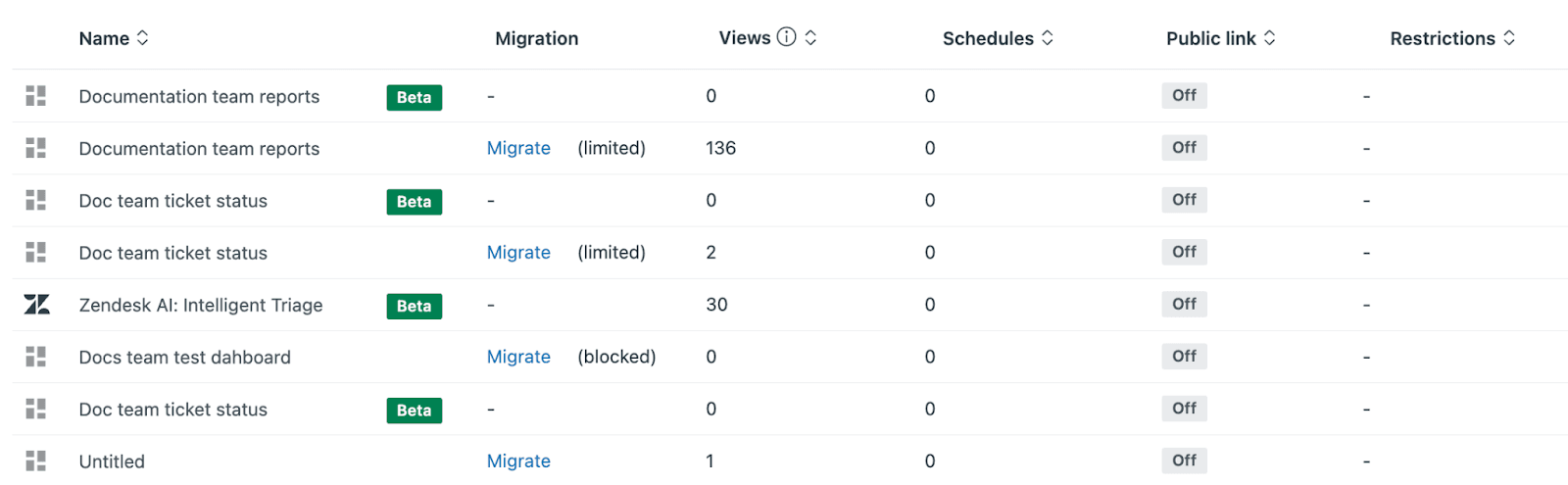
Ouvrez votre bibliothèque de tableaux de bord dans Explore et regardez la colonne Migration. Vous verrez l’un des trois états suivants :
- Migrer : Le tableau de bord peut être migré immédiatement avec toutes les fonctionnalités
- Migrer (limité) : Le tableau de bord peut être migré, mais certaines fonctionnalités fonctionneront différemment ou ne seront pas disponibles
- Aucun état : Le tableau de bord utilise déjà le nouveau générateur
Pendant que vous y êtes, vérifiez la colonne Vues. Elle indique le nombre de fois que chaque tableau de bord a été consulté au cours des six derniers mois. Si un tableau de bord n’a aucune vue, demandez-vous s’il vaut la peine de le migrer.
Documentez votre configuration actuelle
Avant de migrer, notez :
- Qui a accès à chaque tableau de bord (administrateurs, éditeurs, visionneuses)
- Quels tableaux de bord ont des envois d’e-mails planifiés
- Tous les liens publics ou les intégrations que vous utilisez
- Les calculs ou les filtres personnalisés qui pourraient être complexes à recréer
Les paramètres de partage et les calendriers ne sont pas transférés automatiquement. Vous devrez les recréer manuellement, donc avoir un enregistrement vous évitera de deviner plus tard.
Planifiez votre stratégie de consolidation
Le nouveau générateur de tableau de bord prend en charge les restrictions de tableau de bord, qui vous permettent d’afficher différentes données à différents utilisateurs à partir d’un seul tableau de bord. Par exemple, vous pouvez créer un tableau de bord de performance d’équipe qui affiche aux agents uniquement leurs propres mesures, tandis que les gestionnaires voient la vue complète de l’équipe.
Cela signifie que vous pourriez être en mesure de consolider plusieurs tableaux de bord similaires en un seul. Recherchez les tableaux de bord qui ne diffèrent que par l’équipe ou le groupe d’utilisateurs qu’ils ciblent. Ce sont d’excellents candidats à la consolidation.
Comment migrer vos tableaux de bord
Une fois que vous avez vérifié et planifié, il est temps de migrer. Le processus diffère selon le type de tableau de bord.
Migration des tableaux de bord prédéfinis
Les tableaux de bord prédéfinis migrent automatiquement, mais vous avez encore du travail à faire :
- Vérifiez la migration : Vérifiez que les nouveaux tableaux de bord prédéfinis apparaissent dans votre bibliothèque. Les versions héritées auront « (hérité) » dans leur titre.
- Recréez les partages : Les nouveaux tableaux de bord sont automatiquement partagés avec les mêmes utilisateurs que les versions héritées, mais vérifiez que c’est correct.
- Recréez les calendriers : Les envois d’e-mails planifiés ne sont pas transférés. Vous devez les configurer à nouveau dans les nouveaux tableaux de bord.
- Mettez à jour les liens publics : Si vous avez partagé des liens de tableau de bord à l’externe, ces URL seront brisées. Créez de nouveaux liens publics dans les nouveaux tableaux de bord et mettez à jour votre documentation.
Migration des tableaux de bord personnalisés
Les tableaux de bord personnalisés nécessitent une migration manuelle à l’aide de l’outil d’importation de Zendesk :
- Ouvrez la bibliothèque de tableaux de bord : Cliquez sur l’icône de la bibliothèque de tableaux de bord dans la barre latérale gauche d’Explore.
- Sélectionnez un tableau de bord : Trouvez le tableau de bord que vous voulez migrer et cliquez sur Migrer.
- Passez en revue les limitations : Si le tableau de bord a des fonctionnalités complexes, vous verrez une page énumérant ce qui sera migré et ce qui ne le sera pas. Lisez ceci attentivement.
- Démarrez la migration : Cliquez sur Migrer pour créer une copie de votre tableau de bord dans le nouveau générateur.
- Vérifiez le résultat : Ouvrez le tableau de bord migré et vérifiez que tous les widgets, les filtres et les calculs fonctionnent comme prévu.
- Recréez les partages et les calendriers : Configurez les autorisations et les envois planifiés pour le nouveau tableau de bord.
- Supprimez la version héritée : Une fois que vous avez confirmé que le nouveau tableau de bord fonctionne, vous pouvez supprimer la version héritée pour éviter toute confusion.
Zendesk note qu’il ne peut pas garantir que le tableau de bord migré sera une réplique exacte. La mise en page et les fonctionnalités devraient être transférées, mais vous devrez peut-être ajuster la mise en forme ou recréer certains éléments.
Problèmes de migration courants et comment les résoudre
D’après l’expérience des partenaires de mise en œuvre de Zendesk, voici les problèmes qui surviennent le plus souvent pendant la migration.
La logique des filtres est brisée
Les tableaux de bord avec des combinaisons de filtres complexes, en particulier ceux qui ont évolué au fil des années de modifications, peuvent se comporter différemment dans le nouveau générateur. Les filtres qui interagissaient de manière spécifique pourraient produire des résultats inattendus.
Solution : Testez chaque combinaison de filtres après la migration. Si quelque chose ne fonctionne pas, vous devrez peut-être reconstruire la logique des filtres à l’aide de l’interface du nouveau générateur.
Les autorisations de partage doivent être reconfigurées
Le nouveau système de partage est plus granulaire, mais aussi plus complexe. Les équipes perdent parfois l’accès aux rapports parce que les autorisations n’ont pas été correctement mappées pendant la migration.
Solution : Documentez vos paramètres de partage actuels avant la migration. Après la migration, vérifiez que chaque groupe d’utilisateurs a l’accès dont il a besoin. Le nouveau générateur vous permet de définir des autorisations au niveau du tableau de bord et même au niveau du widget individuel, alors profitez-en pour une meilleure sécurité.
Les liens externes deviennent invalides
Tous les signets, les liens de documentation ou les signatures d’e-mail qui pointent vers les URL des tableaux de bord hérités seront brisés après la migration.
Solution : Créez une liste de tous les endroits où les URL des tableaux de bord apparaissent. Après la migration, mettez-les à jour avec les nouvelles URL. Les nouvelles URL des tableaux de bord ont une structure différente, donc les anciens signets ne seront pas redirigés automatiquement.
Problèmes de filtres d’ensembles de données multiples
Si votre tableau de bord combine des rapports provenant de différents ensembles de données (par exemple, les tickets et les conversations de clavardage), l’application de filtres globaux à tous les widgets peut entraîner un comportement inattendu.
Solution : Testez minutieusement les tableaux de bord avec plusieurs ensembles de données après la migration. Vous devrez peut-être ajuster la façon dont les filtres sont appliqués ou diviser les tableaux de bord complexes en versions distinctes et spécifiques à l’ensemble de données.
Quoi de neuf dans le générateur de tableau de bord Zendesk Explore
Le nouveau générateur offre plusieurs améliorations qui valent la peine d’être connues :
- Options de partage granulaires : Contrôlez l’accès au niveau du tableau de bord, de l’onglet ou même du widget individuel. Attribuez des rôles comme Administrateur, Éditeur ou Visionneuse avec des autorisations spécifiques.
- Restrictions de tableau de bord : Créez des filtres dynamiques qui s’adaptent en fonction de qui regarde. Affichez aux agents uniquement leurs propres tickets, tandis que les gestionnaires voient les données à l’échelle de l’équipe, le tout à partir d’un seul tableau de bord.
- Modèles : Démarrez de nouveaux tableaux de bord à partir de modèles basés sur les meilleures pratiques, ce qui vous fera gagner du temps sur la mise en page et les mesures courantes.
- Interface améliorée : Des temps de chargement plus rapides et une conception plus intuitive, en particulier pour les utilisateurs qui ne travaillent pas quotidiennement dans Explore.
Ces fonctionnalités signifient que vous pouvez souvent faire plus avec moins de tableaux de bord. Au lieu de maintenir des rapports distincts pour chaque équipe, vous pouvez créer un tableau de bord adaptatif qui affiche des données pertinentes à chaque visionneuse.
Utiliser la migration comme une occasion d’améliorer vos analyses
La migration forcée est en fait une bonne excuse pour corriger les problèmes qui se sont accumulés dans vos rapports. Voici comment transformer cela en un projet d’amélioration :
Désencombrez
Soyez honnête quant aux tableaux de bord qui sont utilisés. Si quelque chose n’a pas été consulté depuis six mois, laissez-le derrière vous. La migration est votre chance de recommencer à zéro avec seulement les rapports qui orientent les décisions.
Uniformisez
Différentes équipes définissent souvent le même indicateur clé de performance (KPI, Key Performance Indicator) différemment. Une équipe pourrait calculer le « délai de première réponse » à partir de la création du ticket, une autre à partir de l’affectation. Utilisez la migration comme une occasion d’harmoniser ces définitions dans toute votre organisation.
Simplifiez
Les tableaux de bord qui nécessitent des explications approfondies sont trop complexes. Si vous avez besoin d’un guide pour expliquer comment lire un tableau de bord, simplifiez la conception. Les meilleurs tableaux de bord s’expliquent d’eux-mêmes.
Documentez
Au fur et à mesure que vous reconstruisez, notez à quoi sert chaque tableau de bord, comment les mesures sont calculées et qui devrait l’utiliser. Votre futur vous (et vos coéquipiers) vous remerciera.
Pour plus de conseils sur la création de tableaux de bord de support efficaces, consultez notre guide sur les tableaux de bord Zendesk Explore pour les responsables du support.
Aller au-delà d’Explore : Ajouter des informations prédictives à vos données de support
Explore fait un excellent travail en vous montrant ce qui s’est passé. Il vous indique combien de tickets vous avez résolus, quel était votre CSAT (Customer Satisfaction Score) et si vous avez atteint vos SLA (Service Level Agreements). Mais il ne vous dit pas ce qui va se passer ou ce que vous devriez faire à ce sujet.
C’est là que l’analyse basée sur l’IA peut aider. Alors qu’Explore montre les tendances historiques, les outils d’IA peuvent :
- Prédire les pics de volume de tickets avant qu’ils ne se produisent
- Identifier les lacunes de connaissances qui entraînent des contacts répétés
- Faire ressortir les possibilités d’automatisation que vous auriez pu manquer
- Analyser le sentiment et l’intention à grande échelle
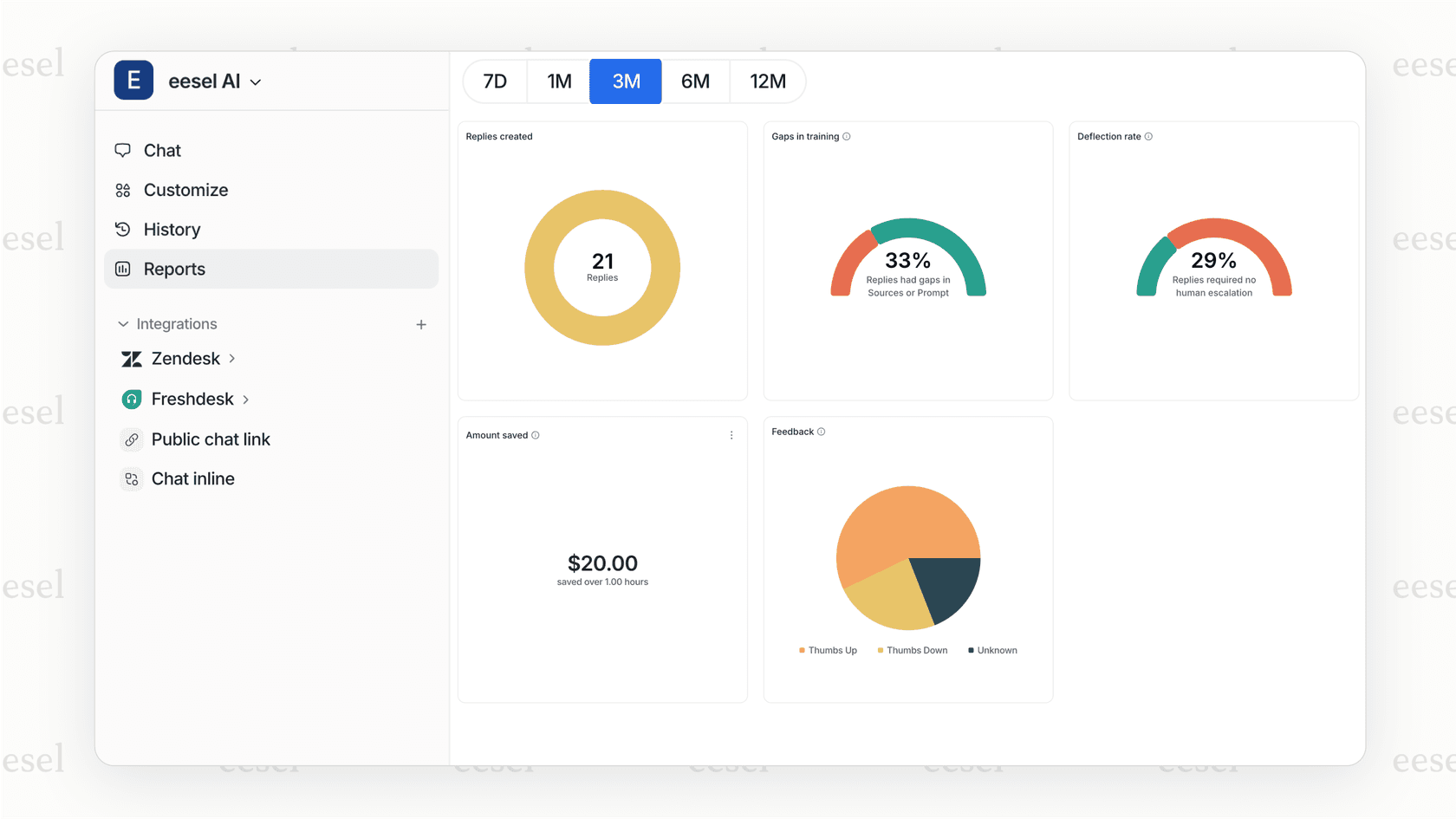
Nous avons créé eesel AI pour compléter les plateformes comme Zendesk avec des informations prospectives. Notre coéquipier IA analyse vos anciens tickets, les articles du centre d’aide et les macros pour identifier les tendances qu’Explore pourrait manquer. Vous pouvez exécuter des simulations sur les données historiques pour voir comment les changements se seraient déroulés, ou obtenir des recommandations pour améliorer votre base de connaissances en fonction des questions réelles des clients.
Les deux approches fonctionnent mieux ensemble. Utilisez Explore pour vos rapports réguliers et vos tableaux de bord opérationnels. Utilisez l’analyse de l’IA lorsque vous avez besoin de comprendre pourquoi les tendances se produisent ou ce qu’il faut faire à leur sujet.
Commencez votre migration Zendesk Explore dès aujourd’hui
Vous n’avez pas besoin de tout migrer en même temps. Voici un plan pratique pour commencer :
Cette semaine :
- Vérifiez vos tableaux de bord et déterminez lesquels sont activement utilisés
- Documentez les paramètres de partage et les calendriers actuels
- Identifiez un ou deux tableaux de bord à faible risque à migrer à titre de test
Ce mois-ci :
- Migrez vos tableaux de bord de test et vérifiez qu’ils fonctionnent correctement
- Formez votre équipe à la nouvelle interface du générateur
- Créez un calendrier de migration pour les tableaux de bord restants
Avant décembre 2026 :
- Terminez la migration de tous les tableaux de bord personnalisés
- Vérifiez que tous les partages, les calendriers et les liens fonctionnent
- Mettez hors service les tableaux de bord hérités
Besoin d’aide avec votre stratégie d’analyse du support ? Découvrez comment eesel AI peut améliorer vos rapports avec des informations prédictives qui complètent vos tableaux de bord Zendesk Explore.


Foire aux questions
Share this article

Article by
Stevia Putri
Stevia Putri is a marketing generalist at eesel AI, where she helps turn powerful AI tools into stories that resonate. She’s driven by curiosity, clarity, and the human side of technology.
