Migración de análisis heredados de Zendesk Explore: Una guía completa para 2026

Stevia Putri
Última edición February 26, 2026
Si su equipo depende de Zendesk Explore para el análisis del soporte, tiene un plazo inminente. Zendesk está retirando el creador de paneles heredado, y todos los paneles personalizados deben migrarse a la nueva versión antes del 31 de diciembre de 2026. Después de esa fecha, los paneles heredados pasarán a ser de solo lectura.
Esto no es solo una actualización técnica. Es una oportunidad para limpiar años de informes acumulados, estandarizar sus métricas y construir paneles que realmente se utilicen. Esta guía le guiará a través del cronograma de migración, los pasos para mover sus paneles, los problemas comunes que encontrará y cómo utilizar esta transición como una oportunidad para mejorar sus análisis.

Entendiendo la migración de análisis heredados de Zendesk Explore
Zendesk Explore (ahora con la marca Zendesk Analytics) es la plataforma de informes integrada en Zendesk. En noviembre de 2024, Zendesk lanzó un creador de paneles completamente nuevo con una interfaz mejorada, mejores controles para compartir y nuevas funciones como las restricciones de panel.
El creador de paneles heredado todavía funciona, pero Zendesk lo está eliminando gradualmente. Esto es lo que necesita saber sobre los dos tipos de paneles:
- Paneles preconstruidos: Estos son los informes listos para usar que vienen con su plan de Zendesk. Zendesk los migra automáticamente, pero debe volver a crear cualquier compartidos, programaciones o enlaces públicos usted mismo.
- Paneles personalizados: Estos son los paneles que su equipo construyó o personalizó. Debe migrarlos manualmente utilizando la herramienta de importación de Zendesk.
El nuevo creador no es solo una actualización visual. Cambia la forma en que crea, comparte y administra los paneles. Comprender estas diferencias antes de comenzar le ahorrará tiempo y frustración.
Plazos clave de migración que necesita conocer
Zendesk ha establecido fechas específicas para esta transición. Márquelas en su calendario:
| Plazo | Qué sucede | Acción necesaria |
|---|---|---|
| 18 de febrero de 2026 | Se eliminan los paneles preconstruidos heredados | Ninguna para los preconstruidos, pero verifique que sus compartidos y programaciones se hayan migrado |
| 31 de diciembre de 2026 | Los paneles personalizados heredados pasan a ser de solo lectura | Migre todos los paneles personalizados antes de esta fecha |
| Junio de 2026 | Desactivación completa de los paneles heredados | Fecha límite final para cualquier acceso a paneles heredados |
El plazo del 31 de diciembre de 2026 se extendió desde la fecha original del 28 de febrero de 2026. Zendesk realizó este cambio basándose en los comentarios de los clientes de que se necesitaba más tiempo, especialmente porque funciones como los filtros globales y en cascada no estarán disponibles en el nuevo creador hasta más adelante en 2026.
¿En resumen? Tiene más tiempo del que se planeó originalmente, pero la procrastinación no es su amiga aquí. Comenzar temprano le permite probar, solucionar problemas y optimizar sin presión.
Preparándose para su migración de Zendesk Explore
Antes de hacer clic en cualquier botón de migración, haga un poco de limpieza. Una pequeña preparación ahora evita dolores de cabeza más adelante.
Audite sus paneles actuales
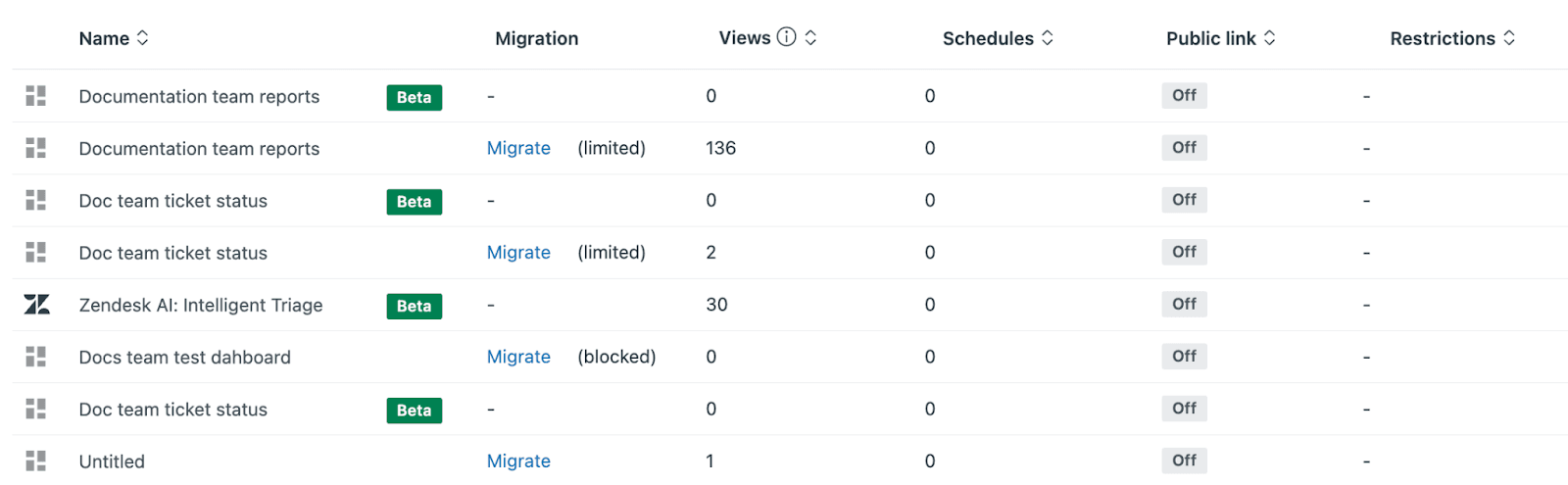
Abra su biblioteca de Paneles en Explore y observe la columna Migración. Verá uno de tres estados:
- Migrar: El panel se puede migrar inmediatamente con funcionalidad completa
- Migrar (limitado): El panel se puede migrar, pero algunas funciones funcionarán de manera diferente o no estarán disponibles
- Sin estado: El panel ya está utilizando el nuevo creador
Mientras esté allí, revise la columna Vistas. Muestra cuántas veces se vio cada panel en los últimos seis meses. Si un panel tiene cero vistas, considere si vale la pena migrarlo.
Documente su configuración actual
Antes de migrar, anote:
- Quién tiene acceso a cada panel (administradores, editores, espectadores)
- Qué paneles tienen entregas de correo electrónico programadas
- Cualquier enlace público o incrustación que esté utilizando
- Cálculos o filtros personalizados que podrían ser complejos de recrear
La configuración para compartir y las programaciones no se transfieren automáticamente. Deberá volver a crearlos manualmente, por lo que tener un registro le evitará tener que adivinar más adelante.
Planifique su estrategia de consolidación
El nuevo creador de paneles admite restricciones de panel, que le permiten mostrar diferentes datos a diferentes usuarios desde un solo panel. Por ejemplo, puede crear un panel de Rendimiento del equipo que muestre a los agentes solo sus propias métricas, mientras que los gerentes ven la vista completa del equipo.
Esto significa que podría consolidar varios paneles similares en uno solo. Busque paneles que difieran solo por el equipo o el grupo de usuarios al que se dirigen. Estos son los principales candidatos para la consolidación.
Cómo migrar sus paneles
Una vez que haya auditado y planificado, es hora de migrar. El proceso difiere según el tipo de panel.
Migrando paneles preconstruidos
Los paneles preconstruidos se migran automáticamente, pero aún tiene trabajo por hacer:
- Verifique la migración: Compruebe que los nuevos paneles preconstruidos aparezcan en su biblioteca. Las versiones heredadas tendrán "(heredado)" en sus títulos.
- Vuelva a crear los compartidos: Los nuevos paneles se comparten automáticamente con los mismos usuarios que las versiones heredadas, pero verifique que esto sea correcto.
- Vuelva a crear las programaciones: Las entregas de correo electrónico programadas no se transfieren. Debe configurarlas nuevamente en los nuevos paneles.
- Actualice los enlaces públicos: Si compartió enlaces de panel externamente, esas URL se romperán. Cree nuevos enlaces públicos en los nuevos paneles y actualice su documentación.
Migrando paneles personalizados
Los paneles personalizados requieren migración manual utilizando la herramienta de importación de Zendesk:
- Abra la biblioteca de Paneles: Haga clic en el icono de la biblioteca de Paneles en la barra lateral izquierda de Explore.
- Seleccione un panel: Encuentre el panel que desea migrar y haga clic en Migrar.
- Revise las limitaciones: Si el panel tiene funciones complejas, verá una página que enumera lo que se migrará y lo que no. Lea esto cuidadosamente.
- Inicie la migración: Haga clic en Migrar para crear una copia de su panel en el nuevo creador.
- Verifique el resultado: Abra el panel migrado y compruebe que todos los widgets, filtros y cálculos funcionen como se espera.
- Vuelva a crear los compartidos y las programaciones: Configure los permisos y las entregas programadas para el nuevo panel.
- Elimine la versión heredada: Una vez que confirme que el nuevo panel funciona, puede eliminar la versión heredada para evitar confusiones.
Zendesk señala que no pueden garantizar que el panel migrado sea una réplica exacta. El diseño y la funcionalidad deben transferirse, pero es posible que deba ajustar el formato o volver a crear ciertos elementos.
Problemas comunes de migración y cómo resolverlos
Según la experiencia de los socios de implementación de Zendesk, estos son los problemas que surgen con mayor frecuencia durante la migración.
La lógica del filtro se rompe
Los paneles con combinaciones de filtros complejas, especialmente aquellos que evolucionaron durante años de ajustes, pueden comportarse de manera diferente en el nuevo creador. Los filtros que interactuaron de maneras específicas podrían producir resultados inesperados.
Solución: Pruebe cada combinación de filtros después de la migración. Si algo no funciona, es posible que deba reconstruir la lógica del filtro utilizando la interfaz del nuevo creador.
Los permisos para compartir necesitan reconfiguración
El nuevo sistema para compartir es más granular pero también más complejo. Los equipos a veces pierden el acceso a los informes porque los permisos no se asignaron correctamente durante la migración.
Solución: Documente su configuración actual para compartir antes de migrar. Después de la migración, verifique que cada grupo de usuarios tenga el acceso que necesita. El nuevo creador le permite establecer permisos en el panel e incluso en el nivel de widget individual, así que aproveche esto para una mejor seguridad.
Los enlaces externos se vuelven inválidos
Cualquier marcador, enlace de documentación o firma de correo electrónico que apunte a URL de paneles heredados se romperá después de la migración.
Solución: Cree una lista de todos los lugares donde aparecen las URL de los paneles. Después de la migración, actualice estos con las nuevas URL. Las nuevas URL de los paneles tienen una estructura diferente, por lo que los marcadores antiguos no se redirigirán automáticamente.
Problemas de filtro de múltiples conjuntos de datos
Si su panel combina informes de diferentes conjuntos de datos (por ejemplo, tickets y conversaciones de chat), aplicar filtros globales en todos los widgets puede causar un comportamiento inesperado.
Solución: Pruebe a fondo los paneles con múltiples conjuntos de datos después de la migración. Es posible que deba ajustar la forma en que se aplican los filtros o dividir los paneles complejos en versiones separadas y específicas del conjunto de datos.
Qué hay de nuevo en el creador de paneles de Zendesk Explore
El nuevo creador ofrece varias mejoras que vale la pena conocer:
- Opciones granulares para compartir: Controle el acceso en el panel, la pestaña o incluso en el nivel de widget individual. Asigne roles como Administrador, Editor o Espectador con permisos específicos.
- Restricciones de panel: Cree filtros dinámicos que se adapten en función de quién está viendo. Muestre a los agentes solo sus propios tickets, mientras que los gerentes ven los datos de todo el equipo, todo desde un solo panel.
- Plantillas: Inicie nuevos paneles a partir de plantillas basadas en las mejores prácticas, lo que ahorra tiempo en el diseño y las métricas comunes.
- Interfaz mejorada: Tiempos de carga más rápidos y un diseño más intuitivo, especialmente para los usuarios que no trabajan en Explore a diario.
Estas funciones significan que a menudo puede hacer más con menos paneles. En lugar de mantener informes separados para cada equipo, puede construir un panel adaptable que muestre datos relevantes a cada espectador.
Utilizando la migración como una oportunidad para mejorar sus análisis
La migración forzada es en realidad una buena excusa para solucionar los problemas que se han acumulado en sus informes. Aquí le mostramos cómo convertir esto en un proyecto de mejora:
Despeje
Sea honesto acerca de qué paneles se utilizan. Si algo no se ha visto en seis meses, déjelo atrás. La migración es su oportunidad de comenzar de nuevo solo con los informes que impulsan las decisiones.
Estandarice
Diferentes equipos a menudo definen el mismo KPI (Key Performance Indicator) de manera diferente. Un equipo podría calcular el "tiempo de primera respuesta" desde la creación del ticket, otro desde la asignación. Utilice la migración como una oportunidad para alinear estas definiciones en toda su organización.
Simplifique
Los paneles que requieren explicaciones extensas son demasiado complejos. Si necesita una guía para explicar cómo leer un panel, simplifique el diseño. Los mejores paneles se explican por sí solos.
Documente
A medida que reconstruye, anote para qué sirve cada panel, cómo se calculan las métricas y quién debe usarlo. El futuro usted (y sus compañeros de equipo) se lo agradecerán.
Para obtener más orientación sobre cómo construir paneles de soporte eficaces, consulte nuestra guía sobre paneles de Zendesk Explore para líderes de soporte.
Yendo más allá de Explore: Agregando información predictiva a sus datos de soporte
Explore hace un excelente trabajo al mostrarle lo que sucedió. Le dice cuántos tickets resolvió, cuál fue su CSAT (Customer Satisfaction Score) y si cumplió con sus SLA (Service Level Agreement). Pero no le dice lo que sucederá o lo que debe hacer al respecto.
Aquí es donde el análisis impulsado por IA (Inteligencia Artificial) puede ayudar. Mientras que Explore muestra las tendencias históricas, las herramientas de IA pueden:
- Predecir los picos de volumen de tickets antes de que sucedan
- Identificar las lagunas de conocimiento que están impulsando los contactos repetidos
- Descubrir oportunidades de automatización que podría haber perdido
- Analizar el sentimiento y la intención a escala
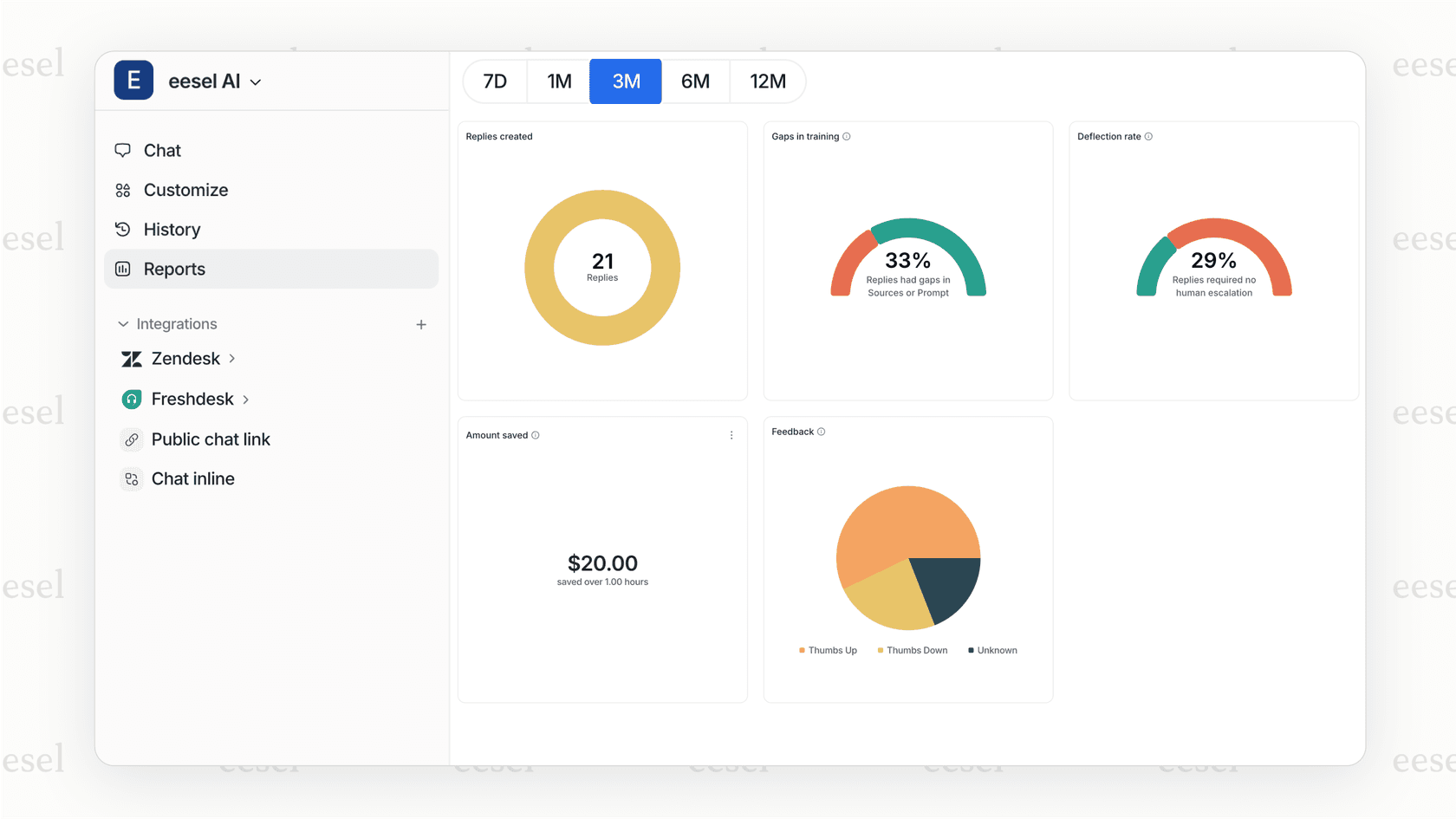
Construimos eesel AI para complementar plataformas como Zendesk con información prospectiva. Nuestro compañero de equipo de IA analiza sus tickets pasados, artículos del centro de ayuda y macros para identificar patrones que Explore podría pasar por alto. Puede ejecutar simulaciones en datos históricos para ver cómo habrían funcionado los cambios, u obtener recomendaciones para mejorar su base de conocimientos en función de las preguntas reales de los clientes.
Los dos enfoques funcionan mejor juntos. Utilice Explore para sus informes regulares y paneles operativos. Utilice el análisis de IA cuando necesite comprender por qué están ocurriendo las tendencias o qué hacer al respecto.
Comience su migración de Zendesk Explore hoy mismo
No necesita migrar todo a la vez. Aquí hay un plan práctico para comenzar:
Esta semana:
- Audite sus paneles e identifique cuáles se utilizan activamente
- Documente la configuración actual para compartir y las programaciones
- Identifique uno o dos paneles de bajo riesgo para migrar como prueba
Este mes:
- Migre sus paneles de prueba y verifique que funcionen correctamente
- Capacite a su equipo en la nueva interfaz del creador
- Cree un cronograma de migración para los paneles restantes
Antes de diciembre de 2026:
- Complete la migración de todos los paneles personalizados
- Verifique que todos los compartidos, programaciones y enlaces estén funcionando
- Desactive los paneles heredados
¿Necesita ayuda con su estrategia de análisis de soporte? Explore cómo eesel AI puede mejorar sus informes con información predictiva que complementa sus paneles de Zendesk Explore.


Preguntas frecuentes
Share this article

Article by
Stevia Putri
Stevia Putri is a marketing generalist at eesel AI, where she helps turn powerful AI tools into stories that resonate. She’s driven by curiosity, clarity, and the human side of technology.
