Zendesk Explore Legacy Analytics Migration: Ein umfassender Leitfaden für 2026

Stevia Putri
Zuletzt bearbeitet February 26, 2026
Wenn Ihr Team auf Zendesk Explore für Support-Analysen angewiesen ist, steht Ihnen eine Frist bevor. Zendesk stellt den Legacy Dashboard Builder ein, und alle Custom Dashboards müssen bis zum 31. Dezember 2026 auf die neue Version migriert werden. Nach diesem Datum werden Legacy Dashboards schreibgeschützt.
Dies ist nicht nur ein technisches Upgrade. Es ist eine Chance, jahrelang angesammelte Berichte zu bereinigen, Ihre Metriken zu standardisieren und Dashboards zu erstellen, die tatsächlich verwendet werden. Dieser Leitfaden führt Sie durch den Migrationszeitplan, die Schritte zum Verschieben Ihrer Dashboards, häufige Probleme, auf die Sie stoßen werden, und wie Sie diesen Übergang als Gelegenheit nutzen können, um Ihre Analysen zu verbessern.

Das Verständnis der Zendesk Explore Legacy Analytics Migration
Zendesk Explore (jetzt als Zendesk Analytics gebrandet) ist die in Zendesk integrierte Reporting-Plattform. Im November 2024 veröffentlichte Zendesk einen völlig neuen Dashboard Builder mit einer verbesserten Benutzeroberfläche, besseren Freigabekontrollen und neuen Funktionen wie Dashboard-Einschränkungen.
Der Legacy Dashboard Builder funktioniert weiterhin, wird aber von Zendesk ausgemustert. Hier ist, was Sie über die beiden Arten von Dashboards wissen müssen:
- Vorgefertigte Dashboards: Dies sind die vorgefertigten Berichte, die mit Ihrem Zendesk-Plan geliefert werden. Zendesk migriert diese automatisch, aber Sie müssen alle Freigaben, Zeitpläne oder öffentlichen Links selbst neu erstellen.
- Custom Dashboards: Dies sind Dashboards, die Ihr Team erstellt oder angepasst hat. Sie müssen diese manuell mit dem Importtool von Zendesk migrieren.
Der neue Builder ist nicht nur eine visuelle Auffrischung. Er ändert die Art und Weise, wie Sie Dashboards erstellen, freigeben und verwalten. Das Verständnis dieser Unterschiede, bevor Sie beginnen, spart Ihnen Zeit und Frustration.
Wichtige Migrationstermine, die Sie kennen müssen
Zendesk hat spezifische Termine für diesen Übergang festgelegt. Markieren Sie diese in Ihrem Kalender:
| Termin | Was passiert | Erforderliche Maßnahme |
|---|---|---|
| 18. Februar 2026 | Legacy-Vorgefertigte Dashboards werden entfernt | Keine für vorgefertigte, aber überprüfen Sie, ob Ihre Freigaben und Zeitpläne migriert wurden |
| 31. Dezember 2026 | Legacy-Custom Dashboards werden schreibgeschützt | Migrieren Sie alle Custom Dashboards vor diesem Datum |
| Juni 2026 | Vollständige Deaktivierung von Legacy Dashboards | Endgültiger Stichtag für den Zugriff auf Legacy Dashboards |
Die Frist vom 31. Dezember 2026 wurde gegenüber dem ursprünglichen Termin vom 28. Februar 2026 verlängert. Zendesk hat diese Änderung aufgrund von Kundenfeedback vorgenommen, dass mehr Zeit benötigt wird, insbesondere da Funktionen wie globale und kaskadierende Filter erst später im Jahr 2026 im neuen Builder verfügbar sein werden.
Fazit? Sie haben mehr Zeit als ursprünglich geplant, aber Aufschieben ist hier nicht Ihr Freund. Ein früher Start ermöglicht es Ihnen, ohne Druck zu testen, Probleme zu beheben und zu optimieren.
Vorbereitung auf Ihre Zendesk Explore Migration
Bevor Sie auf Migrationsschaltflächen klicken, erledigen Sie einige Aufräumarbeiten. Eine kleine Vorbereitung jetzt verhindert später Kopfschmerzen.
Überprüfen Sie Ihre aktuellen Dashboards
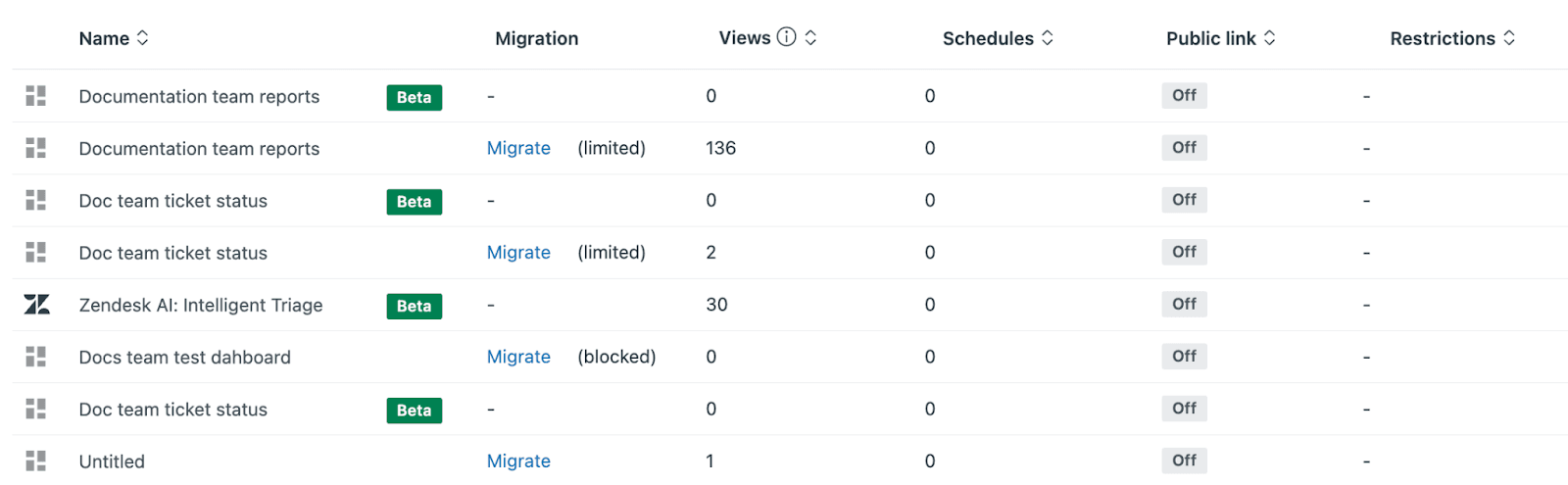
Öffnen Sie Ihre Dashboard-Bibliothek in Explore und sehen Sie sich die Spalte Migration an. Sie sehen einen von drei Status:
- Migrieren: Das Dashboard kann sofort mit voller Funktionalität migriert werden
- Migrieren (eingeschränkt): Das Dashboard kann migriert werden, aber einige Funktionen funktionieren anders oder sind nicht verfügbar
- Kein Status: Das Dashboard verwendet bereits den neuen Builder
Während Sie dort sind, überprüfen Sie die Spalte Ansichten. Sie zeigt, wie oft jedes Dashboard in den letzten sechs Monaten angezeigt wurde. Wenn ein Dashboard keine Ansichten hat, überlegen Sie, ob es sich überhaupt lohnt, es zu migrieren.
Dokumentieren Sie Ihre aktuelle Einrichtung
Bevor Sie migrieren, notieren Sie sich:
- Wer Zugriff auf jedes Dashboard hat (Administratoren, Bearbeiter, Betrachter)
- Welche Dashboards geplante E-Mail-Zustellungen haben
- Alle öffentlichen Links oder Einbettungen, die Sie verwenden
- Benutzerdefinierte Berechnungen oder Filter, die möglicherweise komplex neu zu erstellen sind
Freigabeeinstellungen und Zeitpläne werden nicht automatisch übertragen. Sie müssen diese manuell neu erstellen, daher bewahrt Sie eine Aufzeichnung vor dem späteren Rätselraten.
Planen Sie Ihre Konsolidierungsstrategie
Der neue Dashboard Builder unterstützt Dashboard-Einschränkungen, mit denen Sie verschiedenen Benutzern unterschiedliche Daten von einem einzigen Dashboard anzeigen können. Sie können beispielsweise ein Team Performance Dashboard erstellen, das Agenten nur ihre eigenen Metriken anzeigt, während Manager die vollständige Teamansicht sehen.
Dies bedeutet, dass Sie möglicherweise mehrere ähnliche Dashboards zu einem zusammenfassen können. Suchen Sie nach Dashboards, die sich nur durch das Team oder die Benutzergruppe unterscheiden, auf die sie abzielen. Dies sind erstklassige Kandidaten für die Konsolidierung.
So migrieren Sie Ihre Dashboards
Sobald Sie geprüft und geplant haben, ist es Zeit zu migrieren. Der Prozess unterscheidet sich je nach Dashboard-Typ.
Migrieren von vorgefertigten Dashboards
Vorgefertigte Dashboards werden automatisch migriert, aber Sie haben noch Arbeit zu erledigen:
- Überprüfen Sie die Migration: Überprüfen Sie, ob die neuen vorgefertigten Dashboards in Ihrer Bibliothek angezeigt werden. Die Legacy-Versionen haben "(Legacy)" in ihren Titeln.
- Freigaben neu erstellen: Die neuen Dashboards werden automatisch mit denselben Benutzern wie die Legacy-Versionen geteilt, aber überprüfen Sie, ob dies korrekt ist.
- Zeitpläne neu erstellen: Geplante E-Mail-Zustellungen werden nicht übertragen. Sie müssen diese in den neuen Dashboards erneut einrichten.
- Öffentliche Links aktualisieren: Wenn Sie Dashboard-Links extern freigegeben haben, werden diese URLs unterbrochen. Erstellen Sie neue öffentliche Links in den neuen Dashboards und aktualisieren Sie Ihre Dokumentation.
Migrieren von Custom Dashboards
Custom Dashboards erfordern eine manuelle Migration mit dem Importtool von Zendesk:
- Öffnen Sie die Dashboard-Bibliothek: Klicken Sie in der linken Seitenleiste von Explore auf das Symbol Dashboard-Bibliothek.
- Wählen Sie ein Dashboard aus: Suchen Sie das Dashboard, das Sie migrieren möchten, und klicken Sie auf Migrieren.
- Überprüfen Sie die Einschränkungen: Wenn das Dashboard komplexe Funktionen hat, sehen Sie eine Seite mit einer Liste, was migriert wird und was nicht. Lesen Sie dies sorgfältig durch.
- Starten Sie die Migration: Klicken Sie auf Migrieren, um eine Kopie Ihres Dashboards im neuen Builder zu erstellen.
- Überprüfen Sie das Ergebnis: Öffnen Sie das migrierte Dashboard und überprüfen Sie, ob alle Widgets, Filter und Berechnungen wie erwartet funktionieren.
- Freigaben und Zeitpläne neu erstellen: Richten Sie Berechtigungen und geplante Zustellungen für das neue Dashboard ein.
- Löschen Sie die Legacy-Version: Sobald Sie bestätigt haben, dass das neue Dashboard funktioniert, können Sie die Legacy-Version löschen, um Verwirrung zu vermeiden.
Zendesk weist darauf hin, dass sie nicht garantieren können, dass das migrierte Dashboard eine exakte Nachbildung sein wird. Das Layout und die Funktionalität sollten übertragen werden, aber Sie müssen möglicherweise die Formatierung anpassen oder bestimmte Elemente neu erstellen.
Häufige Migrationsprobleme und wie man sie löst
Basierend auf den Erfahrungen von Zendesk-Implementierungspartnern sind hier die Probleme, die bei der Migration am häufigsten auftreten.
Filterlogik bricht
Dashboards mit komplexen Filterkombinationen, insbesondere solche, die sich über Jahre hinweg durch Optimierungen entwickelt haben, können sich im neuen Builder anders verhalten. Filter, die auf bestimmte Weise interagierten, können unerwartete Ergebnisse liefern.
Lösung: Testen Sie jede Filterkombination nach der Migration. Wenn etwas nicht funktioniert, müssen Sie möglicherweise die Filterlogik mit der Benutzeroberfläche des neuen Builders neu erstellen.
Freigabeberechtigungen müssen neu konfiguriert werden
Das neue Freigabesystem ist detaillierter, aber auch komplexer. Teams verlieren manchmal den Zugriff auf Berichte, weil Berechtigungen während der Migration nicht korrekt zugeordnet wurden.
Lösung: Dokumentieren Sie Ihre aktuellen Freigabeeinstellungen vor der Migration. Überprüfen Sie nach der Migration, ob jede Benutzergruppe den Zugriff hat, den sie benötigt. Mit dem neuen Builder können Sie Berechtigungen auf Dashboard- und sogar auf individueller Widget-Ebene festlegen, nutzen Sie dies für eine bessere Sicherheit.
Externe Links werden ungültig
Alle Lesezeichen, Dokumentationslinks oder E-Mail-Signaturen, die auf Legacy-Dashboard-URLs verweisen, werden nach der Migration unterbrochen.
Lösung: Erstellen Sie eine Liste aller Orte, an denen Dashboard-URLs angezeigt werden. Aktualisieren Sie diese nach der Migration mit den neuen URLs. Die neuen Dashboard-URLs haben eine andere Struktur, sodass alte Lesezeichen nicht automatisch umgeleitet werden.
Probleme mit Filtern für mehrere Datensätze
Wenn Ihr Dashboard Berichte aus verschiedenen Datensätzen kombiniert (z. B. Tickets und Chat-Konversationen), kann das Anwenden globaler Filter auf alle Widgets zu unerwartetem Verhalten führen.
Lösung: Testen Sie Dashboards mit mehreren Datensätzen nach der Migration gründlich. Möglicherweise müssen Sie anpassen, wie Filter angewendet werden, oder komplexe Dashboards in separate, datensatzspezifische Versionen aufteilen.
Was ist neu im Zendesk Explore Dashboard Builder
Der neue Builder bietet mehrere Verbesserungen, die es wert sind, beachtet zu werden:
- Detaillierte Freigabeoptionen: Steuern Sie den Zugriff auf Dashboard-, Registerkarten- oder sogar auf individueller Widget-Ebene. Weisen Sie Rollen wie Administrator, Bearbeiter oder Betrachter mit spezifischen Berechtigungen zu.
- Dashboard-Einschränkungen: Erstellen Sie dynamische Filter, die sich anpassen, je nachdem, wer sie anzeigt. Zeigen Sie Agenten nur ihre eigenen Tickets an, während Manager teamweite Daten sehen, alles von einem Dashboard aus.
- Vorlagen: Starten Sie neue Dashboards aus Vorlagen, die auf Best Practices basieren, und sparen Sie Zeit bei Layout und gängigen Metriken.
- Verbesserte Benutzeroberfläche: Schnellere Ladezeiten und ein intuitiveres Design, insbesondere für Benutzer, die nicht täglich in Explore arbeiten.
Diese Funktionen bedeuten, dass Sie oft mit weniger Dashboards mehr erreichen können. Anstatt separate Berichte für jedes Team zu pflegen, können Sie ein adaptives Dashboard erstellen, das jedem Betrachter relevante Daten anzeigt.
Migration als Chance nutzen, um Ihre Analysen zu verbessern
Die erzwungene Migration ist eigentlich eine gute Ausrede, um Probleme zu beheben, die sich in Ihrem Reporting angesammelt haben. So verwandeln Sie dies in ein Verbesserungsprojekt:
Entrümpeln
Seien Sie ehrlich, welche Dashboards verwendet werden. Wenn etwas in sechs Monaten nicht angezeigt wurde, lassen Sie es zurück. Die Migration ist Ihre Chance, mit nur den Berichten, die Entscheidungen vorantreiben, neu zu beginnen.
Standardisieren
Verschiedene Teams definieren oft denselben KPI unterschiedlich. Ein Team berechnet möglicherweise die "erste Antwortzeit" ab Ticketerstellung, ein anderes ab Zuweisung. Nutzen Sie die Migration als Chance, diese Definitionen in Ihrem Unternehmen anzugleichen.
Vereinfachen
Dashboards, die umfangreiche Erklärungen erfordern, sind zu komplex. Wenn Sie einen Leitfaden benötigen, um zu erklären, wie ein Dashboard zu lesen ist, vereinfachen Sie das Design. Die besten Dashboards sind selbsterklärend.
Dokumentieren
Notieren Sie sich beim Wiederaufbau, wofür jedes Dashboard dient, wie Metriken berechnet werden und wer es verwenden sollte. Das zukünftige Sie (und Ihre Teamkollegen) werden es Ihnen danken.
Weitere Anleitungen zum Erstellen effektiver Support-Dashboards finden Sie in unserem Leitfaden zu Zendesk Explore Dashboards für Support-Führungskräfte.
Über Explore hinausgehen: Hinzufügen von prädiktiven Erkenntnissen zu Ihren Support-Daten
Explore leistet hervorragende Arbeit, um Ihnen zu zeigen, was passiert ist. Es sagt Ihnen, wie viele Tickets Sie gelöst haben, wie Ihr CSAT war und ob Sie Ihre SLAs erreicht haben. Aber es sagt Ihnen nicht, was passieren wird oder was Sie dagegen tun sollen.
Hier können KI-gestützte Analysen helfen. Während Explore historische Trends zeigt, können KI-Tools:
- Ticketvolumenspitzen vorhersagen, bevor sie auftreten
- Wissenslücken identifizieren, die wiederholte Kontakte verursachen
- Automatisierungsmöglichkeiten aufdecken, die Sie möglicherweise verpasst haben
- Stimmung und Absicht in großem Maßstab analysieren
Wir haben eesel AI entwickelt, um Plattformen wie Zendesk mit zukunftsorientierten Erkenntnissen zu ergänzen. Unser KI-Teamkollege analysiert Ihre vergangenen Tickets, Hilfeartikel und Makros, um Muster zu identifizieren, die Explore möglicherweise übersieht. Sie können Simulationen mit historischen Daten durchführen, um zu sehen, wie sich Änderungen ausgewirkt hätten, oder Empfehlungen zur Verbesserung Ihrer Wissensdatenbank basierend auf tatsächlichen Kundenfragen erhalten.
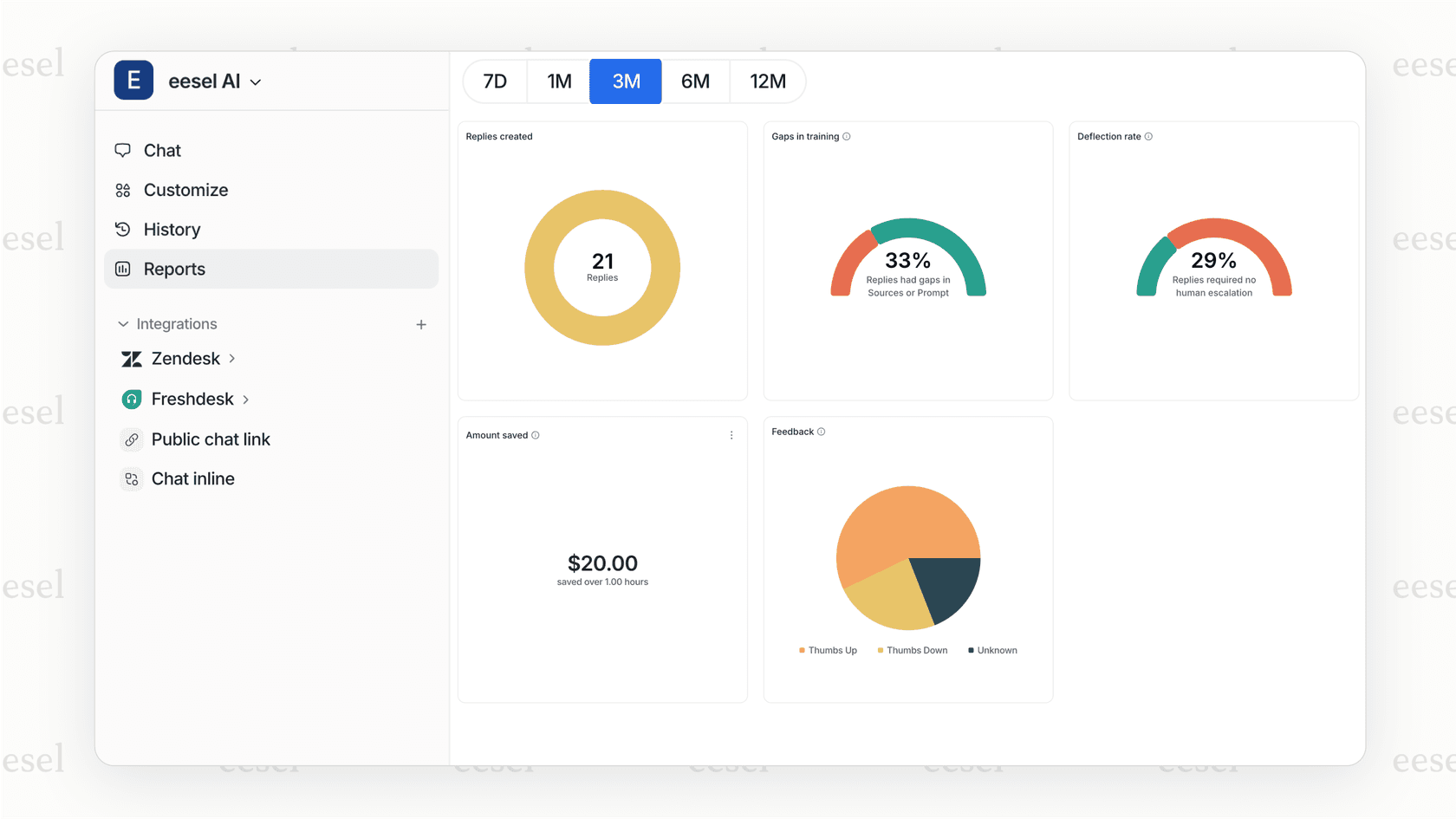
Die beiden Ansätze funktionieren am besten zusammen. Verwenden Sie Explore für Ihre regulären Reporting- und operativen Dashboards. Verwenden Sie KI-Analysen, wenn Sie verstehen müssen, warum Trends auftreten oder was Sie dagegen tun sollen.
Starten Sie noch heute Ihre Zendesk Explore Migration
Sie müssen nicht alles auf einmal migrieren. Hier ist ein praktischer Plan für den Einstieg:
Diese Woche:
- Überprüfen Sie Ihre Dashboards und identifizieren Sie, welche aktiv verwendet werden
- Dokumentieren Sie die aktuellen Freigabeeinstellungen und Zeitpläne
- Identifizieren Sie ein oder zwei Dashboards mit geringem Risiko, die Sie als Test migrieren können
Diesen Monat:
- Migrieren Sie Ihre Test-Dashboards und überprüfen Sie, ob sie korrekt funktionieren
- Schulen Sie Ihr Team in der neuen Builder-Oberfläche
- Erstellen Sie einen Migrationsplan für die verbleibenden Dashboards
Vor Dezember 2026:
- Schließen Sie die Migration aller Custom Dashboards ab
- Überprüfen Sie, ob alle Freigaben, Zeitpläne und Links funktionieren
- Legen Sie Legacy Dashboards still
Benötigen Sie Hilfe bei Ihrer Support-Analysestrategie? Entdecken Sie, wie eesel AI Ihr Reporting verbessern kann mit prädiktiven Erkenntnissen, die Ihre Zendesk Explore Dashboards ergänzen.


Häufig gestellte Fragen
Share this article

Article by
Stevia Putri
Stevia Putri is a marketing generalist at eesel AI, where she helps turn powerful AI tools into stories that resonate. She’s driven by curiosity, clarity, and the human side of technology.
