Support des événements Zendesk : Un guide complet du suivi des tickets en 2026

Stevia Putri
Dernière modification March 6, 2026
Lorsque vous recherchez « support des événements Zendesk », vous pourriez être à la recherche de deux choses très différentes. Vous pourriez essayer d'assister à une conférence ou un webinaire Zendesk. Ou, plus probablement, vous essayez de comprendre pourquoi un ticket s'est comporté d'une certaine manière, de retracer un problème de flux de travail ou de comprendre ce qui s'est réellement passé avec une demande de support en coulisses.
Ce guide se concentre sur la deuxième interprétation : les événements de tickets Zendesk. Considérez les événements de tickets comme un enregistreur de vol pour vos tickets de support. Ils capturent chaque modification, notification et action du système qui se produit depuis le moment où un ticket est créé jusqu'à sa résolution. Que vous soyez en train de dépanner un déclencheur qui ne se déclenche pas, d'enquêter sur une notification manquante ou simplement d'essayer de mieux comprendre votre flux de travail de support, les événements de tickets sont l'endroit où la vérité se trouve.
Voyons comment accéder, lire et utiliser le support des événements Zendesk pour améliorer vos opérations de service client.
Que sont les événements de tickets Zendesk ?
À la base, un événement de ticket est un enregistrement d'activité. Chaque fois que quelque chose arrive à un ticket, Zendesk l'enregistre comme un événement. Cela inclut des choses évidentes comme un agent changeant le statut de « Ouvert » à « En attente », mais aussi des activités moins visibles comme un déclencheur qui se déclenche, une automatisation qui s'exécute ou un webhook qui est appelé.

La chose essentielle à retenir est que les événements vous montrent l'historique complet d'un ticket, pas seulement la conversation entre l'agent et le client. Alors que les commentaires de tickets vous montrent ce que les gens ont dit, les événements vous montrent ce que le système a fait.
Types d'événements que vous rencontrerez
Zendesk organise les événements de tickets en plusieurs catégories :
Les événements de propriétés suivent les modifications apportées aux champs de tickets. Cela inclut les mises à jour de statut, les modifications de priorité, les changements de responsable, les réaffectations de groupe et les modifications de champs personnalisés. Si une valeur a changé, vous verrez à la fois les anciennes et les nouvelles valeurs barrées et affichées côte à côte.
Les événements de communications capturent les activités générées par le système. Les notifications par e-mail envoyées, les déclencheurs qui se sont déclenchés, les webhooks appelés et les messages envoyés vers des cibles externes comme JIRA apparaissent tous ici. C'est souvent là que vous trouverez des réponses lors du dépannage des problèmes de notification.
Les événements d'informations utilisateur enregistrent les détails sur l'utilisateur final qui a soumis le ticket. Cela inclut son canal de soumission (formulaire Web, e-mail, X, etc.), les informations du navigateur, l'adresse IP et l'emplacement approximatif. Gardez à l'esprit que les VPN et les paramètres de confidentialité peuvent affecter la précision des données de localisation.
Les événements d'assistance automatique (plans Enterprise uniquement) suivent les activités basées sur l'IA. Lorsque les agents approuvent les suggestions de réponses générées par l'IA ou lorsque les actions automatisées se terminent, sont ignorées ou échouent, ces événements apparaissent dans le journal.
Comment afficher les événements de tickets dans Zendesk
L'accès aux événements de tickets dépend de l'interface que vous utilisez. Zendesk a progressivement déplacé les utilisateurs vers l'Agent Workspace (espace de travail de l'agent), mais de nombreuses équipes utilisent encore l'interface classique.
Pour les utilisateurs d'Agent Workspace
Si vous utilisez le Zendesk Agent Workspace, l'affichage des événements est simple :
- Ouvrez n'importe quel ticket
- Recherchez l'icône des événements dans l'en-tête de la conversation (elle ressemble à une petite liste ou chronologie)
- Cliquez sur l'icône pour basculer entre l'affichage de la conversation et l'affichage des événements
- Consultez la liste chronologique de tout ce qui s'est passé avec le ticket
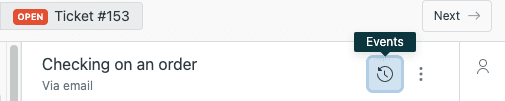
Les événements s'affichent séparément pour chaque mise à jour de ticket, ce qui facilite la corrélation des actions du système avec les activités spécifiques de l'agent ou du client.
Pour les utilisateurs de l'interface classique
Si votre équipe n'a pas encore migré vers Agent Workspace, le processus est légèrement différent :
- Ouvrez un ticket
- Recherchez le menu déroulant Conversations sous la zone de commentaires active
- Cliquez dessus et sélectionnez Événements dans le menu déroulant
- Le panneau des événements remplacera la vue de conversation
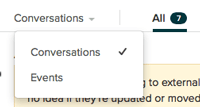
Lorsque vous avez terminé de consulter les événements, revenez simplement à Conversations en utilisant la même commande.
Astuce de pro : Prévisualisation des notifications
Une fonctionnalité utile que de nombreux agents négligent : vous pouvez prévisualiser l'e-mail exact qui a été envoyé pour tout événement de notification. Cliquez simplement sur le numéro d'identification à côté d'un événement de notification, et Zendesk vous montrera le contenu complet de l'e-mail, y compris tout formatage de modèle et contenu dynamique. Ceci est inestimable lorsque les clients affirment qu'ils n'ont pas reçu d'e-mail ou lors du dépannage des problèmes de modèle.
Comprendre en profondeur les types d'événements de tickets
Voyons ce que chaque catégorie d'événements vous montre et pourquoi c'est important.
Événements de propriétés : Le journal des modifications
Les événements de propriétés répondent à la question « Qu'est-ce qui a changé sur ce ticket et quand ? » Lorsqu'un agent met à jour le statut de « Ouvert » à « En attente », vous verrez les deux valeurs affichées avec l'ancienne valeur barrée. Cela rend immédiatement évident ce qui a changé sans comparer les horodatages ni deviner.
Les événements de propriétés courants incluent :
- Mises à jour du Sujet lorsque le titre du ticket change
- Modifications du Formulaire lorsque le ticket est déplacé vers un formulaire différent (si votre plan prend en charge plusieurs formulaires)
- Réaffectations de Groupe indiquant quelle équipe possède désormais le ticket
- Mises à jour de l'Organisation lorsqu'un ticket est lié à une entreprise différente
- Modifications du Type (Question, Incident, Problème, Tâche)
- Transitions de Statut (Nouveau → Ouvert → En attente → Résolu → Fermé)
- Ajustements de Priorité (Faible → Normale → Élevée → Urgente)
- Modifications du Responsable indiquant qui est maintenant responsable
- Mises à jour des Champs personnalisés pour tous les champs que votre administrateur a configurés
- CC ajoutés ou supprimés du ticket
Les équipes utilisant le suivi du temps verront également le Temps total passé et le Temps passé lors de la dernière mise à jour en secondes.
Événements de communications : L'activité en coulisses
C'est là que vous trouverez les informations de dépannage les plus utiles. Les événements de communications vous montrent tout ce que le système a fait automatiquement :
Les notifications par e-mail apparaissent avec un identifiant unique sur lequel vous pouvez cliquer pour prévisualiser le message réel envoyé. Cela inclut les notifications aux clients, aux agents et à toutes les parties en copie.
Les Déclencheurs qui se sont déclenchés affichent le nom du déclencheur. Sur les plans Enterprise, vous pouvez cliquer sur le titre du déclencheur pour voir la version spécifique qui s'est exécutée, ce qui est utile si vos déclencheurs ont été modifiés au fil du temps.
Message envoyé à la cible indique quand Zendesk a envoyé des données à des systèmes externes via des cibles. Si vous avez des intégrations avec JIRA, Slack ou d'autres outils, vous verrez ces interactions ici.
Les événements Offert à apparaissent dans les configurations de routage omnicanal, montrant à quels agents la conversation a été offerte et quelles compétences ont été prises en compte dans la décision de routage.
Une remarque importante : dans l'Agent Workspace, les messages texte (SMS) envoyés via des déclencheurs n'apparaissent pas dans le journal des événements. Vous devrez vérifier les journaux de votre fournisseur de SMS pour ceux-ci.
Événements d'informations utilisateur : Contexte sur le demandeur
Au bas de chaque ensemble d'événements, vous trouverez des détails sur l'utilisateur qui a soumis cette mise à jour particulière :
- Le canal de soumission identifie comment le ticket a été créé (formulaire Web, e-mail, X, API, etc.)
- La chaîne de l'agent utilisateur affiche les informations sur le navigateur et le système d'exploitation (soumissions de formulaires Web uniquement)
- L'adresse IP enregistre d'où provient la demande
- L'emplacement fournit des données géographiques approximatives basées sur l'adresse IP
N'oubliez pas que les paramètres de sécurité du navigateur, les VPN et les proxys peuvent affecter la précision des données IP et de localisation. Ne vous fiez pas à ces champs pour les décisions critiques en matière de sécurité.
Événements d'assistance automatique : Interactions basées sur l'IA
Pour les équipes utilisant les fonctionnalités d'IA de Zendesk (plans Enterprise), les événements capturent l'activité de l'IA :
- Réponse d'assistance automatique approuvée indique quelle suggestion générée par l'IA a été utilisée et quel agent l'a approuvée
- Action d'assistance automatique terminée/ignorée/échouée suit les actions automatisées et leurs résultats
- Les événements Action d'assistance automatique pré-approuvée indiquent les actions que l'IA a effectuées automatiquement sans intervention de l'agent
Les actions échouées apparaissent à la fois dans le journal des événements et dans la conversation elle-même, de sorte que les agents sont alertés lorsque quelque chose ne va pas.
Utilisation des événements pour le dépannage des problèmes courants
Maintenant que vous savez ce que les événements montrent, examinons des scénarios de dépannage pratiques.
Scénario 1 : « Le client dit qu'il n'a jamais reçu l'e-mail »
Vérifiez les événements de communications pour cette mise à jour de ticket. Recherchez un événement de notification par e-mail avec l'adresse e-mail du client. Si vous le voyez, cliquez sur l'identifiant pour prévisualiser l'e-mail. Si l'événement existe et que l'aperçu semble correct, l'e-mail a été envoyé depuis le côté de Zendesk. Le problème se situe probablement dans les filtres anti-spam, le serveur de messagerie du client ou l'adresse e-mail.
Si vous ne voyez pas d'événement de notification par e-mail, vérifiez si un déclencheur aurait dû se déclencher. Recherchez les événements de déclenchement à peu près au même moment. Aucun événement de déclenchement ne signifie que les conditions n'étaient pas remplies ou que le déclencheur est inactif.
Scénario 2 : « Ce ticket a été attribué au mauvais groupe »
Consultez les événements de propriétés chronologiquement. Recherchez l'événement de modification de Groupe. L'événement vous montrera à la fois l'ancien et le nouveau groupe. Ensuite, vérifiez les événements de communications à ce moment-là pour voir si un déclencheur s'est déclenché et a provoqué la réaffectation. Vous pouvez cliquer sur le nom du déclencheur (Enterprise) pour consulter ses conditions et voir pourquoi il s'est déclenché.
Scénario 3 : « Un déclencheur s'est déclenché alors qu'il n'aurait pas dû »
Recherchez l'événement de déclenchement dans la section des communications. Sur les plans Enterprise, cliquez sur le nom du déclencheur pour afficher la version spécifique qui s'est exécutée. Comparez les conditions du déclencheur avec les propriétés du ticket à ce moment-là (indiquées dans les événements de propriétés). Cela révèle souvent des problèmes subtils comme des balises inattendues, des valeurs de statut incorrectes ou des problèmes de synchronisation.
Scénario 4 : « L'intégration n'a pas mis à jour le système externe »
Recherchez les événements Message envoyé à la cible dans les communications. Si vous voyez l'événement mais que le système externe ne s'est pas mis à jour, le problème se situe probablement dans la configuration de la cible ou le système de réception. Si vous ne voyez pas l'événement, le déclencheur ou l'automatisation qui aurait dû l'envoyer ne s'est pas déclenché.
Scénario 5 : « Le statut du ticket a changé mystérieusement »
Vérifiez les événements de propriétés pour les modifications de statut. Si aucun agent ne l'a mis à jour, recherchez les événements d'automatisation dans les communications. Les automatisations intégrées de Zendesk (comme l'automatisation « Fermer le ticket 4 jours après que le statut est défini sur résolu ») apparaissent ici. Vous pouvez également voir si une intégration tierce a déclenché la modification via l'API.
Accès aux événements via l'API
Bien que l'interface utilisateur soit idéale pour le dépannage des tickets individuels, vous avez parfois besoin de données d'événements à grande échelle. L'API Zendesk Events vous permet de récupérer les données d'événements par programmation.
Quand utiliser l'API au lieu de l'interface utilisateur
- Création de rapports personnalisés sur les modèles d'activité des tickets
- Analyse des performances des déclencheurs sur des milliers de tickets
- Création d'alertes pour des types d'événements spécifiques
- Intégration des données d'événements dans des plateformes d'analyse externes
- Sauvegarde ou archivage de l'historique des tickets
Aperçu de base de l'API
L'API Events utilise la pagination basée sur le curseur et renvoie les événements dans l'ordre chronologique. Chaque événement comprend :
- Un identifiant d'événement unique
- Horodatage (quand il s'est produit)
- Type d'événement
- Acteur (qui ou quoi l'a causé)
- Détails spécifiques au type d'événement
Des limites de débit s'appliquent, alors planifiez votre intégration en conséquence. Pour les opérations à volume élevé, envisagez d'utiliser plutôt l'exportation incrémentielle de l'API Zendesk.
Cas d'utilisation courants de l'API
Surveillance de l'efficacité des déclencheurs : Interrogez les événements pour voir quels déclencheurs se déclenchent le plus souvent, lesquels se déclenchent rarement et si des erreurs de déclenchement se produisent.
Analyse des temps de réponse : Combinez les horodatages des événements pour calculer des mesures telles que le temps de première réponse, le temps de résolution et le temps entre les modifications de statut.
Audit de l'activité des agents : Suivez les modifications de responsable, les mises à jour de statut et les ajouts de commentaires pour comprendre la charge de travail et les performances des agents.
Débogage de l'intégration : Surveillez les événements de webhook pour vous assurer que les systèmes externes reçoivent et traitent les notifications Zendesk.
Événements d'entreprise Zendesk et ressources communautaires
Bien que ce guide se concentre sur les événements de tickets techniques, il convient de noter que Zendesk offre également de nombreuses possibilités d'apprentissage par le biais d'événements d'entreprise.
Relate 2026
La conférence phare annuelle de Zendesk, Relate 2026, aura lieu du 18 au 20 mai au Colorado Convention Center de Denver. L'événement comprend des annonces de produits, des ateliers pratiques et du réseautage avec d'autres leaders du support. Les prix varient de 895 $ (lève-tôt) à 1 495 $ (standard).
Groupes d'utilisateurs et communauté
Zendesk maintient des groupes d'utilisateurs actifs organisés par région et par sujet. Les groupes comprennent le groupe d'utilisateurs de l'IA, le groupe d'utilisateurs administrateurs, le groupe d'utilisateurs développeurs et des communautés spécifiques à l'industrie comme le commerce de détail et le commerce électronique. La plupart des événements sont virtuels et gratuits.
Formation et webinaires
Le portail Zendesk Training propose à la fois des cours à la demande gratuits et des formations en direct payantes. Des webinaires réguliers couvrent les mises à jour de produits, les meilleures pratiques et les témoignages de réussite de clients.
Rationalisation du support avec eesel AI
Bien que les événements Zendesk vous donnent une visibilité sur ce qui s'est passé, ils nécessitent un examen et une interprétation manuels. Pour les équipes qui cherchent à automatiser l'analyse des tickets et à réduire le temps passé à fouiller dans les journaux d'événements, il existe une autre approche.

eesel AI fonctionne aux côtés de Zendesk en tant que coéquipier d'IA qui apprend vos modèles de support. Au lieu d'examiner manuellement les événements pour comprendre l'historique des tickets, eesel AI analyse vos tickets passés, vos articles du centre d'aide et vos macros pour fournir un contexte immédiat et rédiger des réponses.
Voici comment cela fonctionne : vous connectez eesel AI à votre compte Zendesk, et il apprend immédiatement à partir de vos données existantes. Il n'est pas nécessaire de télécharger de la documentation ou de configurer des règles complexes. L'IA comprend votre contexte commercial, votre ton et vos problèmes courants dès le premier jour.
Les équipes peuvent commencer par eesel AI qui rédige des réponses pour l'examen de l'agent, puis s'étendre progressivement à une gestion plus autonome à mesure que l'IA fait ses preuves. Cette approche progressive signifie que vous vérifierez la qualité avant que les clients ne voient les réponses générées par l'IA. Contrairement au traçage manuel des journaux d'événements pour comprendre les modèles de tickets, eesel AI fait surface automatiquement et suggère des actions en fonction de ce qu'il a appris de vos données historiques.
Pour les équipes qui utilisent déjà les événements Zendesk pour dépanner et optimiser, l'intégration Zendesk d'eesel AI offre un moyen de transformer ces informations en actions automatisées. Alors que les événements vous montrent ce qui s'est passé, eesel AI vous aide à agir sur ces informations à grande échelle.


Foire aux questions
Share this article

Article by
Stevia Putri
Stevia Putri is a marketing generalist at eesel AI, where she helps turn powerful AI tools into stories that resonate. She’s driven by curiosity, clarity, and the human side of technology.



