Comment résoudre les problèmes de champs personnalisés Zendesk : Guide de dépannage complet

Stevia Putri
Dernière modification March 4, 2026
Vous avez passé des heures à configurer les champs personnalisés parfaits dans Zendesk. Vous avez cartographié exactement les données que vous devez capturer, configuré les types de champs et défini les autorisations. Puis vos agents commencent à travailler et… les champs sont introuvables. Ou ils sont visibles dans les tickets mais absents de vos rapports Explore. Ou votre intégration API renvoie « undefined » pour les valeurs que vous savez exister.
Bienvenue dans le monde frustrant des problèmes de champs personnalisés Zendesk. Ces problèmes sont suffisamment courants pour générer des milliers de tickets de support et de messages sur les forums, mais les solutions sont souvent dispersées sur plusieurs pages de documentation et fils de discussion de la communauté.
Ce guide rassemble tout. Nous allons passer en revue les problèmes de champs personnalisés les plus courants, expliquer pourquoi ils se produisent et vous donner des correctifs étape par étape qui fonctionnent réellement. Nous verrons également comment les équipes réduisent leur dépendance à l’égard des configurations complexes de champs personnalisés en utilisant des outils d’IA comme eesel AI qui apprennent du contexte au lieu d’exiger des configurations de champs rigides.

Diagnostic rapide : identifiez votre problème de champ personnalisé Zendesk
Avant de plonger dans les solutions détaillées, nous allons faire correspondre vos symptômes avec le bon correctif :
| Symptôme | Cause probable | Aller à la solution |
|---|---|---|
| Champs personnalisés visibles dans Admin mais pas dans les tickets | Champ non ajouté au formulaire de ticket | Problème 1 : Champs ne s’affichant pas dans les tickets |
| Champs disparus après une mise à jour de Zendesk | Configuration du formulaire modifiée | Problème 1 : Champs ne s’affichant pas dans les tickets |
| Champs personnalisés manquants dans les rapports Explore | Délai de synchronisation des données ou conflit de nom | Problème 2 : Champs manquants dans Explore |
| Champs numériques n’apparaissant pas comme attributs | Stockés sous Métriques à la place | Problème 2 : Champs manquants dans Explore |
| API renvoyant « undefined » pour les valeurs de champs personnalisés | Méthode d’accès au tableau incorrecte | Problème 3 : Problèmes d’extraction d’API |
| Champs personnalisés Jira ne se mappant pas à Zendesk | Limitations du plugin | Problème 4 : Échecs d’intégration |
Si votre problème ne figure pas dans ce tableau, parcourez systématiquement les sections ci-dessous. La plupart des problèmes de champs personnalisés Zendesk appartiennent à l’une de ces quatre catégories.
Problème 1 : Champs personnalisés ne s’affichant pas dans les tickets
Il s’agit du problème de champ personnalisé le plus courant. Vous avez créé le champ, il s’affiche comme actif dans le Centre d’administration, mais les agents ne peuvent pas le voir lorsqu’ils consultent ou créent des tickets.
Pourquoi cela se produit-il ?
Dans Zendesk, la création d’un champ personnalisé et sa visibilité pour les agents sont deux étapes distinctes. Lorsque vous créez un champ, il existe dans votre compte, mais n’apparaît pas automatiquement sur les formulaires de ticket. Vous devez l’ajouter explicitement à chaque formulaire où vous souhaitez qu’il s’affiche.
Cela piège même les administrateurs expérimentés car c’est contre-intuitif. D’autres plateformes affichent souvent tous les champs actifs automatiquement. L’approche de Zendesk vous donne un contrôle précis sur la disposition des formulaires, mais crée cet obstacle courant.
Les problèmes postérieurs à la mise à jour (comme ceux signalés après la mise à jour de mars 2023) se produisent généralement lorsque Zendesk modifie les comportements par défaut des formulaires ou lorsque les règles de champs conditionnels sont réinitialisées.
Correctif étape par étape
Étape 1 : Vérifiez que le champ est actif
Accédez à Centre d’administration > Objets et règles > Tickets > Champs. Trouvez votre champ personnalisé et confirmez que l’état indique « Actif ». Les champs inactifs n’apparaîtront nulle part, quelle que soit la configuration du formulaire.
Étape 2 : Vérifiez les autorisations de visibilité des champs
Cliquez sur les paramètres du champ et passez en revue les options de visibilité. Les champs peuvent être définis comme visibles pour :
- Agents uniquement
- Utilisateurs finaux uniquement
- Agents et utilisateurs finaux
Si vos agents ne peuvent pas voir un champ, assurez-vous que « Visible pour les agents » est activé.
Étape 3 : Ajoutez le champ à votre formulaire de ticket
C’est l’étape que la plupart des gens manquent. Accédez à Centre d’administration > Objets et règles > Tickets > Formulaires. Sélectionnez le formulaire que vos agents utilisent (souvent le formulaire par défaut si vous n’en avez pas créé de personnalisés).
Dans l’éditeur de formulaire, vous verrez les champs disponibles à gauche et la disposition actuelle du formulaire à droite. Faites glisser votre champ personnalisé de la liste disponible vers la disposition du formulaire. Enregistrez le formulaire.

Étape 4 : Testez avec différents rôles d’agent
Si le champ n’apparaît toujours pas, vérifiez les autorisations de l’agent. Certains champs personnalisés sont limités en fonction des rôles d’agent. Testez d’abord avec un compte administrateur pour exclure les problèmes d’autorisation, puis vérifiez que le rôle d’agent spécifique a accès.
Étape 5 : Vérifiez les règles de champs conditionnels
Si vous utilisez des champs conditionnels, votre champ manquant peut être masqué jusqu’à ce qu’un autre champ obtienne une valeur spécifique. Accédez à Centre d’administration > Objets et règles > Tickets > Formulaires, cliquez sur les trois points à côté de votre formulaire et sélectionnez « Conditions ». Passez en revue toutes les règles qui pourraient masquer votre champ.
Conseil de prévention
Documentez les champs qui appartiennent à quels formulaires. Une simple feuille de calcul mappant les champs aux formulaires empêche ce problème et accélère le dépannage lorsque des problèmes surviennent.
Problème 2 : Champs personnalisés manquants dans les rapports Explore
Vous avez des données dans vos champs personnalisés. Vous pouvez les voir dans les tickets. Mais lorsque vous créez des rapports dans Zendesk Explore, les champs sont manquants ou ne renvoient pas les valeurs attendues.
Pourquoi cela se produit-il ?
Il existe trois causes courantes à ce problème :
-
Délai de synchronisation des données : Les nouveaux champs personnalisés mettent jusqu’à une heure à apparaître dans Explore. Cela prend les gens au dépourvu qui s’attendent à une disponibilité immédiate.
-
Conflits de noms : Lorsque plusieurs champs personnalisés partagent le même nom (même si certains sont inactifs), les attributs calculés basés sur les noms de champs échouent. Explore ne peut pas déterminer quel champ vous voulez dire.
-
Confusion du type de champ : Les champs personnalisés numériques et décimaux sont stockés en tant que métriques, pas en tant qu’attributs. Les gens les cherchent au mauvais endroit.
Correctif étape par étape
Étape 1 : Autorisez le temps de synchronisation pour les nouveaux champs
Si vous avez créé le champ au cours de la dernière heure, attendez. La synchronisation des données Explore n’est pas instantanée. Les modifications des données historiques peuvent prendre encore plus de temps. Prenez un café et vérifiez à nouveau dans une heure.
Étape 2 : Vérifiez s’il existe des noms de champs en double
Accédez à Centre d’administration > Objets et règles > Tickets > Champs et analysez votre liste de champs. Recherchez tous les champs avec des noms identiques, y compris ceux qui sont inactifs. Si vous trouvez des doublons, renommez-les pour qu’ils soient uniques.
La chose essentielle à retenir est que les attributs calculés dans Explore référencent les champs par nom, pas par ID. Lorsque les noms entrent en collision, la formule ne peut pas résoudre quel champ utiliser.
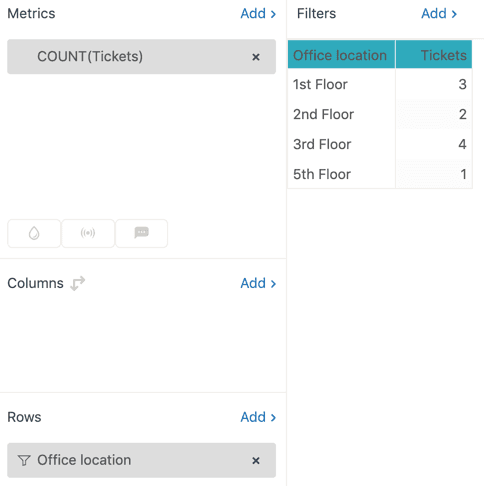
Étape 3 : Vérifiez l’emplacement correct pour les champs numériques
Si vous recherchez des champs personnalisés numériques ou décimaux, vérifiez sous Métriques dans votre rapport Explore, pas Attributs. Ces types de champs stockent des valeurs numériques qui se calculent de la même manière que les métriques système.
Pour les convertir en attributs pour différents besoins de reporting, Zendesk fournit une recette : « Recette Explore : Conversion entre métriques et attributs. »
Étape 4 : Vérifiez les autorisations de l’ensemble de données
Assurez-vous d’avoir accès aux ensembles de données appropriés dans Explore. Certains champs n’apparaissent que dans des ensembles de données spécifiques (Tickets, Mises à jour de tickets, etc.). Vérifiez auprès de votre administrateur Zendesk si vous n’êtes pas sûr de l’accès à l’ensemble de données.
Étape 5 : Actualisez votre connexion Explore
Parfois, la solution la plus simple fonctionne. Déconnectez-vous d’Explore et reconnectez-vous. Cela force une actualisation de la connexion et peut résoudre les problèmes de visibilité des champs.
Conseil de prévention
Établissez des conventions de nommage pour les champs personnalisés. Incluez un code de service ou un préfixe de catégorie (comme « FACT_ » pour les champs de facturation ou « PROD_ » pour les champs de produit) pour éviter les conflits de noms et faciliter la recherche des champs dans Explore.
Problème 3 : Problèmes d’extraction de champs personnalisés d’API
Vous créez une intégration ou extrayez des données via l’API. Vous pouvez voir les valeurs des champs personnalisés dans l’interface Zendesk, mais vos appels API renvoient « undefined » ou des valeurs vides.
Pourquoi cela se produit-il ?
Les champs personnalisés dans l’API Zendesk sont renvoyés sous forme de tableau d’objets, pas sous forme de propriétés directes sur l’objet ticket. De nombreux développeurs essaient d’y accéder comme ticket.custom_field_12345, ce qui ne fonctionne pas. Vous devez rechercher dans le tableau le champ avec l’ID correspondant.
La solution
Voici le modèle correct pour extraire les valeurs de champs personnalisés de l’API Zendesk :
// Mauvaise façon - renvoie undefined
ticket.custom_fields_6515116803345

// Bonne façon - recherche dans le tableau l’ID du champ
ticket.custom_fields[ticket.custom_fields.findIndex((cf) => cf.id==6515116803345)].value
Le tableau custom_fields contient des objets avec des propriétés id et value. Vous devez trouver l’index de l’objet avec votre ID de champ cible, puis accéder à sa valeur.
Conseil de prévention
Utilisez les ID de champ plutôt que les noms dans les appels API. Les ID de champ sont stables et uniques. Les noms de champs peuvent changer, ce qui interrompt votre intégration. Stockez les ID de champ en tant que constantes dans votre code avec des noms de variables descriptifs afin que votre intégration reste lisible.
Problème 4 : Échecs de mappage de champs d’intégration
Vous essayez de synchroniser Zendesk avec une autre plateforme (Jira, Power BI, Salesforce) et vos champs personnalisés ne se mappent pas correctement ou n’apparaissent pas dans l’intégration.
Limitations de l’intégration Jira
Le plugin Zendesk pour Jira a des limitations connues avec la détection des champs personnalisés. Selon les rapports des utilisateurs dans la communauté Atlassian, le plugin ne détecte que les champs système, pas tous les champs personnalisés créés dans Jira.
Si vous devez mapper des champs personnalisés Jira à Zendesk et que le plugin standard ne les prend pas en charge, envisagez ces solutions de contournement :
- Utilisez un outil d’intégration tiers comme Exalate, qui gère le mappage des champs personnalisés de manière plus robuste
- Créez des règles de flux de travail dans Jira qui copient les valeurs des champs personnalisés dans les champs système que Zendesk peut voir
- Utilisez des webhooks pour synchroniser les valeurs des champs entre les systèmes
Problèmes de connexion Power BI
Lors de la connexion de Power BI à Zendesk, les champs de ticket personnalisés ne s’affichent parfois pas dans le modèle de données. Cela se produit généralement parce que :
- Le champ a été créé récemment et ne s’est pas synchronisé avec l’entrepôt de données
- Le type de champ n’est pas pris en charge par le connecteur Power BI
- Les autorisations de champ limitent l’accès aux données
Essayez d’actualiser la connexion dans Power BI après avoir attendu la période de synchronisation d’une heure. Si les champs n’apparaissent toujours pas, vérifiez si le connecteur prend en charge votre type de champ spécifique.
Quand utiliser des outils tiers
Les intégrations natives fonctionnent pour les configurations de base, mais le mappage de champs complexes nécessite généralement des plateformes d’intégration dédiées. Les outils comme Zapier, Workato ou Exalate offrent des options de mappage de champs plus flexibles que les intégrations Zendesk natives.
Meilleures pratiques pour éviter les problèmes de champs personnalisés
Après avoir dépanné des centaines de problèmes de champs personnalisés, des modèles émergent. Voici les pratiques qui empêchent la plupart des problèmes avant qu’ils ne commencent :
Conventions de nommage
Établissez et appliquez des conventions de nommage dès le premier jour. Les bonnes conventions comprennent :
- Préfixes de service ou de catégorie (FACT_, PROD_, TECH_)
- Numérotation séquentielle pour les champs associés (FACT_REMBOURSEMENT_01, FACT_REMBOURSEMENT_02)
- Éviter les noms génériques comme « Type » ou « État » qui pourraient entrer en conflit avec les champs système
Stratégies d’organisation des champs
- Limitez le nombre de champs sur un seul formulaire à ce dont les agents ont réellement besoin
- Utilisez des champs conditionnels pour afficher les champs pertinents en fonction du contexte plutôt que d’afficher tout
- Vérifiez régulièrement les champs inactifs et supprimez ceux qui ne sont plus nécessaires
Flux de travail de test
Ne déployez jamais les modifications de champs personnalisés directement en production. Testez avec :
- Un petit groupe d’agents d’abord
- Différents rôles d’agent
- Les vues agent et utilisateur final (le cas échéant)
- Explore le reporting après la période de synchronisation
Envisagez des alternatives d’IA
Voici quelque chose qui vaut la peine d’être considéré : de nombreuses équipes créent des configurations de champs personnalisés complexes pour catégoriser et acheminer automatiquement les tickets. Elles créent des menus déroulants élaborés, des champs conditionnels et des champs obligatoires pour s’assurer que les tickets parviennent à la bonne équipe avec le bon contexte.
eesel AI adopte une approche différente. Au lieu d’exiger que les agents remplissent des champs rigides, notre IA lit le contenu du ticket et catégorise, étiquette et achemine automatiquement en fonction de ce que le client a réellement écrit. Cela élimine de nombreux maux de tête liés à la gestion des champs tout en obtenant souvent une meilleure précision que la sélection manuelle des champs.

Pour les équipes qui ont du mal avec la complexité des champs personnalisés, notre agent IA peut gérer le support de première ligne sans nécessiter les configurations de champs élaborées qui causent tant de problèmes. Et notre produit AI Triage étiquette et achemine automatiquement les tickets en fonction du contenu, réduisant ainsi la dépendance aux champs personnalisés pour la catégorisation.
Quand demander de l’aide supplémentaire
Certains problèmes de champs personnalisés nécessitent l’intervention du support Zendesk. Contactez le support Zendesk si :
- Les problèmes persistent au-delà de 24 heures après avoir essayé les solutions ci-dessus
- Vous soupçonnez des problèmes d’intégrité des données (données historiques manquantes, valeurs de champs incorrectes)
- Vous avez besoin d’une logique de champ conditionnel complexe qui dépasse la limite de 1 500 conditions par type d’utilisateur
- Le mappage des champs d’intégration échoue malgré l’utilisation de types de champs pris en charge
Pour les équipes qui constatent que la gestion des champs personnalisés consomme trop de temps d’administration, il pourrait être intéressant d’explorer si des alternatives basées sur l’IA pourraient simplifier votre flux de travail. Notre intégration avec Zendesk fonctionne en parallèle de votre configuration existante pour automatiser la catégorisation et l’acheminement que les champs personnalisés étaient initialement conçus pour gérer.


Foire aux questions
Share this article

Article by
Stevia Putri
Stevia Putri is a marketing generalist at eesel AI, where she helps turn powerful AI tools into stories that resonate. She’s driven by curiosity, clarity, and the human side of technology.




