Comment exclure des types de tickets des enquêtes CSAT de Zendesk

Stevia Putri
Dernière modification March 2, 2026
Votre score CSAT n'est valable que si les données qui le sous-tendent sont bonnes. Lorsque les tickets informatiques internes, les soumissions de spam et les cas de test commencent à se mélanger aux commentaires authentiques des clients, vos mesures perdent tout leur sens. Savoir comment exclure des types de tickets des enquêtes CSAT de Zendesk n'est pas seulement un plus, c'est essentiel pour des rapports précis.
Voici pourquoi c'est important. Imaginez que votre équipe vient d'atteindre un taux de satisfaction de 95 %. Excellente nouvelle, n'est-ce pas ? Mais que se passerait-il si 30 % des tickets interrogés étaient des demandes internes d'employés qui n'allaient jamais donner de commentaires négatifs ? Ou des tickets de spam qui ont été résolus automatiquement ? Votre satisfaction client réelle pourrait être plus proche de 70 %, mais vous ne le sauriez jamais parce que les données sont polluées.
Ce guide vous explique exactement comment exclure des types de tickets spécifiques de vos enquêtes CSAT de Zendesk. Nous aborderons les balises, les groupes, les conditions d'automatisation et les implications en matière de rapports que vous devez comprendre. Et si vous en avez assez du marquage manuel, nous aborderons la façon dont l'automatisation de l'IA peut s'en charger pour vous.
Ce dont vous aurez besoin
Avant de commencer, assurez-vous d'avoir :
- Un plan Zendesk Support qui inclut CSAT (plan Team ou supérieur)
- Un accès au Centre d'administration avec les autorisations nécessaires pour modifier les règles métier
- Une connaissance de base des balises Zendesk et du fonctionnement des automatisations
- Facultatif : si vous utilisez des outils d'enquête tiers comme Simplesat ou Customer Thermometer, le processus diffère légèrement
Étape 1 : Comprendre votre automatisation CSAT
La première chose que vous devez savoir, c'est d'où proviennent réellement vos enquêtes CSAT. Zendesk utilise une automatisation système pour envoyer des enquêtes de satisfaction par défaut.
Allez dans Centre d'administration > Objets et règles > Règles métier > Automatisations. Recherchez une automatisation appelée « Demander l'évaluation de la satisfaction client (automatisation système) ». Il s'agit de la règle par défaut que Zendesk crée lorsque vous activez CSAT.
Voici comment cela fonctionne : lorsqu'un ticket est marqué comme Résolu et reste résolu pendant 24 heures, l'automatisation se déclenche et envoie par e-mail au demandeur une enquête de satisfaction. Ce délai donne aux clients le temps de vérifier que leur problème est réellement résolu avant de donner une note.
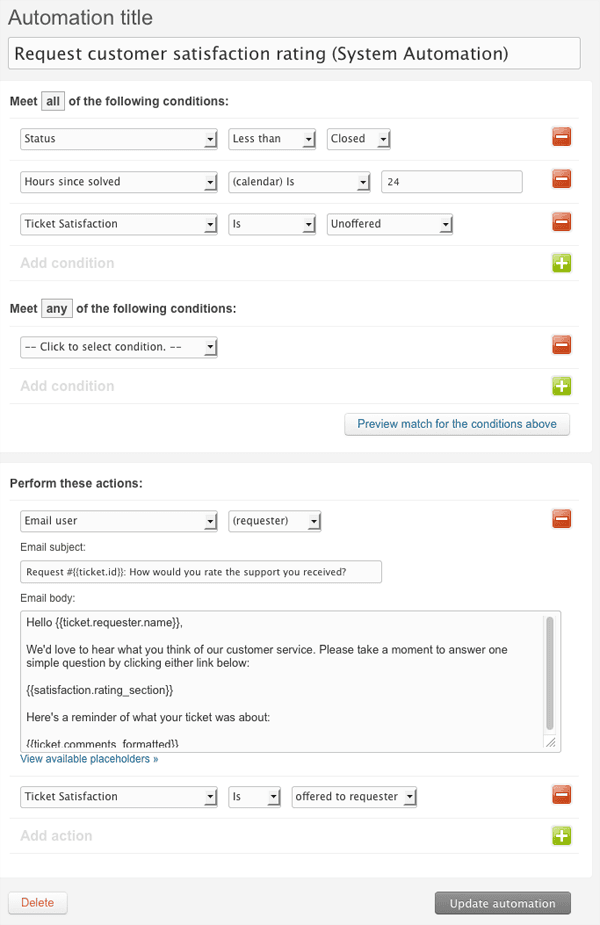
La chose essentielle à comprendre est que les automatisations s'exécutent selon un calendrier (toutes les heures) et qu'elles vérifient les conditions avant d'agir. C'est différent des déclencheurs, qui se déclenchent immédiatement lorsque les conditions du ticket changent. Nous reviendrons sur cette distinction, car elle est importante pour la façon dont vous configurez les exclusions.

Étape 2 : Exclure les tickets à l'aide de balises
L'exclusion basée sur les balises est la méthode la plus flexible, car elle fonctionne à plusieurs niveaux : tickets individuels, utilisateurs spécifiques ou organisations entières.
Configuration de la balise d'exclusion
Tout d'abord, choisissez votre balise d'exclusion. Les choix courants incluent :
no_csatinternal_ticketexclude_from_survey
Choisissez quelque chose dont votre équipe se souviendra et qu'elle utilisera de manière cohérente. Le nom de la balise lui-même n'a pas d'importance pour Zendesk, mais la cohérence est importante pour votre tranquillité d'esprit.
Modification de l'automatisation
Modifiez maintenant votre automatisation CSAT et ajoutez cette condition à la section « Répondre à toutes les conditions suivantes » :
Ticket : Balises | Ne contient aucun des éléments suivants | no_csat
Cela indique à Zendesk : « N'envoyez l'enquête que si le ticket n'a PAS la balise no_csat. » Enregistrez vos modifications et vous avez terminé avec le côté automatisation.
Application de la balise
Vous pouvez appliquer la balise d'exclusion de plusieurs façons :
- Manuellement : les agents ajoutent la balise lors de la création ou de la mise à jour des tickets
- Via des déclencheurs : marquez automatiquement les tickets en fonction de conditions (ticket provenant d'un domaine de messagerie interne, lignes d'objet spécifiques, etc.)
- Via des macros : créez une macro qui résout le ticket et ajoute la balise d'exclusion en une seule action
- Sur les profils d'utilisateur : ajoutez la balise à des utilisateurs spécifiques qui ne devraient jamais recevoir d'enquêtes
L'approche au niveau de l'utilisateur est particulièrement utile pour exclure les employés internes ou les clients VIP qui ne devraient pas être interrogés.
Étape 3 : Exclure par groupes ou organisations
Parfois, vous voulez exclure des catégories entières de tickets sans marquer chacun d'eux individuellement. C'est là que les exclusions de groupe et d'organisation entrent en jeu.
Exclusion par groupe
Si vous avez des groupes orientés vers l'interne (informatique, RH, installations), vous pouvez exclure tous les tickets attribués à ces groupes des enquêtes CSAT.
Ajoutez cette condition à votre automatisation CSAT :
Ticket : Groupe | N'est pas | [Informatique interne]
Remplacez « Informatique interne » par le nom de votre groupe interne. Vous pouvez ajouter plusieurs conditions de groupe ou utiliser « N'est pas » avec plusieurs groupes répertoriés.
Exclusion par organisation
Pour les entreprises B2B, vous pourriez vouloir exclure certaines organisations des enquêtes (partenaires, filiales internes, comptes de test).
Le processus est similaire : ajoutez une condition comme Organisation | N'est pas | [Nom de l'organisation partenaire] à votre automatisation. Vous devrez avoir des données d'organisation renseignées dans Zendesk pour que cela fonctionne.
Les exclusions de groupe et d'organisation fonctionnent bien lorsque le routage de vos tickets est déjà structuré. Elles sont moins flexibles que les balises, mais ne nécessitent aucun effort continu une fois configurées.
Étape 4 : Gérer les canaux de messagerie et les canaux sociaux
C'est là que les choses se compliquent. Si vous ne modifiez que l'automatisation dont nous avons parlé précédemment, vous enverrez toujours des enquêtes CSAT via les canaux de messagerie. C'est parce que la messagerie utilise des déclencheurs, pas des automatisations.
Le déclencheur de messagerie
Allez dans Centre d'administration > Objets et règles > Règles métier > Déclencheurs. Recherchez « Demander l'évaluation de la satisfaction client (messagerie) » ou similaire.
Les déclencheurs se déclenchent immédiatement lorsque les conditions sont remplies, contrairement aux automatisations retardées. La bonne nouvelle, c'est que vous pouvez utiliser les mêmes conditions d'exclusion dans les déclencheurs. Ajoutez les mêmes exclusions de balise, de groupe ou d'organisation que vous avez configurées pour votre automatisation.
Considérations spécifiques au canal
- Web Widget et SDK mobile : modifiez le déclencheur « Demander l'évaluation de la satisfaction client (messagerie) »
- Messagerie sociale (Facebook, WhatsApp, etc.) : recherchez le déclencheur « Demander l'évaluation de la satisfaction client (messagerie sociale) »
- E-mail : géré par l'automatisation que nous avons configurée précédemment
L'erreur la plus courante est d'oublier de mettre à jour les deux endroits. Votre CSAT par e-mail cesse d'être envoyé, mais les clients qui utilisent le chat reçoivent toujours des enquêtes. Vérifiez tous vos canaux.
Étape 5 : Vérifier les exclusions dans les rapports
Exclure les tickets des enquêtes n'est que la moitié de la bataille. Vous devez également tenir compte de ces exclusions dans vos rapports, sinon vos mesures seront pires qu'elles ne le sont réellement.
Le problème d'Explore
Les filtres natifs de Zendesk Explore ne peuvent pas exclure les tickets par balise. Si vous filtrez les tickets sans la balise no_csat à l'aide du panneau de filtre standard, vous obtiendrez des résultats incorrects en raison de la façon dont Explore gère les champs à valeurs multiples.
La solution de la mesure calculée
Créez plutôt une mesure calculée standard avec cette formule :
IF (NOT INCLUDES_ANY([Ticket tags], "no_csat")) THEN [Ticket ID] ENDIF
Ajoutez cette mesure à votre rapport avec l'agrégateur COUNT. Il ne comptera que les tickets qui n'ont pas votre balise d'exclusion.
Test de votre configuration
Avant de déployer sur l'ensemble de votre opération :
- Créez un ticket de test et ajoutez votre balise d'exclusion
- Résolvez le ticket et attendez 24 heures
- Vérifiez qu'aucune enquête n'a été envoyée
- Vérifiez votre rapport Explore pour confirmer que le ticket n'apparaît pas dans les mesures CSAT
Erreurs courantes à éviter
Même les administrateurs Zendesk expérimentés rencontrent ces problèmes :
-
Oublier les canaux de messagerie : vous avez mis à jour l'automatisation, mais pas les déclencheurs. Maintenant, les utilisateurs du chat reçoivent des enquêtes et les utilisateurs de l'e-mail n'en reçoivent pas.
-
Sensibilité à la casse : les balises Zendesk sont sensibles à la casse. « No_CSAT » et « no_csat » sont des balises différentes. Choisissez un format et documentez-le.
-
Surexclusion : il est tentant d'exclure tous les tickets qui pourraient obtenir une note négative. Ne le faites pas. Vous mesurez la satisfaction du client, pas la performance de l'agent. Exclure les commentaires légitimes des clients va à l'encontre du but recherché.
-
Pas de documentation : six mois plus tard, personne ne se souvient pourquoi certains tickets sont marqués
no_csat. Créez une documentation interne expliquant vos critères d'exclusion. -
Application incohérente : un agent marque les tickets internes comme
internal, un autre utiliseno_csat, un troisième oublie complètement. Établissez des directives claires et formez votre équipe.
Automatisation de l'exclusion de tickets avec l'IA
Le marquage manuel fonctionne, mais il est fastidieux et sujet aux erreurs. Les agents oublient, les balises sont mal orthographiées et, avant que vous ne le sachiez, votre système d'exclusion est incohérent.
C'est là que AI Triage d'eesel AI entre en jeu. Au lieu de compter sur les agents pour marquer correctement les tickets, eesel AI lit les tickets entrants et applique automatiquement les bonnes balises en fonction du contenu.

Voici comment cela aide à l'exclusion CSAT :
- Détection automatique : l'IA reconnaît les demandes internes, les schémas de spam et les tickets de test sans intervention humaine
- Marquage cohérent : plus de fautes de frappe ou de noms de balises incohérents
- Traitement en temps réel : les balises sont appliquées immédiatement lors de la création du ticket, avant l'exécution de toute automatisation
- Apprend vos schémas : s'entraîne sur vos tickets historiques pour comprendre ce qui doit être exclu
Le résultat est des données plus propres sans ajouter de travail pour vos agents. Ils peuvent se concentrer sur la résolution des problèmes au lieu de se souvenir des tickets qui ont besoin de quelles balises.
Gardez vos mesures CSAT propres et précises
Des données CSAT précises commencent par une exclusion appropriée. Que vous filtriez les tickets internes, le spam ou les cas de test, les méthodes que nous avons abordées vous donnent le contrôle sur ce qui est interrogé et ce qui est rapporté.
Récapitulons les approches clés :
- Utilisez des balises pour des exclusions flexibles au niveau du ticket
- Utilisez des groupes pour exclure des équipes ou des services entiers
- N'oubliez pas de mettre à jour à la fois les automatisations ET les déclencheurs
- Tenez compte des exclusions dans vos rapports Explore à l'aide de mesures calculées
- Documentez vos critères afin que votre équipe reste cohérente
Si vous passez plus de temps à gérer les exclusions qu'à analyser les résultats, il est peut-être temps d'automatiser. AI Triage d'eesel AI gère ce type de travail de catégorisation répétitif, vous permettant de vous concentrer sur ce que les données vous disent plutôt que sur la façon dont elles sont collectées.

Vous voulez voir comment fonctionne la catégorisation automatisée des tickets ? Essayez eesel AI et laissez votre équipe se concentrer sur les clients, pas sur les balises.


Foire aux questions
Share this article

Article by
Stevia Putri
Stevia Putri is a marketing generalist at eesel AI, where she helps turn powerful AI tools into stories that resonate. She’s driven by curiosity, clarity, and the human side of technology.




