Comment configurer et gérer plusieurs marques dans Zendesk

Stevia Putri
Dernière modification March 3, 2026
Gérer le support client pour plusieurs marques peut donner l’impression de jongler. Vous avez différents logos, différentes voix et différentes attentes des clients, tout en essayant d’empêcher votre équipe de se noyer dans la complexité. Divisez-vous votre équipe de support par marque ? Configurez-vous des instances Zendesk distinctes ? Ou espérez-vous simplement que les clients ne remarqueront pas lorsque les e-mails proviennent du mauvais domaine ?
La fonctionnalité Multimarque de Zendesk a été conçue précisément pour cette situation. Elle vous permet d’exécuter plusieurs expériences de marque distinctes à partir d’un seul compte. Vos clients voient des centres d’aide, des adresses e-mail et des canaux de support distincts pour chaque marque. Vos agents travaillent à partir d’un tableau de bord unifié. Tout le monde obtient ce dont il a besoin sans les maux de tête opérationnels liés à la gestion de plusieurs systèmes.
Voici comment le configurer et le faire fonctionner pour votre équipe.

Que sont les marques dans Zendesk ?
Dans Zendesk, une marque est une identité orientée client. Il s’agit de l’ensemble des points de contact où vos clients interagissent avec vous : le centre d’aide qu’ils visitent, l’adresse e-mail à laquelle ils écrivent, le widget Web avec lequel ils discutent et les comptes de réseaux sociaux qu’ils contactent.
Chaque ticket dans Zendesk a une valeur de marque. C’est important, car cela contrôle ce que vos agents peuvent voir et faire. Les agents ne peuvent afficher, rechercher et accéder qu’aux tickets des marques auxquelles ils sont affectés. Les administrateurs voient tout dans toutes les marques. Les utilisateurs finaux et les organisations n’appartiennent pas à des marques spécifiques, ils appartiennent à votre compte, mais leurs tickets sont étiquetés avec la marque qu’ils ont contactée.
La plupart des canaux prennent en charge les marques : centres d’aide, e-mail, voix, widgets de messagerie et canaux sociaux comme X et Facebook. Cela signifie que vous pouvez configurer support.votremarqueA.com et help.votremarqueB.com comme des expériences complètement distinctes, même si votre équipe gère les deux au même endroit.
Les entreprises ont généralement besoin de plusieurs marques lorsqu’elles ont acquis d’autres entreprises, lancé des gammes de produits distinctes ou opèrent sur des marchés régionaux avec des identités différentes. Au lieu de maintenir des systèmes de support distincts (ou pire, de forcer les clients d’une marque de luxe et d’une marque à petit budget à vivre la même expérience de support), vous pouvez offrir à chaque public l’expérience personnalisée qu’il attend.
Exigences et limitations du plan
Avant de commencer à ajouter des marques, vous devez connaître les limites de votre plan. Voici la répartition :
| Plan | Limite de marques | Notes |
|---|---|---|
| Suite Growth | Jusqu’à 5 marques | Idéal pour les petites opérations multimarques |
| Suite Professional | Jusqu’à 5 marques | Même limite que Growth |
| Suite Enterprise | Jusqu’à 300 marques | Conçu pour les grands portefeuilles |
| Suite Enterprise Plus | Jusqu’à 300 marques | Même limite élevée |
| Support Enterprise | Jusqu’à 5 marques | Plan de support autonome |
| Employee Service Suite Growth+ | 3 marques par défaut | Préconfiguré pour le support, les RH et l’informatique |
Chaque compte Zendesk commence avec une marque par défaut créée lorsque vous configurez votre compte. Cette marque partage le sous-domaine de votre compte. Lorsque vous ajoutez d’autres marques, vous obtenez plusieurs sous-domaines de marque tout en conservant un seul sous-domaine de compte.
Une marque est toujours désignée comme marque par défaut. Il s’agit de la solution de repli pour toute situation où une marque spécifique n’est pas indiquée. Elle ne peut pas être supprimée tant que vous n’avez pas fait d’une autre marque la marque par défaut. Vous pouvez également définir une marque d’agent, qui détermine où les agents atterrissent lorsqu’ils se connectent.
Il est utile de comprendre en quoi les marques diffèrent des autres fonctionnalités de Zendesk. Les groupes servent à organiser votre équipe interne et à acheminer les tickets vers les bonnes personnes. Les organisations servent à regrouper vos clients. Les marques servent à créer des identités distinctes orientées client. Vous pourriez avoir une organisation de clients VIP qui soumet des tickets dans plusieurs marques, ou un groupe de support qui gère les tickets de plusieurs marques.
Configuration de votre première marque supplémentaire
L’ajout d’une marque est simple, mais il y a quelques décisions à prendre en cours de route. Voici le processus :
Étape 1 : Accéder à la gestion des marques
Accédez au Centre d’administration, puis à Compte, puis à Gestion des marques, puis à Marques. Si c’est la première fois que vous ajoutez une marque, vous verrez un bouton « Commencer ». Après cela, vous verrez un bouton « Créer une marque ».
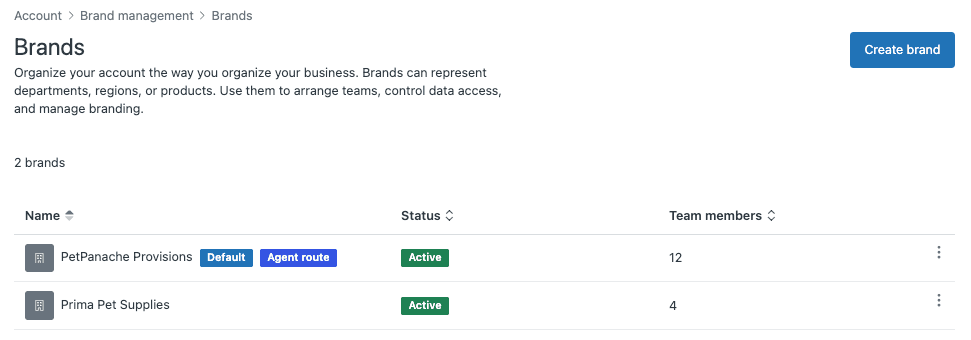
Vous aurez besoin de privilèges d’administrateur pour accéder à cette section. Si vous ne voyez pas Gestion des marques dans votre barre latérale, vérifiez auprès du propriétaire de votre compte les autorisations.
Étape 2 : Créer la marque
Entrez un nom pour votre marque. Il s’agit d’un nom orienté client, alors utilisez le nom réel de votre marque. Il doit être unique dans toutes vos marques.
Ensuite, choisissez un sous-domaine. Il devient l’URL du centre d’aide de votre marque (votresousdomaine.zendesk.com/hc) et l’adresse e-mail de support par défaut (support@votresousdomaine.zendesk.com). Les sous-domaines ne peuvent contenir que des lettres, des chiffres et des tirets. Vous verrez immédiatement si le sous-domaine que vous avez choisi est disponible ou déjà pris.
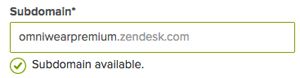
Vous pouvez également télécharger un logo. Conservez-le sous 2 Mo et utilisez le format PNG, JPG, JPEG ou GIF. Les logos carrés fonctionnent mieux. Vous pouvez également ajouter une signature de marque qui s’ajoute aux signatures personnelles de vos agents lorsqu’ils travaillent sur les tickets de cette marque.
Si vous souhaitez utiliser votre propre domaine au lieu d’un sous-domaine zendesk.com, entrez-le dans le champ Mappage d’hôte. Par exemple, vous pouvez utiliser support.marqueA.com au lieu de marqueA.zendesk.com. Cela nécessite une configuration supplémentaire, y compris la génération de certificats SSL.
Étape 3 : Configurer l’adhésion à la marque
Après avoir enregistré votre marque, vous devez décider qui peut y accéder. Cliquez sur « Gérer l’adhésion à la marque » sous « Qui a accès ».
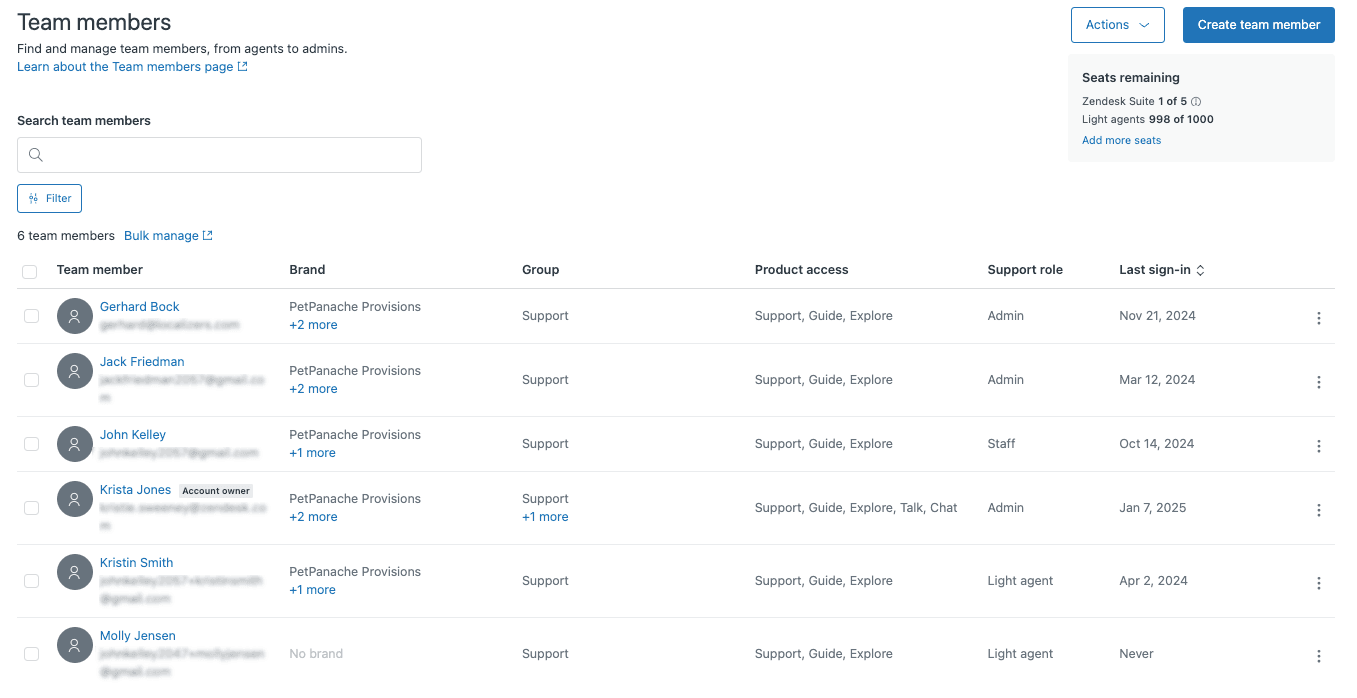
Tous les administrateurs sont automatiquement ajoutés à chaque marque et ne peuvent pas être supprimés. Pour les autres membres de l’équipe, vous devez les ajouter explicitement à la marque avant qu’ils ne puissent afficher ou travailler sur ses tickets. Ceci est utile pour garder les marques sensibles réservées à des membres spécifiques de l’équipe, ou pour s’assurer que les agents ne voient que les marques pour lesquelles ils sont formés pour assurer le support.
Étape 4 : Configurer les canaux de marque
Votre nouvelle marque ne sera pas visible pour les clients tant que vous n’aurez pas ajouté de centre d’aide ou que vous ne l’aurez pas associée à un autre canal. Vous devrez :
- Créer un centre d’aide pour la marque
- Configurer les adresses de support par e-mail
- Configurer les widgets Web ou la messagerie
- Ajouter des numéros de téléphone si applicable
- Connecter les comptes de réseaux sociaux

Chaque canal doit être explicitement lié à votre nouvelle marque. Cela garantit que les clients de la marque A interagissent toujours avec les points de contact de la marque A, sans jamais voir accidentellement le contenu de la marque B.
Configuration des règles de gestion par marque
Une fois vos marques configurées, vous pouvez les utiliser dans toute votre configuration Zendesk. La marque est disponible comme condition dans les déclencheurs, les automatisations, les macros et les vues. Cela vous permet de créer des flux de travail spécifiques à la marque.
Par exemple, vous pouvez créer un déclencheur qui affecte tous les tickets de la marque A à votre équipe de niveau 1, tandis que les tickets de la marque B (qui pourraient être plus techniques) vont directement au niveau 2. Ou vous pouvez définir différentes politiques de SLA en fonction de la marque, reflétant différentes attentes des clients.
Les vues peuvent être filtrées par marque, afin que les agents puissent se concentrer uniquement sur les marques qu’ils prennent en charge. Vous pouvez également créer des vues partagées qui affichent les tickets de toutes les marques pour les gestionnaires qui ont besoin d’une vue d’ensemble.
Les modèles d’e-mail et les signatures peuvent être personnalisés par marque. Cela garantit que les clients reçoivent des communications qui correspondent à la marque qu’ils ont contactée, en maintenant la cohérence du ton et de l’identité visuelle.
Pour la création de rapports, la marque est une dimension dans Zendesk Explore. Vous pouvez analyser le volume de tickets, les temps de résolution et la satisfaction client par marque pour comprendre les performances de chaque identité.
Meilleures pratiques pour la gestion de plusieurs marques Zendesk
Bien exécuter une configuration multimarque nécessite une certaine planification. Voici des pratiques qui aident :
Utilisez des conventions d’appellation claires. Lorsque vous avez plusieurs marques, une appellation cohérente est importante. Cela s’applique à tout, des noms de déclencheurs aux titres de vues en passant par la documentation interne. Un schéma d’appellation comme « [MarqueA] Déclencheur d’escalade » indique immédiatement ce qui appartient à quel endroit.
Sachez quand utiliser les marques par rapport aux autres fonctionnalités. Les marques sont destinées aux identités distinctes orientées client. Si vous avez juste besoin d’acheminer les tickets vers différentes équipes, utilisez des groupes. Si vous avez besoin d’organiser les clients, utilisez des organisations. L’utilisation de marques pour l’organisation interne crée une complexité inutile.
Maintenez la cohérence des connaissances. Lorsque vous avez des politiques partagées entre les marques (comme une politique de retour à l’échelle de l’entreprise), vous avez besoin d’un processus pour maintenir ces informations à jour partout. Envisagez d’utiliser une documentation interne à laquelle les agents peuvent se référer, plutôt que de dupliquer le contenu dans les centres d’aide et d’espérer que vous vous souviendrez de mettre à jour chaque instance.
Gérez les certificats SSL avec soin. Si vous utilisez le mappage d’hôte, vous devez régénérer votre certificat SSL chaque fois que vous ajoutez une ou plusieurs marques mappées à l’hôte. Vous n’avez pas besoin de le faire pour chaque marque, juste chaque fois que vous ajoutez un lot. Utilisez un certificat SAN qui répertorie tous les sous-domaines de votre marque.
Formez les agents aux différences entre les marques. Les agents qui travaillent sur plusieurs marques doivent comprendre la voix, les politiques et les attentes des clients distinctes pour chacune. Documentez clairement ces différences et intégrez-les à l’intégration.
Envisagez une couche d’IA pour la gestion des connaissances. À mesure que vous passez à un plus grand nombre de marques, il devient plus difficile de maintenir les connaissances cohérentes et accessibles. Une plateforme d’IA comme eesel AI peut se connecter à tous vos centres d’aide et à votre documentation interne, offrant aux agents un seul endroit pour trouver des réponses dans toutes les marques.
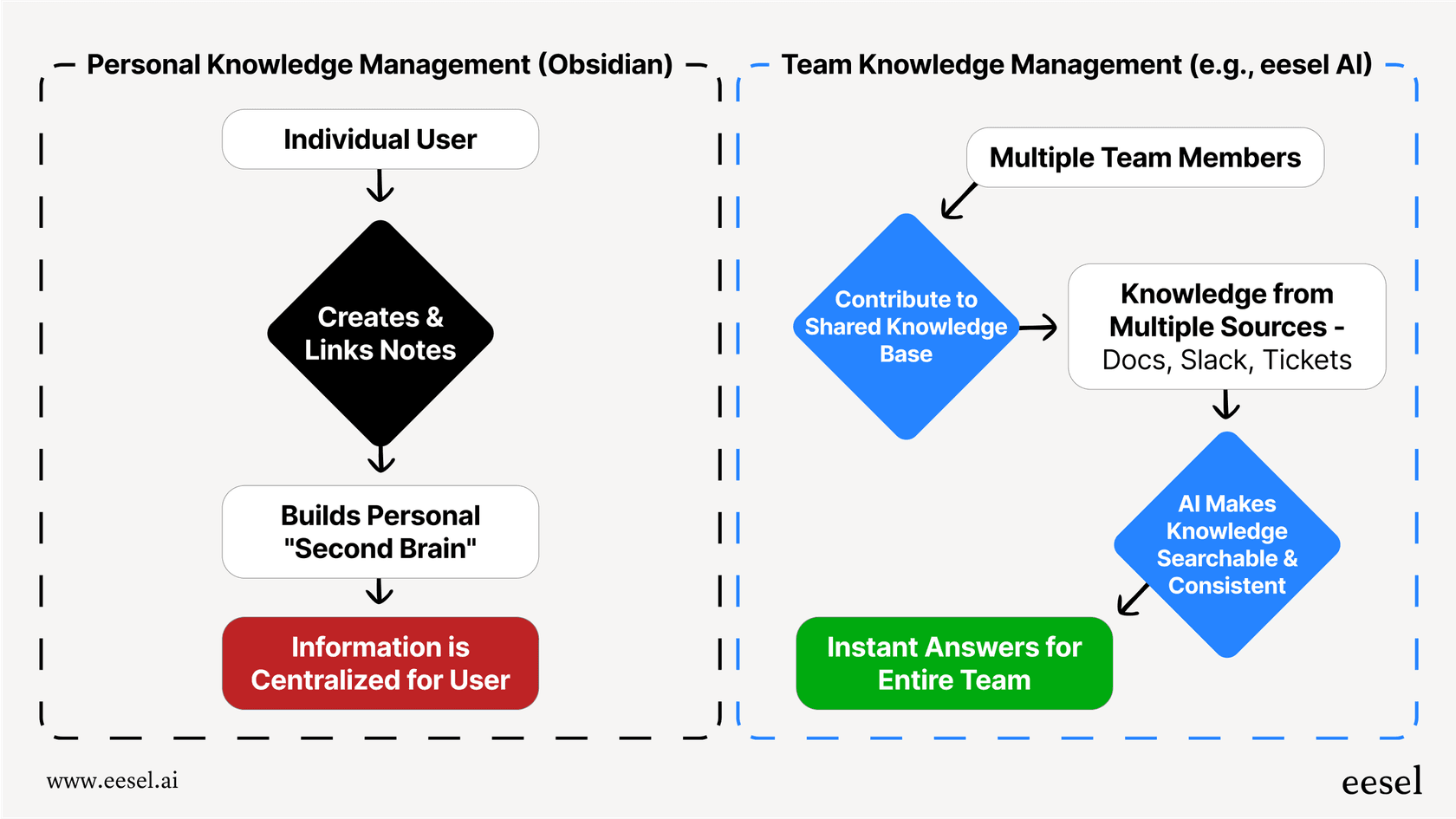
Vous pouvez même configurer différents agents d’IA avec différentes personnalités pour chaque marque, garantissant ainsi aux clients le bon ton, même lorsque l’IA gère la réponse.
Défis et solutions courants
Limitations d’intégration. Tous les outils tiers ne prennent pas entièrement en charge le champ de marque de Zendesk. Vous pourriez constater qu’une intégration peut voir les tickets, mais pas filtrer par marque, ou que les informations de marque ne se synchronisent pas avec les systèmes externes. La solution de contournement consiste souvent à utiliser des balises ou des champs personnalisés en plus des marques, bien que cela ajoute des frais généraux de maintenance.
Passer à l’échelle au-delà des limites du plan. Si vous atteignez votre limite de marques (5 pour la plupart des plans, 300 pour Enterprise), vos options sont limitées. Vous pouvez mettre à niveau votre plan, consolider les marques ou, dans certains cas, utiliser des organisations ou des groupes pour simuler la séparation des marques à des fins internes.
Maintenir la cohérence de la marque. Avec plusieurs centres d’aide, modèles d’e-mail et signatures d’agents, il est facile pour les choses de se désynchroniser. Des audits réguliers aident, tout comme la documentation claire de vos normes de marque.
Complexité de l’acheminement des tickets. Lorsque vous avez des marques, des groupes et des organisations qui influencent tous l’endroit où les tickets vont, la logique peut devenir compliquée. Documentez vos règles d’acheminement et testez-les régulièrement pour vous assurer que les tickets atterrissent là où ils devraient.
Création de rapports sur plusieurs marques. Bien qu’Explore vous permette de filtrer par marque, l’obtention d’une vue unifiée des performances dans toutes les marques nécessite une conception de tableau de bord soignée. Assurez-vous que vos rapports répondent aux questions que votre direction pose réellement.
Commencez à gérer plusieurs marques dans Zendesk dès aujourd’hui
La fonctionnalité Multimarque de Zendesk vous offre un moyen propre de prendre en charge plusieurs identités orientées client sans multiplier vos frais généraux opérationnels. Vos clients bénéficient d’expériences personnalisées qui correspondent à la marque qu’ils connaissent. Votre équipe travaille à partir d’un système unique et unifié. Et vous conservez la flexibilité nécessaire pour développer votre portefeuille de marques à mesure que votre entreprise prend de l’expansion.
Le processus de configuration est simple : créez la marque, configurez l’accès, ajoutez vos canaux et créez vos flux de travail. Le vrai travail réside dans la gestion continue : maintenir la cohérence des connaissances, former les agents aux différences entre les marques et s’assurer que vos intégrations fonctionnent bien avec la structure de la marque.
Si vous cherchez à rendre la gestion multimarque encore plus fluide, réfléchissez à la façon dont une couche d’IA pourrait vous aider. eesel AI se connecte à votre instance Zendesk et à toutes vos sources de connaissances, donnant à votre équipe un accès instantané à des réponses cohérentes dans toutes les marques. Au lieu de maintenir des centres d’aide en double ou d’espérer que les agents se souviennent de la politique qui s’applique où, vous obtenez une source unique de vérité qui s’adapte à la voix et aux exigences de chaque marque.

Prêt à voir comment cela fonctionne ? Essayez eesel AI avec votre configuration Zendesk et voyez à quel point le support multimarque peut être plus facile.


Foire aux questions
Share this article

Article by
Stevia Putri
Stevia Putri is a marketing generalist at eesel AI, where she helps turn powerful AI tools into stories that resonate. She’s driven by curiosity, clarity, and the human side of technology.

