Comment personnaliser le logo et la favicon de votre marque Zendesk

Stevia Putri
Dernière modification February 27, 2026
Lorsque vous recherchez « logo et favicon de la marque Zendesk », vous pourriez être à la recherche de deux choses : les éléments de marque officiels de Zendesk à télécharger, ou des instructions sur la façon d’ajouter votre propre image de marque à votre centre d’aide Zendesk. Ce guide couvre les deux.
Que vous ayez besoin des logos officiels de Zendesk pour un communiqué de presse ou que vous souhaitiez personnaliser votre centre d’aide avec l’image de marque de votre entreprise, voici tout ce que vous devez savoir.
Ce dont vous aurez besoin
Avant de commencer à personnaliser votre image de marque Zendesk, rassemblez les éléments suivants :
- Accès administrateur à votre compte Zendesk (droits d’administrateur Support ou Guide)
- Le logo de votre entreprise au format PNG, JPG ou SVG
- Un fichier favicon (ICO ou PNG, format carré)
- Les codes hexadécimaux de couleur de votre marque
- Environ 15 à 20 minutes pour terminer la configuration
Comment personnaliser le logo et la favicon de votre marque Zendesk
Étape 1 : Accédez à vos paramètres d’image de marque
L’emplacement de vos paramètres d’image de marque dépend de ce que vous personnalisez.
Pour votre Centre d’aide (base de connaissances destinée aux clients) :
- Accédez à Guide Admin (cliquez sur l’icône d’engrenage)
- Sélectionnez Personnaliser la conception dans la barre latérale
- Cliquez sur Personnaliser sur le thème que vous souhaitez modifier
- Sélectionnez la section Marque dans le panneau Paramètres
Pour votre interface Support (espace de travail de l’agent) :
- Accédez au Centre d’administration
- Cliquez sur Compte dans la barre latérale
- Sélectionnez Apparence > Image de marque
Voici la version courte : l’image de marque du Centre d’aide affecte ce que vos clients voient, tandis que l’image de marque de l’interface Support est plus limitée et contrôle principalement la favicon que vos agents voient dans leurs onglets de navigateur.
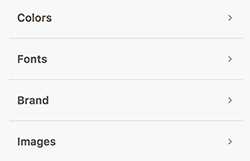
Étape 2 : Téléchargez votre logo
Une fois que vous êtes dans les paramètres d’image de marque, le téléchargement de votre logo est simple.
Cliquez sur Remplacer sous la section Logo et sélectionnez votre fichier image. Le système mettra automatiquement à l’échelle votre image tout en conservant le rapport hauteur/largeur, mais commencer avec les bonnes dimensions aide.
Spécifications de logo recommandées :
| Spécification | Valeur |
|---|---|
| Taille recommandée | 200 px par 50 px |
| Hauteur maximale (thème Copenhague) | 37 px |
| Arrière-plan | Transparent ou correspondant à la couleur de l’en-tête |
| Formats pris en charge | PNG, JPG, SVG |
Si votre logo dépasse la taille recommandée, Zendesk le réduit automatiquement. L’arrière-plan de l’image doit être transparent ou correspondre à la couleur d’arrière-plan de votre en-tête pour un aspect plus propre.
En résumé ? Un logo horizontal avec un arrière-plan transparent fonctionne mieux.
Étape 3 : Ajoutez votre favicon
Votre favicon est la petite icône qui apparaît dans les onglets du navigateur, les signets et les résultats de recherche. C’est un petit détail qui rend votre centre d’aide plus professionnel.
Limitation importante : Zendesk ne prend en charge que les formats .ico et .jpg pour les favicons. Les fichiers SVG ne sont pas pris en charge pour les favicons.
Pour ajouter votre favicon :
- Sous la section Favicon, cliquez sur Remplacer
- Sélectionnez votre fichier favicon
- La favicon doit être une image carrée
Spécifications de favicon recommandées :
| Spécification | Valeur |
|---|---|
| Formats pris en charge | .ico, .jpg |
| Non pris en charge | .svg |
| Forme recommandée | Carré |
| Taille de l’exemple | 20x20 ou 32x32 pixels |
La chose essentielle à retenir est la simplicité. Votre favicon apparaît à de très petites tailles, alors choisissez quelque chose de simple et de reconnaissable. Une version simplifiée de votre logo ou simplement l’initiale de votre marque fonctionne bien.
Étape 4 : Personnalisez les couleurs et les polices
Zendesk vous permet de personnaliser cinq catégories de couleurs pour correspondre à votre marque :
- Couleur de la marque : votre couleur d’accentuation principale
- Couleur du texte de la marque : texte qui apparaît sur la couleur de votre marque
- Couleur du texte : corps du texte général
- Couleur du lien : couleurs des hyperliens partout
- Couleur d’arrière-plan : arrière-plan de la page
Pour les polices, vous pouvez choisir des polices distinctes pour les titres et le corps du texte à partir de la bibliothèque de polices intégrée de Zendesk. Si vous avez besoin de polices personnalisées, vous devrez modifier directement le code de votre thème (non disponible sur tous les plans).
Conseil de pro : Utilisez le sélecteur de couleurs pour entrer vos codes hexadécimaux de marque exacts plutôt que d’essayer de faire correspondre visuellement. Cela garantit la cohérence avec vos autres documents de marque.
Étape 5 : Publiez vos modifications
Après avoir téléchargé votre logo, votre favicon et défini vos couleurs :
- Cliquez sur Publier pour appliquer les modifications à votre centre d’aide en direct
- Cliquez sur Retour pour revenir à la page Thèmes
- Testez votre image de marque en affichant votre centre d’aide dans un navigateur
Les modifications apparaissent généralement immédiatement, bien que vous deviez peut-être vider le cache de votre navigateur ou essayer une fenêtre de navigation privée pour voir les mises à jour.
Guide de format : choisir le bon type de fichier
Vous ne savez pas quel format de fichier utiliser ? Voici une comparaison rapide :
Formats de fichiers de logo
| Format | Idéal pour | Avantages | Inconvénients |
|---|---|---|---|
| SVG | Web, graphiques évolutifs | Mise à l’échelle infinie, petite taille de fichier | Non pris en charge pour la favicon |
| PNG | Numérique avec transparence | Prise en charge de la transparence, large compatibilité | Taille de fichier plus grande que SVG |
| JPG | Photos, aucune transparence nécessaire | Petite taille de fichier, prise en charge universelle | Pas de transparence |
Recommandations de favicon
| Cas d’utilisation | Format recommandé | Taille |
|---|---|---|
| Onglet du navigateur | .ico ou .png | 16x16, 32x32 |
| Écrans Retina | .png | 64x64 |
| Écran d’accueil iOS | .png | 180x180 |
| Android | .png | 192x192 |
Pour la plupart des utilisateurs de Zendesk, un logo PNG avec un arrière-plan transparent et une favicon ICO ou PNG couvre toutes les bases.
Dépannage des problèmes courants
Même avec des instructions claires, les choses ne se passent pas toujours comme prévu. Voici des solutions aux problèmes d’image de marque courants :
Favicon ne s’affiche pas
- Videz le cache de votre navigateur (Ctrl+Maj+R ou Cmd+Maj+R)
- Essayez d’afficher dans une fenêtre de navigation privée
- Vérifiez que votre favicon est au format .ico ou .jpg (pas SVG)
Le logo apparaît flou ou étiré
- Commencez avec une image à plus haute résolution (au moins 400 px de large)
- Assurez-vous que votre logo a un arrière-plan transparent
- Vérifiez que votre image d’origine n’est pas déjà compressée ou de faible qualité
Les changements de couleur ne s’appliquent pas
- Assurez-vous d’avoir cliqué sur Publier après avoir effectué des modifications
- Certaines couleurs n’affectent que des éléments de thème spécifiques
- Essayez d’actualiser le cache de votre navigateur
Problèmes d’affichage mobile
- Testez sur des appareils mobiles réels, pas seulement le redimensionnement du navigateur
- Vérifiez que votre logo est lisible à des tailles plus petites
- Tenez compte de la façon dont vos couleurs apparaissent sur différents types d’écrans
Meilleures pratiques pour l’image de marque Zendesk
D’après ce qui fonctionne pour les implémentations Zendesk réussies :
- Restez simple. Votre logo doit être reconnaissable même à de petites tailles.
- Maintenez la cohérence. Utilisez les mêmes couleurs, polices et styles que votre site Web principal.
- Testez partout. Vérifiez votre image de marque sur ordinateur, mobile et différents navigateurs.
- Tenez compte de l’accessibilité. Assurez une contraste suffisant entre le texte et les couleurs d’arrière-plan.
- Planifiez le mode sombre. Si vos clients utilisent des navigateurs en mode sombre, testez l’apparence de votre image de marque.
Besoin d’aide professionnelle ? Diziana offre un service d’image de marque Zendesk qui comprend la mise en œuvre du logo et de la favicon, les schémas de couleurs et les images de bannière avec un support de 90 jours.
Où trouver les éléments de marque officiels de Zendesk
Si vous avez besoin des logos officiels de Zendesk pour un communiqué de presse, une annonce de partenariat ou une liste d’intégrations :
- Brandfetch fournit des logos officiels aux formats SVG, PNG et vectoriels ainsi que des informations officielles sur les couleurs de la marque
- Wikimedia Commons héberge le fichier SVG du logo Zendesk pour une utilisation dans le domaine public
- Les référentiels d’icônes comme Icon-Icons offrent des fichiers favicon téléchargeables
Les couleurs officielles de la marque Zendesk sont :
| Couleur | Code hexadécimal |
|---|---|
| Sulu (vert primaire) | #CAEC6C |
| Varech vert | #213423 |
| Blanc | #FFFFFF |
| Noir | #000000 |

Améliorez votre expérience de support avec l’IA
La personnalisation du logo et de la favicon de votre marque Zendesk n’est que le début de la création d’une expérience de support cohérente. Bien que l’image de marque aide à la reconnaissance, la qualité de vos interactions de support est ce qui fidélise les clients.
Si vous cherchez à améliorer votre support Zendesk avec l’IA, nous pouvons vous aider. Notre intégration Zendesk fonctionne avec votre centre d’aide personnalisé pour fournir des réponses instantanées et précises aux questions des clients. Nous apprenons de vos articles de centre d’aide existants, de vos anciens tickets et de votre documentation pour répondre aux questions avec la voix de votre marque.
Contrairement aux chatbots de base, nous traitons les requêtes complexes, escaladons au besoin et nous améliorons continuellement à partir de chaque interaction. Le résultat est une résolution plus rapide pour vos clients et un travail moins répétitif pour votre équipe.

Apprenez-en davantage sur notre agent IA pour Zendesk ou explorez comment le triage IA peut automatiquement acheminer et hiérarchiser vos tickets entrants.



Foire aux questions
Share this article

Article by
Stevia Putri
Stevia Putri is a marketing generalist at eesel AI, where she helps turn powerful AI tools into stories that resonate. She’s driven by curiosity, clarity, and the human side of technology.

