Le bot Zendesk ne répond pas : 8 solutions qui fonctionnent vraiment

Stevia Putri
Dernière modification March 4, 2026
Il n'y a rien de tel que la panique de réaliser que votre bot Zendesk est devenu silencieux. Les clients tapent des questions et ne reçoivent... rien. Ou pire, ils restent bloqués dans des boucles où le bot ne cesse de leur poser la même question en retour. Si vous êtes ici, c'est que vous avez probablement déjà vérifié les éléments évidents et que vous cherchez des réponses qui fonctionnent vraiment.
Ce guide présente huit solutions éprouvées pour les cas où votre bot Zendesk cesse de répondre. Nous couvrirons tout, des vérifications rapides de configuration aux limitations de la plateforme qui pourraient vous bloquer. Et si vous continuez à vous heurter à des obstacles avec les bots natifs de Zendesk, nous vous montrerons comment des équipes résolvent ces problèmes avec eesel AI comme approche alternative.

Liste de diagnostic rapide
Avant de plonger dans des correctifs spécifiques, passez en revue ce tri de deux minutes pour cibler ce qui se passe :
Vérifiez la portée. Le bot échoue-t-il sur un seul canal (comme le chat web) mais fonctionne-t-il sur d'autres (comme l'e-mail) ? Cela indique un problème spécifique au canal plutôt qu'un problème global au bot.
Vérifiez qu'il est publié. Dans Zendesk, les bots peuvent être enregistrés mais pas publiés. Allez dans le Centre d'administration > Canaux > Bots et confirmez que votre bot apparaît comme « Publié » et pas seulement « Enregistré ».
Testez en mode navigation privée. Le cache du navigateur et les cookies provoquent des comportements étranges. Ouvrez une fenêtre de navigation privée et testez la conversation à zéro.
Consultez les pages d'état. Vérifiez la page d'état de Zendesk pour exclure les pannes à l'échelle de la plateforme.
Notez les détails. Relevez l'ID de la conversation, l'horodatage et exactement ce que l'utilisateur a tapé. Vous en aurez besoin si vous devez faire remonter le problème au support Zendesk.
Si le problème persiste après ces vérifications, passez aux correctifs spécifiques ci-dessous.
Causes communes et solutions
1. Le bot ne reçoit pas d'événements ou ne se charge pas
Lorsque le widget n'apparaît tout simplement pas ou que le bot ne se déclenche jamais, le problème se situe généralement au niveau de la couche d'intégration entre votre site et Zendesk.
Vérifiez l'installation de votre widget. Le Web Widget Zendesk doit se charger sur chaque page où vous souhaitez que le bot soit disponible. Vérifiez que le script est présent dans l'en-tête de votre site et qu'aucune politique de sécurité du contenu (CSP) ne le bloque.
Surveillez les bloqueurs de publicités et les extensions de confidentialité. Les extensions de navigateur comme uBlock Origin ou Privacy Badger bloquent souvent les scripts du widget Zendesk. C'est l'une des causes les plus courantes du symptôme « le bot fonctionne pour moi mais pas pour les clients ». Testez avec les extensions désactivées.
Vérifiez les identifiants des canaux. Chaque bot doit être publié sur la marque et le canal appropriés. Dans le Centre d'administration, vérifiez que votre bot est associé au canal de messagerie que vos clients utilisent réellement. Un bot publié sur la mauvaise marque ne répondra pas, même si tout le reste semble correct.
2. Problèmes d'authentification et de permissions
Les utilisateurs connectés voient parfois un comportement du bot différent de celui des visiteurs anonymes. Cela remonte généralement à la configuration de l'authentification.
Conflits SAML vs JWT. Si vous utilisez SAML pour l'authentification des agents mais JWT pour l'authentification des utilisateurs finaux, le bot peut s'embrouiller sur l'identité de son interlocuteur. Le système de messagerie de Zendesk attend des méthodes d'authentification cohérentes. Examinez vos paramètres dans Centre d'administration > Canaux > Messagerie et assurez-vous que l'authentification est configurée de manière uniforme.
Contenu du centre d'aide restreint. Les bots formés sur les articles du centre d'aide ne répondront pas avec du contenu que l'utilisateur n'a pas la permission de voir. Si votre centre d'aide comporte des sections restreintes, le bot peut simplement n'avoir rien à dire à certains utilisateurs. Ouvrez les articles pertinents ou formez le bot sur des sources publiques supplémentaires.
Délais d'expiration de session SSO. Lorsqu'une session SSO d'un utilisateur expire en milieu de conversation, le bot cesse souvent de répondre au lieu de gérer gracieusement l'échec d'authentification. Vérifiez les paramètres de délai d'expiration de session de votre fournisseur SSO et envisagez d'implémenter la gestion des jetons de rafraîchissement si votre intégration le permet.
3. Conflits de déclencheurs et problèmes de routage
Le système de déclencheurs de Zendesk est puissant mais peut créer des conflits qui interrompent silencieusement les conversations du bot.
Déclencheurs trop larges. Un déclencheur configuré pour s'activer sur « tous les tickets » peut intercepter les conversations du bot avant qu'elles ne soient terminées. Examinez vos déclencheurs (Centre d'administration > Objets et règles > Déclencheurs) et recherchez ceux qui pourraient capturer les conversations du bot. Ajoutez des conditions telles que « Le canal n'est pas Messagerie » ou « L'utilisateur actuel n'est pas un utilisateur final » pour exclure les interactions du bot.
Routage selon les heures d'ouverture. Si votre bot est configuré pour passer la main aux agents pendant les heures d'ouverture, mais que ces agents font partie d'un groupe hors ligne, la conversation peut rester bloquée. Le bot pense avoir passé la main avec succès, mais aucun agent ne la reçoit jamais. Vérifiez votre configuration des heures d'ouverture et assurez-vous que vos cibles de routage sont des groupes actifs.
Boucles d'assignation de groupe. Certaines configurations de déclencheurs créent des boucles où un ticket est assigné au Groupe A, ce qui déclenche une action qui l'assigne au Groupe B, ce qui déclenche une réassignation au Groupe A. Le bot se retrouve pris dans cette boucle et cesse de répondre de manière cohérente. Auditez votre chaîne de déclencheurs pour détecter les dépendances circulaires.
4. Échecs de reconnaissance d'intention
Lorsque le bot répond par « Je n'ai pas compris » ou continue de poser la même question de clarification, vous faites face à des problèmes de reconnaissance d'intention (intent recognition).
Données d'entraînement ambiguës. Si vos phrases d'entraînement pour « Demande de remboursement » incluent des choses comme « Je veux récupérer mon argent » mais que votre intention « Annuler l'abonnement » inclut « Je ne veux plus payer », le bot ne peut pas distinguer les demandes de remboursement des annulations. Examinez vos données d'entraînement d'intention et assurez-vous que les phrases sont spécifiques à chaque intention.
Intentions quasi-identiques. Avoir des intentions comme « Vérifier l'état de la commande » et « Où est ma commande » dilue la précision du bot. Fusionnez les intentions similaires et utilisez l'extraction d'entités pour gérer les variations. Une intention forte vaut mieux que trois intentions qui se chevauchent.
Absence de seuils de confiance. Sans un seuil de confiance minimum, le bot devinera même s'il n'est pas sûr. Définissez un seuil de confiance (généralement 70-80 %) pour que le bot escalade vers un humain plutôt que de donner une mauvaise réponse. Vous pouvez configurer cela dans les paramètres de conversation de votre bot.
5. Problèmes de connectivité à la base de connaissances
Les bots qui s'appuient sur les articles du centre d'aide pour répondre peuvent échouer silencieusement lorsque ces articles ne sont pas accessibles.
Permissions et visibilité des articles. Les articles en mode brouillon, les articles restreints à certains segments d'utilisateurs ou les articles dans des sections inactives ne seront pas disponibles pour le bot. Auditez le contenu de votre centre d'aide et assurez-vous que les articles que vous souhaitez que le bot utilise sont publiés et visibles par les publics appropriés.
Problèmes d'organisation du contenu. Le bot fonctionne mieux lorsque votre centre d'aide a une catégorisation claire. Si tout est jeté dans « Général », le bot a du mal à trouver le contenu pertinent. Implémentez une structure de catégories claire et taguez les articles avec des mots-clés pertinents.
Articles supprimés non redirigés. Lorsque vous supprimez un article du centre d'aide sur lequel le bot a été formé, le bot ne sait pas automatiquement qu'il doit cesser d'y faire référence. Il peut essayer de diriger les utilisateurs vers une page 404. Lors de la suppression d'articles, mettez à jour les données d'entraînement de votre bot ou configurez des redirections vers le nouveau contenu.
6. Délais d'expiration de l'API et des webhooks
C'est ici que les choses deviennent frustrantes. Zendesk a des limites de délai d'expiration (timeout) fixes pour les appels API des bots, et celles-ci ne peuvent pas être augmentées.
La contrainte de délai d'expiration (timeout). Selon le support Zendesk, les appels API des bots ont une limite de délai d'expiration stricte. Si votre bot doit rechercher des informations dans un système externe (comme vérifier un inventaire ou extraire des données client) et que cette recherche prend plus de temps que la fenêtre de délai d'expiration, l'appel échoue et le bot cesse de répondre. Il s'agit d'une limitation confirmée de la plateforme, et non d'un problème de configuration.
Erreurs d'authentification (401, 403). Lorsque les appels API renvoient des erreurs d'authentification, le bot échoue souvent silencieusement au lieu de faire remonter l'erreur. Vérifiez vos identifiants API et assurez-vous que les jetons n'ont pas expiré. Si vous utilisez OAuth, vérifiez que le flux de jeton de rafraîchissement fonctionne.
Exigences de temps de réponse. Toute API appelée par votre bot doit répondre rapidement. Si vous intégrez des systèmes externes lents, envisagez de mettre en cache les données fréquemment demandées ou de passer à des webhooks asynchrones lorsque cela est possible.
7. Configuration du délai d'expiration et de l'inactivité
La messagerie Zendesk et le chat classique gèrent les délais d'expiration différemment, et les paramètres par défaut causent souvent de la confusion.
Différences entre Messaging et Chat. Dans Zendesk Messaging (la plateforme la plus récente), les conversations persistent d'une session à l'autre. Dans le Chat classique, ce n'est pas le cas. Si vous êtes sur Messaging et que le bot semble « se souvenir » de choses qu'il ne devrait pas, ou si vous êtes sur Chat et que le bot oublie tout entre les chargements de page, vous voyez un comportement attendu de la plateforme qui ressemble à un bug.
Le délai de retour de 4 jours. En voici une intéressante : lorsqu'un ticket est marqué comme Résolu dans Zendesk, il y a un délai par défaut de 4 jours avant qu'il ne passe au statut Clos. Pendant cette fenêtre, si le client envoie un nouveau message, le même ticket se rouvre au lieu d'en créer un nouveau. Le bot peut ne pas se réengager car il voit cela comme un ticket existant et non comme une nouvelle conversation. Vous pouvez ajuster ce délai dans vos paramètres d'automatisation, mais vous ne pouvez pas l'éliminer entièrement.
Paramètres de période d'inactivité. Les bots peuvent être configurés pour passer la main aux agents après une période d'inactivité. Si ce délai est trop court (comme 30 secondes), le bot passe la main avant que l'utilisateur n'ait fini de taper. Examinez les paramètres de délai d'inactivité de votre bot et réglez-les de manière appropriée à votre cas d'utilisation.
8. Problèmes spécifiques à la plateforme (SDK mobile)
Les implémentations mobiles ont leurs propres particularités qui n'apparaissent pas lors des tests sur le web.
Différences entre les SDK Android et iOS. Les SDK Zendesk pour Android et iOS gèrent l'authentification et l'état de la conversation différemment. Un bot qui fonctionne parfaitement sur le web peut échouer sur mobile en raison de détails d'implémentation spécifiques au SDK. Testez séparément sur les deux plateformes.
Authentification JWT sur mobile. Les applications mobiles utilisant JWT pour l'authentification ont souvent du mal avec le rafraîchissement des jetons. Si le JWT expire en milieu de conversation, le bot peut cesser de répondre. Implémentez une logique de rafraîchissement de jeton appropriée dans votre application mobile et testez les cas limites liés à l'expiration de session.
Problèmes d'intégration d'application. Si vous intégrez la messagerie Zendesk dans une application native à l'aide d'une WebView, vous pouvez rencontrer des problèmes de cookies et de stockage qui cassent le bot. Envisagez d'utiliser les SDK natifs au lieu des wrappers WebView pour un comportement plus fiable.
Comprendre les limitations de Zendesk
Certains problèmes ne sont pas des bugs, ce sont des contraintes de la plateforme que vous devez contourner.
Les délais d'expiration de l'API ne peuvent pas être augmentés. C'est le point crucial. Si votre bot doit effectuer des appels API externes qui prennent plus de temps que la fenêtre de délai d'expiration de Zendesk, vous ne pourrez tout simplement pas faire fonctionner cela dans le cadre du bot natif de Zendesk. Les équipes qui ont besoin d'intégrations complexes se heurtent souvent violemment à ce mur.
Flow Builder est obsolète pour les nouveaux clients. Si vous avez créé votre compte Zendesk après février 2025, vous n'avez pas du tout accès à Flow Builder. Vous êtes sur la nouvelle plateforme AI Agent, qui possède des capacités et des limitations différentes. La documentation que vous trouvez en ligne peut faire référence à des fonctionnalités de Flow Builder qui n'existent pas dans votre environnement.
Les agents IA avancés sont des modules payants. Les fonctionnalités d'agent IA qui résolvent plus de 80 % des conversations ne sont pas incluses dans les forfaits de base. Vous avez besoin du module complémentaire Advanced AI Agents, qui nécessite de contacter le service commercial pour connaître les tarifs. Les agents IA de base ont des capacités plus limitées.
L'utilisation de Copilot est plafonnée. Sur la plupart des forfaits Zendesk, Copilot (l'assistant d'écriture IA pour les agents) est limité à 5 utilisations par agent et par mois. Après cela, les agents perdent l'assistance IA en plein milieu de leur service. L'accès supplémentaire à Copilot coûte 50 $ par agent et par mois.
Lorsque ces limitations deviennent des obstacles pour votre cas d'utilisation, il vaut la peine d'évaluer si l'IA native de Zendesk est la solution appropriée ou si vous avez besoin de quelque chose de plus flexible.
Quand envisager des alternatives
Si vous avez appliqué les correctifs ci-dessus et que vous vous heurtez toujours à des obstacles, vous avez peut-être dépassé ce que les bots natifs de Zendesk peuvent offrir. Voici les signes qu'il est temps de regarder des alternatives comme eesel AI :
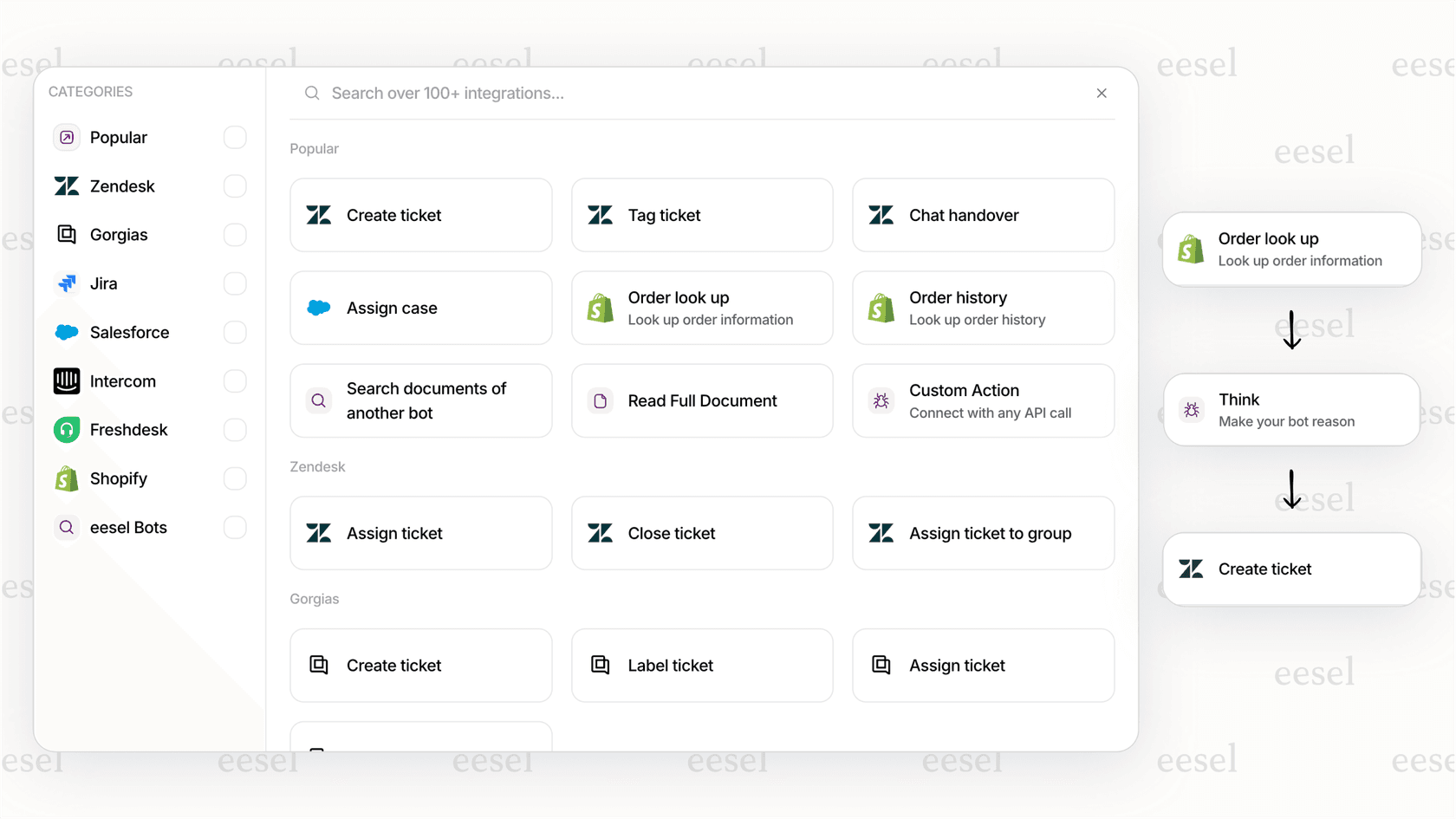
Vous avez besoin d'intégrations API complexes. Si votre bot doit rechercher des données dans plusieurs systèmes, calculer des prix ou effectuer des actions qui prennent plus de quelques secondes, les contraintes de délai d'expiration de Zendesk vous bloqueront. eesel AI n'a pas de contraintes de délai d'expiration d'API, votre bot peut donc prendre le temps nécessaire pour recueillir des informations et terminer des actions.
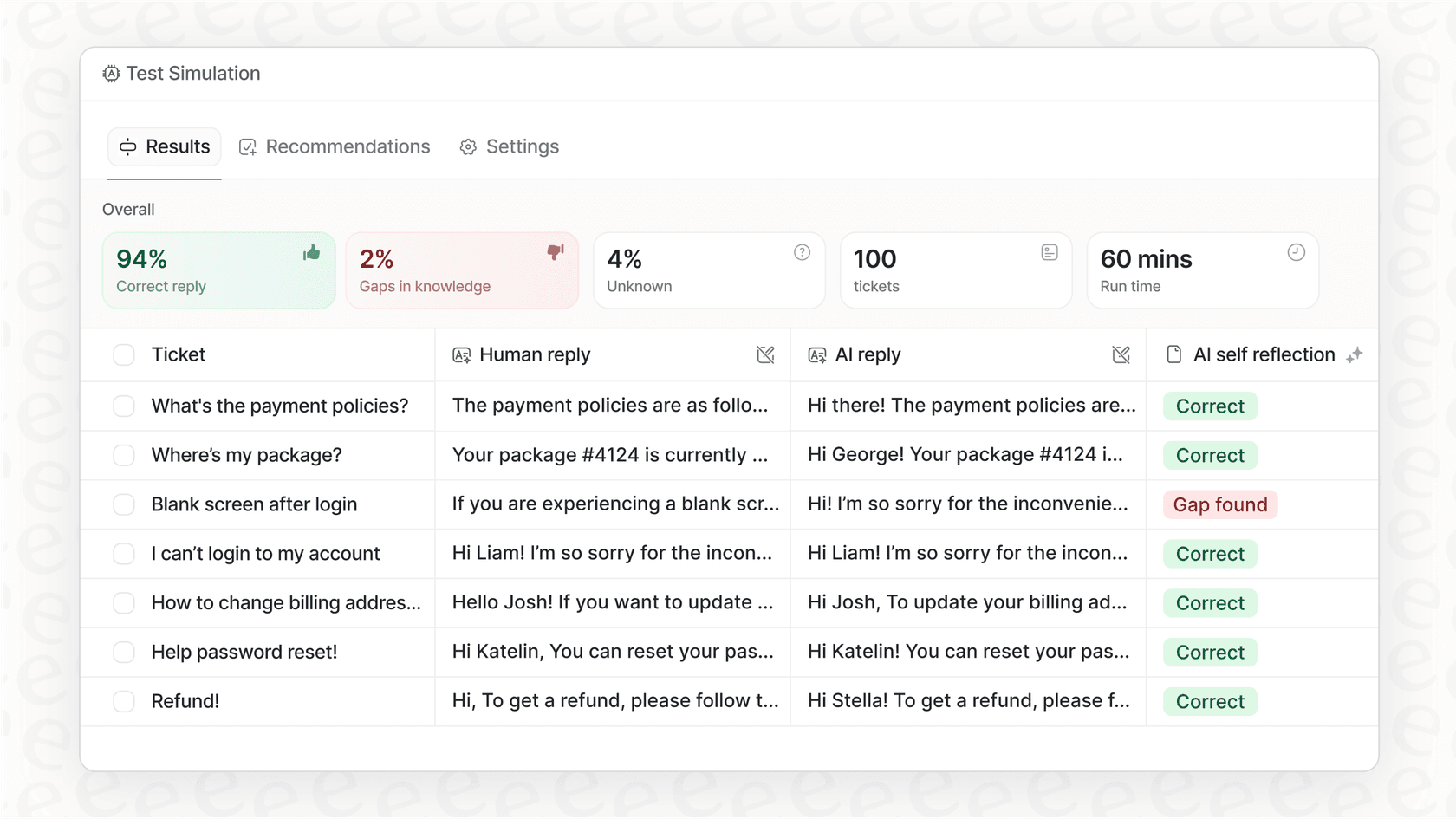
Vous voulez tester avant de mettre en ligne. Zendesk n'offre pas de moyen de simuler des conversations de bot sur des tickets historiques avant de les déployer auprès des clients. Avec eesel AI, vous pouvez exécuter des simulations sur des tickets passés pour mesurer la précision et identifier les lacunes avant qu'un client ne voie le bot.
Vous préférez une configuration en langage clair. Au lieu de construire des arbres de déclencheurs complexes et des diagrammes de flux, vous pouvez décrire ce que vous voulez que le bot fasse en langage naturel. « Si le client pose des questions sur des remboursements de plus de 30 jours, refusez poliment et proposez un avoir. » Pas de code, pas d'arbres de décision rigides.
Vous voulez un déploiement progressif. Commencez par laisser le bot rédiger des réponses que les agents pourront réviser. Une fois que vous avez confiance en ses performances, laissez-le envoyer les réponses directement. Ensuite, étendez-le à d'autres types de tickets. Cette progression contrôlée n'est pas possible avec l'approche tout-ou-rien de Zendesk.
Des équipes comme Discuss.io ont fait le changement exactement pour ces raisons. Comme l'a dit leur administrateur Zendesk : « eesel AI rationalise notre flux de travail, booste la productivité et assure un niveau de cohérence de service plus élevé. »
Conseils de prévention et de surveillance
Une fois que votre bot fonctionne, maintenez-le en état avec ces pratiques :
Suivez les indicateurs de santé du bot. Surveillez chaque semaine les taux de réponse, les taux d'escalade et les scores de satisfaction client. Un pic soudain d'escalades indique souvent qu'un changement de configuration a cassé quelque chose.
Mettez en place des tests automatisés. Créez une suite de conversations de test qui couvrent vos intentions client les plus courantes. Exécutez-les chaque semaine pour détecter les régressions avant les clients.
Déployez les changements de manière incrémentielle. Ne poussez pas de mises à jour majeures du bot le vendredi après-midi. Effectuez les changements pendant les périodes de faible trafic et surveillez les problèmes avant de passer à l'échelle supérieure.
Examinez les journaux de conversation chaque semaine. Passez 30 minutes chaque semaine à lire les conversations du bot qui ont été escaladées vers des agents. Vous repérerez des schémas dans ce qui déroute le bot et pourrez ajuster les données d'entraînement en conséquence.
Remettre votre bot Zendesk en ligne
Récapitulons les solutions qui fonctionnent vraiment :
- Vérifiez l'installation du widget et surveillez les bloqueurs de publicités
- Vérifiez la configuration de l'authentification pour les utilisateurs connectés
- Auditez les déclencheurs pour détecter les conflits et les boucles de routage
- Nettoyez les données d'entraînement d'intention et définissez des seuils de confiance
- Assurez-vous que les articles du centre d'aide sont accessibles et organisés
- Contournez les contraintes de délai d'expiration de l'API (ou trouvez une plateforme sans elles)
- Ajustez les paramètres de délai d'inactivité et de retour
- Testez les implémentations du SDK mobile séparément du web
Si vous avez essayé tout cela et que vous êtes toujours bloqué, il est peut-être temps de faire remonter le problème au support Zendesk avec vos ID de conversation et vos horodatages. Ou, si vous vous heurtez à des limitations fondamentales de la plateforme, demandez-vous si l'intégration Zendesk d'eesel AI ne serait pas mieux adaptée à vos besoins.
Le but n'est pas de forcer les bots natifs de Zendesk à faire quelque chose pour lequel ils n'ont pas été conçus. C'est d'apporter à vos clients le support dont ils ont besoin, quelle que soit la manière dont vous y parvenez. Parfois, cela signifie corriger la configuration. Parfois, cela signifie trouver un outil qui correspond mieux à vos exigences.


Questions fréquemment posées
Share this article

Article by
Stevia Putri
Stevia Putri is a marketing generalist at eesel AI, where she helps turn powerful AI tools into stories that resonate. She’s driven by curiosity, clarity, and the human side of technology.




