Automatisation Zendesk ne s'exécutant pas : un guide de dépannage complet

Stevia Putri
Dernière modification March 4, 2026
Il n'y a rien de plus frustrant que de créer une automatisation qui devrait fonctionner, de la voir réussir tous les tests, puis de découvrir qu'elle ne fait rien en production. Si vous êtes ici, vous avez probablement déjà vécu cela. Votre automatisation Zendesk est correctement configurée, les conditions semblent correctes, mais les tickets restent là, intacts.
La bonne nouvelle ? La plupart des échecs d'automatisation proviennent d'une poignée de problèmes courants qui sont relativement faciles à résoudre une fois que vous savez ce qu'il faut rechercher. Ce guide vous présente une approche systématique pour diagnostiquer pourquoi votre automatisation Zendesk ne s'exécute pas et la remettre sur les rails.
Et si vous vous retrouvez à atteindre les limites de ce que le système basé sur des règles de Zendesk peut faire, nous verrons également comment les alternatives d'IA modernes comme notre eesel AI peuvent gérer le routage intelligent et l'automatisation avec lesquels les déclencheurs et les automatisations traditionnels ont du mal.
Comment fonctionnent les automatisations Zendesk (et pourquoi elles tombent en panne)
Avant de plonger dans les correctifs, examinons rapidement comment les automatisations fonctionnent réellement. Les automatisations dans Zendesk sont des règles basées sur le temps qui s'exécutent selon un calendrier, contrairement aux déclencheurs qui se déclenchent immédiatement lorsque quelque chose arrive à un ticket.
Voici ce que vous devez savoir :
- Elles s'exécutent une fois par heure sur tous les tickets non fermés. Pas toutes les 60 minutes pile, mais « à un moment donné » pendant chaque heure.
- Elles traitent jusqu'à 1 000 tickets par cycle. Si vous avez plus de tickets correspondants, le reste attend l'heure suivante.
- Elles ne touchent pas aux tickets fermés. Une fois qu'un ticket est fermé, les automatisations ne peuvent pas le modifier.
- Chaque ticket ne peut être mis à jour que 100 fois par les automatisations au cours de sa durée de vie (à une exception près pour l'automatisation de fermeture de ticket).
La chose essentielle à retenir est que les automatisations ne sont pas en temps réel. Si vous définissez une automatisation pour agir après 24 heures, elle ne se déclenchera pas exactement à la marque des 24 heures. Elle se déclenchera lors de l'exécution de l'automatisation qui se produit après que 24 heures se soient écoulées. Cette variabilité de synchronisation est la cause première de nombreux problèmes de type « l'automatisation Zendesk ne s'exécute pas ».
La raison la plus courante : erreurs de condition « Heures depuis »
Si votre automatisation Zendesk ne s'exécute pas, la première chose à vérifier est si vous utilisez « Est » au lieu de « Supérieur à » dans vos conditions basées sur le temps.
Voici le problème : lorsque vous définissez une condition comme « Heures depuis en attente est 24 », vous demandez à Zendesk d'attraper ce ticket exactement à la marque des 24 heures. Mais comme les automatisations s'exécutent toutes les heures (et non à des moments prévisibles), cette fenêtre exacte est incroyablement facile à manquer.
Disons qu'un ticket passe en attente à 10 h 03. Si votre automatisation s'exécute à 11 h 01, le ticket n'est en attente que depuis 58 minutes, la condition n'est donc pas remplie. Si la prochaine exécution est à 12 h 06, le ticket est en attente depuis 2 heures et 3 minutes. La condition « est 24 » n'est plus vraie et l'automatisation ne se déclenche jamais.
Un membre de la communauté Zendesk nommé dominik.jemec a rencontré exactement ce problème. Il avait deux automatisations : une qui fonctionnait après 3 jours et une autre qui devait se déclencher après 7 jours. L'automatisation de 3 jours fonctionnait bien, mais celle de 7 jours ne s'est jamais déclenchée. Il soupçonnait que Zendesk ne pouvait pas exécuter plusieurs automatisations successivement. Le vrai problème ? Utiliser « Est » au lieu de « Supérieur à » pour la condition de temps.
« J'ai des problèmes avec une automatisation Zendesk qui ne se déclenche pas... L'automatisation de 3 jours a fonctionné comme elle le devait... Cependant, l'automatisation de 7 jours ne se déclenche pas du tout... J'en ai discuté avec notre spécialiste de l'automatisation Zendesk et il pense que Zendesk pourrait ne pas autoriser l'exécution de deux automatismes successivement. » dominik.jemec, Communauté Zendesk
Après être passé à « Supérieur à », l'automatisation a parfaitement fonctionné :
« A fonctionné à merveille. Merci ! » dominik.jemec
Le correctif : Utilisez toujours « Supérieur à » (ou « Inférieur à ») pour les conditions basées sur le temps. « Supérieur à 24 » est évalué comme vrai pour tout ticket en attente depuis 24 heures ou plus, ce qui donne à votre automatisation une large fenêtre pour l'attraper.
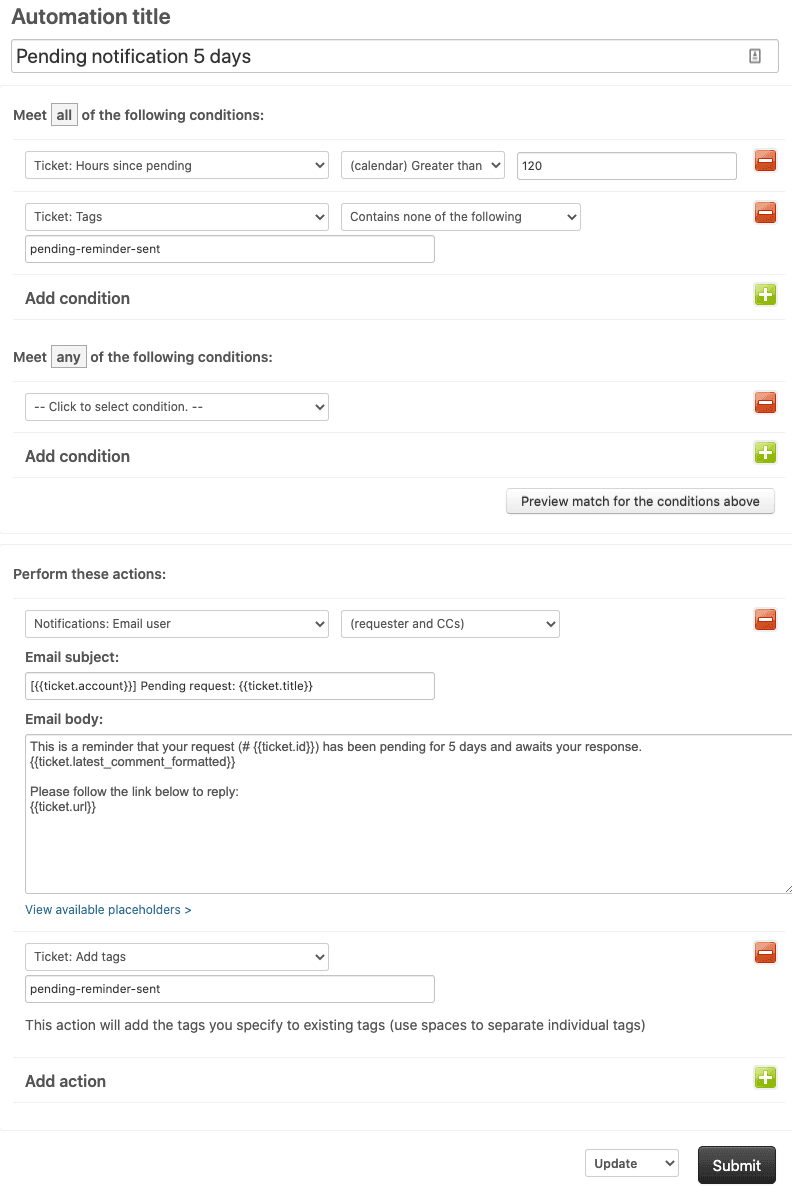
Une autre chose à comprendre : Zendesk compte les heures à partir de « l'heure zéro ». La première fois qu'une automatisation s'exécute après qu'un événement se produit compte comme zéro heure. Chaque exécution horaire suivante compte comme une heure supplémentaire. Donc, si un ticket passe en attente à 9 h 15 et que votre automatisation s'exécute à 9 h 47 (32 minutes plus tard), c'est l'heure zéro. La prochaine exécution à 10 h 47 compte comme l'heure une.
Conditions de nullification manquantes ou incorrectes
La deuxième cause la plus courante des problèmes d'automatisation Zendesk est l'absence de conditions de nullification. Sans elles, votre automatisation s'exécutera à plusieurs reprises sur le même ticket.
Voici ce qui se passe : les automatisations vérifient toutes les heures si leurs conditions sont remplies. Si vous avez une automatisation qui notifie un responsable lorsque « Heures depuis ouvert supérieur à 8 » et que vous n'avez pas de condition de nullification, ce responsable est notifié toutes les heures jusqu'à ce que l'état du ticket change.
Le modèle standard pour empêcher cela utilise des balises :
- Ajouter une condition : « Les balises ne contiennent aucune des suivantes : automation_fired »
- Ajouter une action : « Ajouter des balises : automation_fired »
Une fois la balise ajoutée, le ticket ne remplit plus les conditions, l'automatisation ne se déclenchera donc plus. Les balises persistent même lorsque l'état du ticket change, ce qui les rend plus fiables que les nullificateurs basés sur l'état.
Erreurs courantes à surveiller :
- Oublier d'ajouter l'action de balise après avoir vérifié son absence
- Utiliser une balise qui est supprimée par une autre automatisation ou un déclencheur
- Ne pas se rendre compte que plusieurs automatisations peuvent interférer avec les balises des autres
Pour vérifier que votre condition de nullification fonctionne, consultez le journal des événements du ticket (ajoutez /events à l'URL du ticket) et recherchez les actions d'automatisation répétées.

Autres causes courantes d'échecs d'automatisation
Problèmes d'état du ticket
Les tickets fermés ne peuvent pas être modifiés par les automatisations. C'est une limitation stricte. Si les conditions de votre automatisation correspondraient à un ticket fermé, l'automatisation n'agira tout simplement pas dessus. Il existe également une distinction entre « résolu » et « fermé » dans Zendesk : les tickets résolus peuvent toujours être mis à jour, mais les tickets fermés sont verrouillés.
Si vous essayez d'automatiser des actions sur d'anciens tickets, assurez-vous qu'ils n'ont pas été fermés par l'automatisation par défaut de Zendesk (qui ferme les tickets résolus après 96 heures).
La limite de 1000 tickets
Chaque automatisation ne peut traiter que 1 000 tickets par heure. Si vous avez un grand arriéré et que plus de 1 000 tickets remplissent vos conditions, les tickets restants attendent le prochain cycle.
Comment identifier si c'est votre problème :
- Consultez l'historique des révisions de votre automatisation pour voir combien de tickets ont été traités
- Si vous voyez systématiquement exactement 1 000 tickets traités, vous avez atteint la limite
- Les grandes opérations devraient envisager de répartir le travail sur plusieurs automatisations
Erreurs de logique de condition (TOUTES vs N'IMPORTE LESQUELLES)
Zendesk vous donne deux sections pour les conditions : « Remplir TOUTES les conditions suivantes » et « Remplir N'IMPORTE LESQUELLES de ces conditions ». Comprendre la logique est crucial.
TOUTES signifie ET. Chaque condition dans cette section doit être vraie.
N'IMPORTE LESQUELLES signifie OU. Au moins une condition dans cette section doit être vraie.
Une erreur courante consiste à placer plusieurs conditions d'état dans la section TOUTES. Par exemple, si vous avez « L'état est Nouveau » ET « L'état est Ouvert » dans TOUTES, votre automatisation ne s'exécutera jamais car un ticket ne peut pas avoir deux états simultanément. Ceux-ci devraient plutôt aller dans la section N'IMPORTE LESQUELLES.
Ordre et conflits d'automatisation
Les automatisations s'exécutent dans l'ordre où elles apparaissent dans votre liste, et les actions d'une automatisation peuvent affecter une autre. Considérez ce scénario :
- Automatisation n° 1 : Si l'état est En attente depuis plus de 48 heures, notifier le cessionnaire
- Automatisation n° 2 : Si l'état est En attente depuis plus de 48 heures, modifier la priorité en Élevée
- Automatisation n° 3 : Si la priorité est Élevée, notifier le groupe d'escalade
Lorsque celles-ci s'exécutent, l'automatisation n° 1 se déclenche, puis la n° 2 se déclenche et modifie la priorité. Lorsque l'automatisation n° 3 s'exécute, elle voit la priorité Élevée et se déclenche également. Si vous avez besoin que l'automatisation n° 3 NE se déclenche PAS dans ce cas, vous devrez ajuster vos conditions ou l'ordre d'automatisation.
Problèmes d'intégration et de webhook
Si vous utilisez des intégrations tierces comme n8n ou GrowthDot, les modes de défaillance sont différents des automatisations Zendesk natives.
Un problème courant avec les intégrations basées sur webhook est que les webhooks de test apparaissent dans Zendesk, mais pas ceux de production. Ou ils apparaissent une fois, puis disparaissent.
« J'ai un flux de travail qui est censé se déclencher lorsqu'une nouvelle tâche est créée sur Zendesk... Lorsque je créais le flux de travail, j'ai fait le test « écouter les événements » et j'ai envoyé une tâche de test à Zendesk qu'il a captée sans problème. Cependant, depuis la publication du flux de travail, le déclencheur n'a capté aucune tâche Zendesk. » ameliadenormann, Problème GitHub
Un autre utilisateur a confirmé le même modèle :
« Nous avons le même problème. Le webhook de test apparaît dans Zendesk et disparaît une fois le test terminé, mais celui de production n'apparaît pas du tout ou n'apparaît qu'une seule fois en plusieurs tentatives, puis disparaît sans raison identifiable. » tornister76, Problème GitHub
Dépannage des problèmes de webhook :
- Vérifiez que les abonnements aux événements sont correctement configurés dans Zendesk Admin > Webhooks
- Vérifiez que le webhook est configuré pour se déclencher sur les bons événements (par exemple, « Utilisateur de support créé » et pas seulement « Balises d'utilisateur de support modifiées »)
- Consultez les journaux de webhook de Zendesk pour voir si des requêtes sont reçues
- Pour n8n spécifiquement, assurez-vous d'utiliser l'URL de webhook correcte pour la production (pas l'URL de test)
Processus de diagnostic étape par étape
Lorsque votre automatisation Zendesk ne s'exécute pas, suivez cette approche systématique :
Étape 1 : Vérifiez que les conditions sont réellement remplies sur le ticket Ouvrez un ticket qui aurait dû déclencher l'automatisation et vérifiez manuellement chaque condition. L'état est-il celui que vous attendez ? Suffisamment de temps s'est-il réellement écoulé ? Y a-t-il des balises présentes qui pourraient le bloquer ?
Étape 2 : Vérifiez les événements du ticket
Ajoutez /events à la fin de votre URL de ticket pour afficher l'historique complet des événements. Recherchez « automatisation » pour voir quelles automatisations se sont exécutées et quand. Si votre automatisation n'apparaît pas ici, elle ne s'est pas du tout exécutée.
Étape 3 : Examinez l'historique des révisions de l'automatisation Zendesk conserve un journal de l'activité d'automatisation indiquant quelles automatisations se sont exécutées, quand elles se sont exécutées et combien de tickets elles ont traités. Cela permet d'identifier si l'automatisation s'exécute, mais ne trouve pas de tickets correspondants.
Étape 4 : Testez avec un seul ticket Avant de déployer sur toute votre file d'attente, créez un ticket de test et vérifiez que l'automatisation se comporte comme prévu. Cela permet de détecter les problèmes avant qu'ils n'affectent les interactions réelles avec les clients.
Étape 5 : Recherchez les conflits Recherchez d'autres automatisations ou déclencheurs qui pourraient modifier les mêmes tickets. Les actions d'une automatisation pourraient empêcher une autre de se déclencher.

Prévention : Créer des automatisations qui fonctionnent réellement
La meilleure façon de résoudre les problèmes d'automatisation est de les prévenir. Voici les pratiques que suivent les administrateurs Zendesk expérimentés :
-
Utilisez toujours « Supérieur à » pour les conditions de temps. N'utilisez jamais « Est » sauf si vous avez une raison très spécifique et que vous comprenez les risques.
-
Incluez toujours des balises de nullification. Le modèle de balise (vérifier l'absence, ajouter comme action) empêche l'exécution répétée.
-
Documentez vos automatisations. Notez quelles automatisations utilisent les heures ouvrables par rapport aux heures civiles, ce que fait chaque automatisation et toutes les dépendances entre les automatisations.
-
Testez minutieusement avant de déployer. Utilisez des tickets de test et vérifiez le comportement dans différents scénarios.
-
Surveillez régulièrement l'activité d'automatisation. Vérifiez périodiquement l'historique des révisions pour détecter les problèmes avant qu'ils ne deviennent des problèmes.
Quand envisager une alternative aux automatisations Zendesk
Les automatisations basées sur des règles de Zendesk fonctionnent bien pour les actions simples basées sur le temps, mais elles ont des limitations. Vous pourriez avoir besoin de quelque chose de plus sophistiqué si :
- Vous atteignez constamment la limite de 1 000 tickets
- Votre logique de routage est trop complexe pour de simples règles SI/ALORS
- Vous avez besoin d'une priorisation intelligente basée sur le contenu du ticket, pas seulement sur les métadonnées
- Vous voulez réduire le marquage et la catégorisation manuels des tickets
C'est là que les alternatives basées sur l'IA entrent en jeu. Chez eesel AI, nous abordons l'automatisation du support différemment. Au lieu de règles rigides qui se brisent lorsque des cas limites apparaissent, notre Agent IA apprend de vos tickets passés et de votre centre d'aide pour prendre des décisions de routage intelligentes.

Voici comment cela fonctionne : eesel AI lit les tickets entrants et les achemine vers la bonne équipe en fonction de ce dont le client a réellement besoin. Il peut identifier l'urgence, le sentiment et l'intention d'une manière que les automatisations basées sur des règles ne peuvent tout simplement pas. Ensuite, vos automatisations Zendesk basées sur le temps gèrent les suivis et les escalades selon votre calendrier.
Nous offrons également AI Triage qui fonctionne en parallèle de Zendesk pour baliser, acheminer et prioriser automatiquement les tickets avant même que vos automatisations ne les voient. Le résultat est un flux de travail où les tickets atteignent les bonnes personnes plus rapidement, et vos automatisations gèrent la synchronisation plutôt que la prise de décision.

Si vous vous retrouvez à vous battre contre le système d'automatisation de Zendesk plus qu'à en bénéficier, il est peut-être temps d'explorer ce que l'IA peut faire. Vous pouvez voir comment eesel AI s'intègre à Zendesk et l'essayer sur vos propres tickets pour voir la différence.


Foire aux questions
Share this article

Article by
Stevia Putri
Stevia Putri is a marketing generalist at eesel AI, where she helps turn powerful AI tools into stories that resonate. She’s driven by curiosity, clarity, and the human side of technology.




