Comment configurer le support Zendesk en dehors des heures de bureau : un guide complet pour 2026

Stevia Putri
Dernière modification March 4, 2026
Les clients s’attendent à de l’aide quand ils en ont besoin, pas seulement lorsque votre équipe est à son bureau. Pour les entreprises qui utilisent Zendesk, cela signifie configurer des flux de travail de support en dehors des heures de bureau qui tiennent les clients informés et font avancer les tickets même lorsque vos agents sont hors ligne.
Ce guide vous explique comment configurer le support Zendesk en dehors des heures de bureau à l’aide de fonctionnalités natives telles que les heures de bureau, le routage en cas de dépassement de capacité et les automatisations basées sur le temps. Vous apprendrez également comment l’IA peut combler les lacunes pour une véritable couverture 24 h/24 et 7 j/7.
Zendesk est une plateforme de service client utilisée par plus de 100 000 entreprises dans le monde. Ses fonctionnalités en dehors des heures de bureau aident les équipes à maintenir les niveaux de service même lorsque les agents sont hors ligne.
Ce dont vous aurez besoin
Avant de commencer, assurez-vous d’avoir :
- Un plan Zendesk Suite (Team minimum, Professional ou supérieur pour les heures de bureau et le routage en cas de dépassement de capacité)
- Un accès administrateur à votre Centre d’administration Zendesk
- Le calendrier de votre équipe de support et les exigences de couverture définis
- Facultatif : Un compte eesel AI si vous souhaitez ajouter une gestion en dehors des heures de bureau basée sur l’IA
Voici la version courte : les heures de bureau et le routage en cas de dépassement de capacité nécessitent au moins Suite Professional (115 $/agent/mois annuellement). Si vous êtes sur Suite Team, vous devrez effectuer une mise à niveau ou vous fier aux automatisations de base. La page tarification de Zendesk contient la ventilation complète.
Étape 1 : Configurer les heures de bureau dans Zendesk
Les heures de bureau sont le fondement du support en dehors des heures de bureau. Elles indiquent à Zendesk quand votre équipe est disponible afin qu’il puisse acheminer les tickets et calculer les SLA en conséquence.
Pour les configurer :
- Accédez à Centre d’administration > Objets et règles > Règles commerciales > Horaires
- Cliquez sur Ajouter un horaire
- Définissez votre fuseau horaire (cela affecte tous les calculs basés sur le temps)
- Définissez les heures de bureau pour chaque jour de la semaine
- Ajoutez des jours fériés et des exceptions au besoin
Important : Les heures de bureau ne sont disponibles que sur les plans Suite Professional et Enterprise. Suite Team n’inclut pas les fonctionnalités d’heures de bureau.
Si vous avez Enterprise, vous pouvez créer plusieurs horaires pour différentes équipes ou régions. Ceci est utile si vous avez un support « follow-the-sun » avec des équipes dans différents fuseaux horaires.
La chose essentielle à retenir : une fois que les heures de bureau sont définies, elles alimentent tout le reste, les déclencheurs, les automatisations, les SLA et les décisions de routage.
Étape 2 : Configurer le routage des appels en cas de dépassement de capacité en dehors des heures de bureau
Le routage en cas de dépassement de capacité garantit que les appels ne disparaissent pas simplement lorsque votre équipe n’est pas disponible. Vous pouvez les acheminer vers un numéro externe, une messagerie vocale ou un message.
Pour configurer le dépassement de capacité :
- Accédez à Centre d’administration > Canaux > Talk et e-mail > Talk
- Sélectionnez la ligne téléphonique que vous souhaitez configurer
- Cliquez sur l’onglet Dépassement de capacité
- Activez le dépassement de capacité et entrez votre numéro externe
- Définissez différents numéros de dépassement de capacité pour « Dans l’horaire » et « En dehors de l’horaire » si nécessaire
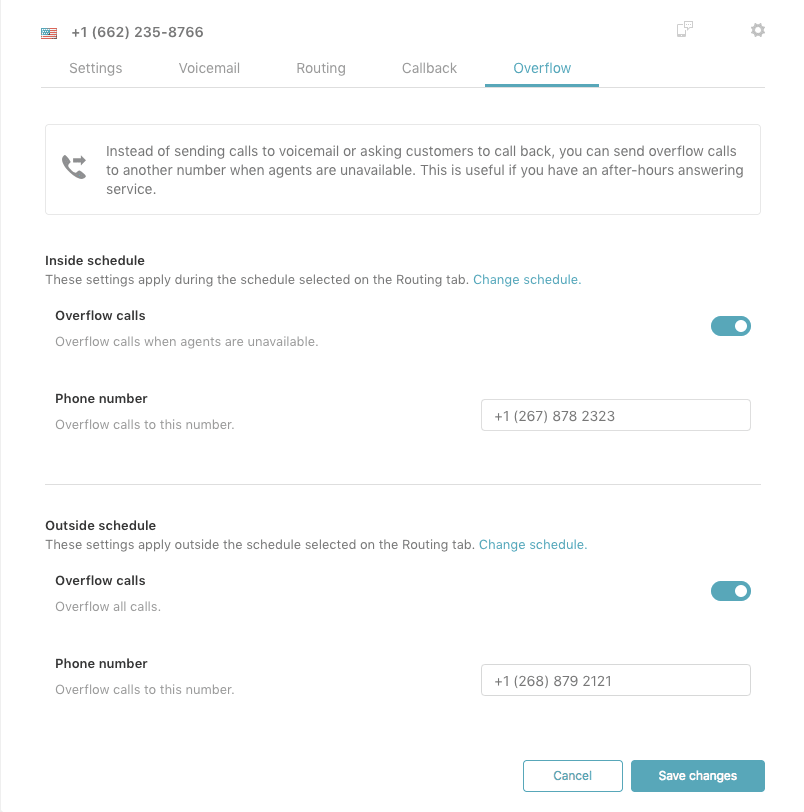
Détail essentiel : Le dépassement de capacité ne fonctionne que lorsque la messagerie vocale est désactivée. Si la messagerie vocale est activée, les appels sont dirigés vers la messagerie vocale au lieu du dépassement de capacité.
Pour les heures de bureau spécifiquement, vous pouvez acheminer les appels vers :
- Le numéro de téléphone mobile d’un agent de garde
- Un service de réponse externe
- Une ligne d’urgence dédiée
Testez votre routage avant de passer en direct. Appelez votre ligne en dehors des heures de bureau et vérifiez qu’elle atteint la bonne destination.
Étape 3 : Créer des messages d’absence du bureau
Lorsque les clients vous contactent par chat ou par messagerie en dehors des heures de bureau, ils doivent savoir immédiatement qu’ils recevront une réponse plus tard. Les déclencheurs d’absence du bureau gèrent cela automatiquement. La messagerie Zendesk fonctionne sur le Web, les appareils mobiles et les canaux sociaux.
Pour en créer un :
- Accédez à Centre d’administration > Objets et règles > Règles commerciales > Déclencheurs de messagerie
- Cliquez sur Créer un déclencheur
- Définissez la condition : État du compte > est égal à > Hors ligne
- Ajoutez l’action : Envoyer un message au client avec votre texte d’absence du bureau
Remarque : Vous devez avoir au moins deux agents activés sur votre compte pour créer des messages d’absence du bureau.
Un bon message d’absence du bureau comprend :
- La confirmation que le client a pris contact
- Vos heures de bureau
- Quand il peut s’attendre à une réponse
- Des liens vers des ressources en libre-service si disponibles
Exemple : « Merci de nous avoir contactés. Notre équipe est actuellement hors ligne. Nous répondons à tous les messages pendant les heures de bureau (de 9 h à 18 h HNE). Pour les problèmes urgents, consultez notre centre d’aide pour les options de libre-service. »
Étape 4 : Créer des automatisations basées sur le temps
Les automatisations sont le moteur de flux de travail basé sur le temps de Zendesk. Contrairement aux déclencheurs (qui se déclenchent instantanément lors d’événements), les automatisations s’exécutent toutes les heures et vérifient si les conditions basées sur le temps sont remplies.
C’est là que les conditions « heures depuis » entrent en jeu. Les conditions disponibles incluent :
- Heures depuis la création
- Heures depuis l’ouverture
- Heures depuis en attente
- Heures depuis la résolution
- Heures depuis l’attribution
- Heures depuis la mise à jour
Cas d’utilisation courant : Résoudre automatiquement les tickets qui sont en attente depuis 48 heures sans réponse du client.
Pour créer ceci :
- Accédez à Centre d’administration > Objets et règles > Règles commerciales > Automatisations
- Cliquez sur Ajouter une automatisation
- Définissez les conditions :
- Ticket : Catégorie d’état > Est > En attente
- Ticket : Heures depuis la catégorie d’état en attente > Supérieur à > 48
- Ticket : Balises > Ne contient aucun des éléments suivants > auto_solved
- Définissez les actions :
- Ticket : État > Résolu
- Ticket : Ajouter des balises > auto_solved
Meilleures pratiques pour les automatisations :
- Utilisez « Supérieur à » et non « Est » pour les conditions de temps. Les automatisations s’exécutent toutes les heures, donc « Est 24 » ne correspond que pendant une brève fenêtre
- Incluez toujours des conditions d’annulation (comme la balise auto_solved) pour empêcher les automatisations de s’exécuter à plusieurs reprises sur le même ticket
- N’oubliez pas la limite de 1 000 tickets : chaque automatisation ne peut agir que sur 1 000 tickets par heure. Les grandes opérations peuvent nécessiter plusieurs automatisations similaires
Il n’y a pas de condition « heures depuis la fermeture » car les tickets fermés sont verrouillés et ne peuvent pas être modifiés.
Étape 5 : Acheminer les tickets en fonction des heures de bureau
Les déclencheurs peuvent vérifier si un ticket a été reçu pendant les heures de bureau et l’acheminer en conséquence. Ceci est utile pour l’escalade en dehors des heures de bureau.
Pour configurer le routage basé sur les heures de bureau :
- Accédez à Centre d’administration > Objets et règles > Règles commerciales > Déclencheurs
- Créez un nouveau déclencheur
- Ajoutez la condition : Ticket > Pendant les heures de bureau ? > Non
- Ajoutez des actions comme :
- Attribuer à un groupe spécifique (par exemple, « File d’attente en dehors des heures de bureau »)
- Ajouter une balise pour la création de rapports
- Envoyer une notification par e-mail au personnel de garde
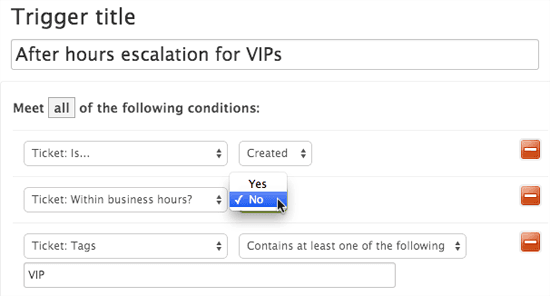
Vous pouvez combiner cela avec d’autres conditions pour un routage plus sophistiqué :
- Les clients VIP sont affectés à des agents principaux
- Les tickets de haute priorité déclenchent des alertes SMS
- Les problèmes de produits spécifiques sont acheminés vers des équipes spécialisées
Pour les plans Enterprise, vous pouvez également utiliser le routage basé sur les compétences pour faire correspondre les tickets en dehors des heures de bureau aux agents possédant la bonne expertise.
Erreurs courantes à éviter
Même les administrateurs Zendesk expérimentés se heurtent à ces pièges. Voici ce à quoi il faut faire attention :
Oublier les conditions d’annulation. Sans une balise ou un changement d’état pour indiquer qu’une automatisation s’est exécutée, elle continuera de se déclencher sur le même ticket toutes les heures.
Utiliser « Est » au lieu de « Supérieur à ». Si vous définissez « Heures depuis en attente > Est > 24 », l’automatisation n’attrape les tickets qu’à exactement 24 heures. Utilisez « Supérieur à » pour attraper tout ce qui dépasse le seuil.
Ne pas tester le routage en cas de dépassement de capacité. Appelez votre ligne en dehors des heures de bureau avant d’annoncer le numéro. Vérifiez que le numéro de dépassement de capacité fonctionne et crée correctement les tickets.
Confondre les heures de bureau avec les heures du calendrier. Dans les automatisations, vous pouvez choisir entre « heures » (heure du calendrier, 24 h/24 et 7 j/7) et « heures de bureau » (ne comptant que votre horaire défini). Choisissez en fonction de vos promesses de SLA.
Négliger la limite de 1 000 tickets. Si vous avez des milliers de tickets répondant aux conditions d’automatisation, seuls 1 000 sont traités par heure. Le reste attend le cycle suivant.
Améliorer les heures de bureau de Zendesk avec l’IA
Les fonctionnalités natives de Zendesk gèrent bien le routage et la messagerie, mais elles ne résolvent pas réellement les tickets en dehors des heures de bureau. Pour cela, vous aurez besoin de l’IA.

eesel AI s’intègre à Zendesk pour fournir une résolution autonome des tickets lorsque votre équipe est hors ligne. Voici comment cela fonctionne :
- Connectez eesel AI à votre Zendesk : il apprend de vos tickets passés, de votre centre d’aide et de vos macros
- Commencez par des conseils : demandez à eesel de rédiger des réponses pour l’examen de l’agent pendant les heures de bureau
- Passez au niveau supérieur avec l’autonomie : une fois qu’eesel a fait ses preuves, laissez-le répondre directement aux problèmes courants en dehors des heures de bureau
- Escalade intelligente : définissez en langage clair quand eesel doit passer la main aux humains
La différence ? Les automatisations de Zendesk déplacent les tickets. eesel AI y répond réellement.
Par exemple, eesel peut :
- Répondre aux questions sur l’état des commandes en recherchant les données Shopify
- Traiter les remboursements et les retours directement dans Zendesk
- Gérer les réinitialisations de mot de passe et les problèmes de compte
- Acheminer uniquement les problèmes complexes ou sensibles vers votre équipe de garde
Nous offrons une intégration Zendesk qui se connecte en quelques minutes. Vous pouvez exécuter des simulations sur les tickets passés pour voir comment eesel se comporterait avant de passer en direct.
En résumé : Zendesk gère le flux de travail, l’IA gère la résolution. Ensemble, ils vous offrent un véritable support 24 h/24 et 7 j/7 sans personnel 24 h/24 et 7 j/7.
Démarrer avec le support Zendesk 24 h/24 et 7 j/7
La configuration du support Zendesk en dehors des heures de bureau est un processus en plusieurs étapes, mais vous n’avez pas à tout faire en même temps. Commencez par la configuration des heures de bureau, ajoutez le routage en cas de dépassement de capacité, puis ajoutez des automatisations au fur et à mesure que vous vous sentez à l’aise.
Si vous êtes sur Suite Team et que vous avez besoin des fonctionnalités d’heures de bureau, envisagez de passer à Professional. Le passage de 55 $ à 115 $ par agent annuellement déverrouille les capacités de base en dehors des heures de bureau (heures de bureau, routage en cas de dépassement de capacité, IVR). Consultez la comparaison des plans de Zendesk pour plus de détails.
Pour les équipes prêtes à aller au-delà du routage et à résoudre réellement les tickets en dehors des heures de bureau, explorez notre agent d’IA. Il travaille aux côtés de Zendesk pour gérer la première ligne pendant que votre équipe dort.


Foire aux questions
Share this article

Article by
Stevia Putri
Stevia Putri is a marketing generalist at eesel AI, where she helps turn powerful AI tools into stories that resonate. She’s driven by curiosity, clarity, and the human side of technology.



