Zendesk Admin Center : Le guide complet pour 2026

Stevia Putri
Dernière modification March 3, 2026
Si vous vous êtes déjà senti perdu en essayant de trouver un paramètre spécifique dans Zendesk, vous n’êtes pas le seul. Le Zendesk Admin Center est la plaque tournante centrale où les administrateurs contrôlent tous les aspects de leur opération de support, mais la navigation efficace nécessite de la pratique.
En 2022, Zendesk a consolidé les paramètres de l’ancienne interface Support dans l’Admin Center que nous connaissons aujourd’hui. La refonte a déplacé des éléments, introduit des menus de style accordéon et séparé les paramètres destinés aux clients de la gestion du personnel interne. Pour les administrateurs qui avaient une mémoire musculaire de l’ancienne disposition, c’était un ajustement. Mais une fois que vous comprenez la structure, l’Admin Center est en fait plus logique et puissant que son prédécesseur.
Dans ce guide, nous allons passer en revue tout ce que vous devez savoir sur le Zendesk Admin Center en 2026. De la navigation de base à la configuration avancée de l’IA, vous apprendrez à gérer efficacement votre opération de support. Et si vous cherchez à étendre les capacités de Zendesk avec l’IA, nous vous montrerons comment des outils comme eesel AI s’intègrent de manière transparente à votre configuration existante.
Qu’est-ce que le Zendesk Admin Center ?
Le Zendesk Admin Center est votre centre de commande centralisé pour la gestion de tous les produits Zendesk. Considérez-le comme la zone des coulisses où vous configurez tout ce que vos clients et vos agents vivent en première ligne.
Contrairement à l’interface de l’agent (Zendesk Support), qui est conçue pour la gestion des tickets et des conversations avec les clients, l’Admin Center est strictement réservé aux administrateurs. Les agents réguliers ne peuvent pas y accéder et il ne contient aucune donnée client. Cette séparation maintient la sécurité des paramètres de configuration sensibles tout en garantissant que les agents se concentrent sur ce qu’ils font de mieux : aider les clients.
L’Admin Center gère les paramètres dans l’ensemble de l’écosystème Zendesk :
- Zendesk Support : gestion des tickets, vues, macros et automatisations
- Zendesk Guide : configuration du centre d’aide (bien que la modification du contenu se fasse dans l’administration de Guide)
- Zendesk Chat : paramètres de messagerie et de chat en direct
- Zendesk Talk : configuration du canal vocal
- Zendesk AI : agents d’IA, fonctionnalités de copilote et triage intelligent
La refonte de 2022 n’était pas seulement un rafraîchissement visuel. Elle a fondamentalement réorganisé la façon dont les paramètres sont regroupés. Les options auparavant dispersées ont été regroupées en catégories logiques, ce qui facilite la recherche des configurations connexes. Le compromis ? Les administrateurs ont dû réapprendre où se trouvaient les éléments.
Comment accéder à l’Admin Center et y naviguer
L’accès à l’Admin Center est simple une fois que vous savez où chercher. Vous aurez besoin des autorisations d’administrateur, donc si vous ne voyez pas les options décrites ici, vérifiez auprès du propriétaire de votre compte.
Méthodes d’accès
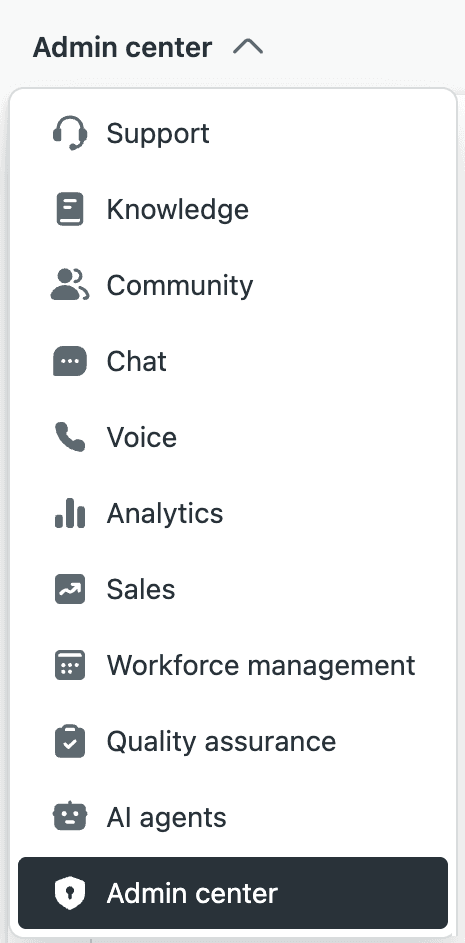
La principale façon d’accéder à l’Admin Center est via l’icône du panneau de produits (la grille de neuf points) dans la barre de navigation supérieure. Cliquez dessus, puis sélectionnez « Admin Center » dans le menu déroulant. Vous pouvez également y accéder directement si vous avez mis l’URL en signet.
Structure de navigation
Une fois à l’intérieur, vous verrez une barre latérale gauche contenant toutes les sections principales. La barre latérale est organisée en catégories pliables, que Zendesk appelle « menus de style accordéon ». Chaque catégorie se développe pour afficher ses sous-sections.
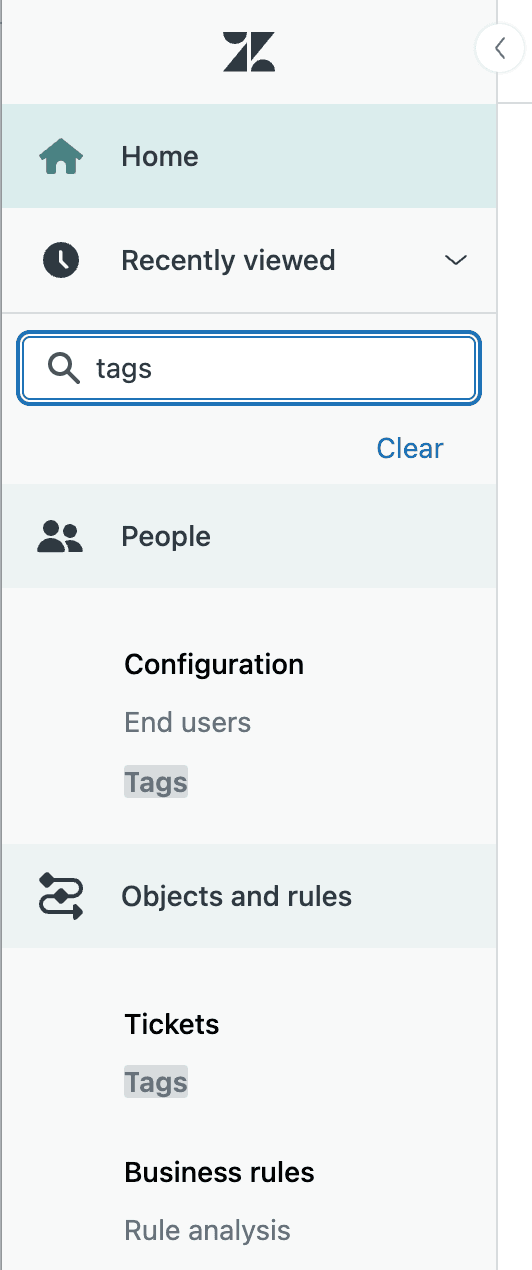
La barre de recherche en haut de l’Admin Center est votre meilleure amie. Au lieu de cliquer sur plusieurs menus pour trouver un paramètre, tapez simplement ce que vous recherchez. Vous recherchez des « déclencheurs » ? Tapez-le dans la zone de recherche et accédez directement à la page de configuration des déclencheurs.
La section Consulté récemment en haut de la barre latérale affiche vos pages les plus récemment consultées. Ceci est particulièrement utile pour les tâches que vous effectuez régulièrement, comme la mise à jour des automatisations ou la gestion des rôles d’utilisateur. Une fois que vous avez découvert les fonctionnalités de recherche et de consultation récente, les menus accordéon deviennent moins essentiels pour la navigation.
Autorisations d’utilisateur
Tous les administrateurs ne voient pas la même chose. Votre accès dépend de votre rôle attribué :
- Les propriétaires de compte voient tout
- Les administrateurs voient la plupart des paramètres, mais peuvent avoir des restrictions basées sur des rôles personnalisés
- Les rôles personnalisés peuvent être configurés pour limiter l’accès à des sections spécifiques
Si vous configurez des rôles d’administrateur personnalisés, vous définirez ces autorisations dans l’Admin Center sous Personnes > Rôles.
Explication des sections clés de l’Admin Center
L’Admin Center est organisé en sept sections principales. Décomposons ce que chacune contrôle.
Compte
C’est ici que vous gérez l’aspect commercial de votre opération Zendesk :
- Facturation : consultez les factures, mettez à jour les méthodes de paiement et gérez votre abonnement
- Sécurité : configurez l’authentification unique (SSO), définissez des restrictions d’adresse IP, activez l’authentification à deux facteurs
- Utilisation : surveillez l’utilisation de l’API et les limites du compte
- Marque : gérez plusieurs marques si vous exécutez le support pour plusieurs produits
- Bac à sable : accédez aux environnements de bac à sable pour tester les modifications (les forfaits Enterprise incluent jusqu’à 2 bacs à sable)
La section Compte est également l’endroit où vous trouverez le journal d’audit, qui suit les modifications apportées par les administrateurs. Ceci est précieux pour le dépannage ou la vérification de qui a changé quoi et quand.
Personnes
La gestion des utilisateurs se fait ici. Cette section comprend :
- Membres de l’équipe : ajoutez, supprimez et gérez les comptes d’agent
- Rôles : définissez ce à quoi les différents types d’utilisateurs peuvent accéder et ce qu’ils peuvent faire
- Groupes : organisez les agents en équipes fonctionnelles
- Champs d’utilisateur et Champs d’organisation : créez des champs de données personnalisés pour le suivi des informations client
- Actions en bloc : apportez des modifications à plusieurs utilisateurs à la fois
Il est essentiel de bien structurer votre utilisateur ici. Des groupes et des rôles bien organisés facilitent grandement le routage et la création de rapports par la suite.
Canaux
Cette section contrôle la façon dont les clients vous joignent :
- Messagerie : configurez les widgets Web, les SDK mobiles et les canaux sociaux comme WhatsApp et Facebook Messenger
- Talk : configurez les canaux vocaux, les menus RVI et le routage des appels
- Courriel : gérez les adresses de support et les paramètres de courriel
- Widget Web : personnalisez l’apparence et le comportement de votre widget de chat intégré
- Satisfaction client : activez et configurez les sondages CSAT
Chaque canal a ses propres exigences de configuration, mais l’Admin Center les rassemble tous en un seul endroit.
IA
La section IA est l’endroit où les fonctionnalités intelligentes de Zendesk sont configurées. Ceci est devenu de plus en plus important à mesure que les capacités de l’IA s’étendent.
Voici ce qui est disponible :
- Agents d’IA : créez et gérez des agents automatisés qui gèrent les conversations avec les clients par messagerie, courriel et formulaires Web
- Copilote d’administration : obtenez des recommandations d’optimisation pour votre configuration d’IA
- Copilote d’agent : activez l’assistance automatique, les suggestions et les outils d’écriture pour vos agents humains
- Triage intelligent : configurez la détection automatique de l’intention, l’analyse des sentiments et l’identification de la langue
Les agents d’IA sont disponibles sur tous les forfaits Suite avec le niveau Essential inclus. Le niveau Avancé, qui ajoute des fonctionnalités comme les actions API et le routage complexe, nécessite un achat supplémentaire. Pour plus de détails sur les capacités de l’IA, consultez notre guide sur Zendesk AI.
Espaces de travail
Cette section contrôle l’expérience de l’agent :
- Espace de travail de l’agent : configurez l’interface unifiée où les agents gèrent tous les canaux
- Vues : créez et gérez les files d’attente de tickets et les filtres
- Macros : créez des modèles de réponse et des actions prédéfinis
- Mises en page : personnalisez la façon dont les informations apparaissent aux agents
Les vues et les macros sont particulièrement puissantes lorsqu’elles sont utilisées ensemble. Une vue bien conçue montre aux agents exactement les tickets sur lesquels ils doivent travailler, tandis que les macros leur permettent de répondre efficacement avec une messagerie cohérente.
Objets et règles
C’est ici que la magie de l’automatisation opère :
- Tickets : configurez les formulaires de ticket, les champs, les statuts et les balises
- Déclencheurs : configurez les automatisations basées sur des événements (lorsque X se produit, faites Y)
- Automatisations : créez des règles basées sur le temps (après X heures, faites Y)
- SLA : définissez les politiques d’accord de niveau de service
- Horaires : définissez les heures d’ouverture et les horaires des jours fériés
- Objets personnalisés : créez des structures de données personnalisées (forfaits Enterprise uniquement)

L’outil d’analyse des règles, disponible sur les forfaits Enterprise, mappe les dépendances entre vos déclencheurs et vos automatisations. Ceci est incroyablement utile pour dépanner pourquoi quelque chose ne fonctionne pas comme prévu.
Applications et intégrations
Étendez les fonctionnalités de Zendesk ici :
- Applications : installez des applications publiques à partir de la place de marché ou gérez des applications privées
- API : générez et gérez les jetons API
- Webhooks : configurez les rappels HTTP pour les intégrations externes
- Connexions : configurez les connexions OAuth aux services tiers
Avec plus de 1 000 intégrations prédéfinies disponibles, il y a de fortes chances que Zendesk se connecte aux outils que vous utilisez déjà.
Fonctionnalités d’IA dans l’Admin Center : un examen approfondi
L’IA est devenue essentielle aux opérations de support modernes, et l’Admin Center reflète ce changement. Examinons ce qui est disponible et comment le configurer.
Agents d’IA
Les agents d’IA de Zendesk sont des agents de support automatisés qui peuvent résoudre les problèmes des clients sur plusieurs canaux. Ils sont disponibles sur tous les forfaits Suite, avec le niveau Essential inclus et Avancé disponible en tant que module complémentaire.
Pour configurer un agent d’IA :
- Accédez à Admin Center > IA > Agents d’IA > Agents d’IA
- Cliquez sur un agent existant ou créez-en un nouveau
- Configurez les paramètres dans quatre onglets : Identité, Personnalité, Langue et Marque et canaux
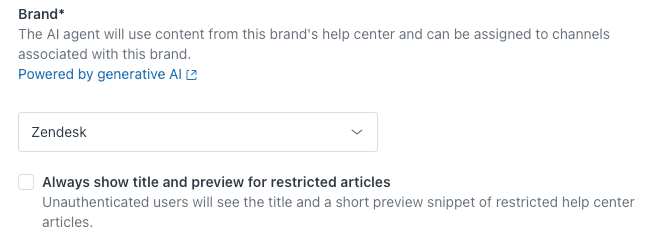
L’onglet Identité vous permet de définir le nom et l’avatar de l’agent. Personnalité contrôle le ton de la voix, la longueur de la réponse et le profil de l’entreprise. Les paramètres de langue incluent la langue par défaut et les options de traduction automatique. Marque et canaux déterminent le contenu du centre d’aide auquel l’IA peut accéder et les canaux sur lesquels elle fonctionne.
Important : les paramètres sont enregistrés automatiquement au fur et à mesure que vous apportez des modifications, mais ils ne sont pas mis en ligne tant que vous n’avez pas cliqué sur Publier. C’est un point de confusion courant. Les nouveaux administrateurs apportent souvent des modifications et se demandent pourquoi les clients ne les voient pas encore.
Copilote d’agent
Le copilote d’agent aide vos agents humains avec des fonctionnalités basées sur l’IA :
- Outils d’écriture : aidez les agents à composer de meilleures réponses (disponibles sur Suite Professional et supérieur)
- Assistance automatique : suggérez les prochaines actions en fonction du contexte de la conversation
- Triage intelligent : catégorisez automatiquement les tickets entrants par intention, sentiment et langue
Les fonctionnalités de copilote peuvent être ajoutées à n’importe quel forfait pour 50 $ par agent et par mois, ou regroupées avec les forfaits Suite à 155 $/mois pour Professional ou 209 $/mois pour Enterprise.
Tarification des résolutions automatisées
Les agents d’IA incluent un certain nombre de résolutions automatisées (RA) par mois :
| Forfait | RA incluses par agent/mois |
|---|---|
| Support Team | 5 |
| Suite Team | 5 |
| Suite Professional | 10 |
| Suite Enterprise | 15 |
Les RA supplémentaires coûtent 1,50 $ chacune lorsqu’elles sont engagées, ou 2 $ sur une base de paiement à l’utilisation.
Meilleures pratiques pour la gestion de l’Admin Center
Après avoir travaillé avec des centaines de configurations Zendesk, nous avons identifié certaines pratiques qui facilitent la vie des administrateurs.
Utilisez la recherche en premier. La barre de recherche en haut de l’Admin Center est plus rapide que de cliquer sur les menus. Entraînez-vous à l’utiliser habituellement.
Tirez parti de la section « Consulté récemment ». Les tâches courantes comme la mise à jour des déclencheurs ou la gestion des utilisateurs doivent se trouver dans votre section « Consulté récemment ». Si vous cliquez sur les menus à plusieurs reprises, vous travaillez plus fort que nécessaire.
Testez d’abord dans le bac à sable. Les modifications majeures apportées aux déclencheurs, aux automatisations ou aux configurations d’IA peuvent avoir des conséquences imprévues. Les forfaits Enterprise incluent des environnements de bac à sable pour une raison. Utilisez-les.
Documentez vos décisions. Lorsque vous créez un déclencheur ou une automatisation complexe, ajoutez un commentaire expliquant ce qu’il fait et pourquoi. Votre futur vous (ou votre successeur) vous remerciera.
Faites un audit régulièrement. Planifiez des examens trimestriels de vos déclencheurs et de vos automatisations. Désactivez ou supprimez ceux qui ne sont plus nécessaires. Un ensemble de règles encombré est plus difficile à dépanner.
Gardez les rôles à jour. Au fur et à mesure que votre équipe évolue, mettez à jour les rôles et les autorisations des utilisateurs. Les anciens membres de l’équipe ne doivent pas conserver l’accès administrateur, et les nouveaux membres de l’équipe ont besoin des autorisations appropriées pour être efficaces.
Pièges courants et comment les éviter
Même les administrateurs expérimentés font ces erreurs. Voici comment les éviter.
Oublier de publier les modifications de l’IA. C’est le problème numéro un que nous voyons. Vous configurez un agent d’IA, vous le testez et... rien ne se passe. N’oubliez pas : les paramètres sont enregistrés automatiquement, mais vous devez cliquer sur Publier pour les mettre en ligne.
Trop compliquer les déclencheurs. Il est tentant de créer une logique complexe avec plusieurs conditions et actions. Mais les déclencheurs simples sont plus faciles à maintenir et à dépanner. Si vous avez besoin d’une logique complexe, envisagez de la diviser en plusieurs déclencheurs avec des objectifs clairs et uniques.
Ne pas utiliser les segments d’utilisateurs. Les segments d’utilisateurs personnalisés vous permettent de cibler des groupes spécifiques de clients avec des expériences personnalisées. Ils sont sous-utilisés, mais puissants pour la personnalisation.
Ignorer l’analyse des règles. Sur les forfaits Enterprise, l’outil d’analyse des règles affiche les dépendances entre les déclencheurs. Lorsque quelque chose ne fonctionne pas, cet outil révèle souvent rapidement le coupable.
Confondre l’Admin Center avec l’administration de Guide. Certains paramètres liés à votre centre d’aide se trouvent dans l’Admin Center, mais la gestion du contenu proprement dite se fait dans l’interface d’administration de Guide. Si vous ne trouvez pas un paramètre, vérifiez s’il s’agit d’un problème de configuration (Admin Center) ou de contenu (administration de Guide).

Étendre Zendesk avec eesel AI
Bien que les capacités d’IA natives de Zendesk soient solides, de nombreuses équipes constatent qu’elles ont besoin de plus de flexibilité ou d’un délai de rentabilisation plus rapide. C’est là que eesel AI entre en jeu.
eesel AI s’intègre directement à Zendesk pour fournir des agents d’IA, une assistance de copilote et un triage automatique. La différence réside dans la rapidité avec laquelle vous pouvez démarrer et dans le contrôle que vous avez.
Voici comment cela fonctionne :
- Connectez-vous en quelques minutes : eesel AI se connecte à votre compte Zendesk en un seul clic
- Apprenez de vos données : nous apprenons automatiquement de vos anciens tickets, articles du centre d’aide, macros et documentation
- Entraînez-vous avec votre voix : notre IA reflète la façon dont votre équipe écrit réellement, et non un discours d’entreprise générique
- Testez avant de mettre en ligne : exécutez des simulations sur les anciens tickets pour voir la précision avant que les clients n’interagissent avec elle
- Déploiement progressif : commencez par la rédaction de réponses par l’IA pour l’examen de l’agent, puis passez à l’autonomie complète à mesure que la confiance s’accroît
eesel AI pour Zendesk comprend :
- Agent d’IA : gère le support de niveau 1 de manière autonome par courriel, tickets et chat. Il peut rechercher des informations, prendre des mesures et effectuer une remontée comme un agent humain.
- Copilote d’IA : rédige des réponses aux requêtes entrantes afin que les agents puissent vérifier et envoyer. Il est parfait pour l’intégration de nouveaux agents qui ont besoin d’apprendre vos processus.
- Triage d’IA : balise, achemine, modifie et ferme automatiquement les tickets en fonction des instructions en texte clair que vous fournissez.

Nos prix commencent à 239 $ par mois (facturation annuelle) pour le forfait Team, qui comprend jusqu’à 3 robots et 1 000 interactions d’IA. Le forfait Business à 639 $ par mois ajoute des agents d’IA pour le centre d’assistance, la formation sur les anciens tickets et jusqu’à 3 000 interactions. Tous les forfaits comprennent un essai gratuit de 7 jours.
Pour les équipes qui ont déjà investi dans Zendesk, eesel AI étend vos capacités sans remplacer ce qui fonctionne. Vous obtenez la puissance de l’IA moderne avec la familiarité de votre configuration Zendesk existante.
Tirer le meilleur parti de votre Zendesk Admin Center
L’Admin Center est un outil puissant, mais comme tout outil puissant, il récompense ceux qui prennent le temps de l’apprendre correctement. Commencez par les bases : comprenez la structure de navigation, utilisez la recherche avec parcimonie et familiarisez-vous avec les sections principales.
Au fur et à mesure que vous gagnez en confiance, explorez les capacités d’IA que Zendesk offre nativement. Les agents d’IA, les fonctionnalités de copilote et le triage intelligent peuvent améliorer considérablement l’efficacité lorsqu’ils sont bien configurés.
Et n’oubliez pas que vous n’avez pas à choisir entre les fonctionnalités natives de Zendesk et les outils d’IA tiers. Les solutions comme eesel AI complètent votre configuration existante, vous offrant plus d’options pour automatiser le support sans perturber les flux de travail que votre équipe connaît déjà.
Prêt à améliorer votre configuration Zendesk avec l’IA ? Essayez eesel AI gratuitement pendant 7 jours et voyez comment nous pouvons vous aider à résoudre jusqu’à 81 % des tickets de manière autonome.
La clé est de commencer par des objectifs clairs. Qu’essayez-vous d’atteindre ? Des temps de réponse plus rapides ? Un meilleur libre-service ? Une charge de travail réduite pour les agents ? Une fois que vous savez ce pour quoi vous optimisez, l’Admin Center vous donne les outils pour y parvenir.


Foire aux questions
Share this article

Article by
Stevia Putri
Stevia Putri is a marketing generalist at eesel AI, where she helps turn powerful AI tools into stories that resonate. She’s driven by curiosity, clarity, and the human side of technology.




