Comment réactiver un compte Zendesk suspendu : Guide complet

Stevia Putri
Dernière modification March 2, 2026
Découvrir que votre compte Zendesk est suspendu peut paralyser vos opérations de support. Mais voici ce qu'il faut savoir : « suspension » dans Zendesk peut signifier trois choses très différentes, et chacune a sa propre solution. Vous pourriez être confronté à un problème de facturation qui a bloqué toute votre organisation, à un administrateur qui a suspendu un utilisateur problématique ou à des e-mails interceptés par des filtres anti-spam.
Ce guide vous guide à travers ces trois scénarios. Nous verrons comment réactiver un compte Zendesk suspendu en raison de problèmes de paiement, comment réactiver des utilisateurs individuels et comment récupérer les tickets suspendus avant qu'ils ne disparaissent à jamais. Décomposons cela afin que vous puissiez reprendre l'aide à vos clients.
Comment réactiver un compte Zendesk suspendu (facturation)
Si votre compte est suspendu en raison de problèmes de paiement, vous devez agir rapidement. Chaque minute où votre service d'assistance est hors service est une minute pendant laquelle les clients ne peuvent pas obtenir de support.
Étape 1 : Se connecter en tant que propriétaire du compte
Seul le propriétaire du compte peut mettre à jour les informations de facturation et réactiver le compte. Si vous n'êtes pas le propriétaire, trouvez-le immédiatement.
Si vous ne pouvez pas vous connecter du tout, votre compte peut être annulé plutôt que simplement suspendu. Dans ce cas, passez à la section sur la façon de contacter le support Zendesk.
Étape 2 : Mettre à jour votre mode de paiement
Une fois connecté en tant que propriétaire du compte :
- Accédez à Centre d'administration > Compte > Facturation
- Vérifiez votre mode de paiement actuel
- Ajoutez une nouvelle carte ou mettez à jour celle existante avec les informations actuelles
- Vérifiez que l'adresse de facturation correspond à celle que votre banque a enregistrée
- Enregistrez vos modifications
Assurez-vous que le mode de paiement est valide et dispose d'un crédit disponible. Zendesk tentera de le débiter immédiatement.
Étape 3 : Attendre la réactivation automatique
Voici la bonne nouvelle : vous n'avez rien d'autre à faire. Une fois que vous avez mis à jour vos informations de paiement :
- La passerelle de paiement de Zendesk tente automatiquement de recharger votre compte
- Une fois le paiement effectué, vous recevrez un e-mail de confirmation
- Votre compte est généralement réactivé en quelques minutes à quelques heures
Vérifiez votre e-mail pour la confirmation, puis essayez d'accéder à nouveau à votre compte Zendesk.
Quand contacter le support Zendesk
Parfois, la mise à jour du paiement ne résout pas le problème. Contactez le support client de Zendesk si :
- Votre compte est annulé (vous ne pouvez pas vous connecter du tout)
- Vous avez mis à jour le paiement, mais le compte n'a pas été réactivé après 24 heures
- Vous avez des litiges de facturation ou vous devez discuter des frais
- Il y a des problèmes techniques qui vous empêchent d'accéder aux paramètres de facturation
Le propriétaire du compte doit être celui qui contacte le support. Il devra vérifier son identité et la propriété du compte.
Comment réactiver les utilisateurs finaux dans Zendesk
Si vous devez réactiver un utilisateur, vous avez deux options selon le nombre d'utilisateurs concernés.
À partir du profil utilisateur
Cela fonctionne mieux pour les réactivations ponctuelles :
- Dans Zendesk Support, cliquez sur l'icône Rechercher
- Tapez le nom ou l'e-mail de l'utilisateur pour le trouver
- Cliquez sur son profil pour l'ouvrir
- Recherchez le bouton Réactiver dans le coin supérieur gauche
- Cliquez dessus pour restaurer immédiatement son accès
L'utilisateur peut se reconnecter immédiatement. Il peut y avoir un court délai avant qu'il puisse interagir avec les tickets normalement.
À partir de la liste des utilisateurs suspendus
Pour gérer plusieurs utilisateurs suspendus :
- Cliquez sur l'icône Clients dans la barre latérale gauche
- Sélectionnez Utilisateurs suspendus dans le sous-menu
- Trouvez l'utilisateur que vous souhaitez réactiver
- Cliquez sur le menu Options à côté de son nom
- Sélectionnez Réactiver
Vous pouvez également réactiver en bloc les utilisateurs en cochant plusieurs cases et en utilisant les options de la barre d'outils.
Comprendre les autorisations
Tout le monde ne peut pas suspendre ou réactiver les utilisateurs. Voici qui a accès :
Sur les plans non-Entreprise :
- Les administrateurs peuvent suspendre/réactiver les utilisateurs
- Les agents ont besoin d'une autorisation explicite pour suspendre les utilisateurs (configurée dans leur rôle)
Sur les plans Entreprise :
- Les administrateurs peuvent attribuer des rôles personnalisés avec des autorisations de suspension/réactivation
- Vous pouvez contrôler de manière granulaire qui a cette capacité
Si vous ne voyez pas les options de suspension ou de réactivation, votre rôle n'a pas l'autorisation. Contactez votre administrateur Zendesk pour demander l'accès ou lui demander de réactiver l'utilisateur.
Comment récupérer les tickets suspendus
La vue des tickets suspendus est l'endroit où les e-mails légitimes se retrouvent parfois bloqués. Avec une fenêtre de suppression de 14 jours, il est essentiel de vérifier régulièrement cette file d'attente.
Accéder à la vue des tickets suspendus
Pour afficher les tickets suspendus :
- Dans Zendesk Support, cliquez sur Vues dans la barre latérale gauche
- Faites défiler vers le bas pour trouver Tickets suspendus en bas de la liste
- Cliquez pour ouvrir la vue
Exigences d'autorisation :
- Sur les plans non-Entreprise, vous devez avoir l'autorisation d'afficher tous les tickets
- Sur les plans Entreprise, vous avez besoin d'un rôle personnalisé avec l'autorisation explicite d'afficher, de récupérer et de supprimer les tickets suspendus
- Les agents avec l'autorisation « Lire les vues uniquement » ne peuvent pas accéder à cette vue
Remarque importante : les agents qui peuvent accéder aux tickets suspendus peuvent également supprimer tous les tickets dans cette vue, même s'ils n'ont pas de droits de suppression de tickets généraux ailleurs.
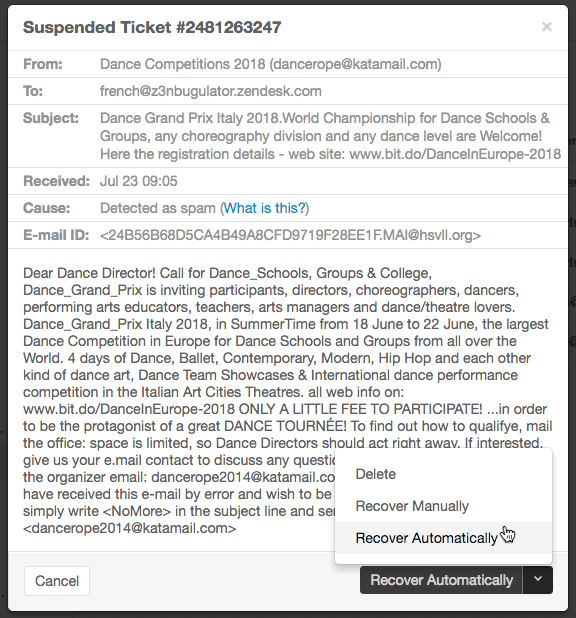
Récupération automatique
Pour les tickets dont vous êtes sûr qu'ils sont légitimes :
- Cliquez sur Récupérer automatiquement sur le ticket
- Le ticket suspendu devient immédiatement un ticket normal avec le statut « Nouveau »
- Il apparaît non attribué dans vos vues standard
Utilisez cette option lorsque le ticket semble légitime et n'a pas besoin de modifications de propriétés avant d'entrer dans votre file d'attente.
Récupération manuelle
Parfois, la récupération automatique échoue ou vous devez modifier le ticket avant de le créer :
- Cliquez sur la flèche à côté de « Récupérer automatiquement »
- Sélectionnez Récupérer manuellement
- Le ticket s'ouvre dans l'éditeur comme s'il n'avait pas encore été soumis
- Modifiez les propriétés si nécessaire
- Soumettez pour créer le ticket
Limitation importante : la récupération manuelle crée une copie en texte brut. Vous n'obtiendrez pas le formatage HTML complet ni les pièces jointes de l'e-mail d'origine. Le ticket suspendu d'origine reste dans la vue suspendue même après la récupération manuelle.
Récupération en bloc
Lorsque vous avez plusieurs tickets légitimes à récupérer :
- Sélectionnez les tickets à l'aide des cases à cocher à gauche
- Cliquez sur la case à cocher de l'en-tête pour sélectionner tous les tickets visibles
- Une barre d'outils apparaît en bas de la liste
- Cliquez sur Récupérer pour restaurer tous les tickets sélectionnés en même temps
Les tickets récupérés auront le statut « Nouveau » et apparaîtront non attribués dans vos vues standard.
Prévenir les suspensions futures
La réactivation des comptes et la récupération des tickets sont réactives. Voici comment être proactif.
Pour la suspension de compte
- Configurez les paiements automatiques pour ne jamais manquer un cycle de facturation
- Conservez des modes de paiement de sauvegarde enregistrés
- Surveillez les e-mails de notification de facturation de Zendesk
- Mettez à jour rapidement les informations de paiement lorsque les cartes expirent
- Désignez plusieurs contacts de facturation afin que les notifications ne soient pas manquées
Pour la suspension d'utilisateur
- Créez des politiques claires sur le moment où les utilisateurs sont suspendus
- Documentez la raison chaque fois que vous suspendez quelqu'un
- Examinez votre liste d'utilisateurs suspendus tous les mois
- Réactivez rapidement les utilisateurs lorsque les problèmes sont résolus
Pour les tickets suspendus
- Configurez des listes d'autorisation pour les domaines et adresses e-mail de confiance (Centre d'administration > Personnes > Utilisateurs finaux)
- Corrigez les configurations des formulaires de contact (assurez-vous que les formulaires n'envoient pas depuis votre adresse de support)
- Configurez l'authentification DMARC pour votre domaine
- Établissez un calendrier d'examen hebdomadaire pour la vue des tickets suspendus
- Configurez des notifications de tickets suspendus afin de ne jamais manquer la fenêtre de 14 jours
Quand faire remonter au support Zendesk
Certaines situations nécessitent l'aide de l'équipe de Zendesk. Voici quand les contacter.
Compte annulé vs suspendu
Si votre compte est suspendu, vous pouvez généralement toujours vous connecter et corriger la facturation. S'il est annulé, vous ne pouvez pas vous connecter du tout. Les comptes annulés nécessitent de contacter le support client de Zendesk pour les réactiver.
Besoins de récupération de données
Si votre compte a été annulé, vous avez une fenêtre de 90 jours pour le réactiver avant que la suppression des données ne commence. Après 90 jours, le processus de suppression automatisé démarre et vos données sont définitivement perdues. Si vous êtes dans cette fenêtre et que vous avez besoin de vos données, contactez immédiatement le support.
Litiges de facturation
Si vous pensez que les frais sont incorrects ou si vous devez discuter des ajustements de facturation, le propriétaire du compte doit contacter directement le support Zendesk.
Problèmes techniques
Si vous avez mis à jour le paiement, mais que le compte n'a pas été réactivé, ou si vous rencontrez des erreurs lorsque vous essayez de réactiver des utilisateurs ou de récupérer des tickets, il est temps de contacter le support.
Réduire les problèmes de suspension grâce à l'automatisation de l'IA
L'examen manuel des tickets suspendus est nécessaire, mais prend du temps. Chaque minute que votre équipe passe à vérifier les faux positifs est une minute qui n'est pas consacrée à aider les clients.
C'est là que le triage basé sur l'IA fait une réelle différence. Au lieu de s'appuyer uniquement sur des filtres basés sur des règles qui suspendent d'abord et posent des questions ensuite, eesel AI analyse le contenu, le contexte et les schémas des tickets pour prendre des décisions de routage intelligentes.

Notre IA peut :
- Détecter le spam avec une plus grande précision que les filtres de mots clés
- Router les tickets en fonction de l'intention et de l'urgence
- Identifier et hiérarchiser les messages des clients VIP
- Apprendre des corrections de votre équipe pour s'améliorer au fil du temps
Pour les équipes utilisant Zendesk, eesel AI s'intègre directement dans votre flux de travail. Nous apprenons de vos tickets passés, des articles du centre d'aide et des réponses des agents pour comprendre le contexte de votre entreprise. Vous commencez par des brouillons de réponses rédigés par l'IA pour examen, puis passez à l'automatisation complète à mesure que l'IA fait ses preuves.
Le résultat ? Moins de tickets légitimes interceptés dans le statut suspendu, moins de temps d'examen manuel et des réponses plus rapides à vos clients. Les équipes utilisant notre triage intelligent constatent généralement des réductions significatives du volume de tickets nécessitant un examen manuel de la file d'attente suspendue.
Commencez à gérer les suspensions Zendesk de manière proactive
Les suspensions Zendesk, que ce soit au niveau du compte, de l'utilisateur ou du ticket, peuvent perturber vos opérations de support client. La clé est de savoir à quel type vous avez affaire et d'agir rapidement :
- Suspension de compte : Mettez à jour la facturation en tant que propriétaire du compte ou contactez le support si le compte est annulé
- Suspension d'utilisateur : Réactivez à partir du profil utilisateur ou de la liste des utilisateurs suspendus
- Tickets suspendus : Récupérez avant la fermeture de la fenêtre de suppression de 14 jours
La prévention est toujours préférable à la réaction. Configurez les paiements automatiques, configurez les listes d'autorisation et établissez des calendriers d'examen réguliers pour minimiser les perturbations.
Vous voulez réduire le temps que votre équipe consacre à l'examen manuel des tickets ? Essayez eesel AI et voyez comment le triage intelligent peut empêcher les tickets légitimes de se retrouver dans votre file d'attente suspendue tout en maintenant une forte protection contre le spam.


Foire aux questions
Share this article

Article by
Stevia Putri
Stevia Putri is a marketing generalist at eesel AI, where she helps turn powerful AI tools into stories that resonate. She’s driven by curiosity, clarity, and the human side of technology.
