Comment configurer les paramètres de compte Zendesk pour les balises : un guide complet

Stevia Putri
Dernière modification March 2, 2026
Les balises sont le tissu conjonctif d’une instance Zendesk bien organisée. Elles alimentent vos automatisations, pilotent vos rapports et garantissent que les tickets parviennent aux bons agents. Mais avant que tout cela ne fonctionne, vous devez configurer les bons paramètres de compte.
Ce guide vous présente les paramètres de compte Zendesk essentiels pour les balises. Que vous configuriez une nouvelle instance ou que vous en auditiez une existante, vous apprendrez à activer les fonctionnalités de balisage dont vous avez besoin, à gérer les autorisations et à éviter les pièges courants qui mènent au chaos des balises.
Si vous cherchez à réduire complètement le travail manuel de la gestion des balises, des outils comme eesel AI peuvent analyser vos tickets et appliquer automatiquement des balises sans les frais généraux de configuration. Mais commençons par configurer correctement vos balises Zendesk.
Ce dont vous aurez besoin avant de configurer les paramètres de balise
Avant de plonger dans les paramètres, assurez-vous d’avoir ce qui suit :
- Un accès administrateur à votre compte Zendesk. Seuls les administrateurs peuvent modifier les paramètres de balise au niveau du compte.
- Une stratégie de balisage de base. Sachez ce que vous voulez suivre (types de problèmes, priorités, niveaux de clients) avant d’activer les fonctionnalités.
- Une liste de balises provisoire. Vous n’avez pas besoin de finaliser toutes les balises, mais avoir un ensemble de départ vous aide à tester votre configuration.
- Une connaissance du Centre d’administration. Vous naviguerez dans plusieurs sections.
Étape 1 : Activer le balisage des utilisateurs et des organisations
Par défaut, Zendesk autorise uniquement les balises sur les tickets. Pour baliser les utilisateurs et les organisations (ce qui peut ensuite appliquer automatiquement ces balises aux tickets), vous devez d’abord activer cette fonctionnalité.
Voici comment procéder :
- Accédez à Centre d’administration > Personnes > Configuration > Utilisateurs finaux
- Trouvez la section Balises sur les utilisateurs et les organisations
- Basculez le paramètre sur Activé
- Cliquez sur Enregistrer l’onglet
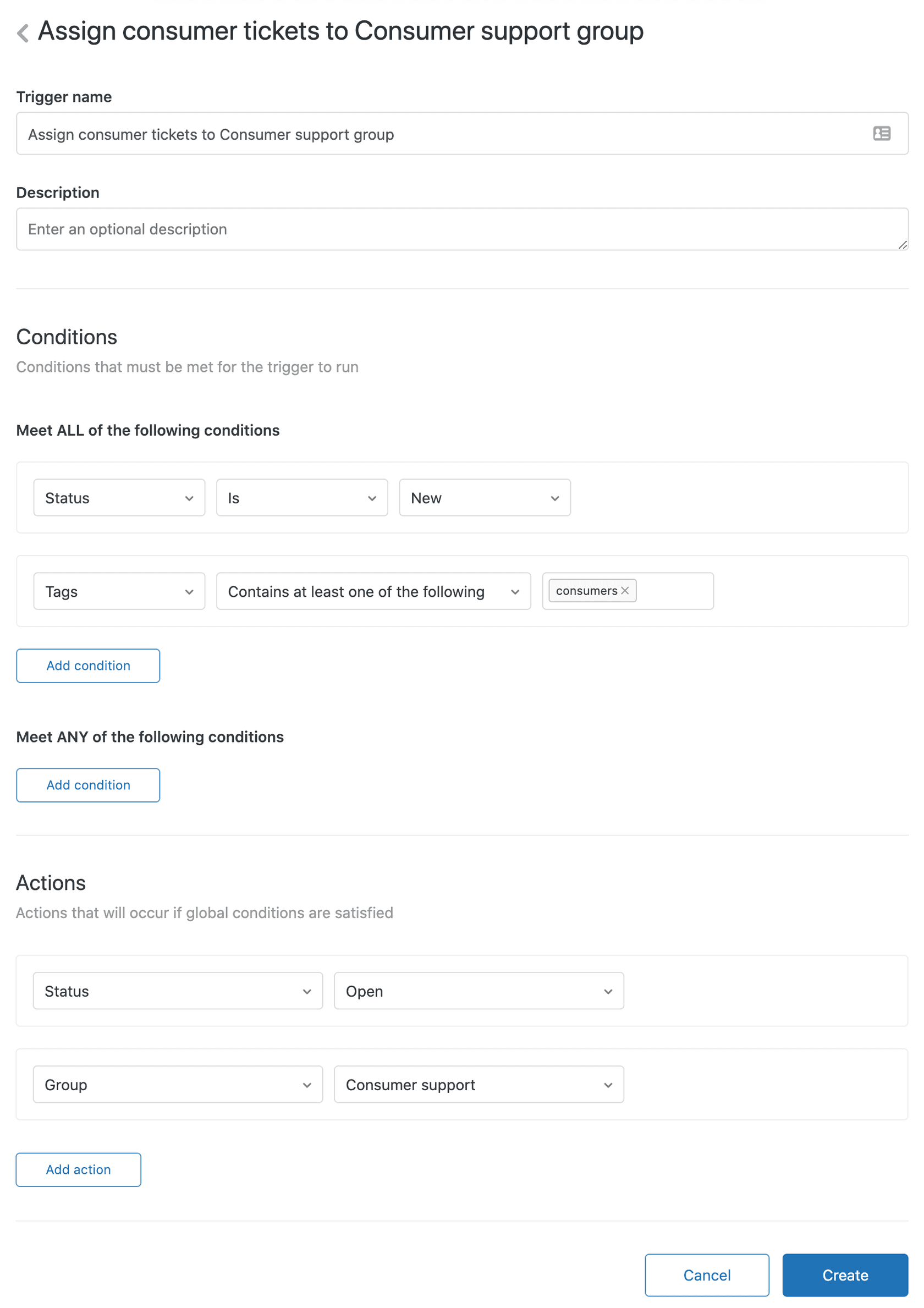
Une fois activé, vous pouvez ajouter des balises aux profils d’utilisateur et aux profils d’organisation. Ces balises sont automatiquement transférées aux tickets : lorsqu’un utilisateur soumet un ticket, ses balises d’utilisateur et les balises de son organisation sont toutes deux ajoutées à ce ticket. C’est puissant pour le routage (envoyer automatiquement les tickets des clients VIP vers une file d’attente prioritaire) et le reporting (suivre les tickets par type de compte ou secteur d’activité).
Important : Les balises ne sont ajoutées que lorsque les tickets sont créés, pas lorsqu’ils sont mis à jour. De plus, l’activation de ce paramètre n’ajoute pas rétroactivement de balises aux tickets existants. Cela n’affecte que les nouveaux tickets à venir.
Source : Aide Zendesk - Ajout de balises aux utilisateurs et aux organisations
Étape 2 : Configurer le balisage automatique des tickets
Zendesk peut automatiquement suggérer ou appliquer des balises aux tickets à l’aide de l’apprentissage automatique (machine learning). Cette fonctionnalité analyse le contenu de votre ticket et le compare aux modèles de vos tickets précédemment balisés.
Pour configurer le balisage automatique :
- Accédez à Centre d’administration > Objets et règles > Balises
- Recherchez la section Balisage automatique
- Activez ou désactivez la fonctionnalité au besoin
- Si elle est activée, ajustez le seuil de confiance pour contrôler l’agressivité avec laquelle les balises sont appliquées
Exigences pour le balisage automatique :
| Exigence | Détails |
|---|---|
| Niveau de plan | Zendesk Suite Growth, Professional, Enterprise ; ou Legacy Enterprise |
| Données minimales | Plus de 10 000 tickets précédemment balisés pour que le modèle ML puisse apprendre |
| Langue | Fonctionne mieux avec les tickets en anglais |
Les agents peuvent voir et supprimer les balises appliquées automatiquement, vous n’êtes donc pas bloqué dans les suggestions du système. Toutefois, si votre volume de tickets est faible ou si votre balisage a été incohérent, le balisage automatique peut ne pas être suffisamment précis pour être utile. Dans ces cas, le balisage manuel ou les règles métier (déclencheurs et automatisations) pourraient mieux fonctionner.
Source : Aide Zendesk - Activation et désactivation des balises de ticket
Étape 3 : Configurer les autorisations de balisage des tickets
Tout le monde dans votre compte Zendesk ne devrait pas avoir le même niveau de contrôle des balises. Voici comment les autorisations se répartissent :
- Les administrateurs peuvent ajouter des balises aux tickets, aux utilisateurs, aux organisations et aux profils d’agent
- Les agents peuvent ajouter des balises aux tickets et aux profils d’utilisateur final (mais pas aux profils des autres agents)
- Les utilisateurs finaux ne peuvent pas ajouter de balises (elles sont appliquées automatiquement ou par les agents)
Meilleure pratique : Envisagez de restreindre la création de balises pour éviter la « prolifération des balises ». Si chaque agent peut créer de nouvelles balises à la volée, vous vous retrouverez avec des doublons comme remboursement, remboursements et demande-de-remboursement. Au lieu de cela, maintenez une liste de balises contrôlée et formez les agents à utiliser les balises existantes.
Vous pouvez gérer les autorisations de balise grâce à des rôles d’agent personnalisés sur les plans Enterprise. Pour les autres plans, c’est tout ou rien en fonction de la distinction agent/administrateur.
Étape 4 : Gérer votre liste de balises
Au fil du temps, votre liste de balises s’allongera. Certaines balises deviennent obsolètes. D’autres sont créées par accident. Un entretien régulier maintient l’utilité de votre système de balisage.
Pour gérer vos balises :
- Accédez à Centre d’administration > Objets et règles > Balises
- Passez en revue la liste complète des balises utilisées dans votre compte
- Utilisez la recherche et les filtres pour trouver des balises spécifiques
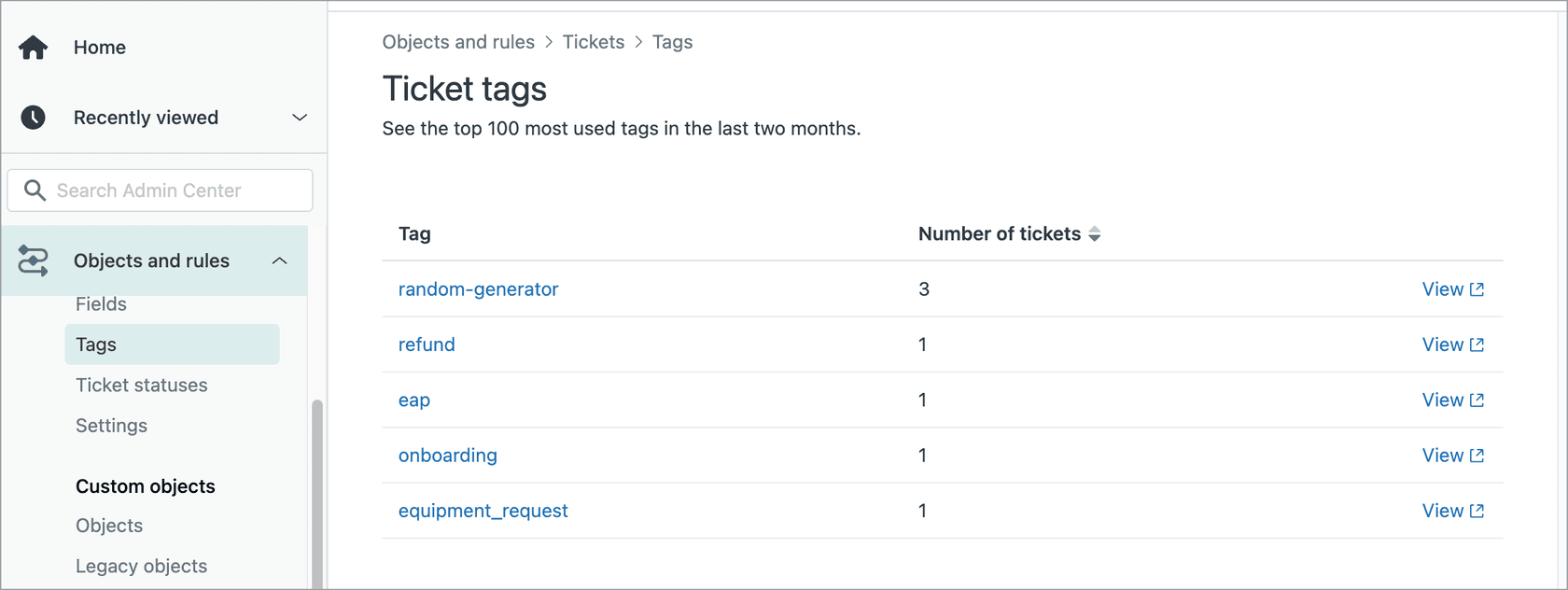
Actions de gestion disponibles :
- Renommer les balises : Met à jour le nom de la balise dans tous les tickets (à utiliser avec prudence si vous avez des règles métier faisant référence à l’ancien nom)
- Supprimer les balises : Supprime complètement la balise de votre compte
- Fusionner les balises : Combine deux balises en une seule, utile pour consolider les doublons
Meilleures pratiques de nettoyage des balises :
- Passez en revue votre liste de balises tous les trimestres
- Supprimez les balises inutilisées qui ne sont plus pertinentes
- Fusionnez les doublons évidents (décidez de
support-techniqueousupport-techet normalisez) - Documentez tout changement de nom de balise dans votre wiki interne afin que votre équipe sache ce qui a changé
Source : Aide Zendesk - Gestion des balises de ticket
Comprendre les trois types de balises dans Zendesk
Zendesk a trois types de balises distincts, chacun servant des objectifs différents. Comprendre comment ils interagissent vous aide à concevoir une meilleure stratégie de balisage.
Balises de ticket
Le type le plus courant. Appliquées directement aux tickets individuels pour :
- La catégorisation des problèmes (
bug,demande-de-fonctionnalité,problème-de-facturation) - Le routage (déclencheurs qui attribuent en fonction des balises)
- Le suivi de l’état (
escaladé,en-attente-du-fournisseur)
Balises d’utilisateur
Appliquées aux profils de client. Celles-ci apparaissent automatiquement sur les tickets de ces utilisateurs. Utilisez-les pour :
- L’état VIP (
vip,client-entreprise) - Le niveau de client (
niveau-1,niveau-2,niveau-3) - La préférence linguistique (
parlant-espagnol,parlant-français) - L’accès au produit (
testeur-bêta,accès-anticipé)
Balises d’organisation
Appliquées aux profils d’entreprise/d’organisation. Tous les utilisateurs de cette organisation héritent de ces balises. Utilisez-les pour :
- Le type de compte (
compte-entreprise,compte-de-démarrage) - Le secteur d’activité (
saas,ecommerce,santé) - La région (
emea,apac,amérique-du-nord) - Le niveau de SLA (
sla-platine,sla-or)
Comment ils se combinent
Lorsqu’un ticket est créé, il hérite à la fois des balises d’utilisateur du demandeur ET des balises de son organisation. Ainsi, un ticket d’un utilisateur VIP d’une entreprise SaaS peut automatiquement avoir les balises : vip, client-entreprise, compte-entreprise, saas, sla-platine.
Cet héritage se produit uniquement lors de la création du ticket. La modification ultérieure des balises d’un utilisateur ne met pas à jour ses tickets existants.
Source : Aide Zendesk - À propos des balises
Meilleures pratiques pour la gestion des balises Zendesk
Bien configurer les paramètres de compte n’est que le début. Voici des pratiques qui maintiennent l’efficacité de votre système de balisage :
-
Établissez une convention de nommage. Utilisez des minuscules avec des traits d’union (
support-technique, pasSupport Techniqueousupport_technique). La cohérence rend les balises plus faciles à retenir et à rechercher. -
Créez un document de taxonomie des balises. Écrivez les balises que vous utilisez, ce qu’elles signifient et quand les appliquer. Partagez ceci avec votre équipe.
-
Effectuez des audits réguliers des balises. Les examens trimestriels permettent de détecter les doublons, les balises obsolètes et l’utilisation incohérente avant qu’ils ne deviennent des problèmes.
-
Évitez la prolifération des balises. Supprimez les balises dont vous n’avez plus besoin. Une liste de balises avec 500 entrées dont 300 ne sont pas utilisées rend plus difficile pour les agents de trouver la bonne balise.
-
Utilisez les balises de manière cohérente dans les règles métier. Si vous avez un déclencheur pour les clients
vip, assurez-vous que c’est le nom de balise exact utilisé partout (pasVIPouclient-vipà certains endroits). -
Formez vos agents. Même avec des paramètres parfaits, les balises ne fonctionnent que si votre équipe les utilise correctement. Incluez l’utilisation des balises dans l’intégration.
-
Envisagez des alternatives d’automatisation. Si la gestion manuelle des balises vous semble accablante, eesel AI peut analyser le contenu des tickets et appliquer automatiquement les balises appropriées, en apprenant de vos tickets existants sans nécessiter de configuration manuelle des règles.
Erreurs courantes de configuration des balises à éviter
Même les administrateurs expérimentés manquent parfois ces pièges :
Activer les balises utilisateur/organisation sans stratégie. La fonctionnalité est puissante, mais si vous ne savez pas avec quoi vous baliserez les utilisateurs ou pourquoi, vous vous retrouverez avec des données incohérentes.
Laisser les agents créer des balises librement. Cela conduit à des doublons et à de la confusion. Restreignez la création de balises aux administrateurs, ou au moins maintenez une norme documentée que les agents doivent suivre.
Ne pas documenter votre structure de balises. Six mois plus tard, personne ne se souvient pourquoi priorité-urgente existe à côté de urgente-priorité. Écrivez-le.
Ignorer le balisage automatique après l’avoir activé. Si vous activez le balisage automatique, vérifiez périodiquement sa précision. De mauvaises balises automatiques sont pires que pas de balises.
Mélanger les types de balises sans comprendre l’héritage. N’oubliez pas que les balises d’utilisateur et d’organisation sont transférées aux tickets. Ne créez pas de balises de ticket qui dupliquent ce que les balises d’utilisateur suivent déjà.
Oublier de nettoyer les balises inutilisées. Cette balise de campagne unique d’il y a 18 mois ? Elle est toujours dans votre liste, encombrant les résultats de recherche.
Utiliser efficacement les balises dans votre flux de travail de support
Une fois les paramètres de votre compte configurés, les balises deviennent la base de flux de travail puissants :
-
Vues : Créez des vues de ticket filtrées par balise. Une vue montrant tous les tickets
escaladésdonne aux gestionnaires une visibilité instantanée sur les cas problématiques. -
Déclencheurs : Créez des déclencheurs qui se déclenchent en fonction des conditions de balise. Un déclencheur peut attribuer tout ticket balisé
litige-de-facturationdirectement à votre équipe financière. -
Automatisations : Configurez des automatisations basées sur le temps. Les tickets balisés
en-attente-du-clientpendant 72 heures peuvent se fermer automatiquement avec un message poli. -
Politiques de SLA : Appliquez différentes cibles de SLA en fonction des balises. Les tickets
vipreçoivent une première réponse en 2 heures ; les tickets standard reçoivent 8 heures. -
Rapports : Utilisez les balises dans Zendesk Explore pour analyser les tendances des tickets. Quels types de problèmes augmentent ? Comment les temps de résolution diffèrent-ils selon le niveau de client ?
Une configuration de balise appropriée rend tout cela possible. Lorsque vos balises sont cohérentes et bien organisées, les outils basés sur l’IA peuvent également mieux comprendre votre entreprise. Par exemple, eesel AI se connecte à votre compte Zendesk et apprend de vos tickets balisés pour gérer automatiquement les demandes de routine, en acheminant les problèmes complexes vers la bonne équipe en fonction des modèles qu’il reconnaît.

Commencez dès aujourd’hui à optimiser les paramètres de votre compte Zendesk pour les balises
Vous avez maintenant une vue d’ensemble complète de la façon de configurer les paramètres de compte Zendesk pour les balises. Voici le récapitulatif rapide :
- Activez le balisage des utilisateurs et des organisations si vous avez besoin que les balises soient transférées des clients aux tickets
- Configurez le balisage automatique si vous avez suffisamment de volume de tickets et que vous voulez une assistance ML
- Configurez les autorisations appropriées pour éviter le chaos des balises
- Gérez régulièrement votre liste de balises pour la garder propre
Prenez 30 minutes cette semaine pour auditer votre configuration de balise actuelle. Vérifiez ce qui est activé, passez en revue votre liste de balises pour les doublons et assurez-vous que votre équipe connaît vos conventions de nommage.
Si vous constatez que la gestion manuelle des balises consomme trop de temps de votre équipe, réfléchissez à la façon dont les alternatives basées sur l’IA peuvent vous aider. eesel AI apprend de vos tickets existants et du contenu du centre d’aide pour catégoriser et acheminer automatiquement les conversations, sans vous obliger à configurer des règles complexes ou à maintenir des listes de balises étendues. C’est une approche différente qui fonctionne en parallèle (ou à la place) des flux de travail traditionnels basés sur des balises.
Quel que soit le chemin que vous choisissez, bien configurer les paramètres de votre compte est la base. Commencez par là et créez un système de balisage qui aide réellement votre équipe à travailler plus intelligemment.


Foire aux questions
Share this article

Article by
Stevia Putri
Stevia Putri is a marketing generalist at eesel AI, where she helps turn powerful AI tools into stories that resonate. She’s driven by curiosity, clarity, and the human side of technology.
