


Soyons honnêtes, les assistants de codage IA sont devenus un outil standard pour les développeurs aujourd'hui. Ils sont passés du statut de gadget amusant à celui d'un outil sur lequel beaucoup d'entre nous comptent pour travailler au quotidien. Ils peuvent générer du code standard, aider à démêler une fonction complexe, ou simplement servir d'interlocuteur lorsque vous êtes bloqué.
Mais aussi utiles soient-ils, les faire fonctionner harmonieusement dans votre éditeur de code peut parfois ressembler à un projet à part entière. Vous voulez un assistant qui s'intègre à votre flux de travail, et non une autre fenêtre vers laquelle vous devez constamment basculer.
C'est là que la combinaison de Claude Code et de Visual Studio Code prend tout son sens. C'est une configuration qui transforme l'un des éditeurs les plus populaires de la planète en un environnement de codage intelligent et collaboratif. Ce guide vous expliquera tout ce que vous devez savoir sur l'utilisation de VS Code Claude Code, de son installation à son intégration dans vos habitudes de codage quotidiennes, en passant par la résolution des problèmes d'installation les plus courants.
Qu'est-ce que VS Code Claude Code ?
Avant de nous lancer dans la configuration, mettons-nous rapidement d'accord sur les outils que nous allons connecter. L'expérience VS Code Claude Code vise à faire fonctionner deux excellents outils comme un seul, alors examinons-les d'abord individuellement.
Comprendre Visual Studio Code
Si vous êtes développeur, vous avez presque certainement entendu parler de Visual Studio Code, ou simplement VS Code. C'est cet éditeur de code gratuit et open source de Microsoft qui semble avoir fait son apparition partout ces dernières années. Sa popularité n'est pas un hasard : il est rapide, épuré et incroyablement personnalisable.
La véritable magie de VS Code réside dans son immense marketplace d'extensions. Quel que soit le langage, le framework ou le flux de travail étrange que vous utilisez, il y a probablement une extension pour cela. C'est cette base qui permet une intégration profonde et vraiment utile comme celle de Claude Code.
Comprendre Claude Code
Claude Code est un assistant de codage IA développé par Anthropic. Il est conçu pour être plus qu'un simple outil d'autocomplétion sophistiqué. L'objectif ici est de créer un partenaire collaboratif. Pensez-y moins comme un outil et plus comme un développeur junior très enthousiaste qui a lu l'intégralité de votre base de code, comprend le contexte de ce que vous faites, et peut écrire de nouveaux fichiers, en modifier d'existants, et même exécuter des commandes de terminal pour accomplir une tâche.
Sa principale force est son caractère « agentique ». Cela signifie simplement que vous pouvez lui donner un objectif de haut niveau, comme « ajouter un nouveau point de terminaison d'API pour les profils utilisateur », et il déterminera les étapes plus petites nécessaires pour y parvenir.
Comment fonctionne l'intégration de VS Code Claude Code
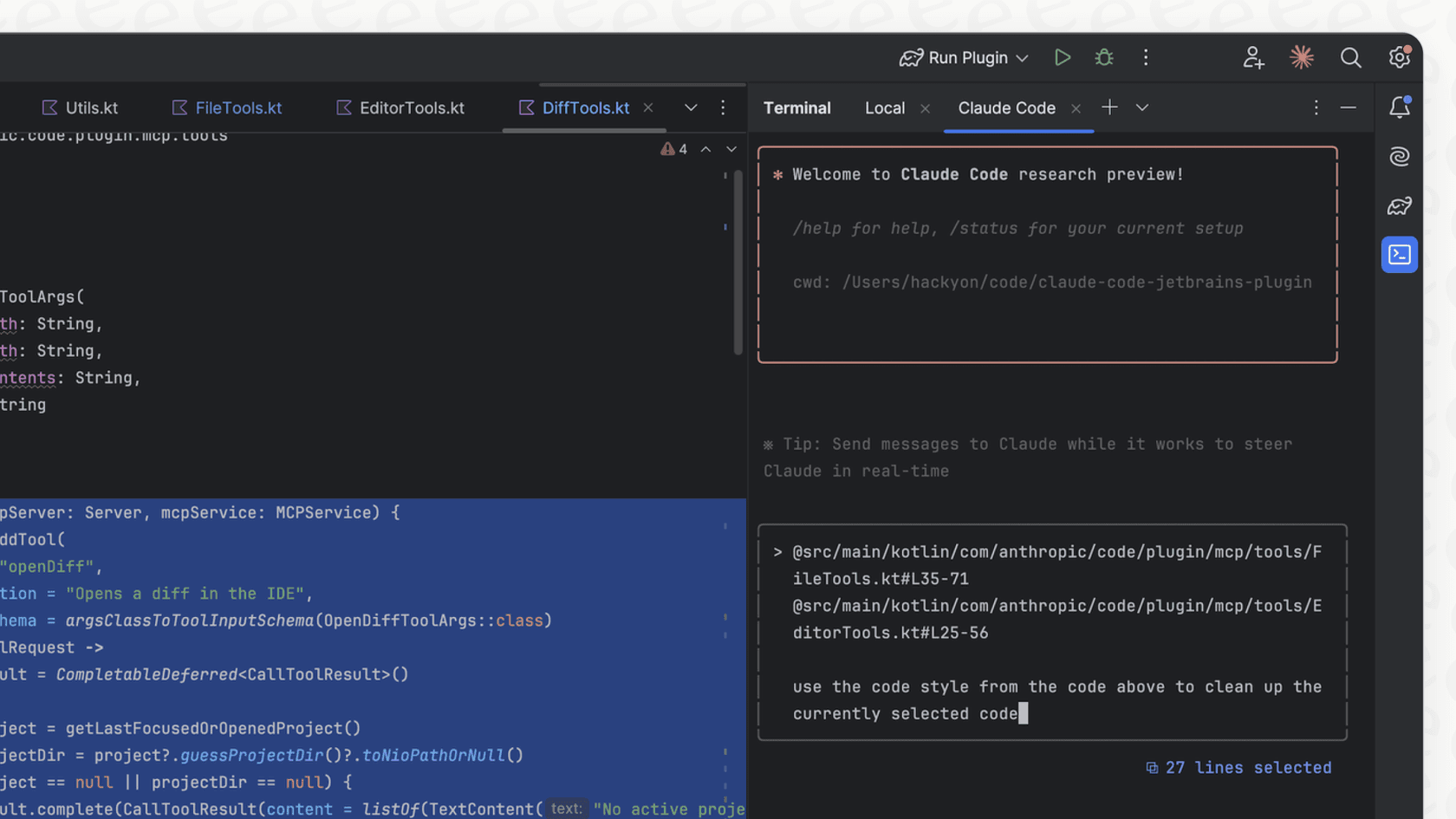
Quand on parle de VS Code Claude Code, on parle en réalité d'utiliser l'agent IA Claude Code sans jamais quitter sa fenêtre VS Code. Tout cela est géré par l'extension officielle « Claude Code for VS Code ». Elle ajoute essentiellement une interface graphique conviviale par-dessus l'agent en ligne de commande, vous offrant un panneau de discussion agréable directement dans la barre latérale de votre éditeur. Vous bénéficiez de toute la puissance de l'agent sans avoir à basculer constamment vers un terminal avec Alt-Tab.
Comment configurer VS Code Claude Code : un guide étape par étape
La mise en route est généralement assez simple, mais quelques problèmes courants peuvent survenir, surtout si vous travaillez avec quelque chose comme le Sous-système Windows pour Linux (WSL). Cette section vous donnera une marche à suivre claire pour que tout fonctionne sans accroc.
Configuration : l'ancienne méthode contre la nouvelle
Il est bon de savoir qu'il y a eu plusieurs façons de faire fonctionner cette intégration. La méthode originale était une « intégration CLI héritée » qui tentait de se connecter automatiquement à VS Code lorsque vous exécutiez la commande « claude » dans le terminal intégré. C'était un peu bancal.
La nouvelle méthode, bien meilleure, est l'extension VS Code dédiée d'Anthropic. Elle est plus stable, plus facile à utiliser et vous offre une interface beaucoup plus riche. Nous allons nous concentrer sur la configuration de la nouvelle extension car, honnêtement, c'est la seule façon de procéder maintenant.
Installation et configuration initiale
La mise en route ne prend que quelques minutes. Suivez ces étapes pour bien faire les choses du premier coup.
-
Vérifiez vos outils. Assurez-vous d'abord d'avoir une version récente de VS Code installée (1.98.0 ou plus récente est préférable). Vous aurez également besoin d'un compte Claude avec accès à Claude Code, qui est inclus dans un abonnement Claude Pro, Max, Team ou Enterprise. Vous pouvez également l'utiliser avec des crédits API payables à l'utilisation.
-
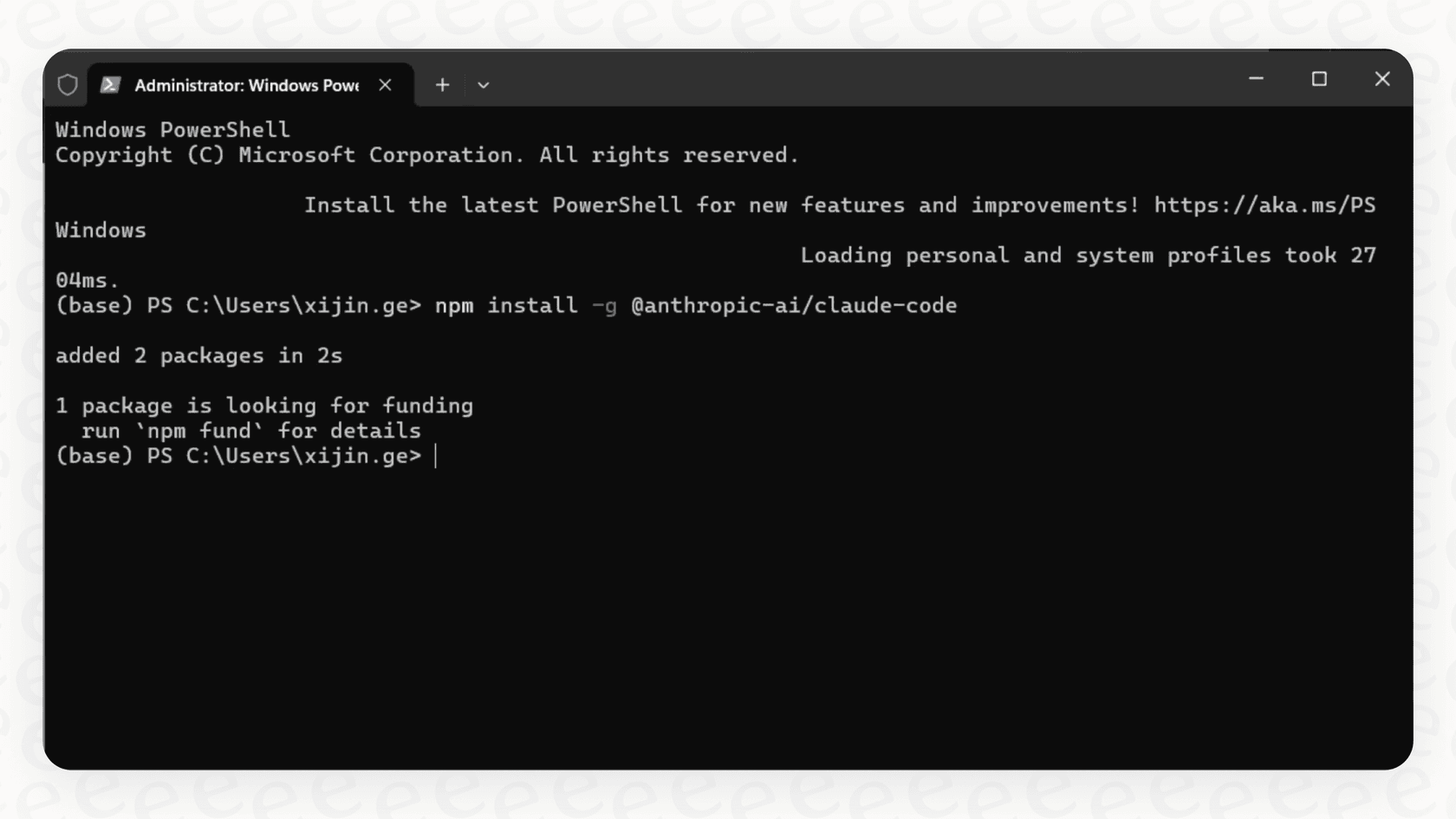
Installez le CLI de Claude Code. L'extension n'est qu'une interface utilisateur, donc l'outil en ligne de commande qui fait tout le travail doit d'abord être installé sur votre machine.
-
Installez l'extension officielle. Ouvrez VS Code, cliquez sur l'icône des Extensions (celle qui ressemble à une pièce de puzzle), et recherchez « Claude Code ». Vous verrez quelques résultats, alors assurez-vous d'installer celle publiée par Anthropic. Il y a quelques imitations qui circulent que vous voudrez éviter.
-
Ouvrez le panneau. Une fois installée, une nouvelle icône Spark apparaîtra dans votre barre latérale de VS Code. Cliquez dessus, et le panneau de Claude Code s'ouvrira. Vous êtes prêt à commencer à discuter.
Conseils de dépannage courants
Comme le sait quiconque a parcouru les forums de développeurs, la configuration n'est pas toujours aussi simple que les instructions le laissent entendre. Voici quelques-uns des problèmes les plus courants et comment les résoudre :
-
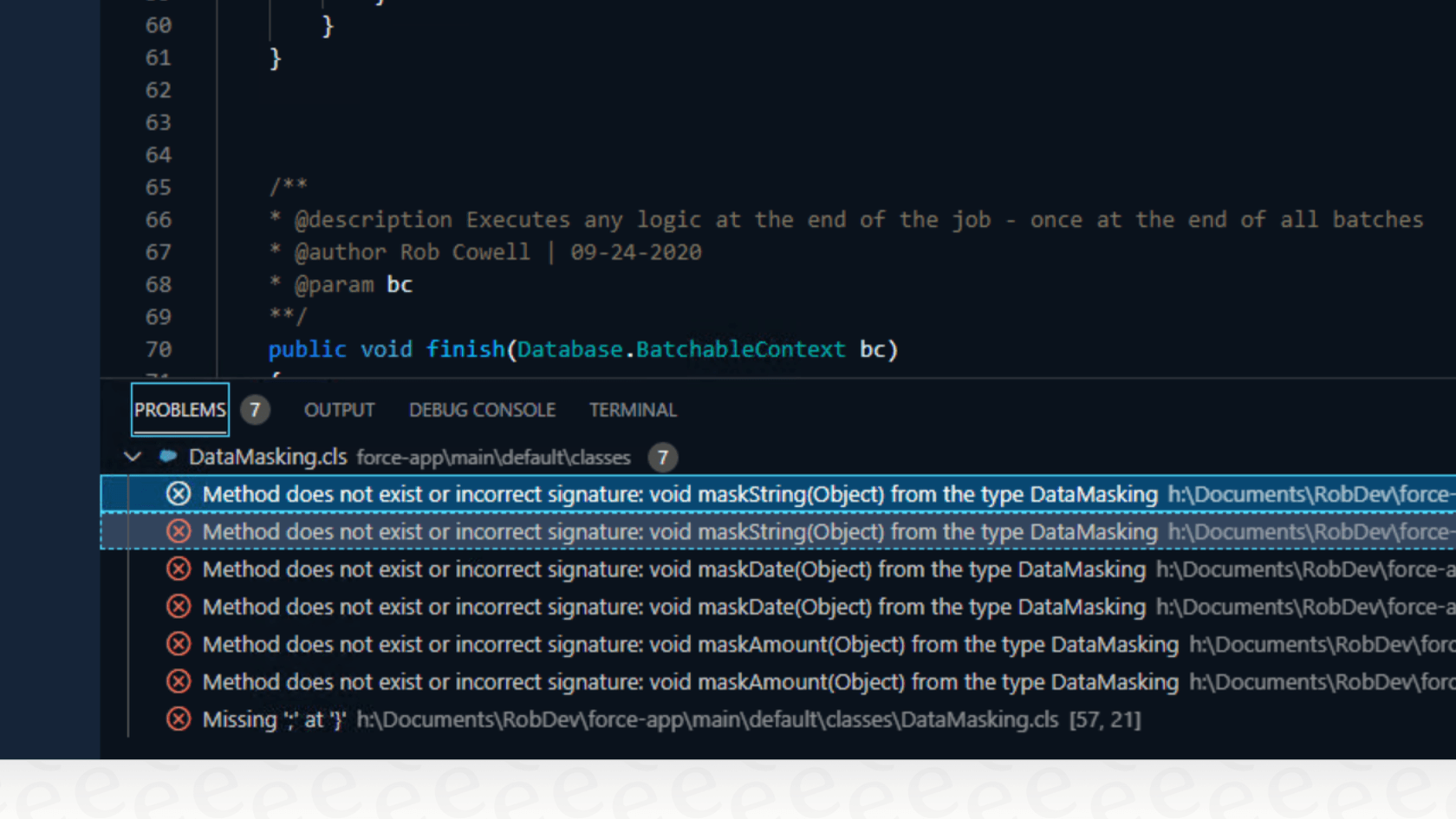
« Aucun IDE disponible détecté. » Ah, le grand classique. Celui-ci piège beaucoup de gens, surtout si vous utilisez WSL. Cela signifie essentiellement que l'outil en ligne de commande de Claude Code ne trouve pas votre instance de VS Code en cours d'exécution pour communiquer avec elle. La solution consiste généralement à s'assurer que la commande « code » est disponible dans le PATH de votre terminal et que vos versions de Node.js sont les mêmes sur votre hôte Windows et votre environnement WSL.
-
L'installation de l'extension échoue. Si l'installation se bloque ou vous donne une erreur, il pourrait s'agir d'un problème de permissions avec VS Code. Vous pouvez également essayer une installation manuelle en téléchargeant le fichier « .vsix » depuis le site web du marketplace et en utilisant l'option « Installer depuis VSIX... » dans la vue des Extensions.
-
Impossible de trouver la bonne extension. Sérieusement, vérifiez bien ce point. Le marketplace contient quelques imitations qui utilisent le nom de Claude mais ne sont pas le véritable outil agentique d'Anthropic. Cherchez celle publiée par « Anthropic ».
Fonctionnalités principales et flux de travail quotidiens
Voilà, vous êtes prêt. Passons maintenant à la partie amusante : l'utiliser réellement pour vous faciliter la vie. Voici un aperçu de ce que l'intégration peut faire et comment vous pouvez l'intégrer dans votre codage de tous les jours.
Fonctionnalités clés
Ce n'est pas juste un chatbot dans une barre latérale. L'intégration possède des fonctionnalités réellement utiles qu'il est bon de connaître.
-
Barre latérale dédiée : Le panneau de discussion reste ouvert et conserve l'historique de vos conversations. Cela peut paraître anodin, mais pouvoir remonter le fil d'une longue session de résolution de problèmes sans avoir à fouiller dans les journaux du terminal est un avantage considérable.
-
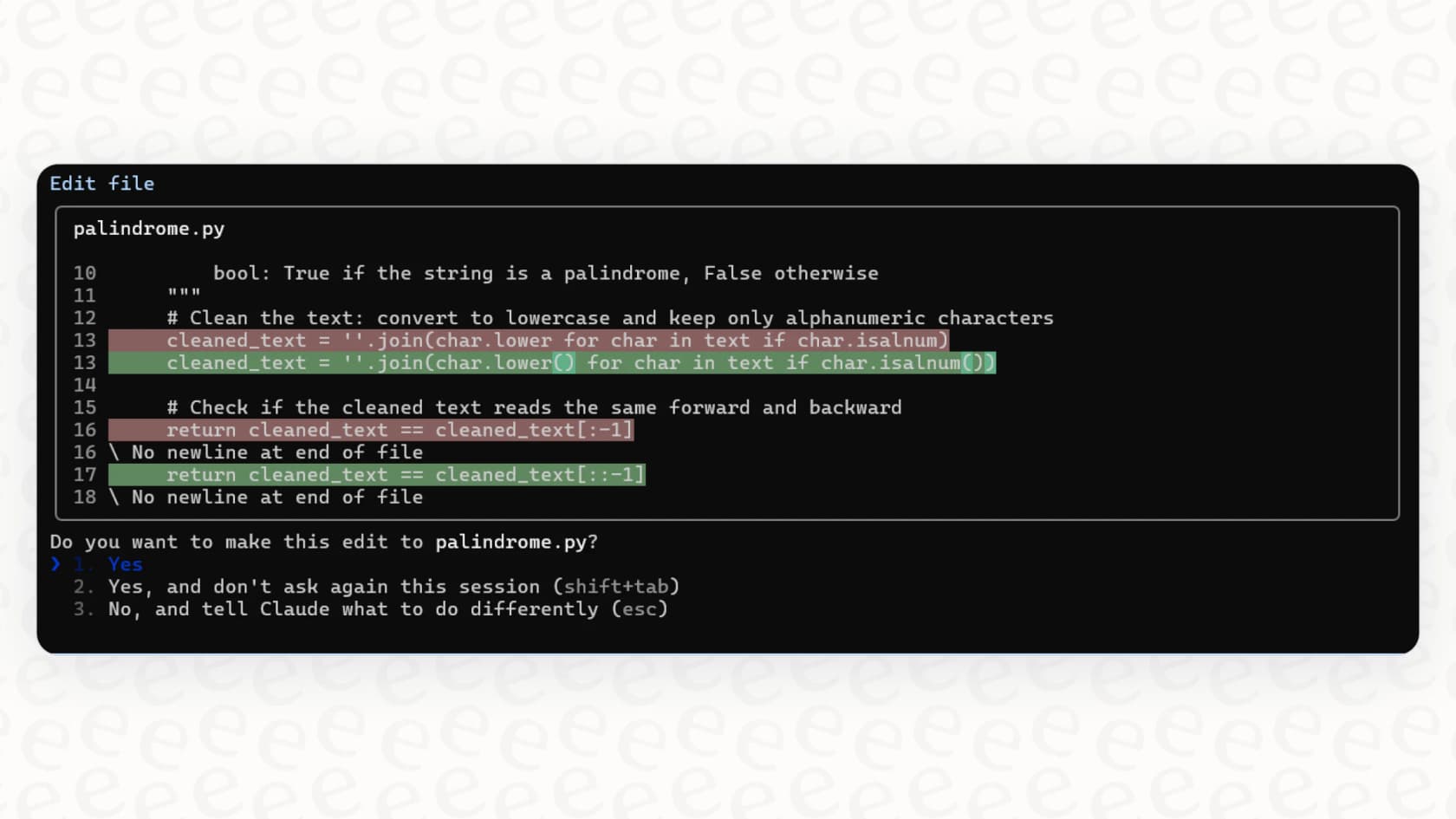
Diffs en ligne : C'est probablement ma fonctionnalité préférée. Lorsque Claude suggère une modification de code, il ne se contente pas de balancer un bloc de code dans le chat. Il vous montre la modification directement dans votre éditeur sous forme de diff en ligne, exactement comme vous le verriez dans un client Git. Vous pouvez voir précisément ce qui est ajouté ou supprimé, apporter vos propres modifications par-dessus, et accepter le changement en un seul clic.
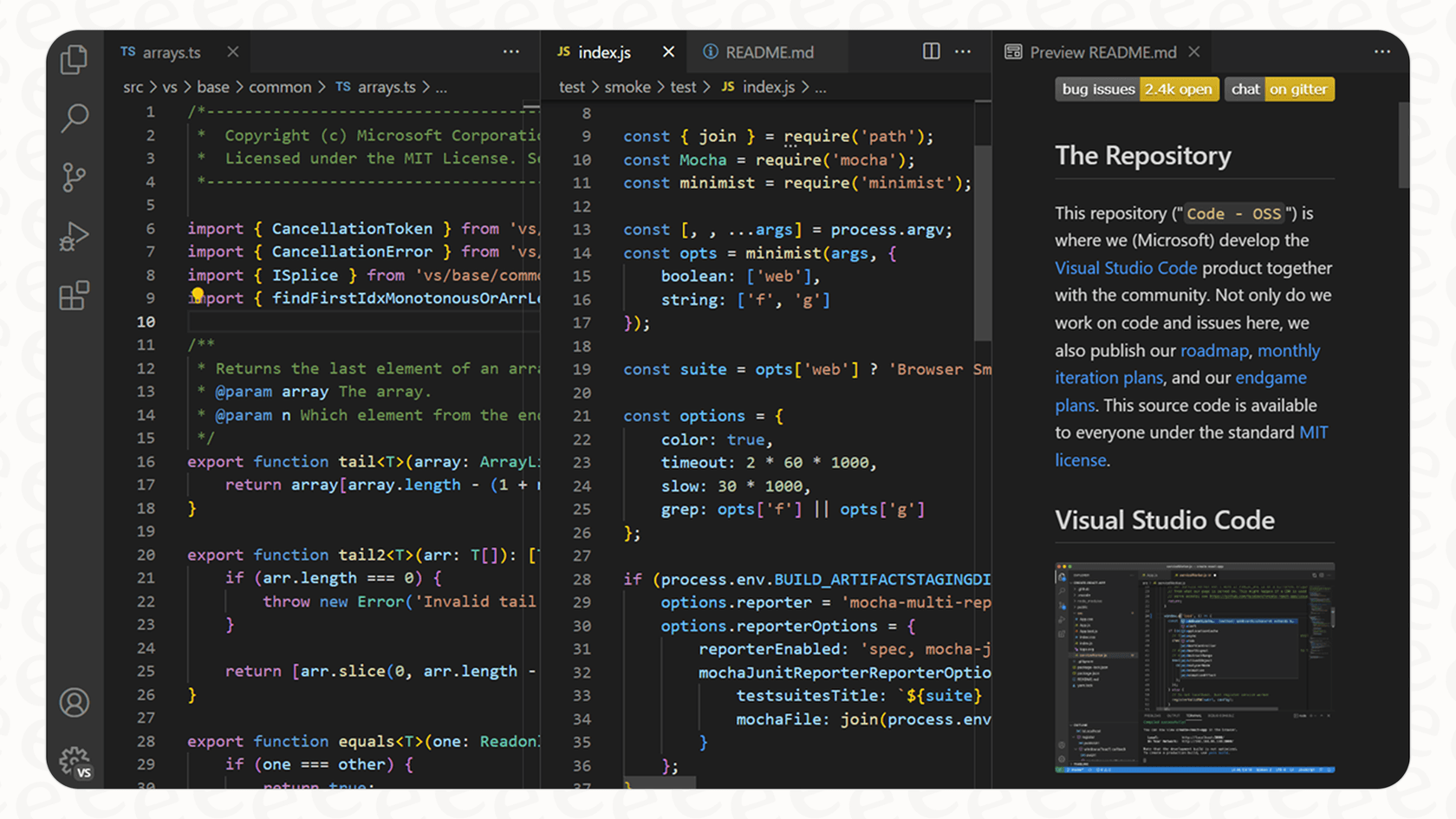
- Conscience du contexte : L'extension est assez intelligente pour savoir quel fichier vous avez ouvert et quel code vous avez surligné. Ce contexte est automatiquement envoyé avec vos prompts. Ainsi, vous pouvez simplement surligner une fonction boguée et taper « Corrige ça » au lieu d'avoir à copier-coller le code dans le chat. C'est une petite chose qui élimine beaucoup de friction.
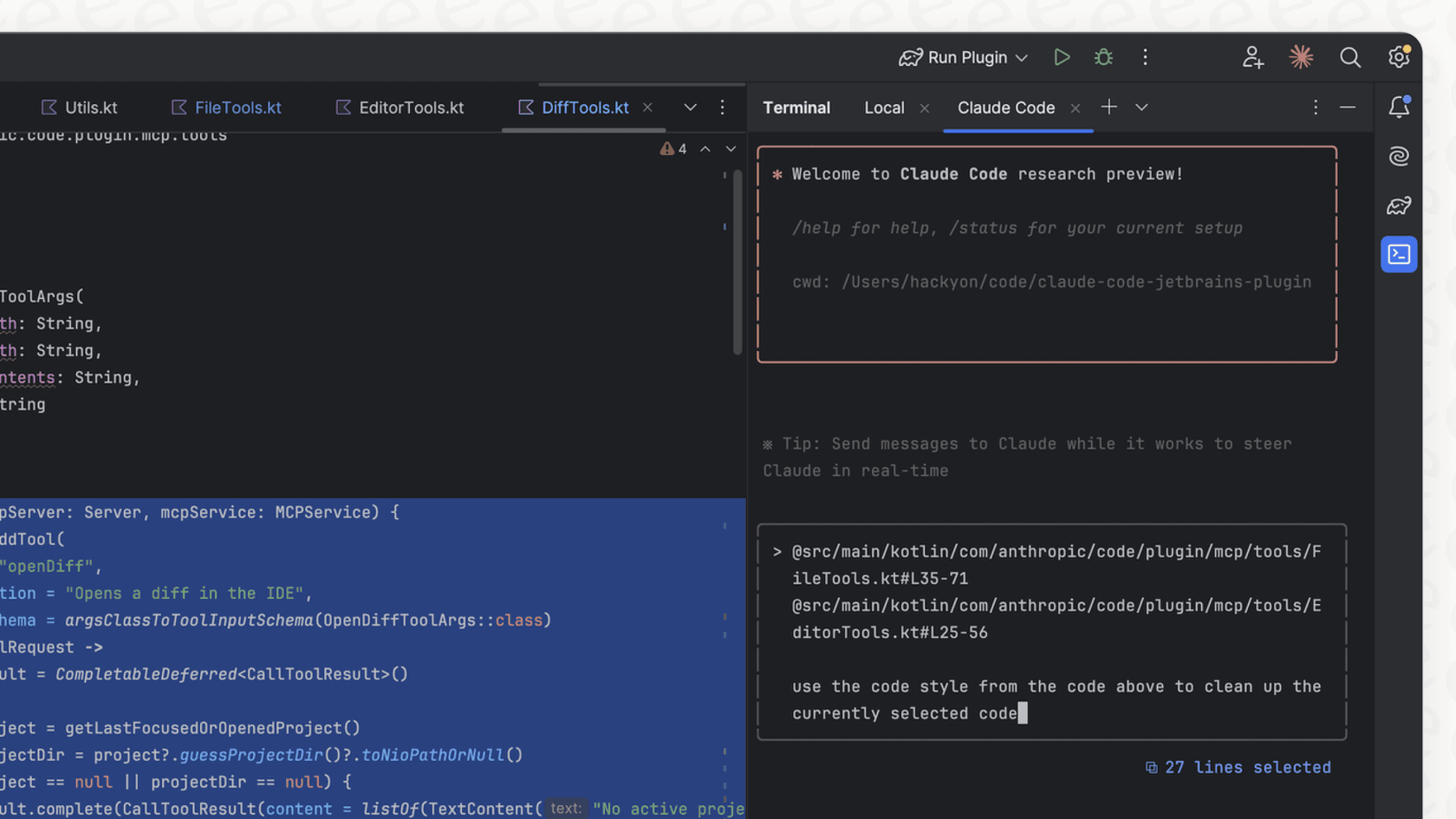
- Accès aux fichiers et au terminal : C'est ce qui en fait un véritable agent. Vous pouvez demander à Claude de lire d'autres fichiers dans votre espace de travail simplement en les @-mentionnant dans votre prompt. Et, après lui avoir donné la permission, il peut exécuter des commandes de terminal. Cela signifie qu'il peut faire des choses comme installer des dépendances, lancer votre suite de tests, ou vérifier la syntaxe du code qu'il vient d'écrire.
Flux de travail pratiques pour les développeurs
Vous pouvez utiliser cette intégration de plusieurs manières, et vous alternerez probablement entre elles en fonction de ce sur quoi vous travaillez.
-
Le pair-programmer : C'est la façon la plus courante de l'utiliser. Vous avez une conversation continue avec Claude dans la barre latérale. Vous pouvez lui demander de réfléchir à des idées pour une nouvelle fonctionnalité, d'écrire une fonction à partir de zéro, d'expliquer un morceau de code hérité que vous avez peur de toucher, ou de vous aider à comprendre pourquoi un test échoue. C'est un échange collaboratif où vous êtes aux commandes.
-
Le codeur autonome : Pour les tâches plus importantes et plus fastidieuses, vous pouvez laisser Claude prendre les rênes. Par exemple, vous pourriez lui donner un prompt comme : « Refactorise ce module entier de JavaScript à TypeScript, puis écris des tests unitaires pour toutes les fonctions exportées. » Claude créera un plan, vous le soumettra pour approbation, puis se mettra au travail, effectuant des modifications fichier par fichier. Vous pouvez vous asseoir et observer sa progression, en examinant les diffs au fur et à mesure qu'il les crée.
-
Vue intégrée vs. vue partagée : Voici un flux de travail que j'ai vu quelques personnes adopter : ils laissent Claude fonctionner de manière autonome dans une fenêtre de terminal distincte, mais utilisent VS Code uniquement pour examiner les changements qu'il effectue. Les outils de contrôle de version intégrés à VS Code offrent une excellente interface pour visualiser et préparer un grand nombre de changements, ce qui peut être un peu plus facile à gérer pour les gros travaux de refactorisation que les diffs en ligne en direct.
VS Code Claude Code : Capacités avancées, limites et alternatives
La configuration de VS Code Claude Code est impressionnante, mais cela reste un outil. Il est important de savoir où il excelle, quelles sont ses lacunes et comment il se compare aux autres options disponibles.
Fonctionnalités avancées
Une fois que vous maîtrisez les bases, il y a quelques fonctionnalités pour utilisateurs avancés que vous pouvez explorer pour des tâches plus complexes.
-
Points de contrôle (Checkpoints) : C'est une véritable bouée de sauvetage. Claude peut automatiquement sauvegarder un instantané de votre code avant d'effectuer un changement majeur. Si vous le voyez prendre une mauvaise direction, vous pouvez lui dire de revenir au dernier point de contrôle et d'essayer une approche différente, sans avoir à annuler manuellement un tas de fichiers.
-
Sous-agents : Pour les tâches très importantes, comme la création d'une nouvelle fonctionnalité à partir de zéro, vous pouvez configurer Claude Code pour déléguer des parties du travail à des sous-agents spécialisés. Vous pourriez avoir un agent travaillant sur les composants frontend pendant qu'un autre élabore l'API backend, leur permettant de travailler en parallèle.
-
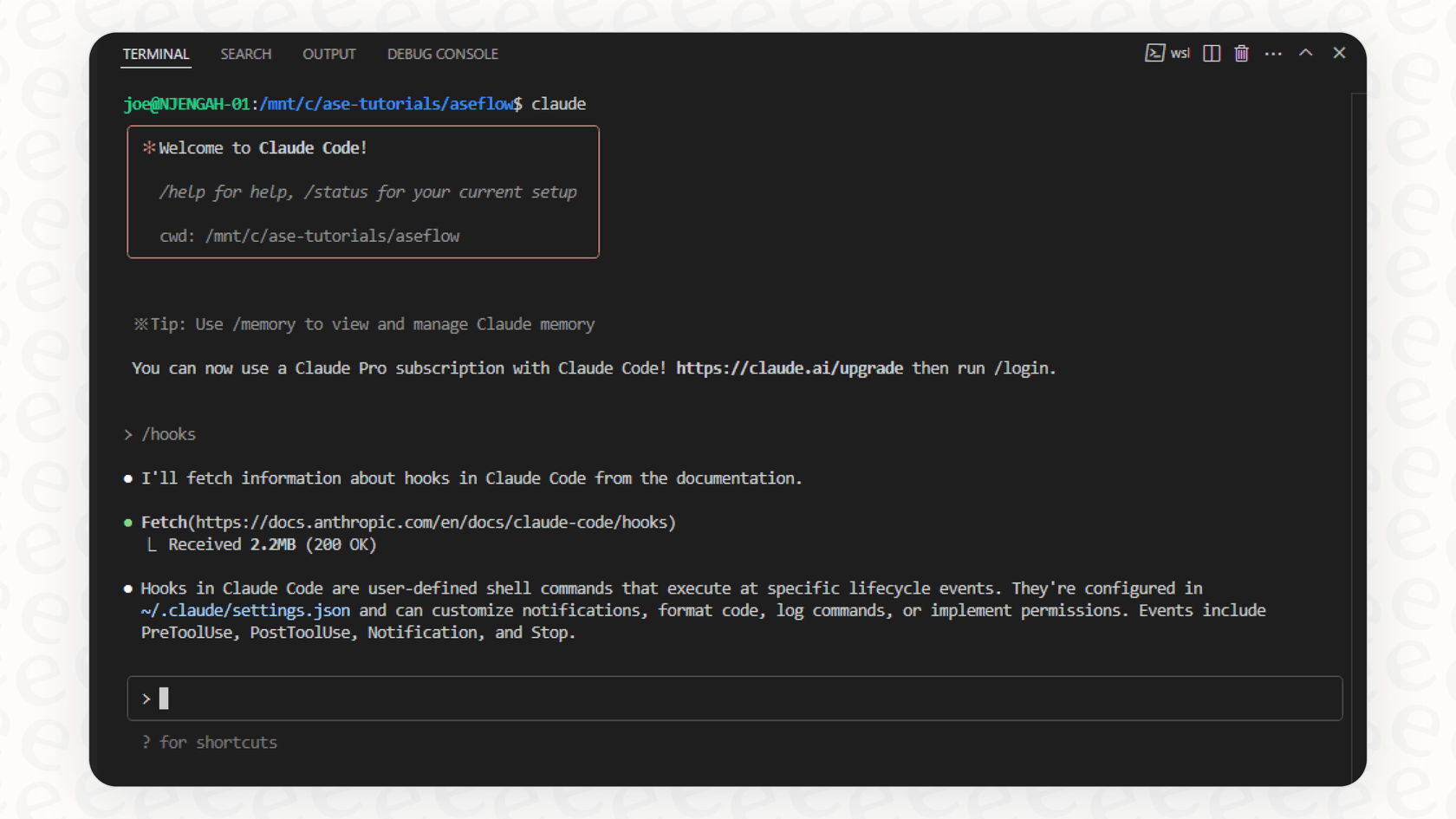
Hooks : Vous pouvez configurer des hooks personnalisés pour déclencher des actions à certains moments. Un exemple courant est de créer un hook qui exécute automatiquement toute votre suite de tests chaque fois que Claude termine un bloc de travail, vous donnant un retour instantané sur le fait que les changements ont introduit des régressions.
Comprendre les limites
Ce codage agentique peut parfois sembler magique, mais il n'est pas infaillible. C'est un outil qui fonctionne mieux lorsqu'il est guidé par un développeur qualifié.
Vous devez toujours écrire des prompts clairs et spécifiques. Comme de nombreuses personnes l'ont noté sur des plateformes comme Hacker News, la qualité de la sortie de l'IA est directement proportionnelle à la qualité de vos instructions. Si vous lui donnez une demande vague d'une ligne pour une fonctionnalité complexe, vous obtiendrez probablement un résultat vague et bogué. Il peut encore se retrouver bloqué sur des problèmes très originaux, et il produira occasionnellement du code qui fonctionne mais n'est pas très efficace. Il est préférable de le considérer comme un développeur junior très rapide et compétent, et non comme un substitut au jugement d'un ingénieur senior.
Comment VS Code Claude Code se compare aux autres outils
Le monde des assistants de codage IA devient rapidement saturé. Voici un bref aperçu de la façon dont la configuration de Claude Code se compare à quelques-uns des autres grands noms.
| Fonctionnalité | VS Code + Claude Code | Agent GitHub Copilot | Cursor |
|---|---|---|---|
| Modèle principal | Série Anthropic Claude | Série OpenAI GPT | Multiple (Claude, GPT, etc.) |
| Flux de travail principal | Agent autonome dans une barre latérale/terminal | Agent basé sur le chat, suggestions en ligne | Éditeur natif IA, modifications en ligne et agent |
| EDI | S'intègre dans VS Code existant | S'intègre dans VS Code existant | Une version distincte et dérivée de VS Code |
| Point fort | Excellent pour les tâches complexes en plusieurs étapes | Intégration profonde avec GitHub, fortes complétions en ligne | Excellente édition en ligne, UX « IA d'abord » |
| Modèle de tarification | Nécessite un abonnement Claude ou des crédits API | Nécessite un abonnement Copilot | Nécessite un abonnement Cursor |
Tarification de VS Code Claude Code
Comme vous l'avez peut-être deviné, l'utilisation de l'intégration VS Code Claude Code n'est pas gratuite. Votre utilisation est directement liée à votre compte Anthropic.
Pour le faire fonctionner, vous aurez besoin d'un abonnement actif Claude Pro, Max, Team ou Enterprise. Si vous n'avez pas d'abonnement, vous pouvez également l'utiliser avec une tarification API payable à l'utilisation. Pour les derniers chiffres, le mieux est de toujours consulter la page de tarification officielle de Claude.
Automatiser le développement avec VS Code Claude Code et perspectives d'avenir
L'intégration VS Code Claude Code est un excellent moyen d'intégrer l'IA agentique dans votre flux de travail de codage quotidien. Elle va bien au-delà de la simple complétion de code, vous permettant de collaborer avec une IA sur des problèmes réellement complexes, directement dans l'éditeur que vous utilisez déjà. Elle a une certaine courbe d'apprentissage et nécessite absolument une intervention humaine, mais elle a le potentiel d'accélérer sérieusement votre processus de développement.
Cette tendance de l'IA agentique ne s'arrête pas au développement de logiciels. Les mêmes idées sur l'automatisation du travail complexe basé sur la connaissance apparaissent dans d'autres domaines, en particulier dans le support client et les services d'assistance informatique internes.
Et c'est là qu'un outil comme eesel AI entre en jeu. Il est conçu pour apporter cette même puissance à toute votre entreprise, pas seulement à l'équipe d'ingénierie. Alors que Claude Code aide les développeurs à écrire de nouvelles documentations et du code, eesel AI aide tout le monde à obtenir des réponses instantanées et précises à partir de toutes ces connaissances existantes.
Réfléchissez-y : à quelle fréquence les développeurs sont-ils sortis de leur concentration pour répondre à une question de quelqu'un de l'équipe de support ou aider un chef de produit à trouver le bon document de spécifications ? Avec le Chat Interne IA d'eesel AI, vous pouvez créer un assistant pour le Slack ou MS Teams de votre équipe. Vous l'entraînez sur toutes les connaissances de votre entreprise, des pages Confluence et Google Docs à vos wikis internes. Cela permet à tout le monde de trouver des réponses par eux-mêmes, libérant ainsi vos ingénieurs pour qu'ils se concentrent sur la création.
Prêt à donner un coup de pouce aux connaissances de toute votre organisation ? Démarrez gratuitement avec eesel AI et découvrez à quel point il est simple de mettre les connaissances de votre entreprise au travail.
Foire aux questions
Qu'est-ce que l'intégration VS Code Claude Code exactement, et comment améliore-t-elle le flux de travail d'un développeur ?
Cette intégration connecte l'agent IA Claude Code d'Anthropic directement dans votre éditeur Visual Studio Code. Elle fournit un panneau de discussion dédié, des diffs en ligne pour les modifications proposées et une conscience du contexte, permettant une expérience de codage plus fluide et collaborative.
Quelles sont les étapes essentielles pour configurer VS Code Claude Code sur ma machine de développement ?
Vous avez besoin d'une version récente de VS Code et d'un abonnement Claude. D'abord, installez le CLI de Claude Code, puis trouvez et installez l'extension officielle « Claude Code for VS Code » d'Anthropic depuis le Marketplace de VS Code.
Y a-t-il des problèmes de dépannage courants que les développeurs rencontrent lors de l'installation ou de l'utilisation de VS Code Claude Code, en particulier avec WSL ?
« Aucun IDE disponible détecté » est un problème courant, souvent dû à des problèmes de PATH ou à des versions de Node.js différentes entre Windows et WSL. Pour WSL, ouvrir votre projet avec « code . » depuis le terminal WSL est une solution fiable.
Quelles sont les fonctionnalités remarquables de l'extension VS Code Claude Code qui en font un assistant IA puissant ?
Les fonctionnalités clés incluent une barre latérale dédiée pour l'historique des conversations, des diffs en ligne pour les suggestions de modifications de code, une conscience automatique du contexte des fichiers ouverts, et la capacité d'accéder aux fichiers et d'exécuter des commandes de terminal dans votre espace de travail.
Quelles sont les principales limitations que je devrais considérer en me fiant à VS Code Claude Code pour des tâches complexes ?
Bien que puissant, il nécessite des prompts clairs et spécifiques pour donner de bons résultats et peut avoir des difficultés avec des problèmes très originaux. Il est préférable de le considérer comme un assistant compétent plutôt que comme un substitut au jugement d'un ingénieur senior.











Comment puis-je intégrer efficacement VS Code Claude Code dans mes flux de travail de codage quotidiens ?
Vous pouvez l'utiliser comme un programmeur en binôme pour le brainstorming, l'écriture de fonctions ou le débogage. Pour les tâches plus importantes, profitez de ses capacités de codage autonome pour refactoriser des modules ou écrire des suites de tests étendues avec votre approbation.