

Seien wir ehrlich, KI-Programmierassistenten gehören heutzutage so ziemlich zur Standardausstattung für Entwickler. Sie haben sich von einer lustigen Neuheit zu einem Werkzeug entwickelt, auf das sich viele von uns im Alltag verlassen. Sie können Boilerplate-Code erstellen, beim Entwirren einer kniffligen Funktion helfen oder einfach als Gesprächspartner dienen, wenn man feststeckt.
Aber so nützlich sie auch sind, sie dazu zu bringen, sich gut in den eigenen Code-Editor einzufügen, kann sich wie ein ganz eigenes Projekt anfühlen. Man will einen Assistenten, der sich wie ein Teil des Arbeitsablaufs anfühlt, nicht wie ein weiteres Fenster, zu dem man ständig wechseln muss.
Genau hier macht die Kombination von Claude Code und Visual Studio Code wirklich Klick. Es ist ein Setup, das einen der beliebtesten Editoren der Welt in eine intelligente, kollaborative Programmierumgebung verwandelt. Dieser Leitfaden führt dich durch alles, was du über die Verwendung von VS Code Claude Code wissen musst – von der Installation über die Integration in deine täglichen Programmiergewohnheiten bis hin zur Lösung dieser nervigen Einrichtungsprobleme.
Was ist VS Code Claude Code?
Bevor wir uns mit der Einrichtung befassen, sollten wir uns kurz auf den gleichen Stand bringen, welche Tools wir miteinander verbinden. Bei der Erfahrung mit VS Code Claude Code geht es darum, zwei großartige Werkzeuge zu einer Einheit zu machen, also schauen wir sie uns zunächst einzeln an.
Visual Studio Code verstehen
Wenn du ein Entwickler bist, hast du mit ziemlicher Sicherheit schon von Visual Studio Code oder einfach VS Code gehört. Es ist dieser kostenlose Open-Source-Code-Editor von Microsoft, der in den letzten Jahren überall aufgetaucht zu sein scheint. Seine Beliebtheit ist kein Zufall; er ist schnell, übersichtlich und unglaublich anpassbar.
Die wahre Magie von VS Code liegt in seinem riesigen Marktplatz an Erweiterungen. Egal welche Sprache, welches Framework oder welchen seltsamen Arbeitsablauf du verwendest, es gibt wahrscheinlich eine Erweiterung dafür. Dies ist die Grundlage, die eine tiefe und wirklich nützliche Integration wie die für Claude Code ermöglicht.
Claude Code verstehen
Claude Code ist ein von Anthropic entwickelter KI-Programmierassistent. Er ist so konzipiert, dass er mehr ist als nur eine schicke Autovervollständigung. Das Ziel hier ist es, einen kollaborativen Partner zu schaffen. Stell es dir weniger wie ein Werkzeug vor, sondern eher wie einen sehr eifrigen Junior-Entwickler, der deine gesamte Codebasis gelesen hat, den Kontext dessen versteht, was du tust, und neue Dateien schreiben, bestehende bearbeiten und sogar Terminalbefehle ausführen kann, um eine Aufgabe zu erledigen.
Seine Hauptstärke ist, dass er "agentisch" ist. Das bedeutet einfach, dass du ihm ein übergeordnetes Ziel geben kannst, wie z.B. "füge einen neuen API-Endpunkt für Benutzerprofile hinzu", und er wird die kleineren Schritte herausfinden, die nötig sind, um das tatsächlich umzusetzen.
Wie die Integration von VS Code Claude Code funktioniert
Wenn wir über VS Code Claude Code sprechen, meinen wir eigentlich die Verwendung des Claude Code KI-Agenten, ohne jemals dein VS Code-Fenster zu verlassen. Dies wird alles von der offiziellen "Claude Code for VS Code"-Erweiterung gehandhabt. Sie legt im Grunde eine benutzerfreundliche, grafische Oberfläche über den Befehlszeilen-Agenten und gibt dir ein nettes Chat-Panel direkt in der Seitenleiste deines Editors. Du erhältst die volle Leistung des Agenten, ohne ständig mit Alt-Tab zu einem Terminal wechseln zu müssen.
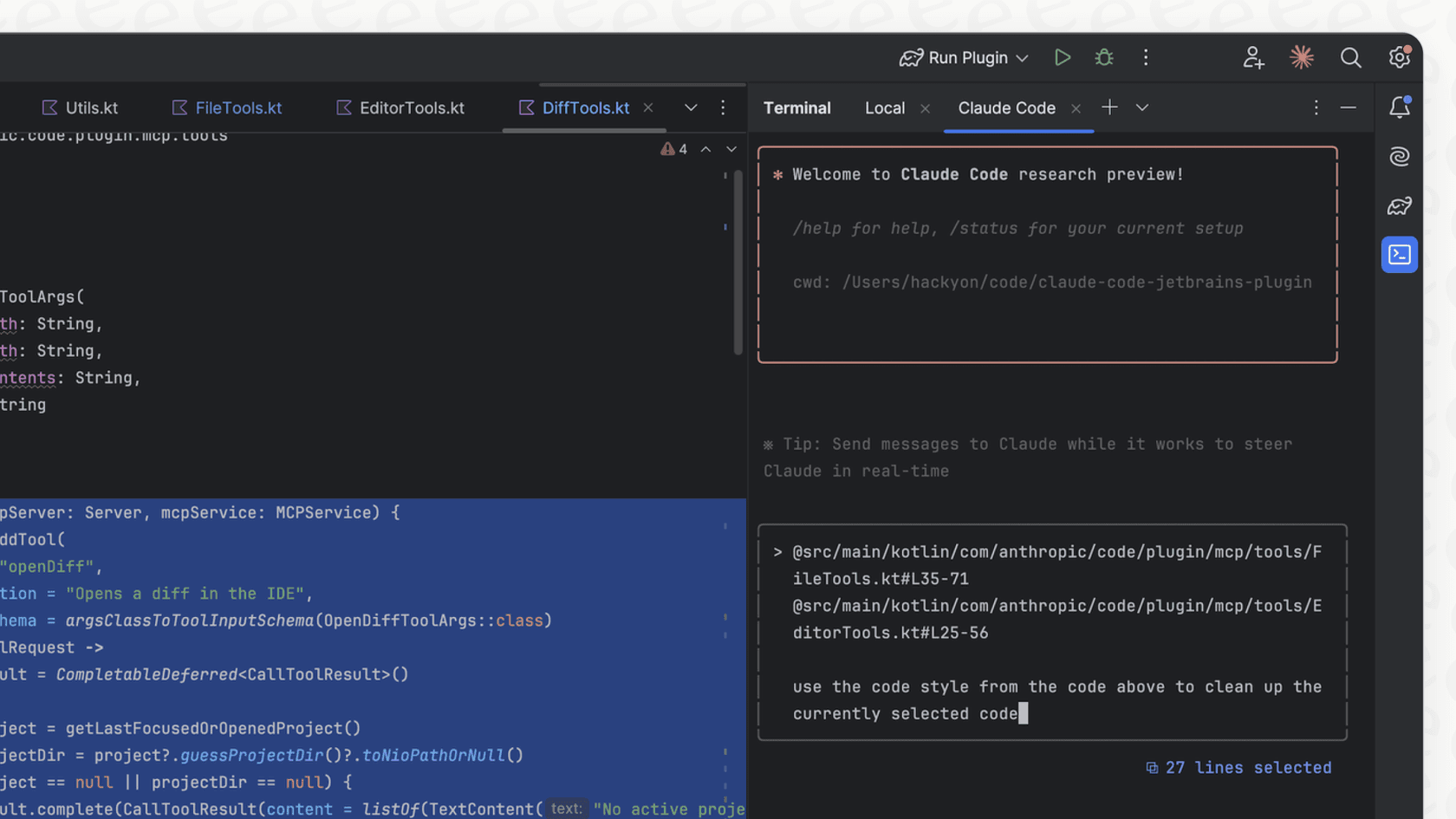
Anleitung zur Einrichtung von VS Code Claude Code: Eine Schritt-für-Schritt-Anleitung
Der Einstieg ist normalerweise ziemlich problemlos, aber es können einige häufige Probleme auftreten, besonders wenn du mit etwas wie dem Windows Subsystem for Linux (WSL) arbeitest. Dieser Abschnitt gibt dir einen klaren Weg, um alles reibungslos zum Laufen zu bringen.
Einrichtung: Die alte vs. die neue Methode
Es ist gut zu wissen, dass es verschiedene Wege gab, diese Integration zum Laufen zu bringen. Die ursprüngliche Methode war eine "veraltete CLI-Integration", die versuchte, sich automatisch in VS Code einzuklinken, wenn man den Befehl "claude" im eingebauten Terminal ausführte. Das war etwas klobig.
Die neue und wesentlich bessere Methode ist die dedizierte VS Code-Erweiterung von Anthropic. Sie ist stabiler, einfacher zu bedienen und bietet eine viel umfangreichere Benutzeroberfläche. Wir werden uns darauf konzentrieren, die neue Erweiterung einzurichten, denn ehrlich gesagt, ist das die einzige Methode, die man heute verwenden sollte.
Installation und Ersteinrichtung
Das Ganze ist in wenigen Minuten erledigt. Folge diesen Schritten, um es beim ersten Mal richtig zu machen.
-
Überprüfe deine Tools. Stelle zunächst sicher, dass du eine aktuelle Version von VS Code installiert hast (1.98.0 oder neuer ist am besten). Du benötigst auch ein Claude-Konto mit Zugriff auf Claude Code, das mit einem Claude Pro-, Max-, Team- oder Enterprise-Abonnement geliefert wird. Du kannst es auch mit Pay-as-you-go-API-Credits nutzen.
-
Installiere die Claude Code CLI. Die Erweiterung ist nur eine Benutzeroberfläche, daher muss das Befehlszeilentool, das die ganze schwere Arbeit erledigt, zuerst auf deinem Rechner installiert werden.
-
Installiere die offizielle Erweiterung. Öffne VS Code, klicke auf das Erweiterungen-Symbol (das wie ein Puzzleteil aussieht) und suche nach "Claude Code". Du wirst einige Ergebnisse sehen, also stelle sicher, dass du die von Anthropic veröffentlichte Version installierst. Es gibt einige inoffizielle Versionen, die im Umlauf sind, die du vermeiden solltest.
-
Öffne das Panel. Sobald die Installation abgeschlossen ist, erscheint ein neues Spark-Symbol in deiner VS Code-Seitenleiste. Klicke darauf, und das Claude Code-Panel wird geöffnet. Du bist bereit, mit dem Chatten zu beginnen.
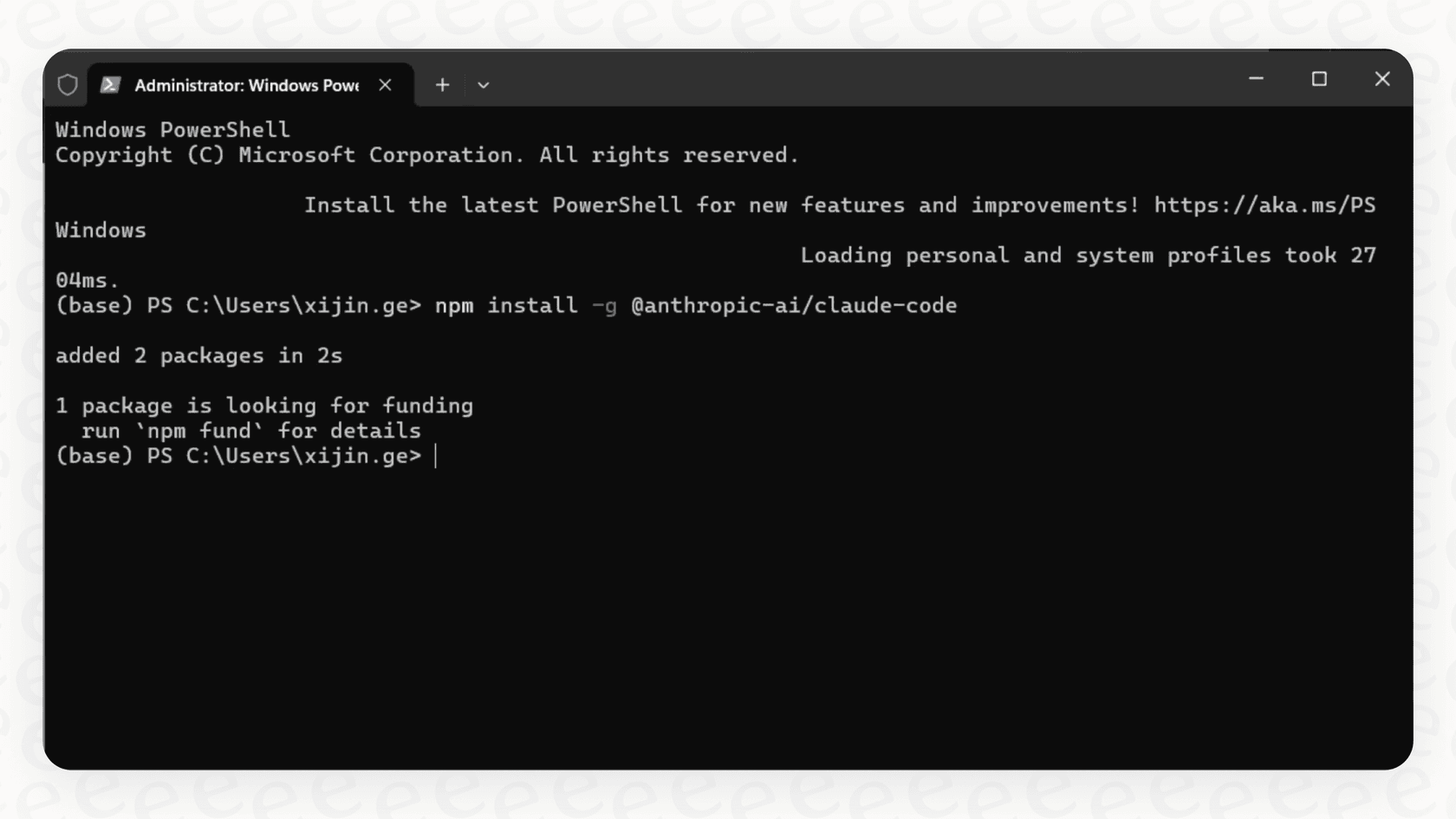
Häufige Tipps zur Fehlerbehebung
Wie jeder, der schon einmal durch Entwicklerforen gescrollt hat, weiß, ist die Einrichtung nicht immer so einfach, wie es die Anleitungen klingen lassen. Hier sind einige der häufigsten Probleme und wie man sie behebt:
-
"Keine verfügbaren IDEs gefunden." Ah, der Klassiker. Dieser Fehler trifft viele Leute, besonders wenn man WSL verwendet. Es bedeutet im Grunde, dass das Claude Code-Befehlszeilentool deine laufende Instanz von VS Code nicht finden kann, um mit ihr zu kommunizieren. Die Lösung besteht normalerweise darin, sicherzustellen, dass der Befehl "code" im PATH deines Terminals verfügbar ist und dass deine Node.js-Versionen auf deinem Windows-Host und deiner WSL-Umgebung übereinstimmen.
-
Die Installation der Erweiterung schlägt fehl. Wenn die Installation einfach hängen bleibt oder einen Fehler ausgibt, könnte es sich um ein Berechtigungsproblem mit VS Code handeln. Du kannst auch eine manuelle Installation versuchen, indem du die ".vsix"-Datei von der Marketplace-Website herunterlädst und die Option "Aus VSIX installieren..." in der Erweiterungsansicht verwendest.
-
Die richtige Erweiterung kann nicht gefunden werden. Überprüfe das wirklich noch einmal. Der Marktplatz hat ein paar Nachahmungen, die den Namen Claude verwenden, aber nicht das echte agentische Werkzeug von Anthropic sind. Suche nach der, die von "Anthropic" veröffentlicht wurde.
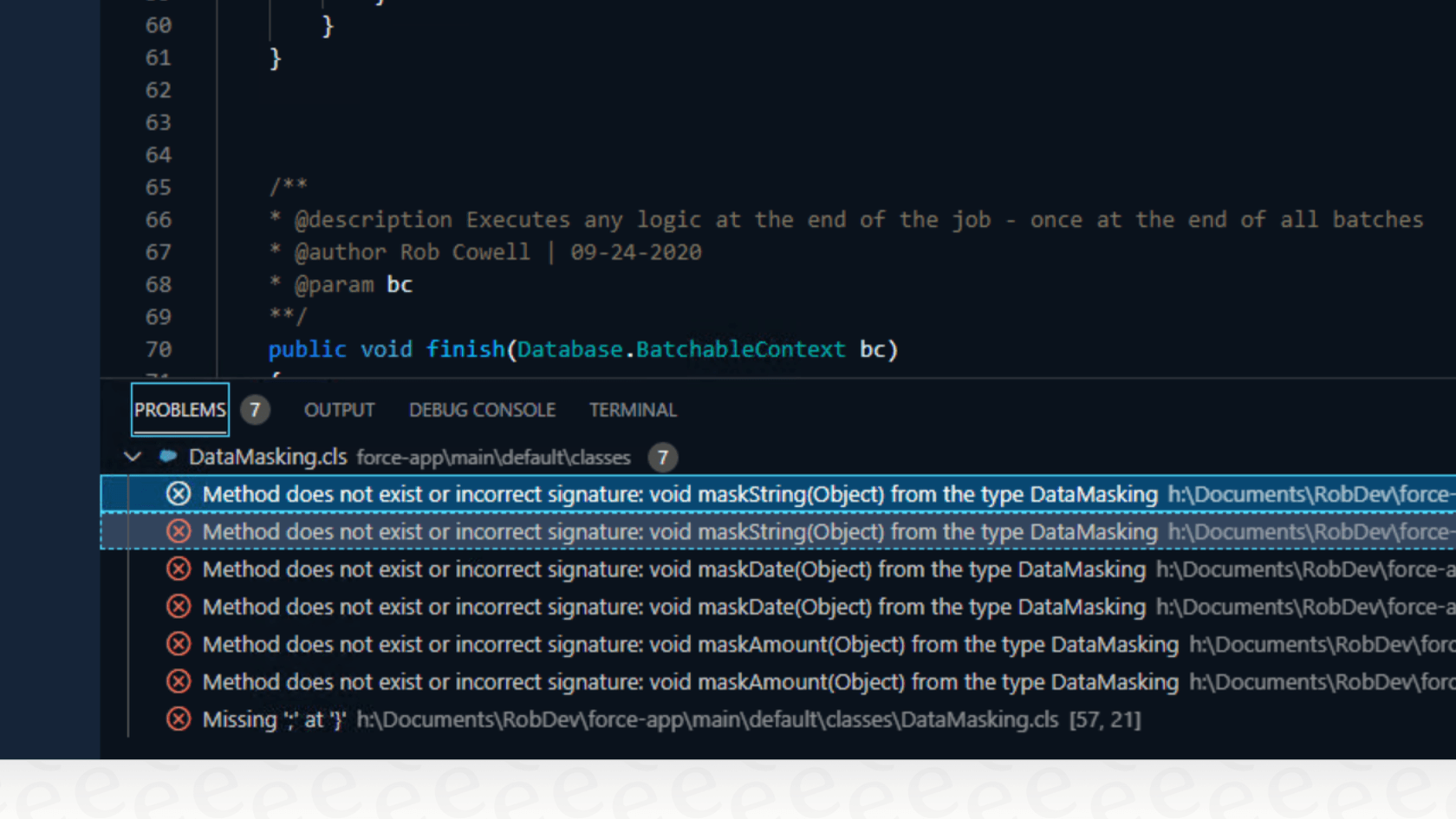
Kernfunktionen und tägliche Arbeitsabläufe
Okay, du bist jetzt eingerichtet. Jetzt kommt der spaßige Teil: es tatsächlich zu nutzen, um dein Leben einfacher zu machen. Hier ist ein Blick darauf, was die Integration kann und wie du sie in dein tägliches Programmieren integrieren kannst.
Schlüsselfunktionen
Dies ist nicht nur ein Chatbot in einer Seitenleiste. Die Integration hat einige wirklich nützliche Funktionen, die es wert sind, sie zu kennen.
-
Dedizierte Seitenleiste: Das Chat-Panel bleibt offen und speichert deinen Gesprächsverlauf. Das mag klein klingen, aber die Möglichkeit, durch eine lange Problemlösungssitzung zurückzuscrollen, ohne Terminal-Logs durchsuchen zu müssen, ist ein großer Komfortgewinn.
-
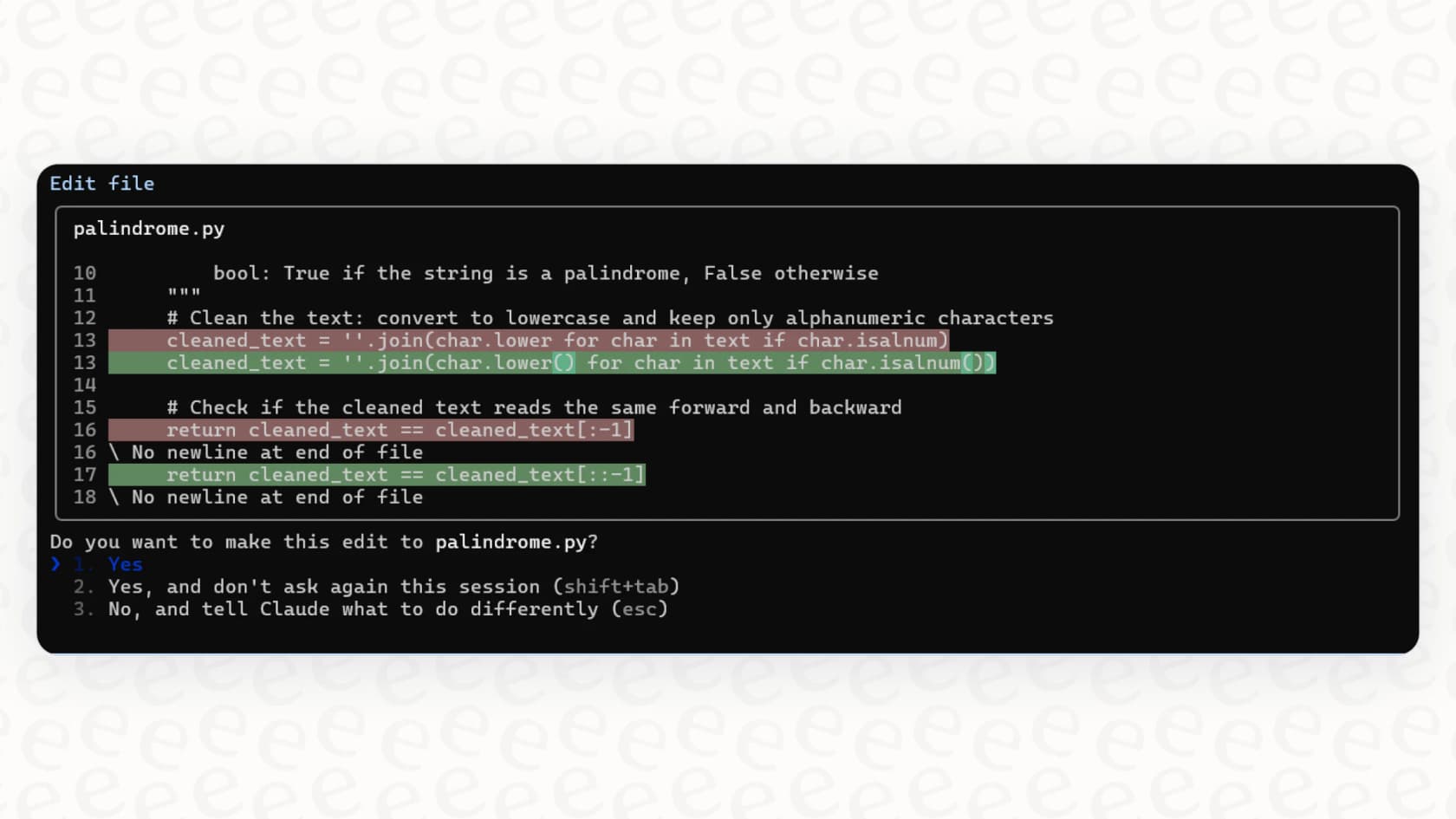
Inline-Diffs: Das ist wahrscheinlich meine Lieblingsfunktion. Wenn Claude eine Codeänderung vorschlägt, wirft er nicht einfach einen Codeblock in den Chat. Er zeigt dir die Änderung direkt in deinem Editor als Inline-Diff an, genau wie du es in einem Git-Client sehen würdest. Du kannst genau sehen, was hinzugefügt oder entfernt wird, deine eigenen Änderungen darüber vornehmen und die Änderung mit einem einzigen Klick akzeptieren.
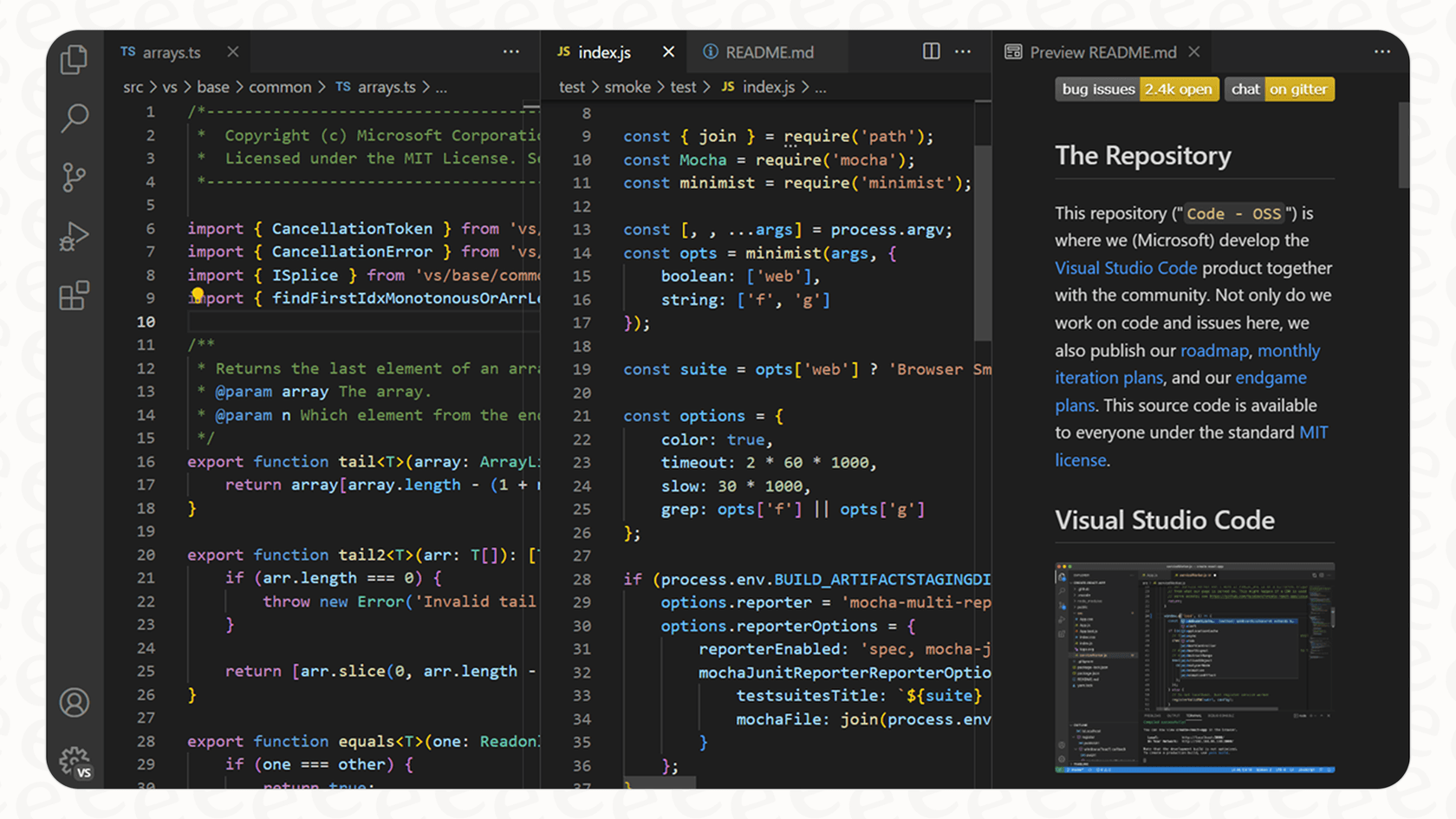
- Kontextbewusstsein: Die Erweiterung ist schlau genug, um zu wissen, welche Datei du geöffnet hast und welchen Code du markiert hast. Dieser Kontext wird automatisch mit deinen Anfragen gesendet. Du kannst also einfach eine fehlerhafte Funktion markieren und "Repariere das" eingeben, anstatt den Code kopieren und in den Chat einfügen zu müssen. Es ist eine kleine Sache, die eine Menge Reibung spart.
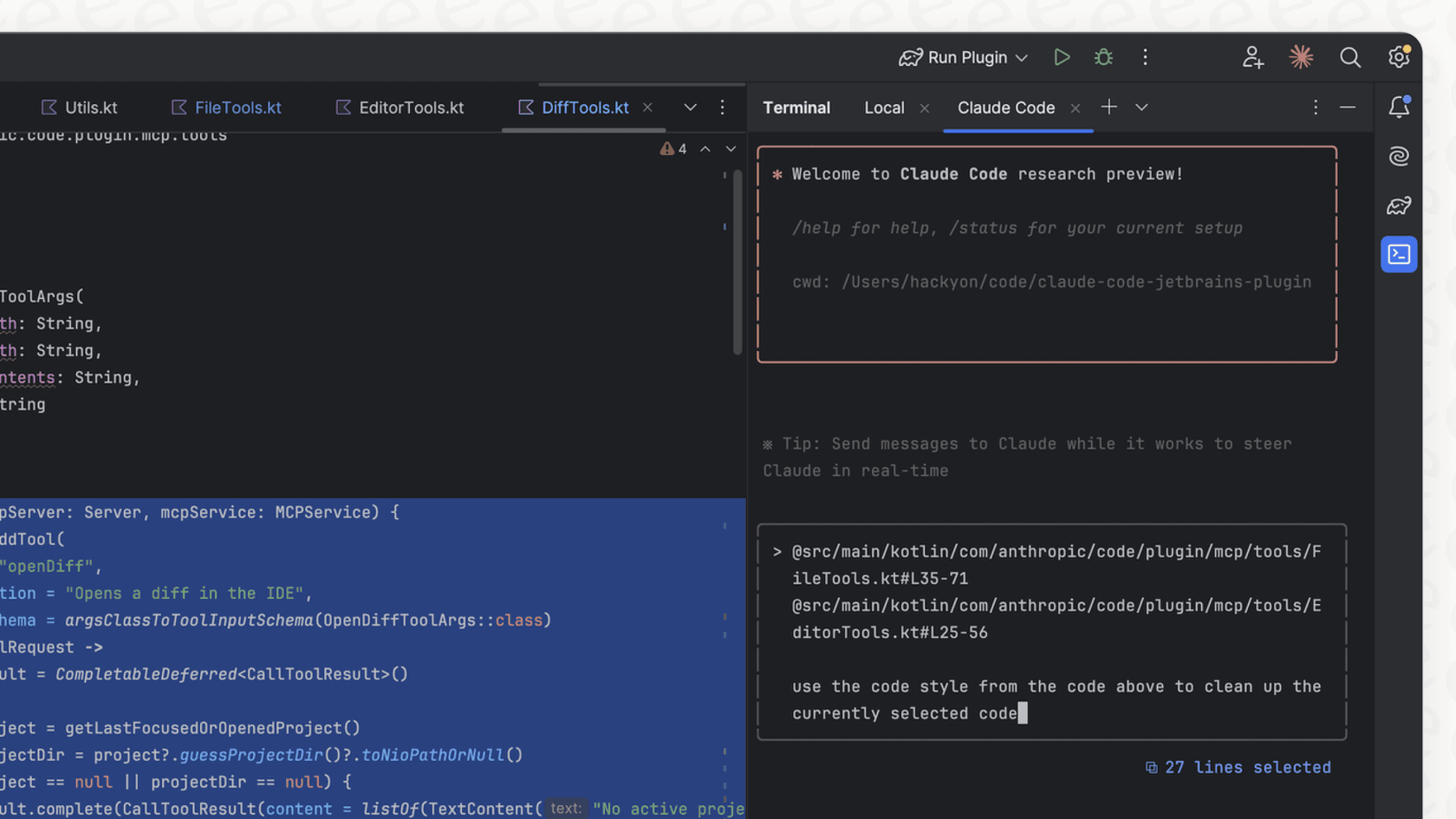
- Datei- und Terminalzugriff: Das ist es, was ihn wirklich zu einem Agenten macht. Du kannst Claude bitten, andere Dateien in deinem Arbeitsbereich zu lesen, indem du sie einfach in deiner Anfrage mit
@-erwähnst. Und nachdem du ihm die Erlaubnis gegeben hast, kann er Terminalbefehle ausführen. Das bedeutet, er kann Dinge tun wie Abhängigkeiten installieren, deine Testsuite ausführen oder den Code, den er gerade geschrieben hat, linten.
Praktische Arbeitsabläufe für Entwickler
Du kannst diese Integration auf verschiedene Weisen nutzen, und du wirst wahrscheinlich je nach dem, woran du arbeitest, zwischen ihnen wechseln.
-
Der Pair-Programmierer: Dies ist die häufigste Art, es zu verwenden. Du führst ein fortlaufendes Gespräch mit Claude in der Seitenleiste. Du kannst ihn bitten, Ideen für ein neues Feature zu brainstormen, eine Funktion von Grund auf zu schreiben, einen Brocken Legacy-Code zu erklären, den du nicht anfassen möchtest, oder dir zu helfen herauszufinden, warum ein Test fehlschlägt. Es ist ein kollaboratives Hin und Her, bei dem du am Steuer sitzt.
-
Der autonome Programmierer: Für größere, mühsamere Aufgaben kannst du Claude die Führung überlassen. Zum Beispiel könntest du ihm eine Anweisung geben wie: "Refaktoriere dieses gesamte Modul von JavaScript nach TypeScript und schreibe dann Unit-Tests für alle exportierten Funktionen." Claude wird einen Plan erstellen, ihn dir zur Genehmigung vorlegen und dann an die Arbeit gehen, indem er Änderungen Datei für Datei vornimmt. Du kannst dich zurücklehnen und seinen Fortschritt beobachten und die Diffs überprüfen, während er sie erstellt.
-
Integrierte vs. geteilte Ansicht: Hier ist ein Arbeitsablauf, den ich bei einigen Leuten gesehen habe: Sie lassen Claude autonom in einem separaten Terminalfenster laufen, verwenden aber VS Code ausschließlich zur Überprüfung der von ihm vorgenommenen Änderungen. Die integrierten Quellcodeverwaltungstools von VS Code bieten eine hervorragende Oberfläche zum Anzeigen und Stagen einer großen Anzahl von Änderungen, was bei großen Refactoring-Jobs etwas einfacher zu handhaben sein kann als die live Inline-Diffs.
VS Code Claude Code: Erweiterte Funktionen, Einschränkungen und Alternativen
Das VS Code Claude Code-Setup ist beeindruckend, aber es ist immer noch nur ein Werkzeug. Es ist wichtig zu wissen, wo es glänzt, wo es Schwächen hat und wie es sich im Vergleich zu den anderen Optionen auf dem Markt schlägt.
Erweiterte Funktionen
Sobald du die Grundlagen beherrschst, gibt es ein paar Power-User-Funktionen, die du für komplexere Aufgaben erkunden kannst.
-
Checkpoints: Das ist ein Lebensretter. Claude kann automatisch einen Snapshot deines Codes speichern, bevor er eine große Änderung vornimmt. Wenn du siehst, dass er in die falsche Richtung geht, kannst du ihm sagen, dass er zum letzten Checkpoint zurückspulen und einen anderen Ansatz versuchen soll, ohne eine Menge Dateien manuell rückgängig machen zu müssen.
-
Subagenten: Für wirklich riesige Aufgaben, wie das Erstellen eines ganz neuen Features von Grund auf, kannst du Claude Code so konfigurieren, dass er Teile der Arbeit an spezialisierte Subagenten delegiert. Du könntest einen Agenten an den Frontend-Komponenten arbeiten lassen, während ein anderer die Backend-API vorbereitet, sodass sie parallel arbeiten können.
-
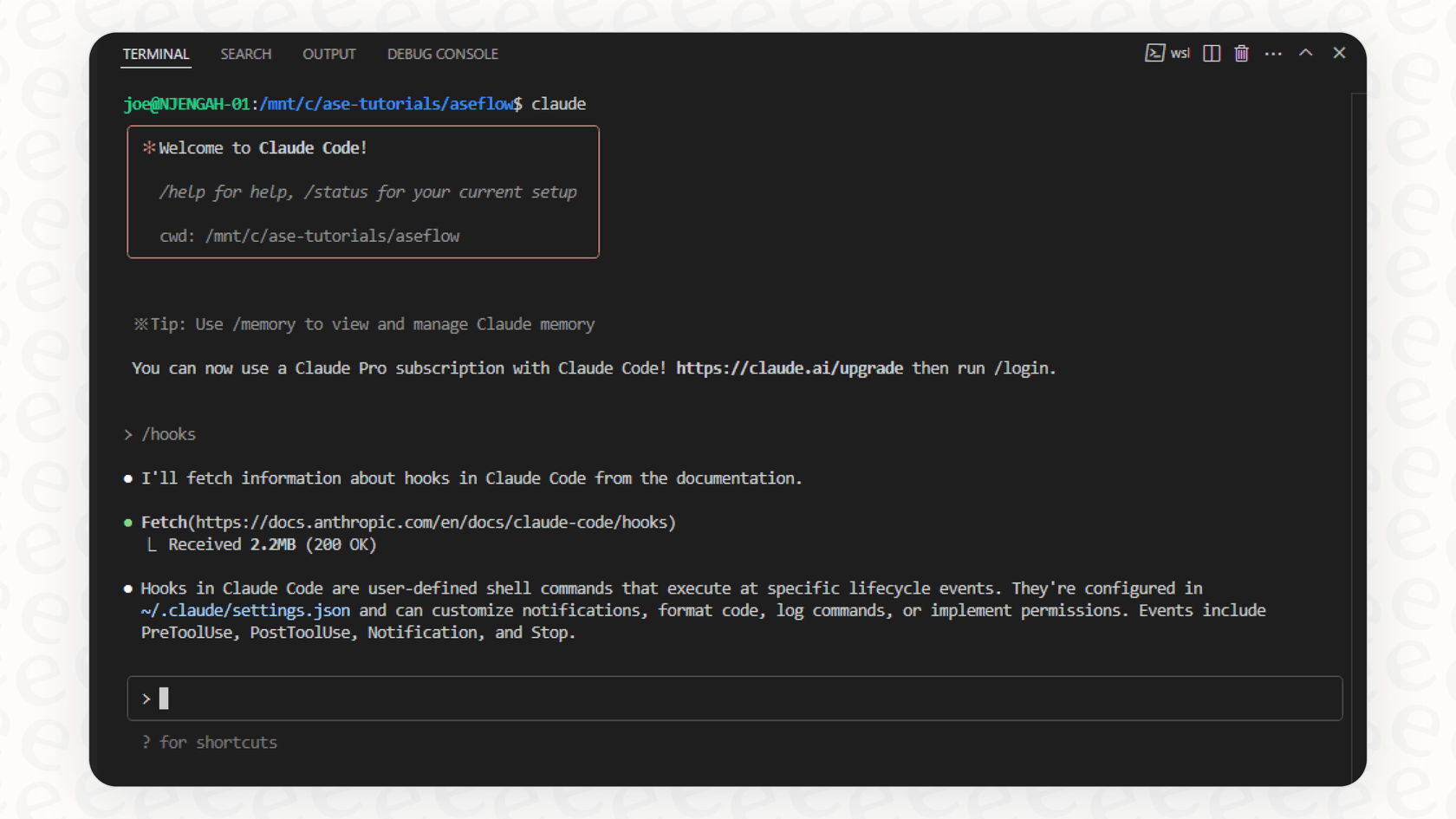
Hooks: Du kannst benutzerdefinierte Hooks einrichten, um Aktionen an bestimmten Punkten auszulösen. Ein gängiger Anwendungsfall ist das Erstellen eines Hooks, der automatisch deine gesamte Testsuite ausführt, jedes Mal wenn Claude einen Arbeitsblock beendet, was dir sofortiges Feedback gibt, ob die Änderungen Regressionen eingeführt haben.
Die Grenzen verstehen
Dieses agentische Programmieren kann sich manchmal wie Magie anfühlen, aber es ist nicht unfehlbar. Es ist ein Werkzeug, das am besten funktioniert, wenn es von einem erfahrenen Entwickler angeleitet wird.
Du musst immer noch klare, spezifische Anweisungen schreiben. Wie viele Leute auf Plattformen wie Hacker News angemerkt haben, ist die Qualität der KI-Ausgabe direkt proportional zur Qualität deiner Anweisungen. Wenn du eine vage, einzeilige Anfrage für ein komplexes Feature gibst, wirst du wahrscheinlich ein vages, fehlerhaftes Ergebnis erhalten. Es kann immer noch bei sehr originellen Problemen stecken bleiben, und es wird gelegentlich Code produzieren, der funktioniert, aber nicht sehr effizient ist. Es ist am besten, es als einen sehr schnellen und sachkundigen Junior-Entwickler zu betrachten, nicht als Ersatz für das Urteilsvermögen eines Senior-Ingenieurs.
Wie sich VS Code Claude Code im Vergleich zu anderen Tools schlägt
Die Welt der KI-Programmierassistenten wird schnell immer voller. Hier ist ein kurzer Überblick, wie das Claude Code-Setup im Vergleich zu einigen der anderen großen Namen abschneidet.
| Merkmal | VS Code + Claude Code | GitHub Copilot Agent | Cursor |
|---|---|---|---|
| Primäres Modell | Anthropic Claude Series | OpenAI GPT Series | Mehrere (Claude, GPT, etc.) |
| Kern-Workflow | Autonomer Agent in Seitenleiste/Terminal | Chat-basierter Agent, Inline-Vorschläge | KI-nativer Editor, Inline-Bearbeitungen & Agent |
| IDE | Integriert sich in bestehendes VS Code | Integriert sich in bestehendes VS Code | Eine separate, geforkte Version von VS Code |
| Hauptstärke | Großartig bei komplexen, mehrstufigen Aufgaben | Tiefe Integration mit GitHub, starke Inline-Vervollständigungen | Exzellente Inline-Bearbeitung, "AI-first" UX |
| Preismodell | Erfordert Claude-Abonnement oder API-Credits | Erfordert Copilot-Abonnement | Erfordert Cursor-Abonnement |
Preise für VS Code Claude Code
Wie du vielleicht schon vermutet hast, ist die Nutzung der VS Code Claude Code-Integration nicht kostenlos. Deine Nutzung ist direkt an dein Anthropic-Konto gebunden.
Um es zum Laufen zu bringen, benötigst du ein aktives Claude Pro-, Max-, Team- oder Enterprise-Abonnement. Wenn du kein Abonnement hast, kannst du es auch mit Pay-as-you-go-API-Preisen nutzen. Für die neuesten Zahlen ist es immer am besten, die offizielle Claude-Preisseite zu überprüfen.
Automatisierung der Entwicklung mit VS Code Claude Code und ein Blick in die Zukunft
Die VS Code Claude Code-Integration ist eine fantastische Möglichkeit, agentische KI in deinen täglichen Programmier-Workflow zu bringen. Sie geht weit über einfache Code-Vervollständigung hinaus und ermöglicht es dir, mit einer KI an wirklich komplexen Problemen direkt in dem Editor zusammenzuarbeiten, den du bereits verwendest. Es gibt eine kleine Lernkurve und es bedarf absolut einer menschlichen Beteiligung, aber es hat das Potenzial, deinen Entwicklungsprozess erheblich zu beschleunigen.
Dieser Trend der agentischen KI hört auch nicht bei der Softwareentwicklung auf. Dieselben Ideen zur Automatisierung komplexer, wissensbasierter Arbeit tauchen auch in anderen Bereichen auf, insbesondere im Kundensupport und bei internen IT-Helpdesks.
Und hier kommt ein Werkzeug wie eesel AI ins Spiel. Es wurde entwickelt, um dieselbe Leistung deinem gesamten Unternehmen zur Verfügung zu stellen, nicht nur dem Ingenieurteam. Während Claude Code Entwicklern hilft, neue Dokumentationen und Code zu schreiben, hilft eesel AI allen anderen, sofortige, genaue Antworten aus all diesem vorhandenen Wissen zu erhalten.
Denk mal darüber nach: Wie oft werden Entwickler aus ihrer konzentrierten Arbeit gerissen, um eine Frage für jemanden aus dem Support-Team zu beantworten oder einem Produktmanager zu helfen, das richtige Spezifikationsdokument zu finden? Mit dem AI Internal Chat von eesel AI kannst du einen Assistenten für das Slack oder MS Teams deines Teams erstellen. Du trainierst ihn mit all deinem Unternehmenswissen, von Confluence-Seiten und Google Docs bis hin zu deinen internen Wikis. Dadurch können sich alle anderen selbst Antworten beschaffen, was deinen Ingenieuren die Freiheit gibt, sich auf das Bauen von Dingen zu konzentrieren.
Bereit, deinem gesamten Unternehmen einen Wissensschub zu geben? Kostenlos mit eesel AI loslegen und sehen, wie einfach es ist, das Wissen deines Unternehmens nutzbar zu machen.
Häufig gestellte Fragen
Was genau ist die VS Code Claude Code-Integration und wie verbessert sie den Arbeitsablauf eines Entwicklers?
Diese Integration verbindet den Claude Code KI-Agenten von Anthropic direkt mit deinem Visual Studio Code-Editor. Sie bietet ein dediziertes Chat-Panel, Inline-Diffs für vorgeschlagene Änderungen und Kontextbewusstsein, was eine nahtlosere und kollaborativere Programmiererfahrung ermöglicht.
Was sind die wesentlichen Schritte, um VS Code Claude Code auf meinem Entwicklungsrechner einzurichten?
Du benötigst eine aktuelle VS Code-Version und ein Claude-Abonnement. Installiere zuerst die Claude Code CLI, suche dann die offizielle "Claude Code for VS Code"-Erweiterung von Anthropic im VS Code Marketplace und installiere sie.
Gibt es häufige Probleme bei der Fehlerbehebung, mit denen Entwickler bei der Installation oder Verwendung von VS Code Claude Code konfrontiert sind, insbesondere bei WSL?
"Keine verfügbaren IDEs gefunden" ist ein häufiges Problem, oft aufgrund von PATH-Problemen oder unterschiedlichen Node.js-Versionen zwischen Windows und WSL. Für WSL ist das Öffnen deines Projekts mit "code ." aus dem WSL-Terminal eine zuverlässige Lösung.
Was sind die herausragenden Merkmale der VS Code Claude Code-Erweiterung, die sie zu einem leistungsstarken KI-Assistenten machen?
Zu den Hauptmerkmalen gehören eine dedizierte Seitenleiste für den Gesprächsverlauf, Inline-Diffs für vorgeschlagene Codeänderungen, automatisches Kontextbewusstsein aus offenen Dateien sowie die Fähigkeit, auf Dateien zuzugreifen und Terminalbefehle in deinem Arbeitsbereich auszuführen.
Wie kann ich VS Code Claude Code effektiv in meine täglichen Programmierabläufe integrieren?
Du kannst es als Pair-Programmierer für Brainstorming, das Schreiben von Funktionen oder das Debuggen verwenden. Für größere Aufgaben kannst du seine autonomen Programmierfähigkeiten nutzen, um Module zu refaktorisieren oder umfangreiche Testsuiten mit deiner Genehmigung zu schreiben.
Was sind die Haupteinschränkungen, die ich bei der Verwendung von VS Code Claude Code für komplexe Aufgaben beachten sollte?
Obwohl es leistungsstark ist, erfordert es klare, spezifische Anweisungen, um gute Ergebnisse zu erzielen, und kann bei sehr originellen Problemen Schwierigkeiten haben. Es sollte am besten als sachkundiger Assistent betrachtet werden, nicht als Ersatz für das Urteilsvermögen eines erfahrenen Ingenieurs.
Welche Preisvoraussetzungen gelten für den Zugriff und die Nutzung von VS Code Claude Code?
Um es zu nutzen, benötigst du ein aktives Claude Pro-, Max-, Team- oder Enterprise-Abonnement. Alternativ kannst du Pay-as-you-go-API-Credits verwenden, die mit deinem Anthropic-Konto für die Nutzung verknüpft sind.