
Seamos realistas, los asistentes de codificación de IA son prácticamente el equipamiento estándar para los desarrolladores hoy en día. Han pasado de ser una novedad divertida a una herramienta en la que muchos de nosotros confiamos para superar el día a día. Pueden generar código repetitivo, ayudar a desenredar una función complicada o simplemente actuar como un interlocutor cuando estás atascado.
Pero por muy útiles que sean, conseguir que se integren bien en tu editor de código puede parecer un proyecto aparte. Quieres un asistente que se sienta como parte de tu flujo de trabajo, no otra ventana a la que tienes que cambiar constantemente.
Aquí es donde la combinación de Claude Code y Visual Studio Code realmente empieza a encajar. Es una configuración que convierte uno de los editores más populares del planeta en un entorno de codificación inteligente y colaborativo. Esta guía te explicará todo lo que necesitas saber sobre el uso de VS Code Claude Code, desde su instalación hasta cómo integrarlo en tus hábitos de codificación diarios, e incluso cómo solucionar esos molestos problemas de configuración.
¿Qué es VS Code Claude Code?
Antes de pasar a la configuración, aclaremos rápidamente qué herramientas estamos conectando. La experiencia de VS Code Claude Code consiste en hacer que dos grandes herramientas funcionen como una sola, así que veámoslas primero individualmente.
Entendiendo Visual Studio Code
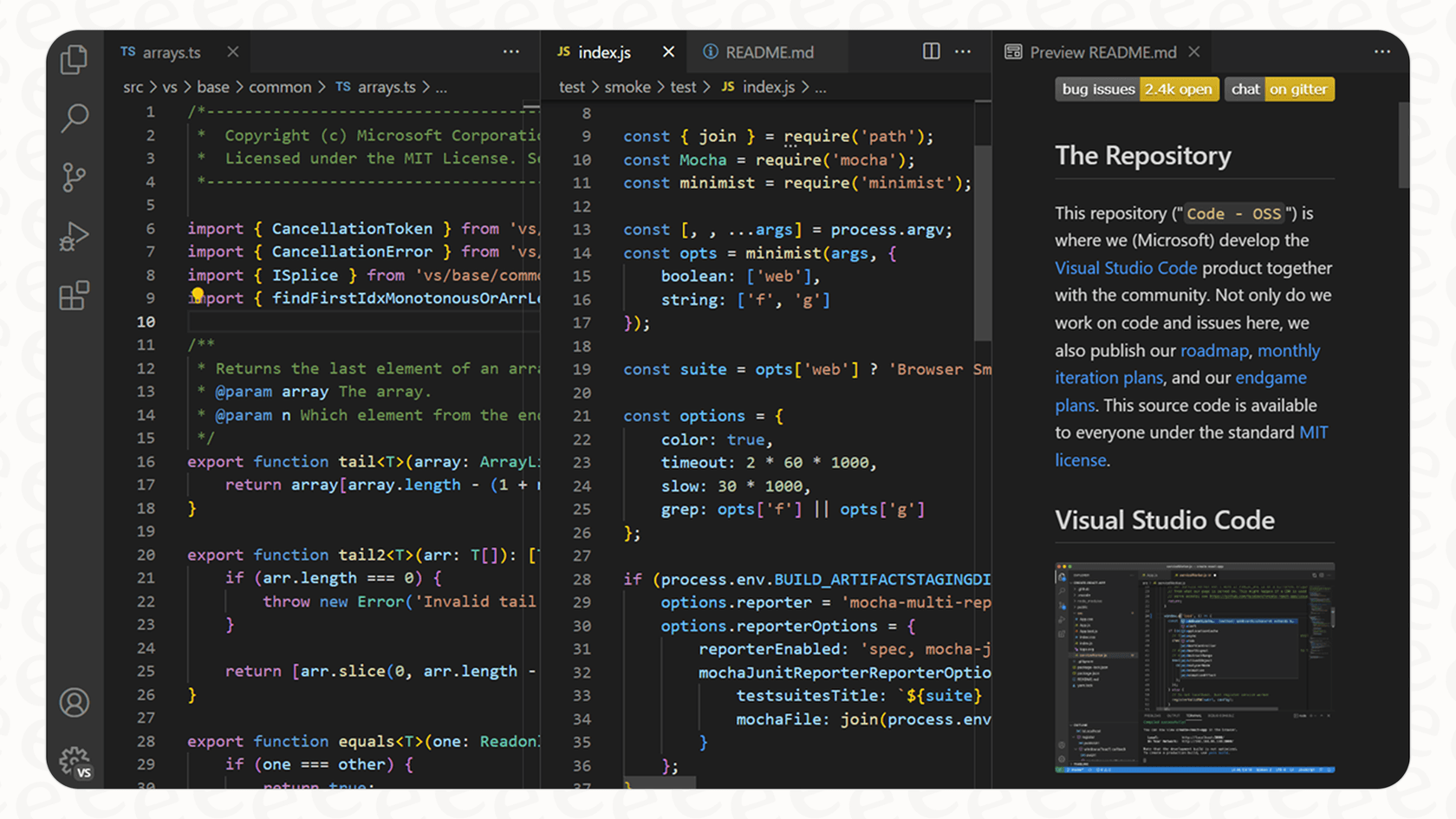
Si eres desarrollador, es casi seguro que has oído hablar de Visual Studio Code, o simplemente VS Code. Es ese editor de código gratuito y de código abierto de Microsoft que parece haber aparecido por todas partes en los últimos años. Su popularidad no es casual: es rápido, limpio e increíblemente personalizable.
La verdadera magia de VS Code es su enorme mercado de extensiones. Sea cual sea el lenguaje, el framework o el flujo de trabajo extraño que estés usando, probablemente haya una extensión para ello. Esta es la base que permite una integración profunda y genuinamente útil como la de Claude Code.
Entendiendo Claude Code
Claude Code es un asistente de codificación de IA creado por Anthropic. Está diseñado para ser más que un simple autocompletado avanzado. El objetivo aquí es crear un compañero de colaboración. Piensa en él menos como una herramienta y más como un desarrollador júnior muy entusiasta que ha leído todo tu código base, entiende el contexto de lo que estás haciendo y puede escribir nuevos archivos, editar los existentes e incluso ejecutar comandos de terminal para hacer el trabajo.
Su principal fortaleza es que es "agéntico". Esto solo significa que puedes darle un objetivo de alto nivel, como "añadir un nuevo endpoint de API para los perfiles de usuario", y él descubrirá los pasos más pequeños necesarios para que eso suceda.
Cómo funciona la integración de VS Code Claude Code
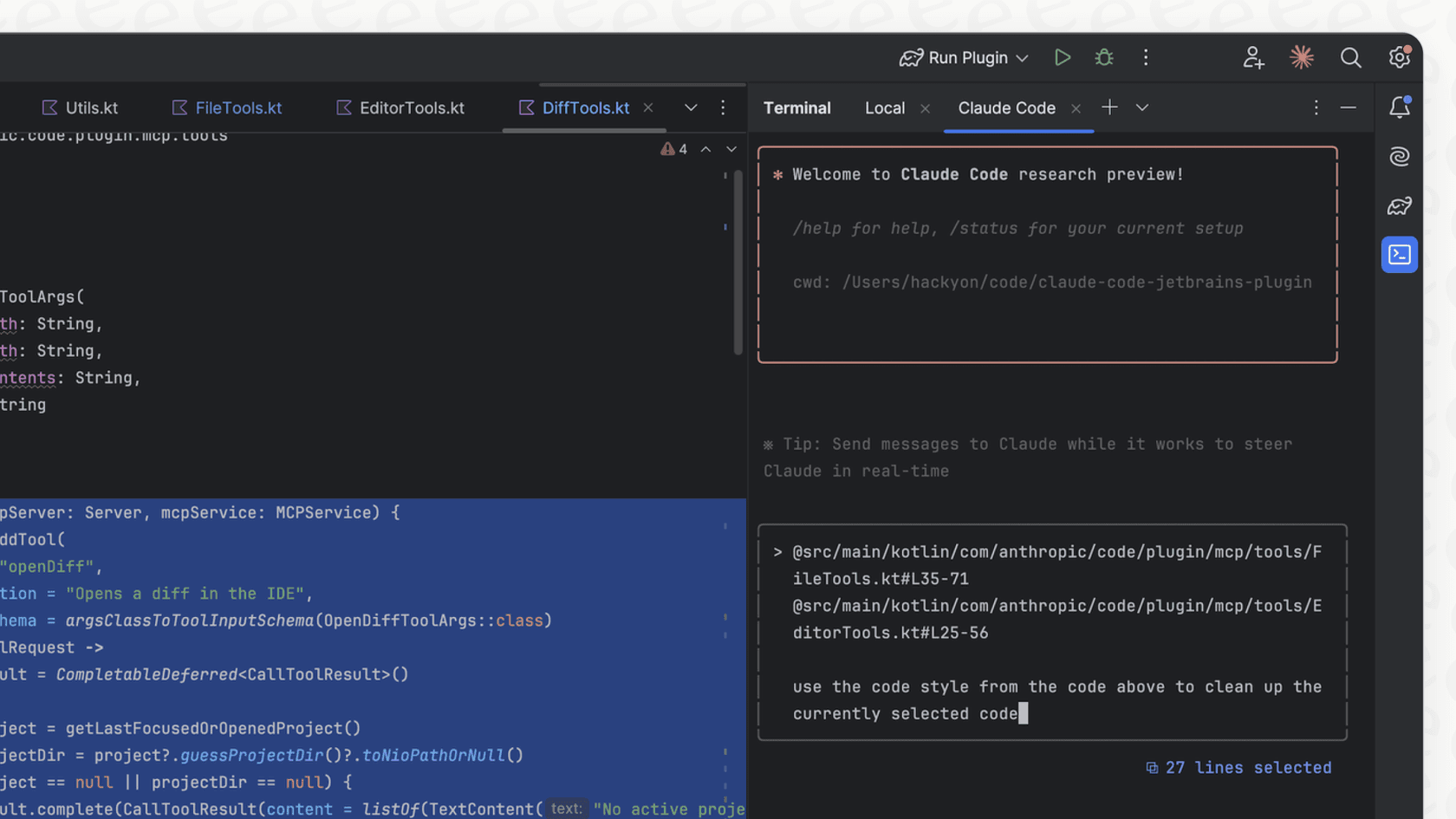
Cuando hablamos de VS Code Claude Code, en realidad nos referimos a usar el agente de IA Claude Code sin salir de tu ventana de VS Code. Todo esto se gestiona a través de la extensión oficial "Claude Code for VS Code". Básicamente, pone una interfaz gráfica amigable sobre el agente de línea de comandos, ofreciéndote un panel de chat agradable directamente en la barra lateral de tu editor. Obtienes toda la potencia del agente sin tener que hacer alt-tab constantemente a una terminal.
Cómo configurar VS Code Claude Code: una guía paso a paso
Ponerlo en marcha suele ser bastante sencillo, pero pueden surgir algunos problemas comunes, especialmente si estás trabajando con algo como el Subsistema de Windows para Linux (WSL). Esta sección te dará un camino claro para que todo funcione sin problemas.
Configuración: el método antiguo vs. el nuevo
Es bueno saber que ha habido un par de formas de hacer funcionar esta integración. El método original era una "integración CLI heredada" que intentaba conectarse a VS Code automáticamente cuando ejecutabas el comando "claude" en la terminal integrada. Era un poco tosco.
El método nuevo y mucho mejor es la extensión de VS Code dedicada de Anthropic. Es más estable, más fácil de usar y te ofrece una interfaz mucho más rica para trabajar. Nos vamos a centrar en configurar la nueva extensión porque, sinceramente, es la única forma en que deberías hacerlo ahora.
Instalación y configuración inicial
Poner esto en funcionamiento solo lleva unos minutos. Sigue estos pasos para hacerlo bien a la primera.
-
Revisa tus herramientas. Primero, asegúrate de tener una versión reciente de VS Code instalada (la 1.98.0 o más nueva es la mejor). También necesitarás una cuenta de Claude con acceso a Claude Code, que viene con una suscripción a Claude Pro, Max, Team o Enterprise. También puedes usarlo con créditos de API de pago por uso.
-
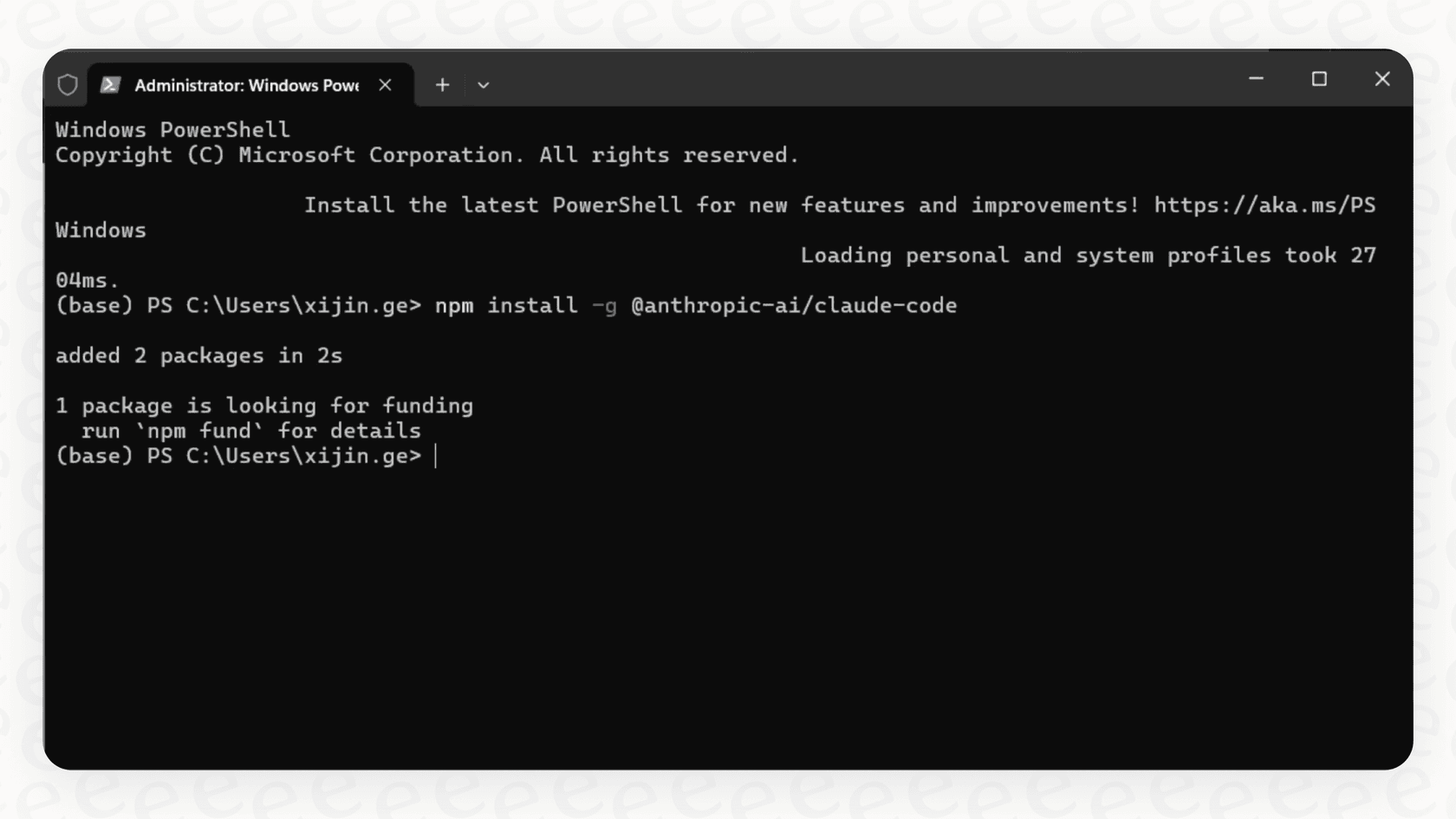
Instala la CLI de Claude Code. La extensión es solo una interfaz de usuario, por lo que la herramienta de línea de comandos que hace todo el trabajo pesado debe instalarse primero en tu máquina.
-
Instala la extensión oficial. Abre VS Code, haz clic en el icono de Extensiones (el que parece una pieza de puzle) y busca "Claude Code". Verás algunos resultados, así que asegúrate de instalar el publicado por Anthropic. Hay algunas versiones no oficiales circulando que querrás evitar.
-
Abre el panel. Una vez instalado, aparecerá un nuevo icono de Spark en tu barra lateral de VS Code. Haz clic en él y se abrirá el panel de Claude Code. Ya estás listo para empezar a chatear.
Consejos comunes para la solución de problemas
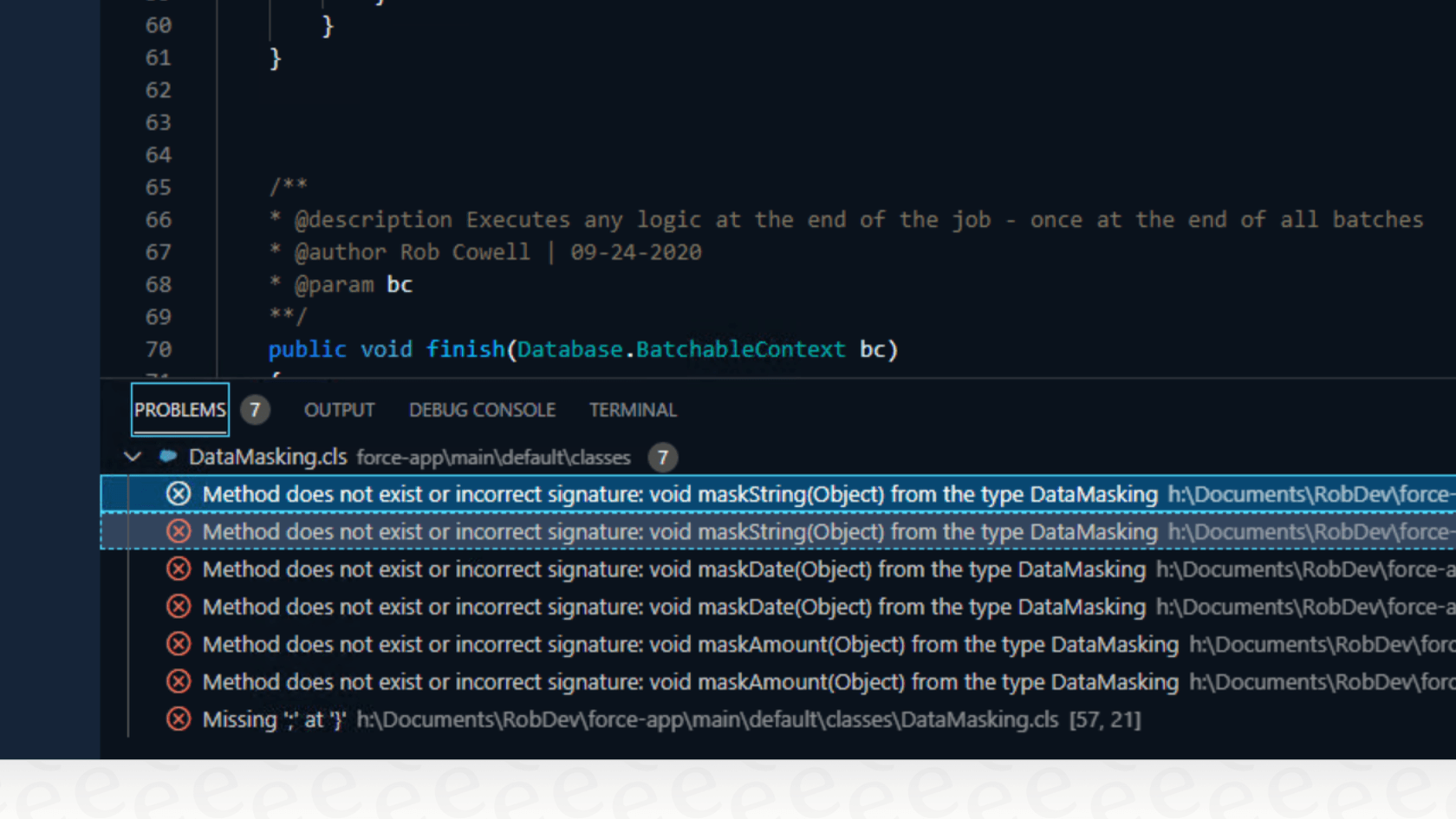
Como sabe cualquiera que haya navegado por foros de desarrolladores, la configuración no siempre es tan simple como las instrucciones la pintan. Aquí están algunos de los quebraderos de cabeza más comunes y cómo solucionarlos:
-
"No se han detectado IDEs disponibles". Ah, el clásico. Este problema confunde a mucha gente, especialmente si usas WSL. Básicamente significa que la herramienta de línea de comandos de Claude Code no puede encontrar tu instancia en ejecución de VS Code para comunicarse con ella. La solución suele ser asegurarse de que el comando "code" esté disponible en el PATH de tu terminal y que tus versiones de Node.js sean las mismas en tu host de Windows y en tu entorno WSL.
-
La instalación de la extensión falla. Si la instalación simplemente se queda colgada o te da un error, podría ser un problema de permisos con VS Code. También puedes intentar una instalación manual descargando el archivo ".vsix" desde el sitio web del marketplace y usando la opción "Instalar desde VSIX..." en la vista de Extensiones.
-
No encuentro la extensión correcta. En serio, revisa esto dos veces. El marketplace tiene algunas imitaciones que usan el nombre de Claude pero no son la herramienta agéntica real de Anthropic. Busca la que está publicada por "Anthropic".
Funciones principales y flujos de trabajo diarios
Muy bien, ya está todo configurado. Ahora viene la parte divertida: usarlo para hacerte la vida más fácil. Aquí tienes un vistazo a lo que la integración puede hacer y cómo puedes incorporarla a tu programación diaria.
Características clave
Esto no es solo un chatbot en una barra lateral. La integración tiene algunas características realmente útiles que vale la pena conocer.
-
Barra lateral dedicada: El panel de chat permanece abierto y guarda tu historial de conversación. Puede parecer algo sin importancia, pero poder revisar una larga sesión de resolución de problemas sin tener que buscar en los registros de la terminal es una gran comodidad.
-
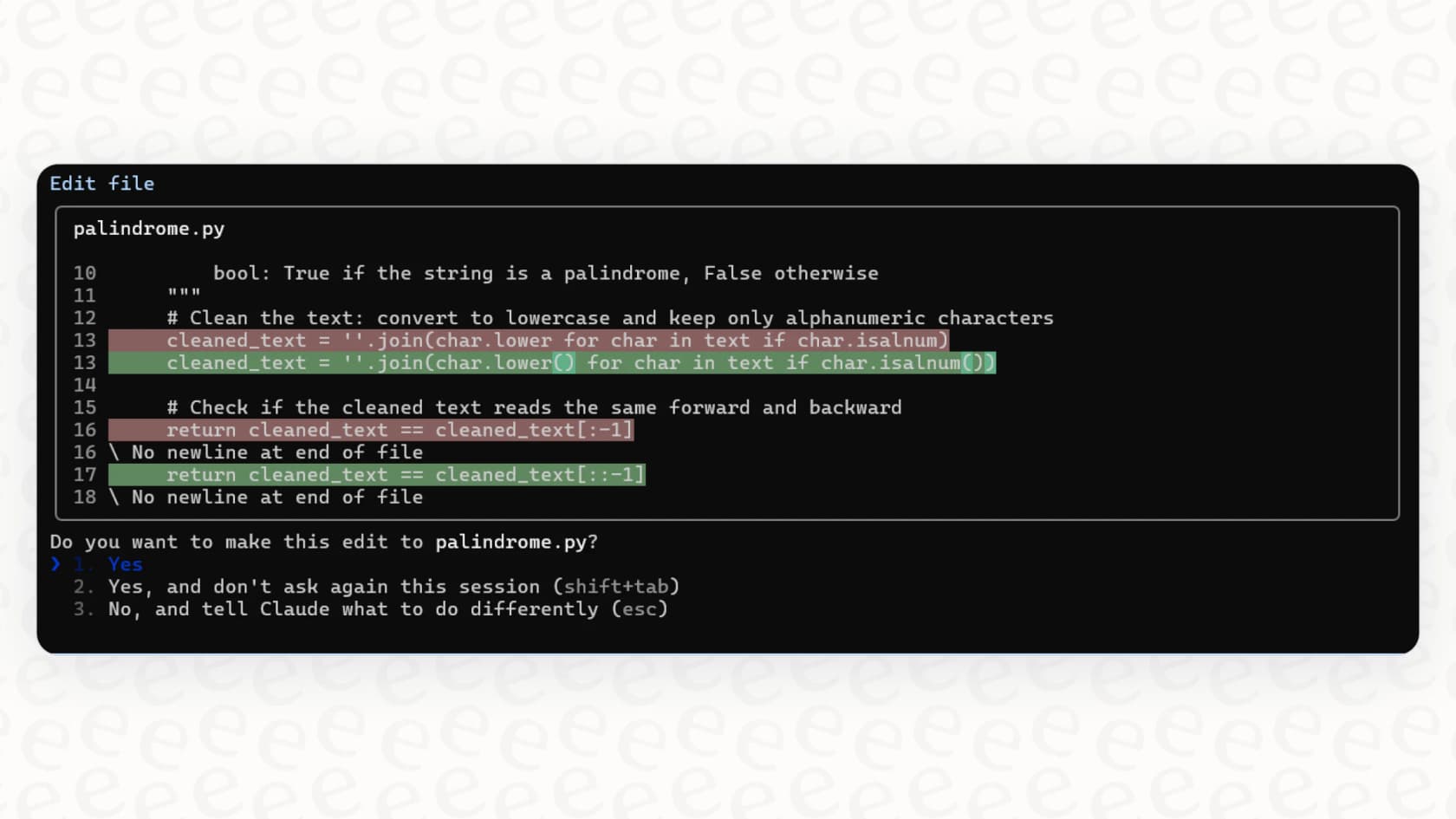
Diferencias en línea (Inline Diffs): Esta es probablemente mi característica favorita. Cuando Claude sugiere un cambio de código, no se limita a soltar un bloque de código en el chat. Te muestra el cambio directamente en tu editor como una diferencia en línea, igual que verías en un cliente de Git. Puedes ver exactamente qué se añade o elimina, hacer tus propias ediciones sobre ello y aceptar el cambio con un solo clic.
- Conciencia del contexto: La extensión es lo suficientemente inteligente como para saber qué archivo tienes abierto y qué código has resaltado. Este contexto se envía automáticamente con tus prompts. Así, puedes simplemente resaltar una función con errores y escribir "Arregla esto" en lugar de tener que copiar y pegar el código en el chat. Es un pequeño detalle que ahorra muchísima fricción.
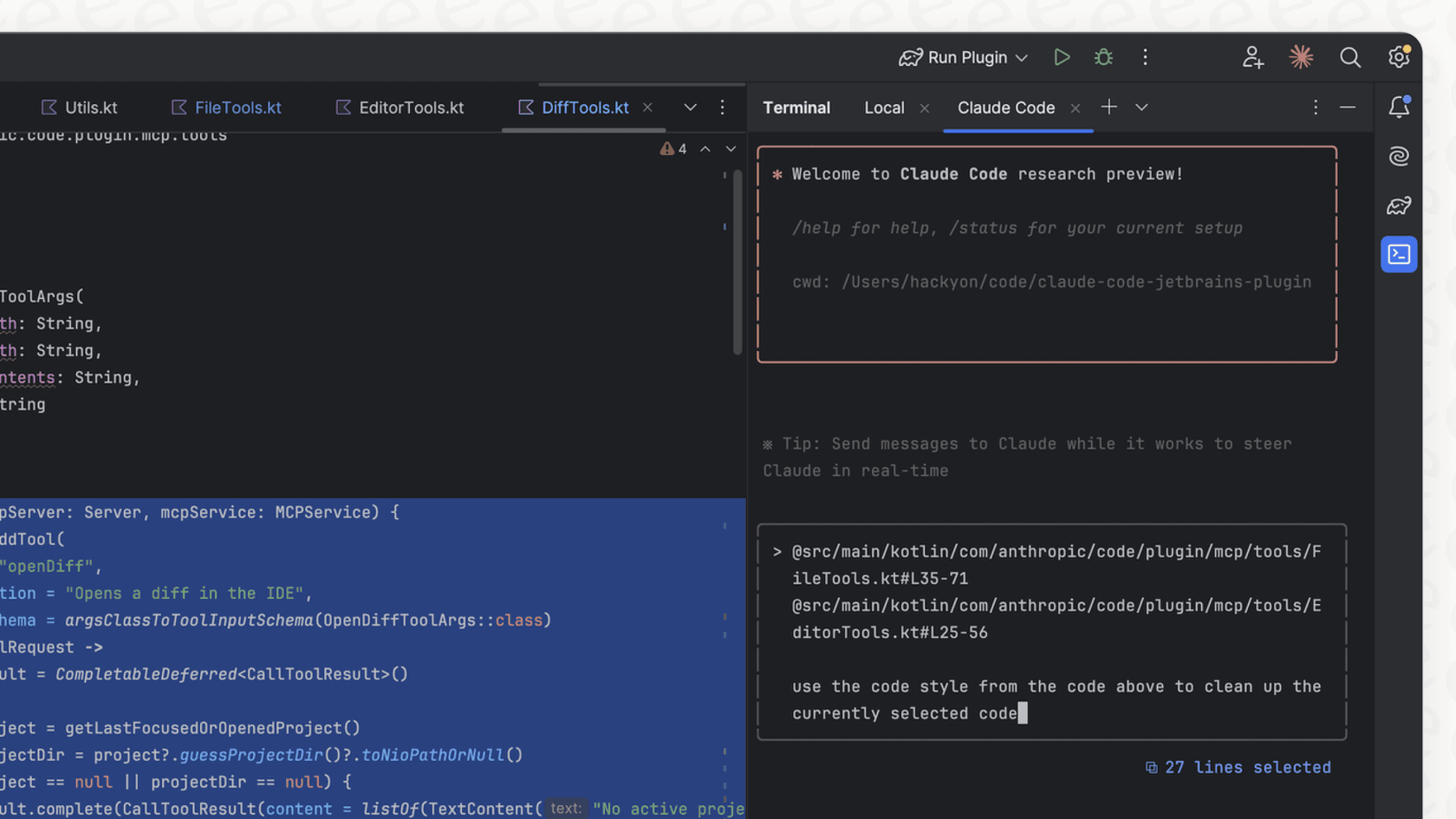
- Acceso a archivos y terminal: Esto es lo que realmente lo convierte en un agente. Puedes pedirle a Claude que lea otros archivos en tu espacio de trabajo simplemente
@-mencionándolosen tu prompt. Y, después de que le des permiso, puede ejecutar comandos de terminal. Esto significa que puede hacer cosas como instalar dependencias, ejecutar tu suite de pruebas o aplicar un linter al código que acaba de escribir.
Flujos de trabajo prácticos para desarrolladores
Puedes usar esta integración de un par de maneras, y es probable que cambies entre ellas dependiendo de en qué estés trabajando.
-
El Programador en Pareja: Esta es la forma más común de usarlo. Tienes una conversación continua con Claude en la barra lateral. Puedes pedirle que piense ideas para una nueva función, que escriba una función desde cero, que explique un trozo de código heredado que te da miedo tocar o que te ayude a averiguar por qué falla una prueba. Es un ir y venir colaborativo en el que tú llevas el control.
-
El Programador Autónomo: Para tareas más grandes y tediosas, puedes dejar que Claude tome la iniciativa. Por ejemplo, podrías darle un prompt como: "Refactoriza todo este módulo de JavaScript a TypeScript y luego escribe pruebas unitarias para todas las funciones exportadas". Claude creará un plan, te lo mostrará para su aprobación y luego se pondrá a trabajar, haciendo cambios archivo por archivo. Puedes sentarte y observar su progreso, revisando las diferencias a medida que las crea.
-
Vista integrada vs. Vista dividida: Aquí hay un flujo de trabajo que he visto adoptar a algunas personas: dejan que Claude se ejecute de forma autónoma en una ventana de terminal separada, pero usan VS Code únicamente para revisar los cambios que realiza. Las herramientas de control de versiones integradas de VS Code proporcionan una excelente interfaz para ver y preparar una gran cantidad de cambios, lo que puede ser un poco más fácil de gestionar para grandes trabajos de refactorización que las diferencias en línea en tiempo real.
VS Code Claude Code: Capacidades avanzadas, limitaciones y alternativas
La configuración de VS Code Claude Code es impresionante, pero sigue siendo solo una herramienta. Es importante saber dónde destaca, dónde se queda corta y cómo se compara con las otras opciones disponibles.
Funciones avanzadas
Una vez que te familiarices con lo básico, hay algunas funciones para usuarios avanzados que puedes explorar para tareas más complejas.
-
Puntos de control (Checkpoints): Esto es un salvavidas. Claude puede guardar automáticamente una instantánea de tu código antes de realizar un cambio importante. Si ves que va en la dirección equivocada, puedes decirle que retroceda al último punto de control y pruebe un enfoque diferente, sin tener que deshacer manualmente un montón de archivos.
-
Subagentes: Para tareas realmente enormes, como construir una nueva función desde cero, puedes configurar Claude Code para delegar partes del trabajo a subagentes especializados. Podrías tener un agente trabajando en los componentes del frontend mientras otro crea los esbozos de la API del backend, permitiéndoles trabajar en paralelo.
-
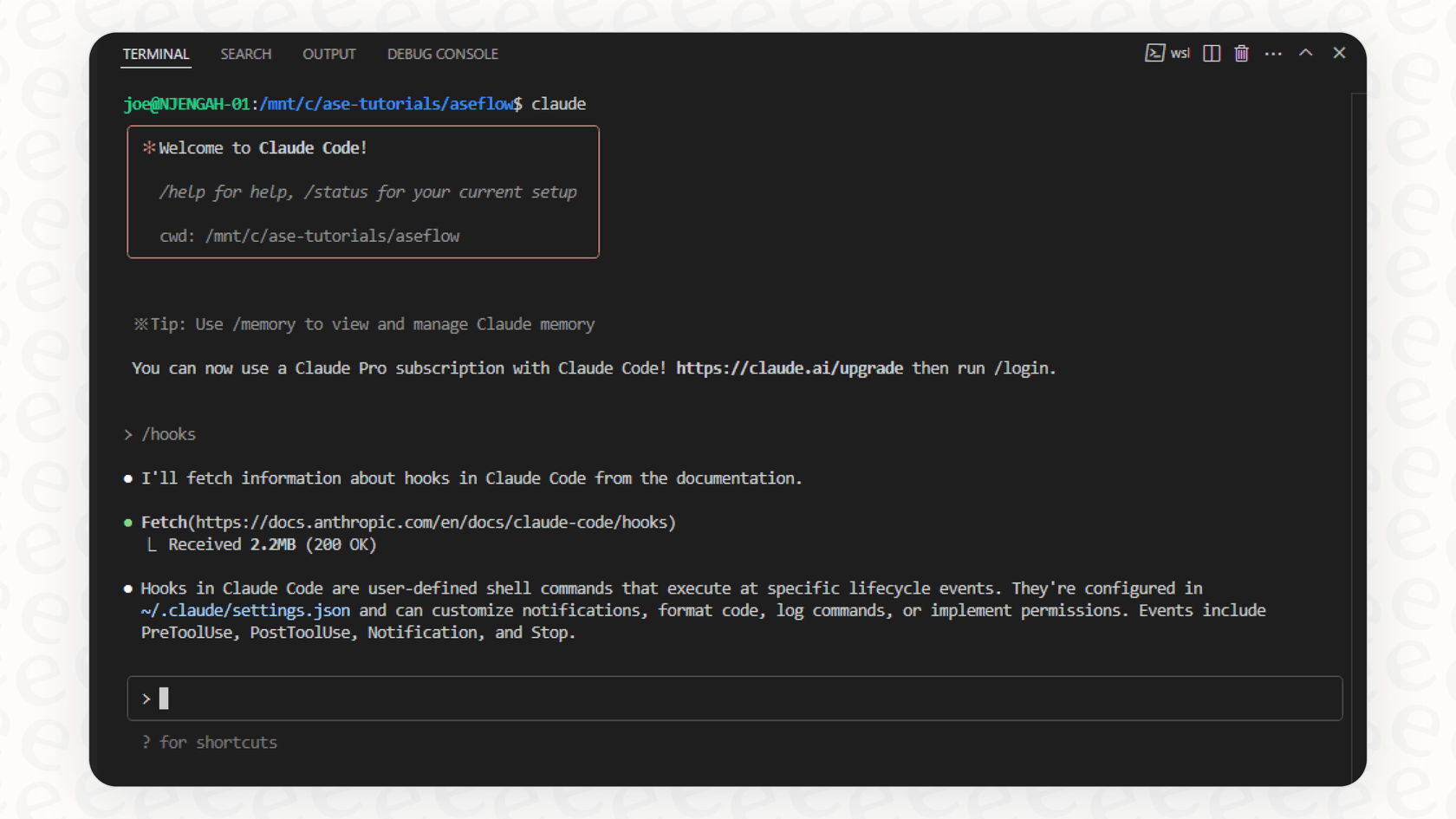
Hooks: Puedes configurar hooks personalizados para activar acciones en ciertos puntos. Uno común es crear un hook que ejecute automáticamente toda tu suite de pruebas cada vez que Claude termina un bloque de trabajo, dándote una retroalimentación instantánea sobre si los cambios introdujeron alguna regresión.
Entendiendo las limitaciones
Esto de la codificación agéntica puede parecer magia a veces, pero no es infalible. Es una herramienta que funciona mejor cuando es guiada por un desarrollador experimentado.
Aún necesitas escribir prompts claros y específicos. Como muchos usuarios en plataformas como Hacker News han señalado, la calidad del resultado de la IA es directamente proporcional a la calidad de tus instrucciones. Si le das una solicitud vaga de una línea para una función compleja, probablemente obtendrás un resultado vago y con errores. Todavía puede atascarse en problemas muy originales, y ocasionalmente producirá código que funciona pero no es muy eficiente. Es mejor pensar en él como un desarrollador júnior muy rápido y con muchos conocimientos, no como un sustituto del juicio de un ingeniero sénior.
Cómo se compara VS Code Claude Code con otras herramientas
El mundo de los asistentes de codificación de IA se está llenando rápidamente. Aquí tienes un resumen rápido de cómo se compara la configuración de Claude Code con un par de los otros grandes nombres.
| Característica | VS Code + Claude Code | Agente GitHub Copilot | Cursor |
|---|---|---|---|
| Modelo Principal | Serie Claude de Anthropic | Serie GPT de OpenAI | Múltiples (Claude, GPT, etc.) |
| Flujo de Trabajo Central | Agente autónomo en una barra lateral/terminal | Agente basado en chat, sugerencias en línea | Editor nativo de IA, ediciones en línea y agente |
| IDE | Se integra en VS Code existente | Se integra en VS Code existente | Una versión separada y bifurcada de VS Code |
| Fortaleza Clave | Excelente en tareas complejas y de varios pasos | Profunda integración con GitHub, fuertes completados en línea | Excelente edición en línea, UX "centrada en la IA" |
| Modelo de Precios | Requiere suscripción a Claude o créditos de API | Requiere suscripción a Copilot | Requiere suscripción a Cursor |
Precios de VS Code Claude Code
Como habrás adivinado, usar la integración de VS Code Claude Code no es gratis. Tu uso está directamente ligado a tu cuenta de Anthropic.
Para que funcione, necesitarás una suscripción activa a Claude Pro, Max, Team o Enterprise. Si no tienes una suscripción, también puedes usarlo con precios de API de pago por uso. Para conocer las cifras más recientes, lo mejor es consultar siempre la página oficial de precios de Claude.
Automatizando el desarrollo con VS Code Claude Code y mirando hacia el futuro
La integración de VS Code Claude Code es una forma fantástica de incorporar la IA agéntica a tu flujo de trabajo de codificación diario. Va mucho más allá de la simple finalización de código, permitiéndote colaborar con una IA en problemas genuinamente complejos directamente dentro del editor que ya utilizas. Tiene una pequeña curva de aprendizaje y necesita absolutamente supervisión humana, pero tiene el potencial de acelerar seriamente tu proceso de desarrollo.
Esta tendencia de la IA agéntica no se detiene en el desarrollo de software. Las mismas ideas sobre la automatización de trabajos complejos basados en el conocimiento están apareciendo en otras áreas, especialmente en el soporte al cliente y los servicios de asistencia de TI internos.
Y ahí es donde entra en juego una herramienta como eesel AI. Está diseñada para llevar este mismo poder a toda tu empresa, no solo al equipo de ingeniería. Mientras que Claude Code ayuda a los desarrolladores a escribir nueva documentación y código, eesel AI ayuda a todos los demás a obtener respuestas instantáneas y precisas a partir de todo ese conocimiento existente.
Piénsalo: ¿con qué frecuencia se saca a los desarrolladores de su estado de concentración para responder una pregunta de alguien del equipo de soporte o ayudar a un gerente de producto a encontrar el documento de especificaciones correcto? Con el Chat Interno de IA de eesel AI, puedes construir un asistente para el Slack o MS Teams de tu equipo. Lo entrenas con todo el conocimiento de tu empresa, desde páginas de Confluence y Google Docs hasta tus wikis internas. Esto permite que todos los demás obtengan respuestas por sí mismos, liberando a tus ingenieros para que se concentren en construir cosas.
¿Listo para darle a toda tu organización un impulso de conocimiento? Comienza a usar eesel AI gratis y descubre lo simple que es poner a trabajar el conocimiento de tu empresa.
Preguntas frecuentes
¿Qué es exactamente la integración de VS Code Claude Code y cómo mejora el flujo de trabajo de un desarrollador?
Esta integración conecta el agente de IA Claude Code de Anthropic directamente en tu editor de Visual Studio Code. Proporciona un panel de chat dedicado, diferencias en línea para los cambios propuestos y conciencia del contexto, lo que permite una experiencia de codificación más fluida y colaborativa.
¿Cuáles son los pasos esenciales para configurar VS Code Claude Code en mi máquina de desarrollo?
Necesitas una versión reciente de VS Code y una suscripción a Claude. Primero, instala la CLI de Claude Code, luego busca e instala la extensión oficial "Claude Code for VS Code" de Anthropic desde el Marketplace de VS Code.
¿Existen problemas comunes de solución de problemas que enfrentan los desarrolladores al instalar o usar VS Code Claude Code, especialmente con WSL?
El error "No se han detectado IDEs disponibles" es común, a menudo debido a problemas de PATH o versiones diferentes de Node.js entre Windows y WSL. Para WSL, abrir tu proyecto con "code ." desde la terminal de WSL es una solución fiable.
¿Cuáles son las características destacadas de la extensión VS Code Claude Code que la convierten en un potente asistente de IA?
Las características clave incluyen una barra lateral dedicada para el historial de conversaciones, diferencias en línea para los cambios de código sugeridos, conciencia automática del contexto de los archivos abiertos y la capacidad de acceder a archivos y ejecutar comandos de terminal dentro de tu espacio de trabajo.
¿Cómo puedo incorporar eficazmente VS Code Claude Code en mis flujos de trabajo de codificación diarios?
Puedes usarlo como un programador en pareja para intercambiar ideas, escribir funciones o depurar. Para tareas más grandes, aprovecha sus capacidades de codificación autónoma para refactorizar módulos o escribir extensas suites de pruebas con tu aprobación.
¿Cuáles son las principales limitaciones que debo considerar al confiar en VS Code Claude Code para tareas complejas?
Aunque es potente, requiere prompts claros y específicos para obtener buenos resultados y puede tener dificultades con problemas muy originales. Es mejor verlo como un asistente con conocimientos en lugar de un reemplazo para el juicio de un ingeniero sénior.