

正直なところ、最近の開発者にとってAIコーディングアシスタントは、もはや標準装備のようなものです。楽しい目新しいツールから、日々の業務をこなすために多くの人が頼るツールへと進化しました。定型コード(ボイラープレートコード)を生成したり、厄介な関数の解読を手伝ったり、行き詰まったときの相談相手になったりしてくれます。
しかし、便利な反面、コードエディタ内でうまく連携させるのは、まるで別のプロジェクトのように感じられることもあります。アシスタントは、常に切り替えが必要な別のウィンドウではなく、自分のワークフローの一部のように感じられるものであってほしいものです。
ここで、Claude CodeとVisual Studio Codeの組み合わせが真価を発揮します。このセットアップにより、世界で最も人気のあるエディタの一つが、スマートで協力的なコーディング環境に変わるのです。このガイドでは、VS Code Claude Codeのインストールから日々のコーディング習慣への組み込み方、さらには厄介なセットアップのトラブル解決まで、知っておくべきすべてを解説します。
VS Code Claude Codeとは?
セットアップに入る前に、まず私たちが連携させようとしているツールについて認識を合わせましょう。VS Code Claude Codeの体験とは、2つの優れたツールを1つのものとして機能させることです。まずはそれぞれを個別に見ていきましょう。
Visual Studio Codeを理解する
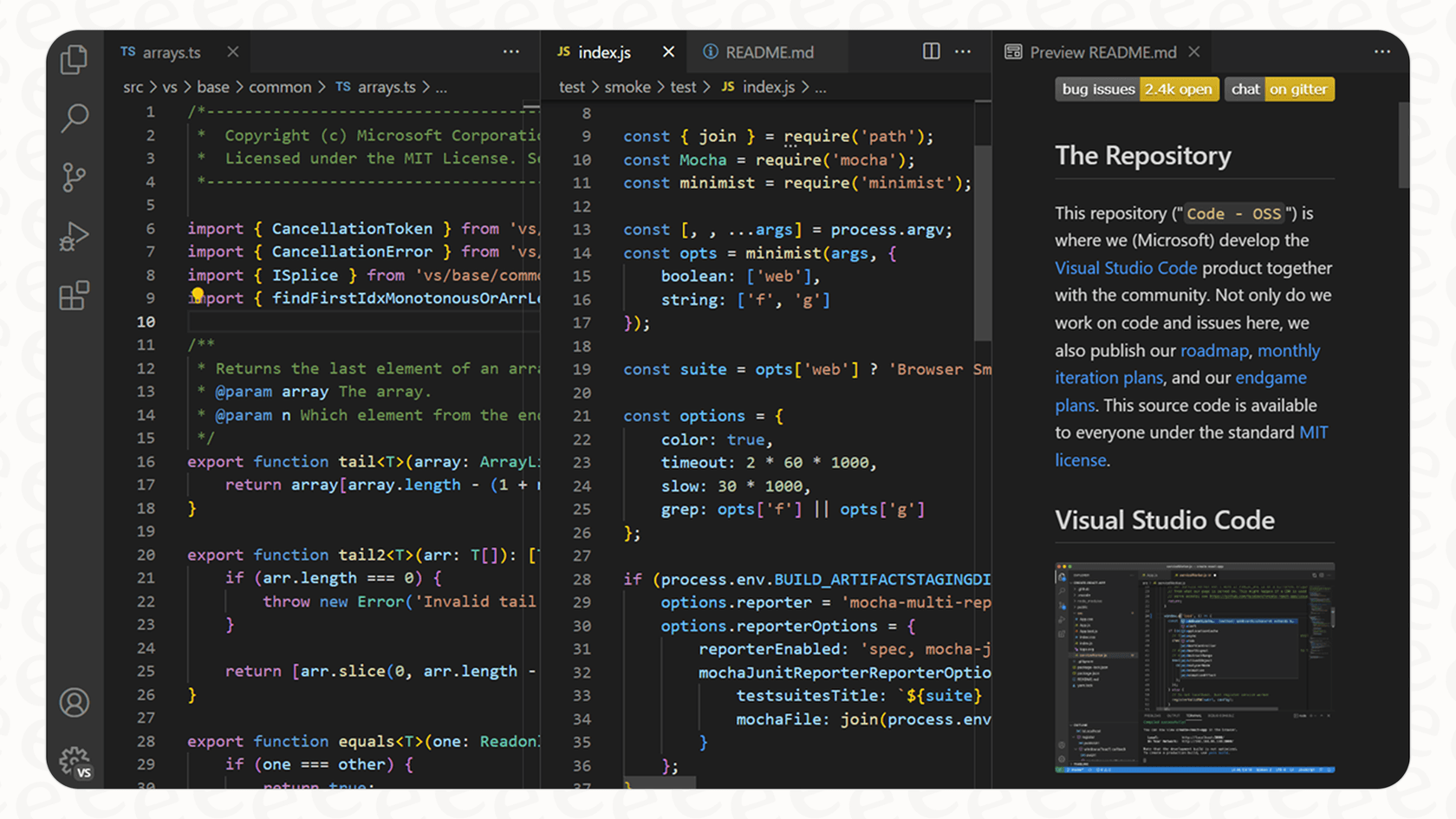
開発者であれば、Visual Studio Code、あるいは単にVS Codeという名前を一度は耳にしたことがあるでしょう。これはMicrosoftが提供する無料のオープンソースコードエディタで、ここ数年であらゆる場所で見かけるようになりました。その人気は偶然ではなく、高速でクリーン、そして驚くほどカスタマイズ性が高いからです。
VS Codeの真の魅力は、その巨大な拡張機能マーケットプレイスにあります。どんな言語、フレームワーク、あるいは特殊なワークフローを使っていようと、おそらくそれに対応する拡張機能が存在するでしょう。これが、Claude Codeのような深く、真に役立つ統合を可能にする基盤となっています。
Claude Codeを理解する
Claude Codeは、Anthropicが開発したAIコーディングアシスタントです。単なる高度なオートコンプリート機能以上のものになるよう設計されています。ここでの目標は、協力的なパートナーを作り出すことです。ツールというよりは、あなたのコードベース全体を読み込み、作業の文脈を理解し、新しいファイルの作成、既存ファイルの編集、さらにはターミナルコマンドを実行して仕事を片付けてくれる、非常に熱心なジュニア開発者のようなものだと考えてください。
その主な強みは「エージェント的(agentic)」であることです。これは単に、「ユーザープロファイル用の新しいAPIエンドポイントを追加して」のような高レベルの目標を与えるだけで、それを実現するために必要な細かいステップを自ら考え出してくれる、という意味です。
VS Code Claude Code統合の仕組み
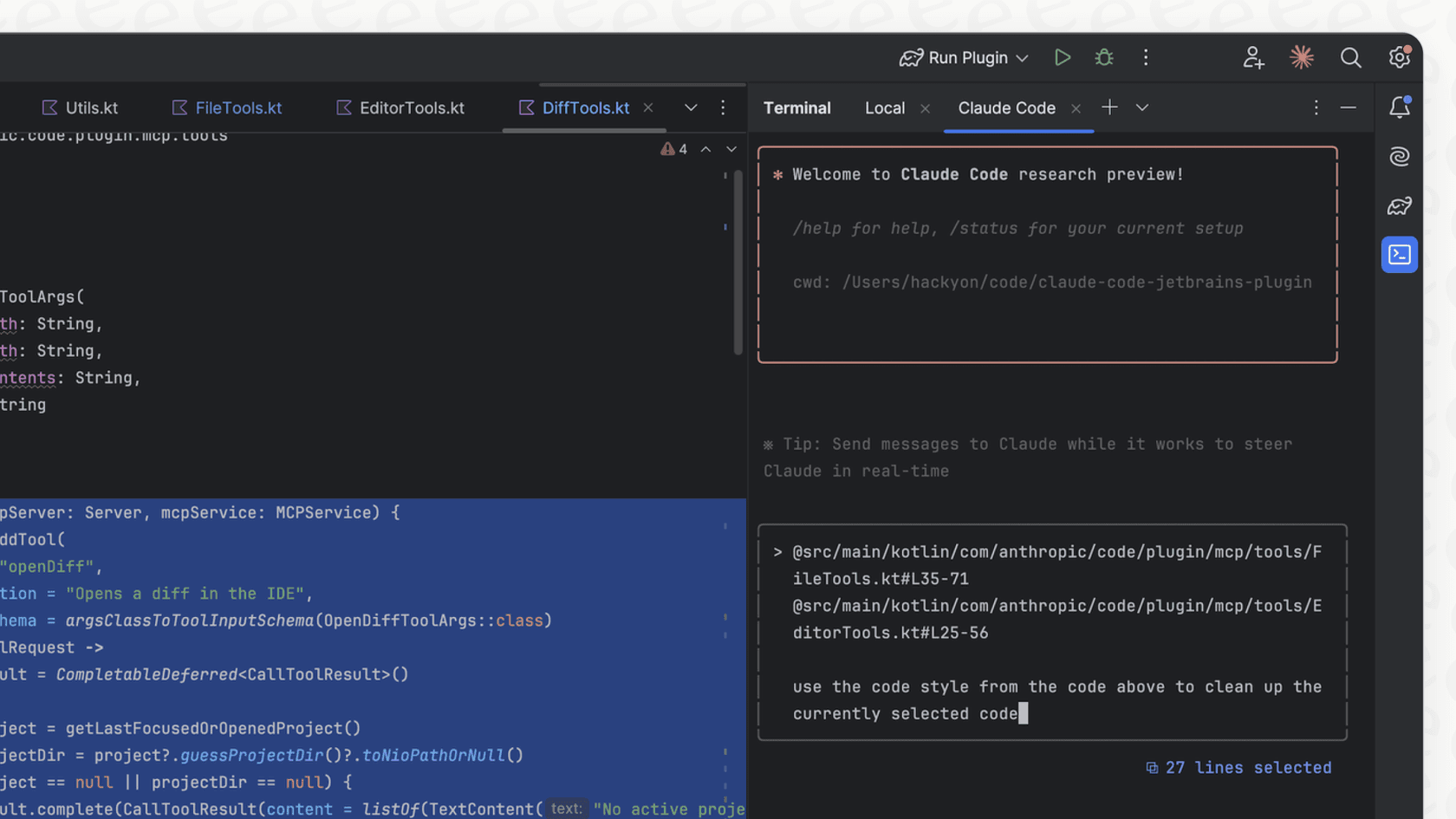
VS Code Claude Codeについて話すとき、私たちが本当に意味しているのは、VS Codeのウィンドウを離れることなくClaude Code AIエージェントを使用することです。これはすべて、公式の「Claude Code for VS Code」拡張機能によって処理されます。この拡張機能は、コマンドラインエージェントの上に親しみやすいグラフィカルインターフェースを配置し、エディタのサイドバーに便利なチャットパネルを提供します。ターミナルに常にAlt+Tabで切り替えることなく、エージェントの全機能を利用できるのです。
VS Code Claude Codeのセットアップ方法:ステップバイステップガイド
通常、使い始めるのは非常に簡単ですが、特にWindows Subsystem for Linux (WSL)のような環境で作業している場合、いくつかの一般的な問題が発生することがあります。このセクションでは、すべてをスムーズに立ち上げて実行するための明確な手順を説明します。
セットアップ:古い方法 vs. 新しい方法
この統合を実現するには、いくつかの方法があったことを知っておくと良いでしょう。当初の方法は「レガシーCLI統合」で、内蔵ターミナルで「claude」コマンドを実行すると自動的にVS Codeにフックしようとするものでした。これは少し不便でした。
新しく、はるかに優れた方法は、Anthropicによる専用のVS Code拡張機能です。より安定しており、使いやすく、よりリッチなインターフェースを提供します。正直なところ、今はこの新しい拡張機能を使うべき唯一の方法なので、今回はそのセットアップに焦点を当てます。
インストールと初期設定
これを起動して実行するのにかかる時間はわずか数分です。以下の手順に従って、初回で正しく設定しましょう。
-
ツールを確認する。 まず、最新バージョンのVS Codeがインストールされていることを確認してください(1.98.0以降が最適です)。また、Claude Codeへのアクセス権を持つClaudeアカウントが必要です。これはClaude Pro、Max、Team、またはEnterpriseサブスクリプションに含まれています。従量課金制のAPIクレジットでも利用できます。
-
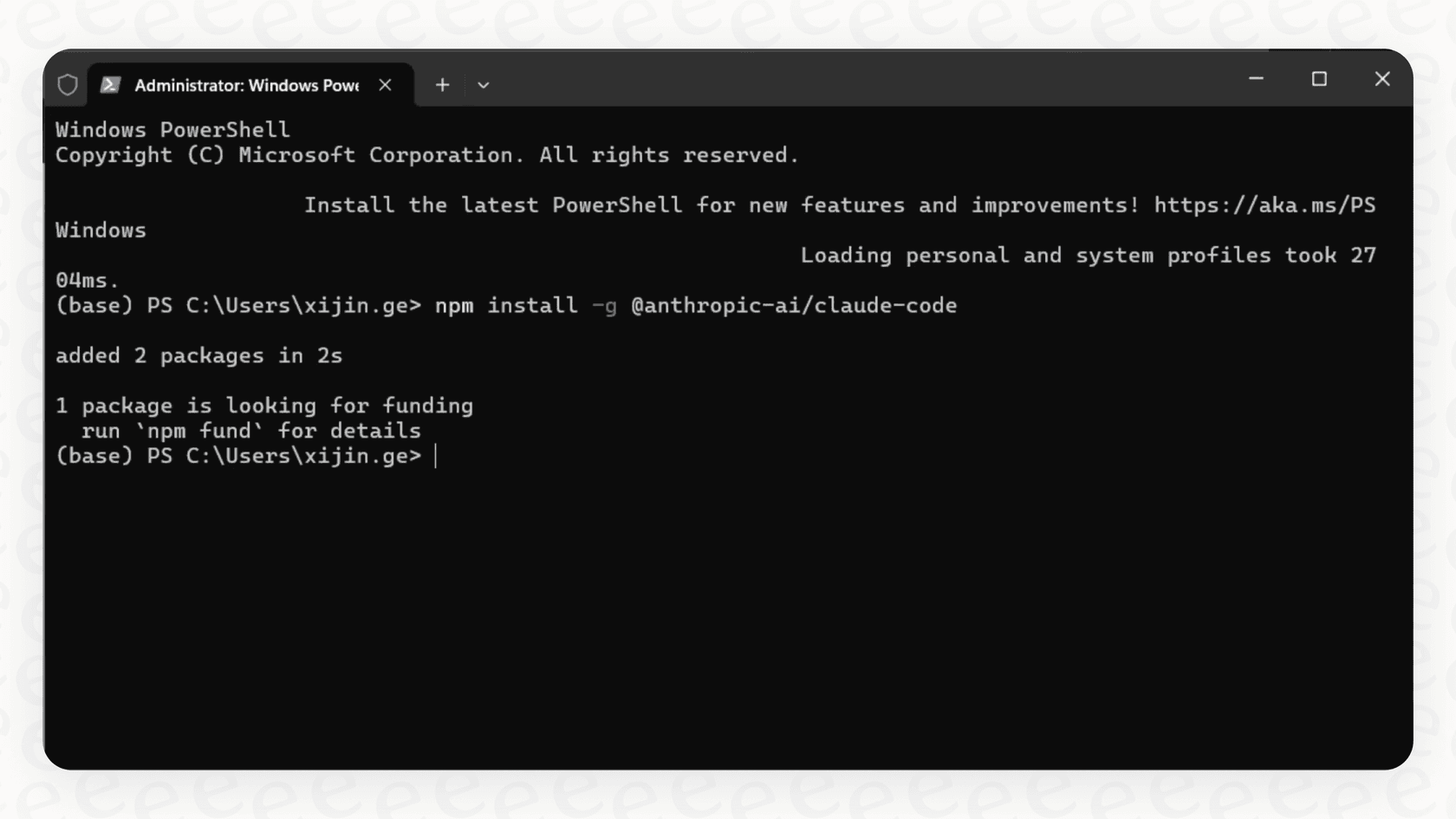
Claude Code CLIをインストールする。 拡張機能は単なるユーザーインターフェースなので、すべての重い処理を行うコマンドラインツールをまずマシンにインストールする必要があります。
-
公式拡張機能をインストールする。 VS Codeを開き、拡張機能アイコン(パズルのピースのようなアイコン)をクリックし、「Claude Code」で検索します。いくつかの結果が表示されますが、必ずAnthropicが公開しているものをインストールしてください。非公式のものがいくつか出回っているので、それらは避けるようにしましょう。
-
パネルを開く。 インストールが完了すると、VS Codeのサイドバーに新しいスパークアイコンが表示されます。それをクリックすると、Claude Codeパネルが開きます。これでチャットを開始する準備が整いました。
一般的なトラブルシューティングのヒント
開発者フォーラムをスクロールしたことがある人なら誰でも知っているように、セットアップは常に説明書通りに簡単とは限りません。以下は、最も一般的な問題とその解決方法です:
-
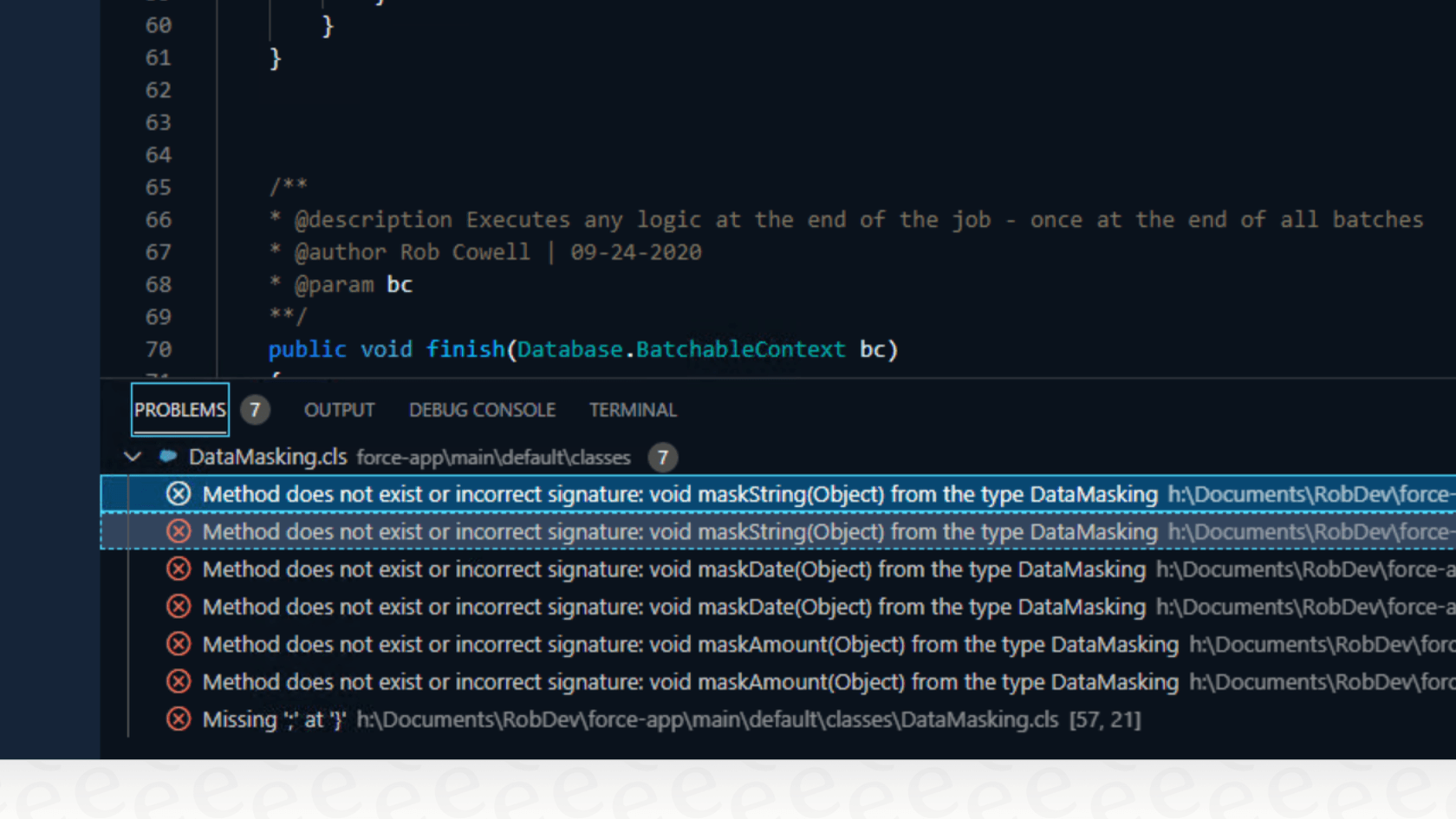
「利用可能なIDEが検出されません。」 ああ、定番のこれです。特にWSLを使用している場合、多くの人がこの問題に悩まされます。これは基本的に、Claude Codeのコマンドラインツールが、通信すべき実行中のVS Codeインスタンスを見つけられないことを意味します。解決策は通常、ターミナルのPATHで「code」コマンドが利用可能であること、そしてWindowsホストとWSL環境のNode.jsのバージョンが同じであることを確認することです。
-
拡張機能のインストールが失敗する。 インストールがハングしたりエラーが表示されたりする場合、VS Codeの権限の問題である可能性があります。マーケットプレイスのウェブサイトから「.vsix」ファイルをダウンロードし、拡張機能ビューの「VSIXからインストール...」オプションを使用して手動でインストールを試すこともできます。
-
正しい拡張機能が見つからない。 これは真剣に再確認してください。マーケットプレイスにはClaudeの名前を使った偽物がいくつかありますが、それらはAnthropic製の本当のエージェント型ツールではありません。「Anthropic」によって公開されているものを探してください。
主要機能と日常のワークフロー
さて、セットアップは完了しました。ここからは楽しい部分、実際にそれを使って生活を楽にすることです。ここでは、この統合ができることと、それを日々のコーディングにどう組み込むかを見ていきましょう。
主要な機能
これは単なるサイドバーのチャットボットではありません。この統合には、知っておく価値のある本当に便利な機能がいくつかあります。
-
専用サイドバー: チャットパネルは開いたままで、会話履歴を保持します。これは些細なことに聞こえるかもしれませんが、ターミナルのログを探し回ることなく、長い問題解決セッションをスクロールバックできるのは非常に便利です。
-
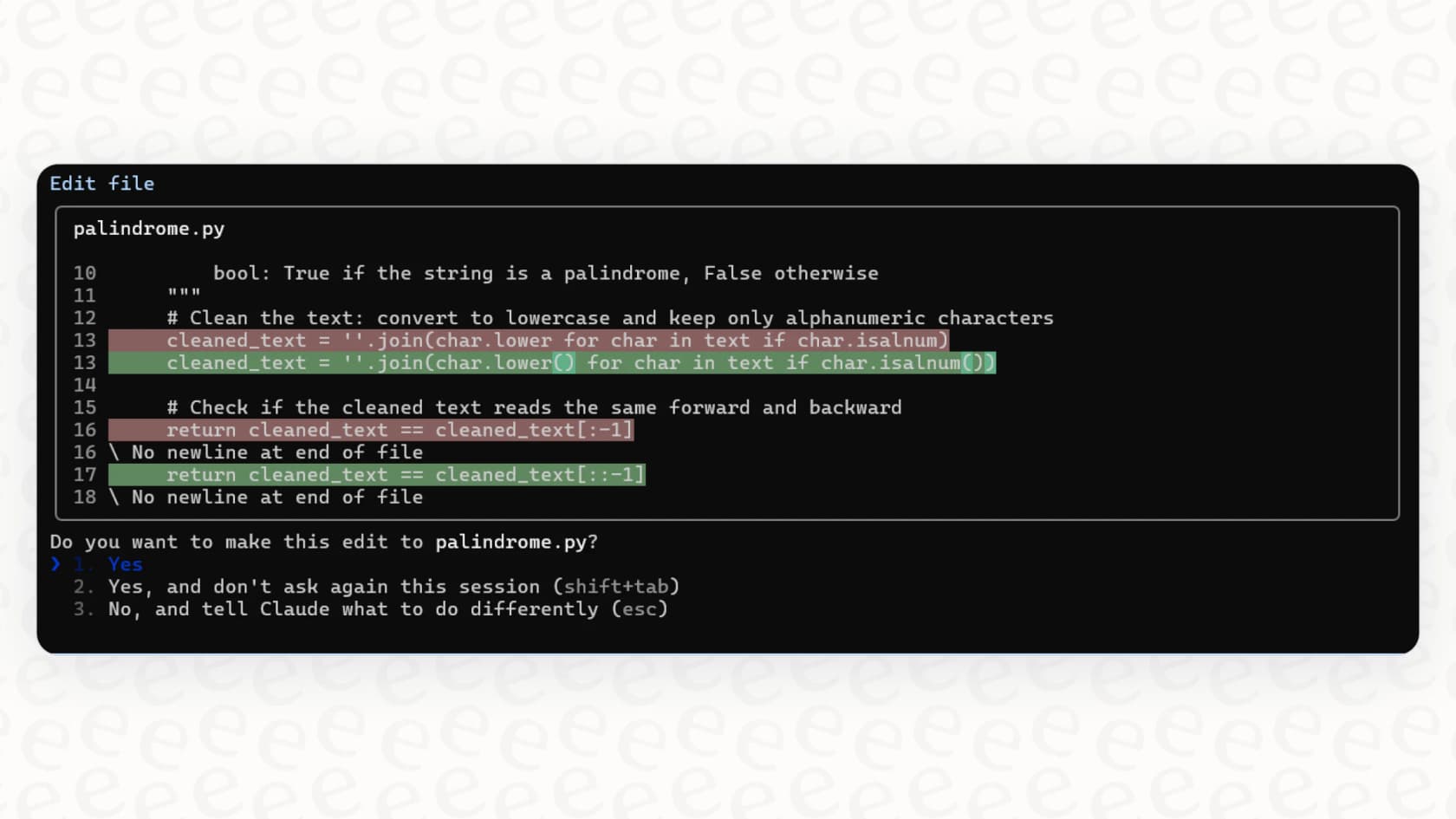
インライン差分表示(Diffs): これはおそらく私のお気に入りの機能です。Claudeがコードの変更を提案する際、チャットにコードブロックをただ投げ込むだけではありません。Gitクライアントで見るようなインライン差分として、エディタ内で直接変更を表示します。何が追加され、何が削除されているかを正確に確認し、その上で独自の編集を加え、ワンクリックで変更を受け入れることができます。
- コンテキスト認識: 拡張機能は、どのファイルを開いているか、どのコードをハイライトしているかを賢く認識します。このコンテキストはプロンプトと共に自動的に送信されます。そのため、バグのある関数をハイライトして「これを修正して」とタイプするだけでよく、コードをチャットにコピー&ペーストする必要がありません。これは摩擦を大幅に減らす小さな工夫です。
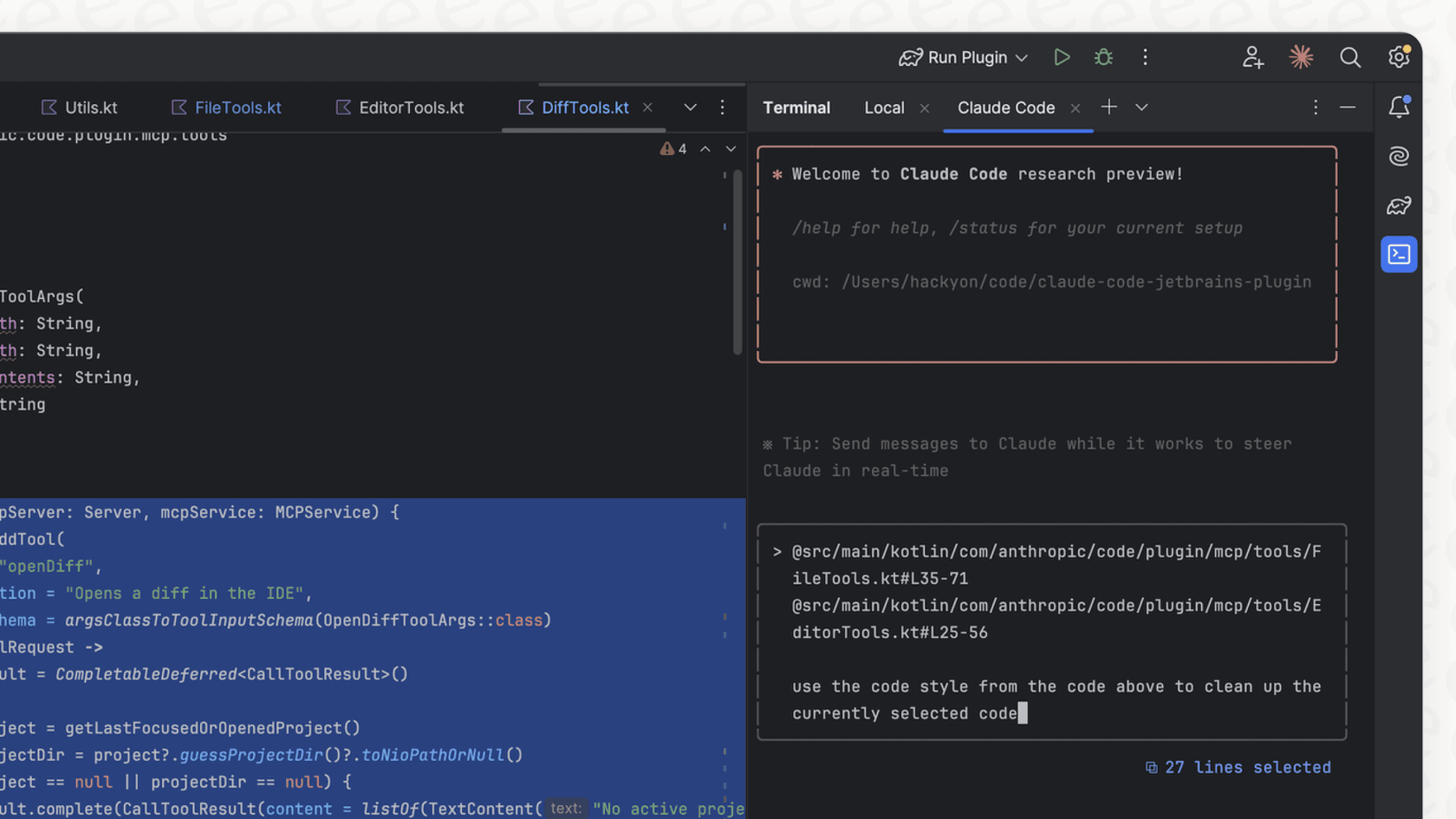
- ファイルとターミナルへのアクセス: これが本当にエージェントたる所以です。プロンプトでファイルを「@メンション」するだけで、Claudeにワークスペース内の他のファイルを読ませることができます。そして、許可を与えれば、ターミナルコマンドを実行することもできます。つまり、依存関係のインストール、テストスイートの実行、あるいは自身が書いたコードのリンティング(静的解析)などが可能です。
開発者のための実践的なワークフロー
この統合はいくつかの方法で利用でき、作業内容に応じて切り替えることになるでしょう。
-
ペアプログラマー: これが最も一般的な使い方です。サイドバーでClaudeと継続的に会話します。新機能のアイデアをブレインストーミングしたり、関数をゼロから書いてもらったり、触るのが怖いレガシーコードの一部を説明してもらったり、テストが失敗する理由を突き止める手伝いをしてもらったりできます。あなたが主導権を握りながら、協力して進めるやりとりです。
-
自律型コーダー: より大規模で退屈なタスクについては、Claudeに主導権を任せることができます。例えば、「このモジュール全体をJavaScriptからTypeScriptにリファクタリングし、エクスポートされたすべての関数の単体テストを書いて」のようなプロンプトを与えることができます。Claudeは計画を作成し、承認を求めた後、ファイルごとに変更を加えながら作業を開始します。あなたは座ってその進捗を見守り、作成される差分を確認するだけです。
-
統合ビュー vs. 分割ビュー: これは私が何人かの人が採用しているのを見たワークフローです。彼らはClaudeを別のターミナルウィンドウで自律的に実行させ、VS Codeはもっぱらそれが加えた変更のレビューに使用します。VS Codeに組み込まれているソース管理ツールは、多数の変更を表示し、ステージングするための優れたインターフェースを提供します。これは、大規模なリファクタリング作業において、ライブのインライン差分よりも管理がしやすい場合があります。
VS Code Claude Code:高度な機能、限界、そして代替案
VS Code Claude Codeのセットアップは素晴らしいものですが、それでもただのツールです。それがどこで優れ、どこで劣り、他の選択肢とどう比較されるかを知ることが重要です。
高度な機能
基本をマスターしたら、より複雑なタスクのために探求できるいくつかのパワーユーザー向け機能があります。
-
チェックポイント: これは命の恩人です。Claudeは大きな変更を加える前に、自動的にコードのスナップショットを保存できます。もし間違った方向に進んでいると気づいたら、多数のファイルを手動で元に戻すことなく、最後のチェックポイントまで巻き戻して別のアプローチを試すように指示できます。
-
サブエージェント: 全く新しい機能をゼロから構築するような非常に大きなタスクの場合、Claude Codeを設定して、仕事の一部を専門のサブエージェントに委任することができます。あるエージェントがフロントエンドコンポーネントに取り組み、別のエージェントがバックエンドAPIのスタブを作成するなど、並行して作業させることが可能です。
-
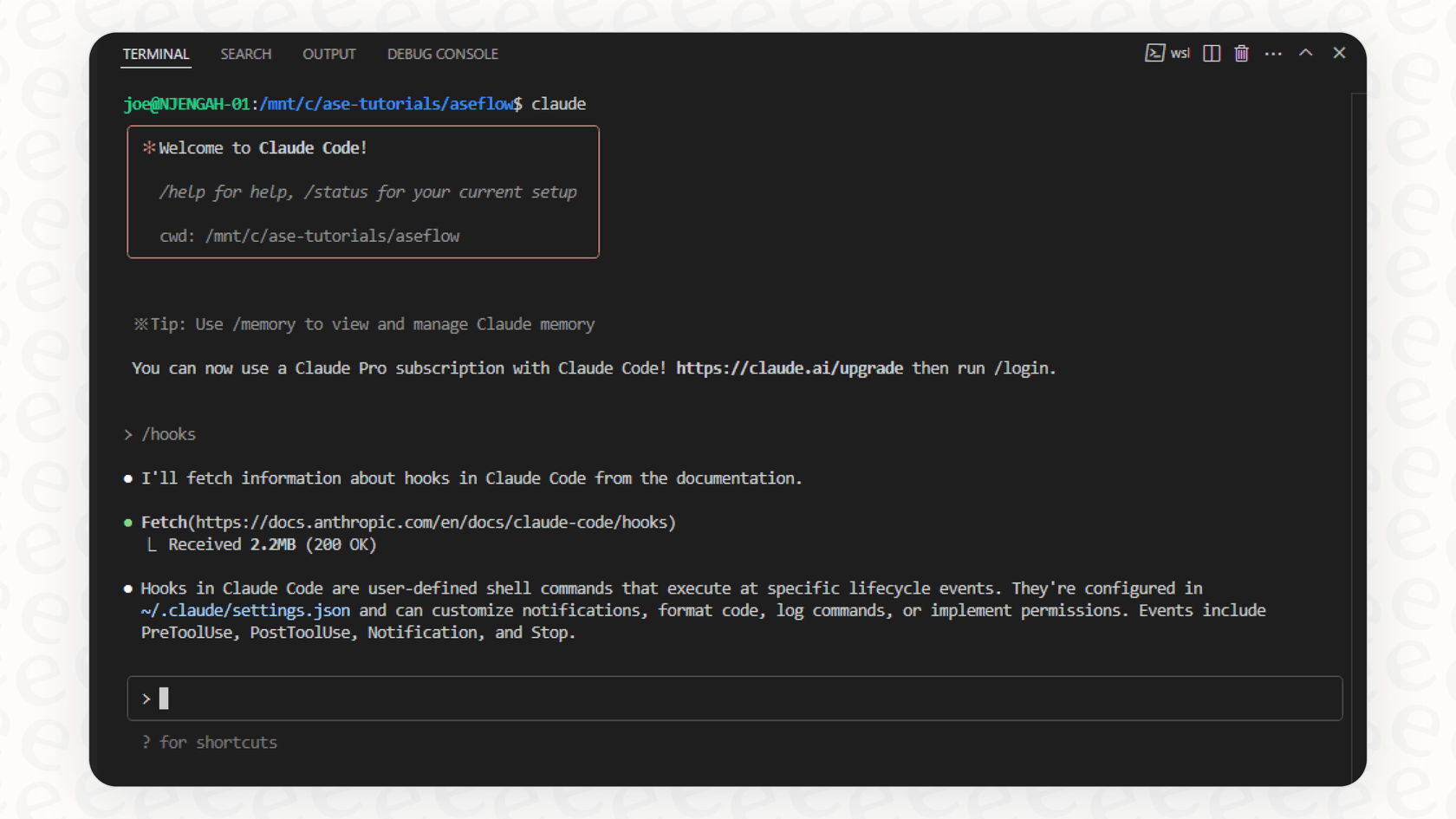
フック: 特定の時点でアクションをトリガーするカスタムフックを設定できます。一般的なものとして、Claudeが作業ブロックを終えるたびにテストスイート全体を自動的に実行するフックを作成し、変更がリグレッション(機能低下)を引き起こしていないか即座にフィードバックを得ることができます。
限界を理解する
このエージェント型コーディングは時に魔法のように感じられますが、決して完璧ではありません。熟練した開発者によって導かれることで最も効果を発揮するツールです。
明確で具体的なプロンプトを書く必要があります。Hacker Newsのようなプラットフォームで多くの人々が指摘しているように、AIの出力の質はあなたの指示の質に直接比例します。複雑な機能に対して曖昧な一行のリクエストを与えれば、おそらく曖昧でバグの多い結果が得られるでしょう。非常に独創的な問題にはまだ行き詰まることがあり、時には動作はするもののあまり効率的ではないコードを生成することもあります。シニアエンジニアの判断の代わりではなく、非常に高速で知識豊富なジュニア開発者と考えるのが最善です。
VS Code Claude Codeと他のツールとの比較
AIコーディングアシスタントの世界は急速に混み合ってきています。ここでは、Claude Codeのセットアップが他のいくつかの主要なツールとどう比較されるかを簡単にまとめます。
| 機能 | VS Code + Claude Code | GitHub Copilot Agent | Cursor |
|---|---|---|---|
| 主要モデル | Anthropic Claudeシリーズ | OpenAI GPTシリーズ | 複数(Claude, GPTなど) |
| コアワークフロー | サイドバー/ターミナル内の自律エージェント | チャットベースのエージェント、インライン提案 | AIネイティブエディタ、インライン編集&エージェント |
| IDE | 既存のVS Codeに統合 | 既存のVS Codeに統合 | VS Codeのフォーク版である別エディタ |
| 主な強み | 複雑で多段階のタスクに強い | GitHubとの深い統合、強力なインライン補完 | 優れたインライン編集、「AIファースト」なUX |
| 価格モデル | ClaudeサブスクリプションまたはAPIクレジットが必要 | Copilotサブスクリプションが必要 | Cursorサブスクリプションが必要 |
VS Code Claude Codeの価格
ご想像の通り、VS Code Claude Code統合の利用は無料ではありません。利用料金はAnthropicアカウントに直接結びついています。
利用するには、有効なClaude Pro、Max、Team、またはEnterpriseサブスクリプションが必要です。サブスクリプションがない場合は、従量課金制のAPI価格でも利用できます。最新の料金については、常に公式のClaude料金ページを確認するのが最善です。
VS Code Claude Codeによる開発の自動化と今後の展望
VS Code Claude Code統合は、エージェント型AIを日々のコーディングワークフローに取り入れる素晴らしい方法です。これは単なるコード補完をはるかに超え、あなたがすでに使っているエディタ内で、AIと協力して真に複雑な問題に取り組むことを可能にします。多少の学習曲線があり、人間による監視が絶対に必要ですが、開発プロセスを大幅にスピードアップさせる可能性を秘めています。
このエージェント型AIのトレンドは、ソフトウェア開発だけにとどまりません。複雑な知識ベースの作業を自動化するという同じ考え方は、特にカスタマーサポートや社内ITヘルプデスクなど、他の分野でも現れています。
そして、そこでeesel AIのようなツールが登場します。これは、エンジニアリングチームだけでなく、会社全体に同じ力をもたらすために作られています。Claude Codeが開発者が新しいドキュメントやコードを書くのを助けるのに対し、eesel AIは他の全員が既存の知識すべてから即座に正確な回答を得るのを助けます。
考えてみてください。サポートチームの誰かからの質問に答えたり、プロダクトマネージャーが適切な仕様書を見つけるのを手伝ったりするために、開発者が集中作業から引き離されることがどれほどあるでしょうか?eesel AIのAI社内チャットを使えば、チームのSlackやMS Teams用のアシスタントを構築できます。ConfluenceページやGoogle Docsから社内wikiまで、会社のすべての知識でトレーニングします。これにより、他の全員が自己解決で答えを見つけられるようになり、エンジニアは本来の業務であるものづくりに集中できます。
組織全体の知識レベルを向上させる準備はできましたか?eesel AIを無料で始めて、会社の知識をいかに簡単に活用できるか体験してみてください。
よくある質問
VS Code Claude Code統合とは具体的に何で、開発者のワークフローをどのように強化しますか?
この統合は、AnthropicのClaude Code AIエージェントをVisual Studio Codeエディタに直接接続します。専用のチャットパネル、提案された変更に対するインライン差分表示、コンテキスト認識機能を提供し、よりシームレスで協力的なコーディング体験を可能にします。
開発マシンにVS Code Claude Codeをセットアップするための基本的な手順は何ですか?
最新のVS CodeバージョンとClaudeサブスクリプションが必要です。まず、Claude Code CLIをインストールし、次にVS CodeマーケットプレイスからAnthropicによる公式の「Claude Code for VS Code」拡張機能を見つけてインストールします。
VS Code Claude Codeのインストールや使用時に、特にWSLで開発者が直面する一般的なトラブルシューティングの問題はありますか?
「利用可能なIDEが検出されません」という問題はよくあります。これは、PATHの問題やWindowsとWSLでNode.jsのバージョンが異なることが原因であることが多いです。WSLの場合、WSLターミナル内から「code .」でプロジェクトを開くのが確実な解決策です。
VS Code Claude Code拡張機能を強力なAIアシスタントたらしめている際立った特徴は何ですか?
主な特徴には、会話履歴用の専用サイドバー、提案されたコード変更に対するインライン差分表示、開いているファイルからの自動コンテキスト認識、ワークスペース内のファイルへのアクセスやターミナルコマンドの実行能力などがあります。
VS Code Claude Codeを日々のコーディングワークフローに効果的に取り入れるにはどうすればよいですか?
ブレインストーミング、関数作成、デバッグなどのためにペアプログラマーとして使用できます。より大きなタスクには、その自律コーディング能力を活用して、あなたの承認のもとでモジュールをリファクタリングしたり、広範なテストスイートを作成したりできます。