
Sejamos realistas, os assistentes de codificação com IA são praticamente o padrão para os programadores hoje em dia. Deixaram de ser uma novidade divertida para se tornarem uma ferramenta da qual muitos de nós dependemos para o nosso dia a dia. Eles podem gerar código repetitivo, ajudar a desembaraçar uma função complicada ou simplesmente servir como um parceiro para debater ideias quando se está bloqueado.
Mas, por mais úteis que sejam, fazê-los integrar-se bem no seu editor de código pode parecer um projeto completamente à parte. O que se quer é um assistente que pareça fazer parte do seu fluxo de trabalho, e não mais uma janela para a qual tem de estar constantemente a alternar.
É aqui que a combinação do Claude Code e do Visual Studio Code realmente começa a fazer sentido. É uma configuração que transforma um dos editores mais populares do planeta num ambiente de codificação inteligente e colaborativo. Este guia vai orientá-lo por tudo o que precisa de saber sobre o uso do VS Code Claude Code, desde a instalação até à sua integração nos seus hábitos diários de codificação, e até mesmo a resolver aqueles problemas de configuração irritantes.
O que é o VS Code Claude Code?
Antes de passarmos à configuração, vamos rapidamente alinhar o nosso entendimento sobre as ferramentas que estamos a conectar. A experiência do VS Code Claude Code tem tudo a ver com fazer duas ótimas ferramentas funcionarem como uma só, por isso, vamos analisá-las individualmente primeiro.
Compreender o Visual Studio Code
Se é programador, é quase certo que já ouviu falar do Visual Studio Code, ou simplesmente VS Code. É aquele editor de código gratuito e de código aberto da Microsoft que parece ter surgido em todo o lado nos últimos anos. A sua popularidade não é um acidente; é rápido, limpo e ridiculamente personalizável.
A verdadeira magia do VS Code está no seu enorme mercado de extensões. Seja qual for a linguagem, framework ou fluxo de trabalho estranho que esteja a usar, provavelmente existe uma extensão para isso. Esta é a base que permite uma integração profunda e genuinamente útil como a do Claude Code.
Compreender o Claude Code
O Claude Code é um assistente de codificação com IA criado pela Anthropic. Foi concebido para ser mais do que um simples preenchimento automático sofisticado. O objetivo aqui é criar um parceiro colaborativo. Pense nele menos como uma ferramenta e mais como um programador júnior muito empenhado que leu toda a sua base de código, compreende o contexto do que está a fazer e pode escrever novos ficheiros, editar os existentes e até executar comandos no terminal para realizar uma tarefa.
A sua principal força é ser "agêntico". Isto significa apenas que pode dar-lhe um objetivo de alto nível, como "adicionar um novo endpoint de API para perfis de utilizador", e ele descobrirá os passos mais pequenos necessários para que isso aconteça.
Como funciona a integração do VS Code Claude Code
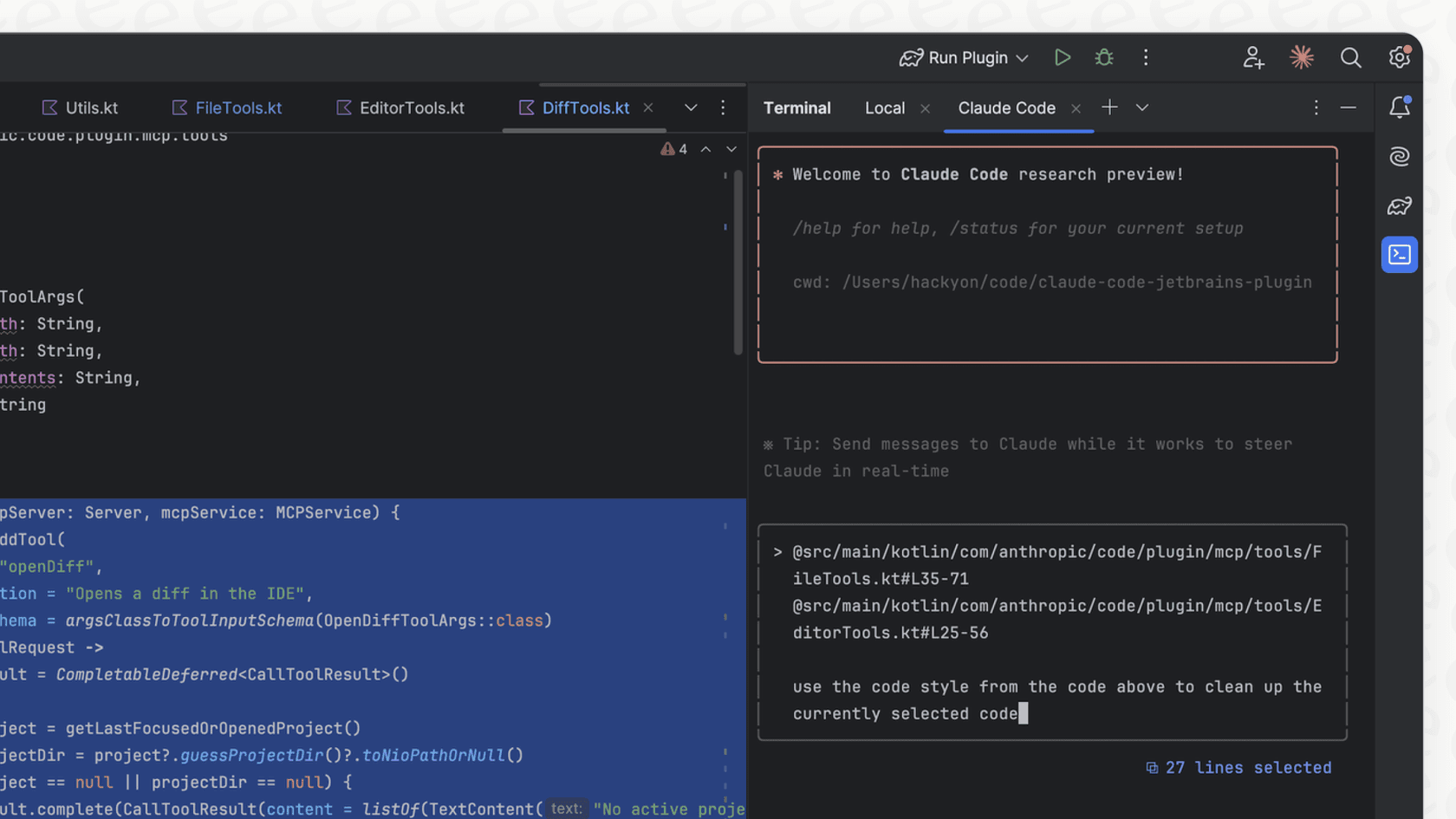
Quando falamos sobre o VS Code Claude Code, estamos realmente a falar de usar o agente de IA Claude Code sem nunca sair da sua janela do VS Code. Tudo isto é gerido pela extensão oficial "Claude Code for VS Code". Essencialmente, coloca uma interface gráfica amigável sobre o agente de linha de comandos, dando-lhe um painel de chat agradável diretamente na barra lateral do seu editor. Obtém todo o poder do agente sem ter de estar constantemente a fazer alt-tab para um terminal.
Como configurar o VS Code Claude Code: um guia passo a passo
Começar é geralmente bastante tranquilo, mas alguns problemas comuns podem surgir, especialmente se estiver a trabalhar com algo como o Subsistema Windows para Linux (WSL). Esta secção irá dar-lhe um caminho claro para ter tudo a funcionar sem problemas.
Configuração: o método antigo vs. o método novo
É bom saber que existiram algumas formas de fazer esta integração funcionar. O método original era uma "integração legada via CLI" que tentava ligar-se ao VS Code automaticamente quando executava o comando "claude" no terminal integrado. Era um pouco desajeitado.
O método novo e muito melhor é a extensão dedicada para o VS Code da Anthropic. É mais estável, mais fácil de usar e oferece uma interface muito mais rica para trabalhar. Vamos focar-nos na configuração da nova extensão porque, honestamente, é a única forma que deve usar agora.
Instalação e configuração inicial
Ter isto a funcionar leva apenas alguns minutos. Siga estes passos para acertar à primeira.
-
Verifique as suas ferramentas. Primeiro, certifique-se de que tem uma versão recente do VS Code instalada (1.98.0 ou mais recente é o ideal). Também precisará de uma conta Claude com acesso ao Claude Code, que vem com uma subscrição Claude Pro, Max, Team ou Enterprise. Também pode usá-lo com créditos de API pré-pagos.
-
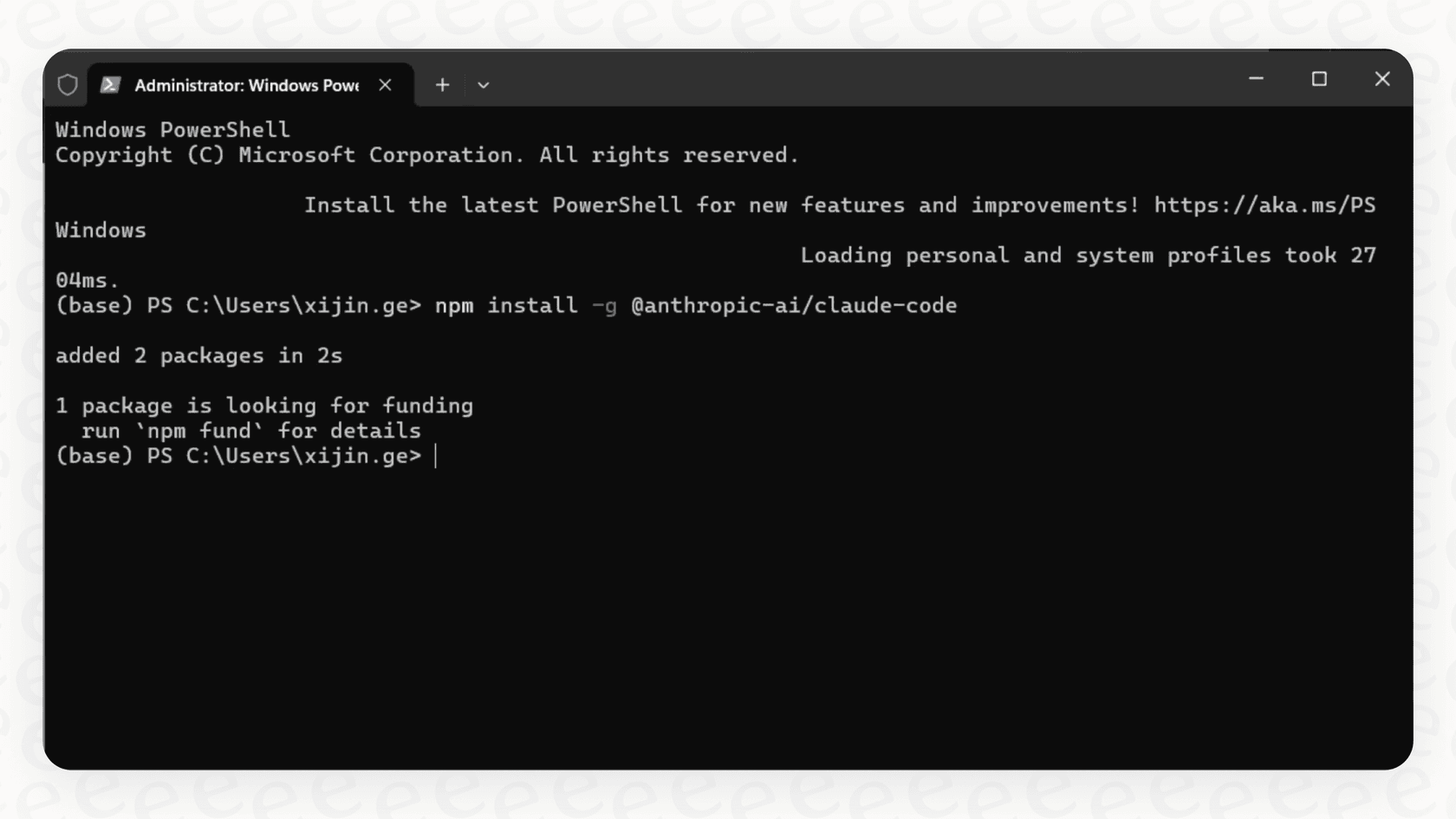
Instale o CLI do Claude Code. A extensão é apenas uma interface de utilizador, por isso a ferramenta de linha de comandos que faz todo o trabalho pesado precisa de ser instalada primeiro na sua máquina.
-
Instale a extensão oficial. Abra o VS Code, clique no ícone de Extensões (aquele que parece uma peça de puzzle) e procure por "Claude Code". Verá alguns resultados, por isso certifique-se de que instala a publicada pela Anthropic. Existem algumas versões não oficiais a circular que vai querer evitar.
-
Abra o painel. Assim que estiver instalada, um novo ícone de Faísca aparecerá na sua barra lateral do VS Code. Clique nele e o painel do Claude Code abrirá. Está pronto para começar a conversar.
Dicas comuns de resolução de problemas
Como qualquer pessoa que já navegou por fóruns de programadores sabe, a configuração nem sempre é tão simples como as instruções fazem parecer. Aqui estão algumas das dores de cabeça mais comuns e como resolvê-las:
-
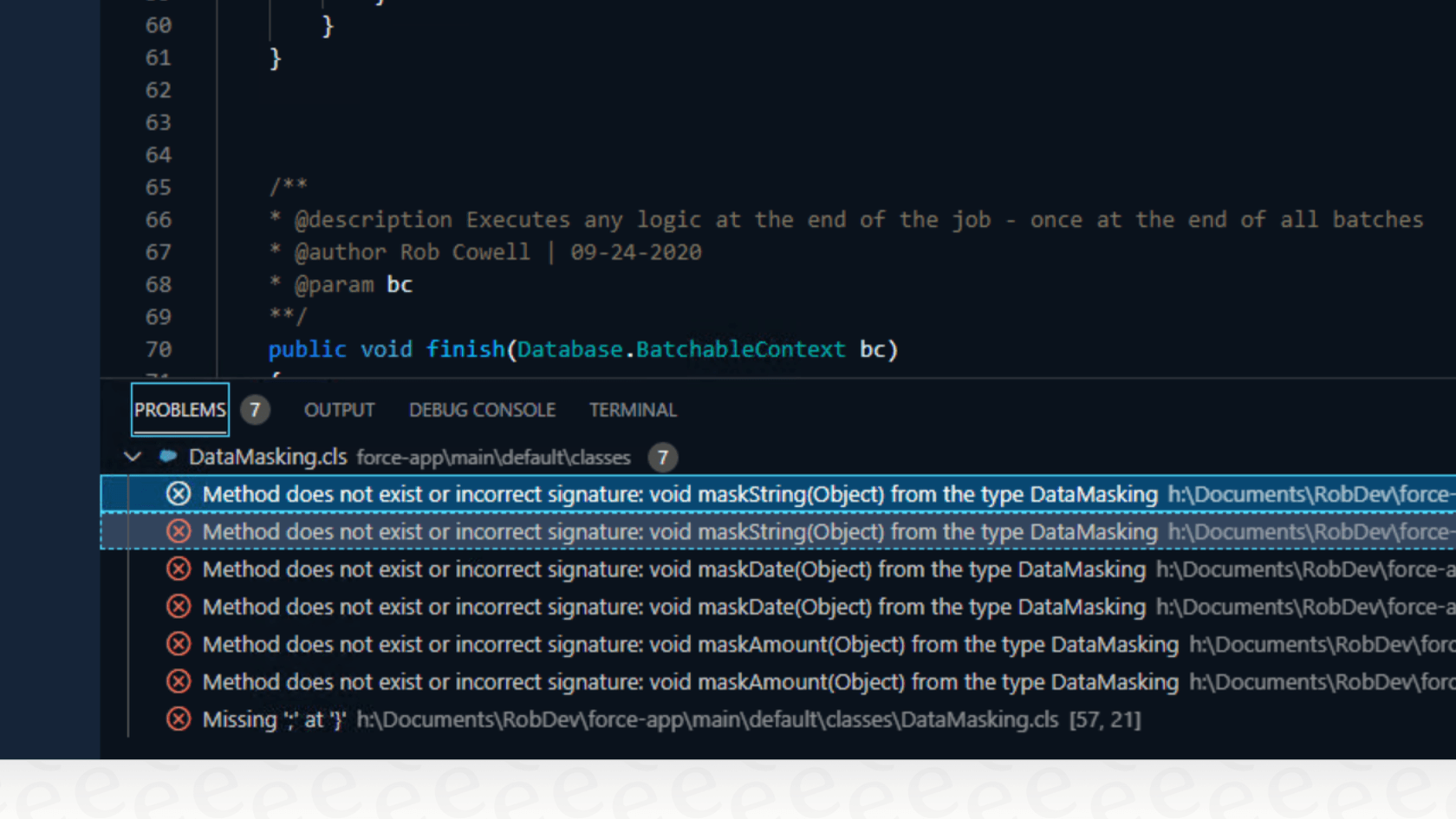
"Não foram detetados IDEs disponíveis." Ah, o clássico. Este problema confunde muita gente, especialmente se estiver a usar o WSL. Basicamente, significa que a ferramenta de linha de comandos do Claude Code não consegue encontrar a sua instância do VS Code em execução para comunicar. A solução geralmente é garantir que o comando "code" está disponível no PATH do seu terminal e que as suas versões do Node.js são as mesmas no seu anfitrião Windows e no seu ambiente WSL.
-
A instalação da extensão falha. Se a instalação simplesmente bloquear ou der um erro, pode ser um problema de permissões com o VS Code. Também pode tentar uma instalação manual, descarregando o ficheiro ".vsix" do website do marketplace e usando a opção "Instalar a partir de VSIX..." na vista de Extensões.
-
Não consegue encontrar a extensão certa. A sério, verifique isto duas vezes. O marketplace tem algumas imitações que usam o nome Claude mas não são a verdadeira ferramenta agêntica da Anthropic. Procure pela que é publicada por "Anthropic".
Funcionalidades principais e fluxos de trabalho diários
Muito bem, está tudo configurado. Agora vem a parte divertida: usá-lo para facilitar a sua vida. Aqui está uma visão geral do que a integração pode fazer e como pode encaixá-la na sua programação do dia-a-dia.
Funcionalidades chave
Isto não é apenas um chatbot numa barra lateral. A integração tem algumas funcionalidades genuinamente úteis que vale a pena conhecer.
-
Barra Lateral Dedicada: O painel de chat permanece aberto e mantém o seu histórico de conversas. Isto pode parecer pouco, mas poder rever uma longa sessão de resolução de problemas sem ter de procurar em logs de terminal é uma grande conveniência.
-
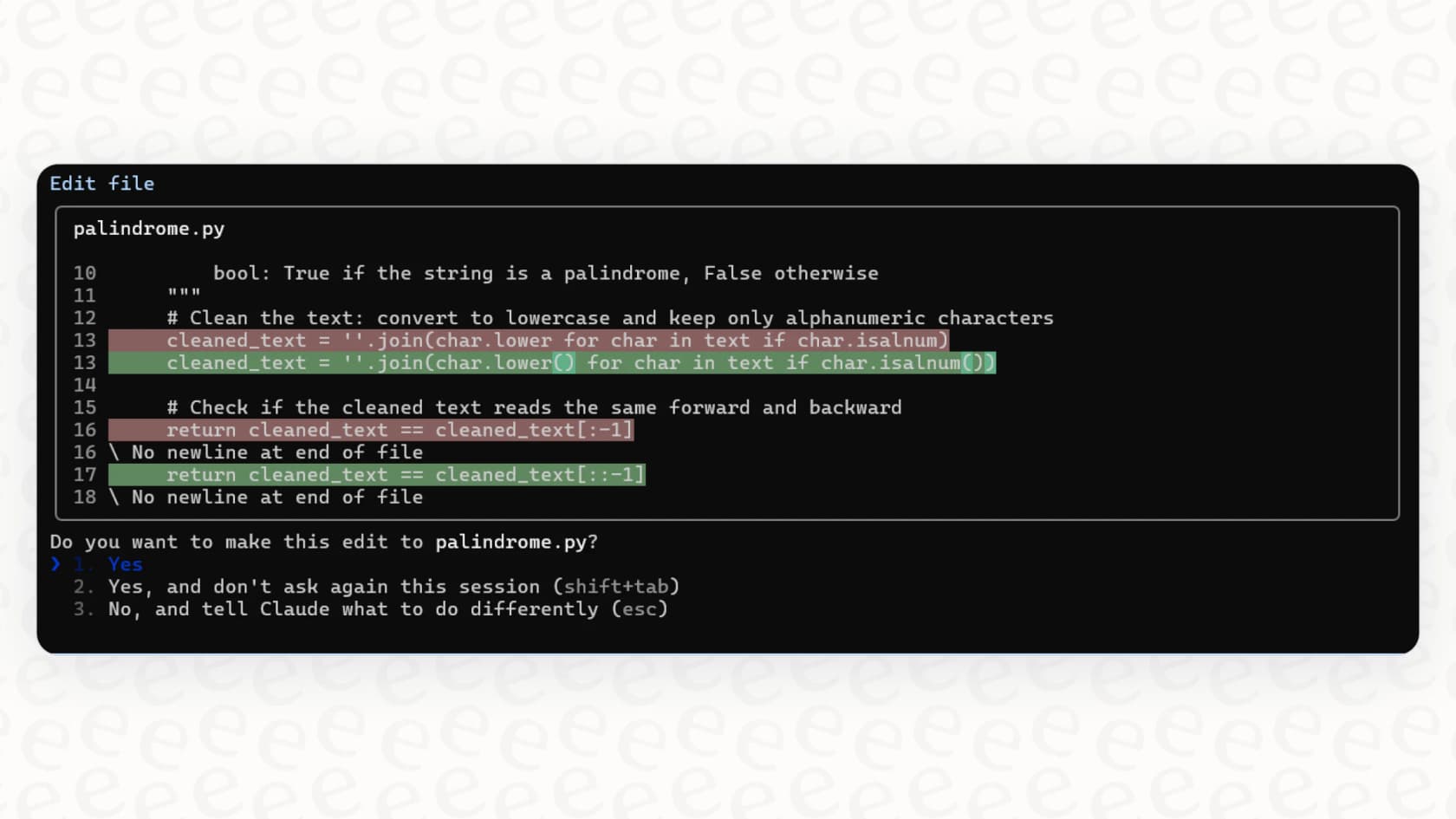
Diffs em Linha: Esta é provavelmente a minha funcionalidade favorita. Quando o Claude sugere uma alteração de código, não se limita a despejar um bloco de código no chat. Mostra-lhe a alteração diretamente no seu editor como um diff em linha, tal como veria num cliente Git. Pode ver exatamente o que está a ser adicionado ou removido, fazer as suas próprias edições por cima e aceitar a alteração com um único clique.
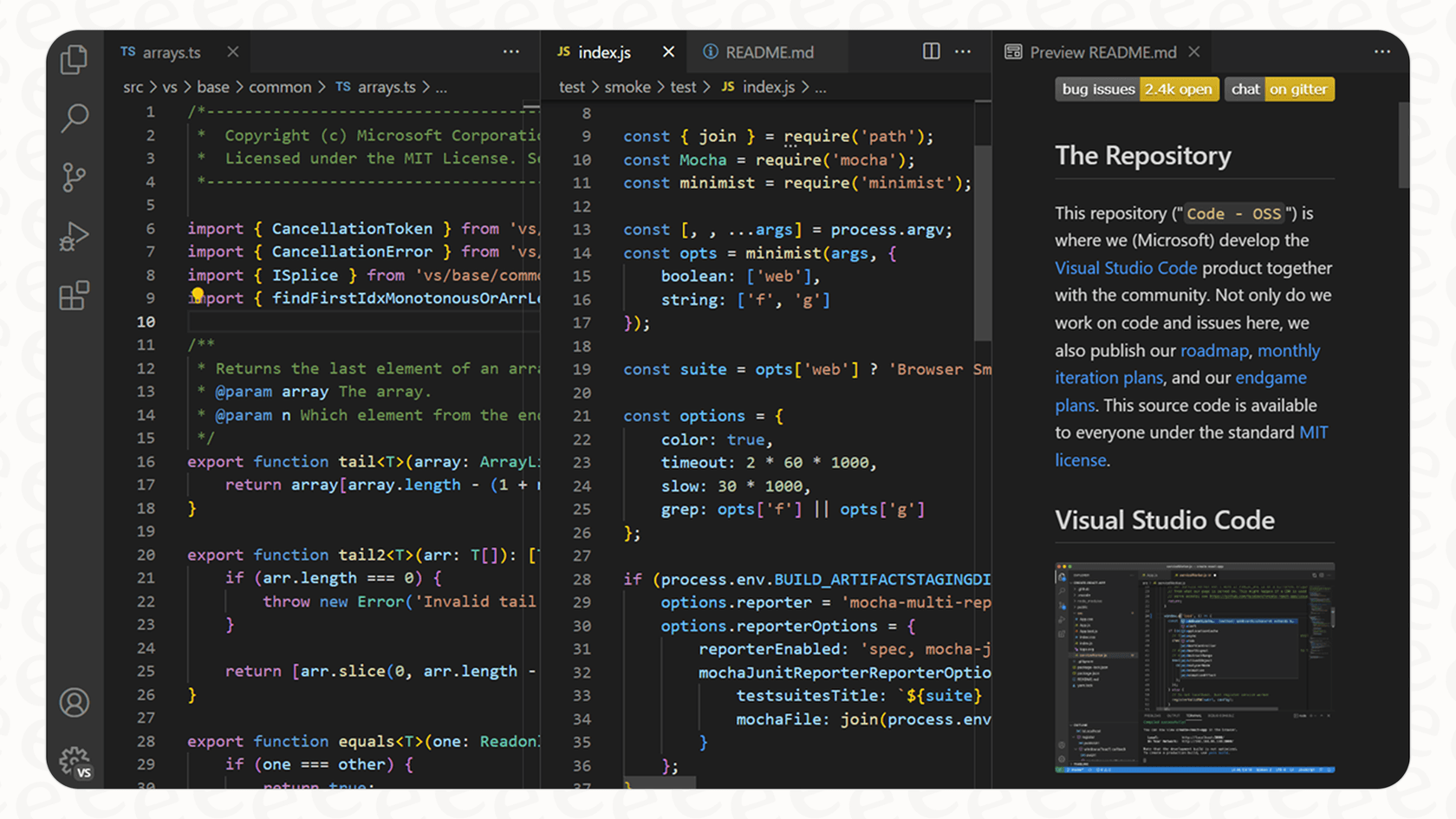
- Consciência de Contexto: A extensão é suficientemente inteligente para saber que ficheiro tem aberto e que código destacou. Este contexto é automaticamente enviado juntamente com os seus prompts. Assim, pode simplesmente destacar uma função com erros e escrever "Corrige isto" em vez de ter de copiar e colar o código no chat. É uma pequena coisa que poupa imenso atrito.
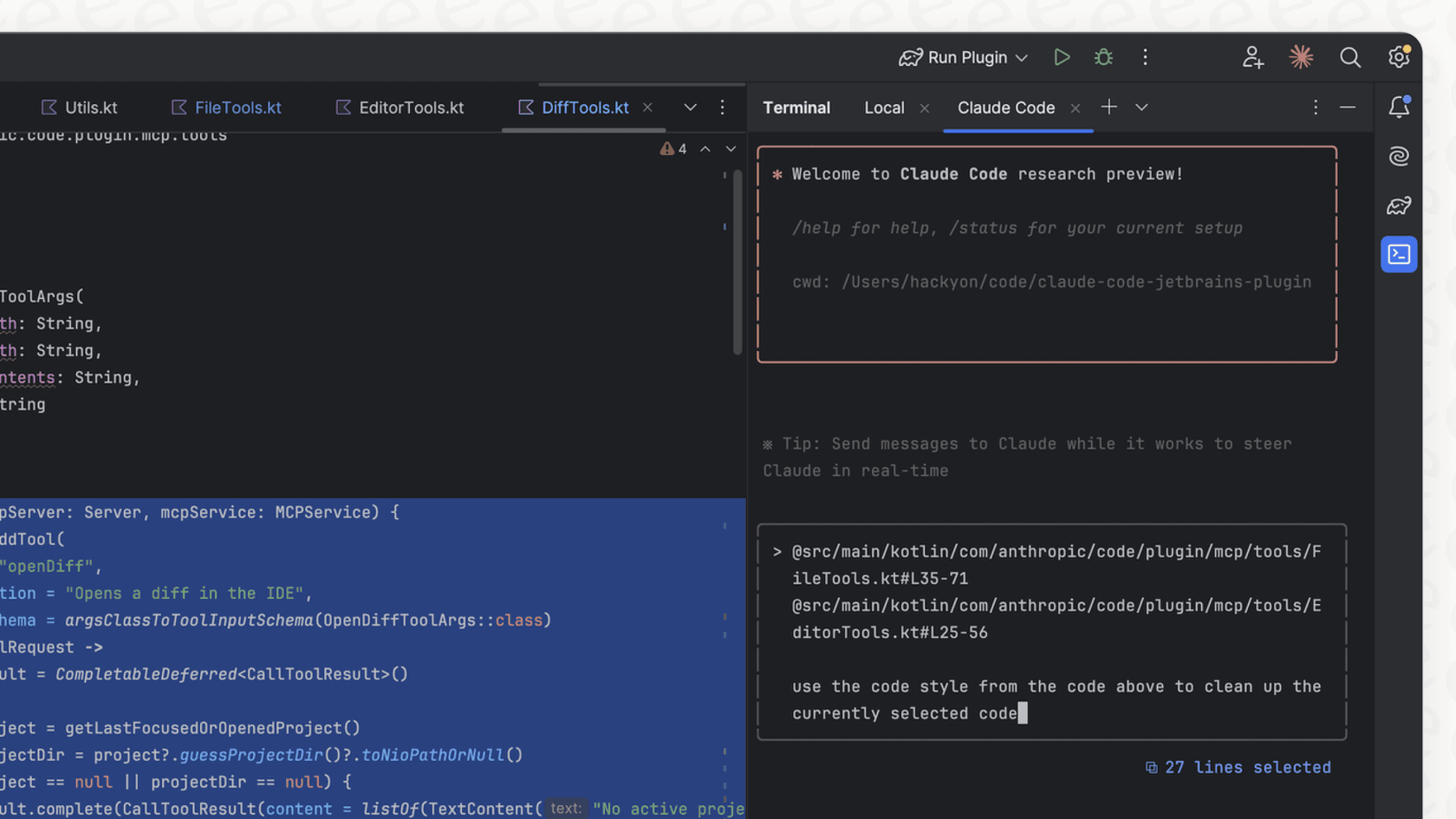
- Acesso a Ficheiros e Terminal: É isto que realmente o torna um agente. Pode pedir ao Claude para ler outros ficheiros no seu espaço de trabalho apenas
@-mencionando-osno seu prompt. E, depois de lhe dar permissão, ele pode executar comandos de terminal. Isto significa que pode fazer coisas como instalar dependências, executar a sua suíte de testes ou fazer lint ao código que acabou de escrever.
Fluxos de trabalho práticos para programadores
Pode usar esta integração de várias maneiras, e provavelmente irá alternar entre elas dependendo do que estiver a trabalhar.
-
O Programador em Par: Esta é a forma mais comum de o usar. Tem uma conversa contínua com o Claude na barra lateral. Pode pedir-lhe para fazer brainstorming de ideias para uma nova funcionalidade, escrever uma função do zero, explicar um pedaço de código legado em que tem medo de tocar, ou ajudá-lo a descobrir porque é que um teste está a falhar. É uma troca de ideias colaborativa onde você está no comando.
-
O Codificador Autónomo: Para tarefas maiores e mais tediosas, pode deixar o Claude assumir a liderança. Por exemplo, pode dar-lhe um prompt como: "Refatora este módulo inteiro de JavaScript para TypeScript e depois escreve testes unitários para todas as funções exportadas." O Claude criará um plano, mostrar-lho-á para aprovação e depois começará a trabalhar, fazendo alterações ficheiro por ficheiro. Pode sentar-se e observar o seu progresso, revendo os diffs à medida que os cria.
-
Vista Integrada vs. Dividida: Aqui está um fluxo de trabalho que vi algumas pessoas adotarem: deixam o Claude a correr autonomamente numa janela de terminal separada, mas usam o VS Code apenas para rever as alterações que ele faz. As ferramentas de controlo de versões integradas do VS Code fornecem uma ótima interface para visualizar e preparar um grande número de alterações, o que pode ser um pouco mais fácil de gerir para grandes trabalhos de refatoração do que os diffs em linha ao vivo.
VS Code Claude Code: Capacidades avançadas, limitações e alternativas
A configuração do VS Code Claude Code é impressionante, mas ainda é apenas uma ferramenta. É importante saber onde se destaca, onde falha e como se compara com as outras opções disponíveis.
Funcionalidades avançadas
Quando se familiarizar com o básico, existem algumas funcionalidades para utilizadores avançados que pode explorar para tarefas mais complexas.
-
Pontos de Controlo (Checkpoints): Isto é um salva-vidas. O Claude pode guardar automaticamente um instantâneo do seu código antes de fazer uma grande alteração. Se vir que está a ir na direção errada, pode dizer-lhe para retroceder para o último ponto de controlo e tentar uma abordagem diferente, sem ter de desfazer manualmente um monte de ficheiros.
-
Subagentes: Para tarefas realmente enormes, como construir uma nova funcionalidade do zero, pode configurar o Claude Code para delegar partes do trabalho a subagentes especializados. Poderia ter um agente a trabalhar nos componentes do frontend enquanto outro prepara a API do backend, permitindo que trabalhem em paralelo.
-
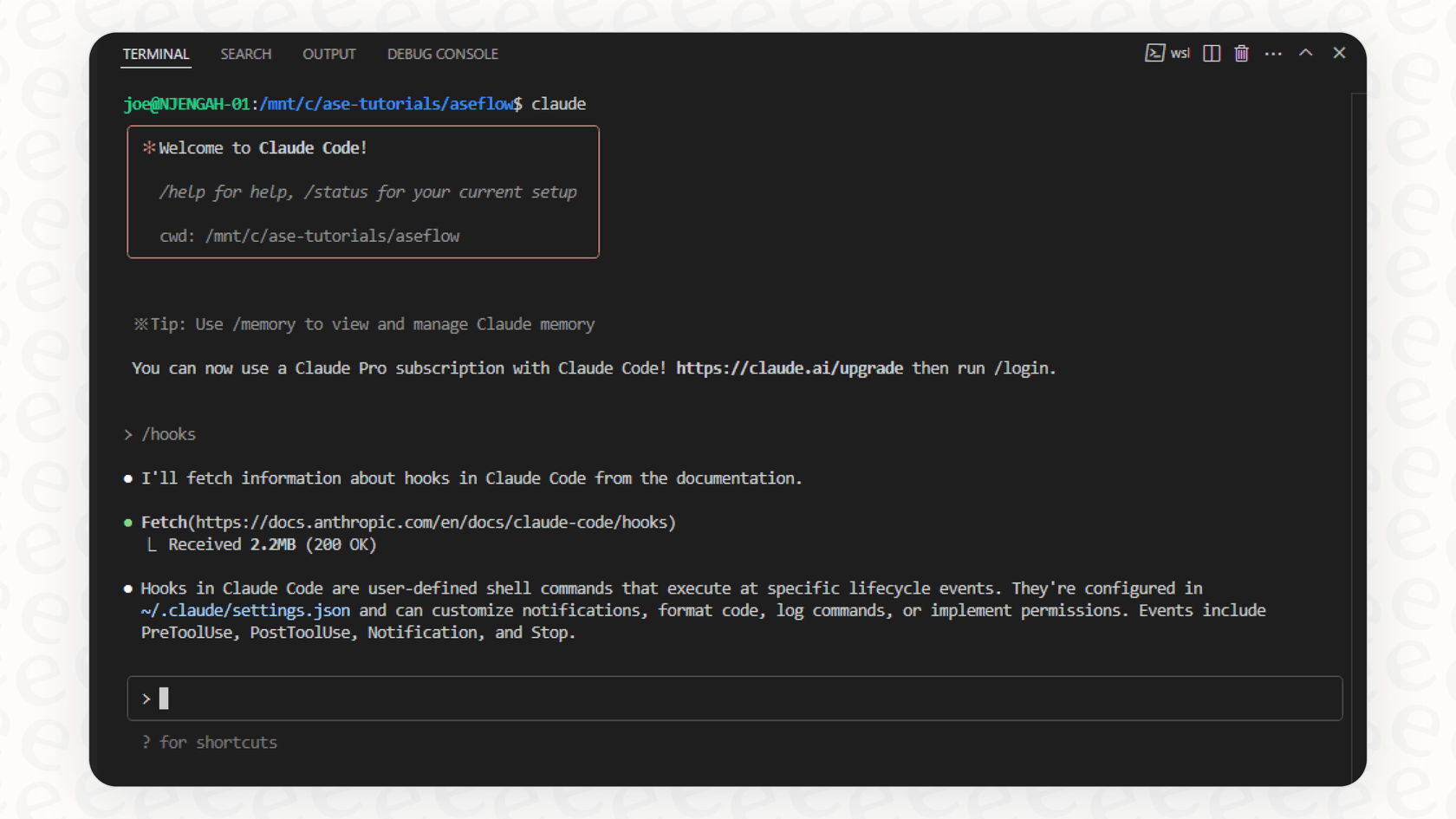
Hooks: Pode configurar hooks personalizados para acionar ações em determinados pontos. Um comum é criar um hook que executa automaticamente toda a sua suíte de testes sempre que o Claude termina um bloco de trabalho, dando-lhe feedback instantâneo sobre se as alterações introduziram alguma regressão.
Compreender as limitações
Esta coisa de codificação agêntica pode parecer mágica às vezes, mas não é infalível. É uma ferramenta que funciona melhor quando orientada por um programador experiente.
Ainda precisa de escrever prompts claros e específicos. Como muitas pessoas em plataformas como o Hacker News notaram, a qualidade do resultado da IA é diretamente proporcional à qualidade das suas instruções. Se lhe der um pedido vago de uma linha para uma funcionalidade complexa, provavelmente obterá um resultado vago e com erros. Ainda pode ficar preso em problemas altamente originais e, ocasionalmente, produzirá código que funciona, mas não é muito eficiente. É melhor pensar nele como um programador júnior muito rápido e conhecedor, não como um substituto para o julgamento de um engenheiro sénior.
Recurso 1: [Incorporação de postagem do Hacker News] ou comentários sobre a importância da qualidade dos prompts para assistentes de codificação com IA.
Como o VS Code Claude Code se compara a outras ferramentas
O mundo dos assistentes de codificação com IA está a ficar concorrido rapidamente. Aqui está um resumo rápido de como a configuração do Claude Code se compara a alguns dos outros grandes nomes.
| Funcionalidade | VS Code + Claude Code | GitHub Copilot Agent | Cursor |
|---|---|---|---|
| Modelo Principal | Série Anthropic Claude | Série OpenAI GPT | Múltiplos (Claude, GPT, etc.) |
| Fluxo de Trabalho Principal | Agente autónomo numa barra lateral/terminal | Agente baseado em chat, sugestões em linha | Editor nativo de IA, edições em linha e agente |
| IDE | Integra-se no VS Code existente | Integra-se no VS Code existente | Uma versão separada e modificada do VS Code |
| Ponto Forte | Ótimo em tarefas complexas de múltiplos passos | Integração profunda com o GitHub, fortes conclusões em linha | Excelente edição em linha, UX "AI-first" |
| Modelo de Preços | Requer subscrição Claude ou créditos de API | Requer subscrição Copilot | Requer subscrição Cursor |
Preços do VS Code Claude Code
Como deve ter adivinhado, usar a integração do VS Code Claude Code não é gratuito. O seu uso está diretamente ligado à sua conta Anthropic.
Para o pôr a funcionar, precisará de uma subscrição ativa Claude Pro, Max, Team ou Enterprise. Se não tiver uma subscrição, também pode usá-lo com preços de API pré-pagos. Para os números mais recentes, a sua melhor aposta é sempre verificar a página oficial de preços do Claude.
Automatizar o desenvolvimento com o VS Code Claude Code e o que esperar do futuro
A integração do VS Code Claude Code é uma forma fantástica de trazer a IA agêntica para o seu fluxo de trabalho diário de codificação. Vai muito além da simples conclusão de código, permitindo-lhe colaborar com uma IA em problemas genuinamente complexos diretamente no editor que já utiliza. Tem uma pequena curva de aprendizagem e necessita absolutamente de um humano no processo, mas tem o potencial de acelerar seriamente o seu processo de desenvolvimento.
Esta tendência de IA agêntica não vai parar no desenvolvimento de software. As mesmas ideias sobre a automatização de trabalho complexo e baseado em conhecimento estão a surgir noutras áreas, especialmente no suporte ao cliente e nos helpdesks de TI internos.
E é aqui que uma ferramenta como a eesel AI entra em cena. Foi construída para trazer este mesmo poder a toda a sua empresa, não apenas à equipa de engenharia. Enquanto o Claude Code ajuda os programadores a escrever nova documentação e código, a eesel AI ajuda todos os outros a obter respostas instantâneas e precisas a partir de todo esse conhecimento existente.
Pense nisso: com que frequência os programadores são retirados do seu trabalho focado para responder a uma pergunta de alguém da equipa de suporte ou ajudar um gestor de produto a encontrar o documento de especificações correto? Com o Chat Interno com IA da eesel AI, pode construir um assistente para o Slack ou MS Teams da sua equipa. Treina-o em todo o conhecimento da sua empresa, desde páginas do Confluence e Google Docs até às suas wikis internas. Isto permite que todos os outros encontrem respostas por conta própria, libertando os seus engenheiros para se concentrarem em construir coisas.
Pronto para dar um impulso de conhecimento a toda a sua organização? Comece a usar a eesel AI gratuitamente e veja como é simples pôr o conhecimento da sua empresa a trabalhar.
Perguntas frequentes
O que é exatamente a integração VS Code Claude Code e como melhora o fluxo de trabalho de um programador?
Esta integração conecta o agente de IA Claude Code da Anthropic diretamente ao seu editor Visual Studio Code. Fornece um painel de chat dedicado, diffs em linha para alterações propostas e consciência de contexto, permitindo uma experiência de codificação mais fluida e colaborativa.
Quais são os passos essenciais para configurar o VS Code Claude Code na minha máquina de desenvolvimento?
Precisa de uma versão recente do VS Code e de uma subscrição Claude. Primeiro, instale o CLI do Claude Code e, em seguida, encontre e instale a extensão oficial "Claude Code for VS Code" da Anthropic a partir do VS Code Marketplace.
Existem problemas comuns de resolução que os programadores enfrentam ao instalar ou usar o VS Code Claude Code, especialmente com o WSL?
O erro "Não foram detetados IDEs disponíveis" é comum, muitas vezes devido a problemas de PATH ou versões diferentes do Node.js entre o Windows e o WSL. Para o WSL, abrir o seu projeto com "code ." a partir do terminal do WSL é uma solução fiável.
Quais são as funcionalidades de destaque da extensão VS Code Claude Code que a tornam um poderoso assistente de IA?
As funcionalidades chave incluem uma barra lateral dedicada para o histórico de conversas, diffs em linha para alterações de código sugeridas, consciência automática de contexto a partir de ficheiros abertos e a capacidade de aceder a ficheiros e executar comandos de terminal no seu espaço de trabalho.
Como posso incorporar eficazmente o VS Code Claude Code nos meus fluxos de trabalho diários de codificação?
Pode usá-lo como um programador em par para brainstorming, escrever funções ou depurar. Para tarefas maiores, aproveite as suas capacidades de codificação autónoma para refatorar módulos ou escrever extensas suítes de teste com a sua aprovação.
Quais são as principais limitações que devo considerar ao depender do VS Code Claude Code para tarefas complexas?
Apesar de poderoso, requer prompts claros e específicos para produzir bons resultados e pode ter dificuldades com problemas altamente originais. É melhor vê-lo como um assistente conhecedor do que como um substituto para o julgamento de um engenheiro sénior.