


Les assistants de codage IA comme Claude Code d'Anthropic font de plus en plus partie de la boîte à outils des développeurs, et pour cause. Ils peuvent refactoriser du code, créer de nouvelles fonctions et corriger des bugs en un éclair. Mais il y a un hic, et il est de taille : comprendre les modifications que l'IA a réellement apportées.
Si vous vous êtes déjà retrouvé à plisser les yeux devant un mur de texte vert et rouge, géant et désordonné dans votre terminal, vous savez de quoi je parle. C'est illisible, vous ne pouvez pas facilement choisir les modifications à conserver, et honnêtement, on a un peu l'impression de naviguer à l'aveugle.
Ce guide vous expliquera comment configurer un véritable visualiseur de diff IDE pour Claude Code. Nous vous aiderons à obtenir une comparaison claire, côte à côte, dans des éditeurs comme VS Code et les IDE JetBrains. Ainsi, vous pourrez examiner le code généré par l'IA sans prise de tête et garder le contrôle de votre flux de travail.
Qu'est-ce que Claude Code et pourquoi avez-vous besoin d'un visualiseur de diff IDE ?
Claude Code est un assistant IA qui s'intègre à votre environnement de développement pour vous aider à écrire et à modifier du code. Il est suffisamment intelligent pour comprendre le contexte de l'ensemble de votre projet et suggérer tout, des petites corrections aux fonctionnalités entièrement nouvelles, généralement via une interface en ligne de commande.
Cependant, la manière par défaut dont il vous présente ces changements est un diff basé sur le terminal. C'est là que les choses deviennent frustrantes.
-
C'est difficile à lire. Un simple flux de texte coloré n'est tout simplement pas aussi clair qu'une comparaison visuelle côte à côte. Il est bien trop facile de manquer un changement mineur mais important ou de mal interpréter complètement ce qui est modifié.
-
Vous ne pouvez pas choisir. La sortie du terminal est souvent un package « tout ou rien ». Si Claude suggère dix corrections mais que vous n'en voulez que deux, vous êtes obligé de copier et coller manuellement les parties dont vous avez besoin. C'est fastidieux et source d'erreurs.
-
C'est risqué. Accepter un tas de changements sans un examen approprié est un excellent moyen d'introduire de nouveaux bugs. Comme l'a dit un développeur sur Reddit, on peut avoir l'impression d'
accepter automatiquement ses modifications de code sans vraiment les comprendre, ce qui est dangereux.

Un véritable visualiseur de diff IDE pour Claude Code change complètement cette dynamique. Il transforme un jeu de devinettes risqué en un processus de révision rapide et clair, ce qui est absolument essentiel pour maintenir une haute qualité de code et un faible niveau de stress.
Configurer un visualiseur de diff IDE pour Claude Code dans VS Code
Pour les nombreux développeurs qui utilisent Claude Code avec VS Code, vous avez de la chance. VS Code propose d'excellentes options bien intégrées pour la comparaison visuelle, que vous souhaitiez une interface graphique complète ou simplement un meilleur flux de travail dans le terminal.
Utiliser l'extension officielle Claude Code pour VS Code
La manière la plus simple et la plus efficace de le faire aujourd'hui est d'utiliser l'extension officielle Claude Code pour VS Code (actuellement en version bêta). Elle abandonne l'approche centrée sur le terminal pour une interface graphique native directement dans votre éditeur.
Voici ce qui la rend géniale :
-
Une véritable expérience IDE : L'extension ajoute une barre latérale dédiée à Claude Code, vous offrant un espace clair pour discuter avec l'IA sans quitter votre éditeur.
-
Le « mode Plan » pour de meilleures révisions : Avant d'écrire la moindre ligne de code, Claude présente un plan étape par étape de ce qu'il va faire. Vous pouvez examiner ce plan et même le modifier pour guider l'IA, ce qui vous donne beaucoup plus de contrôle.
-
Diffs intégrés et en plein écran : Vous pouvez voir les modifications proposées directement dans la barre latérale. Il suffit de l'élargir pour une vue intégrée, ou de cliquer sur n'importe quel fichier pour ouvrir une comparaison complète côte à côte dans l'excellent visualiseur de diff natif de VS Code.
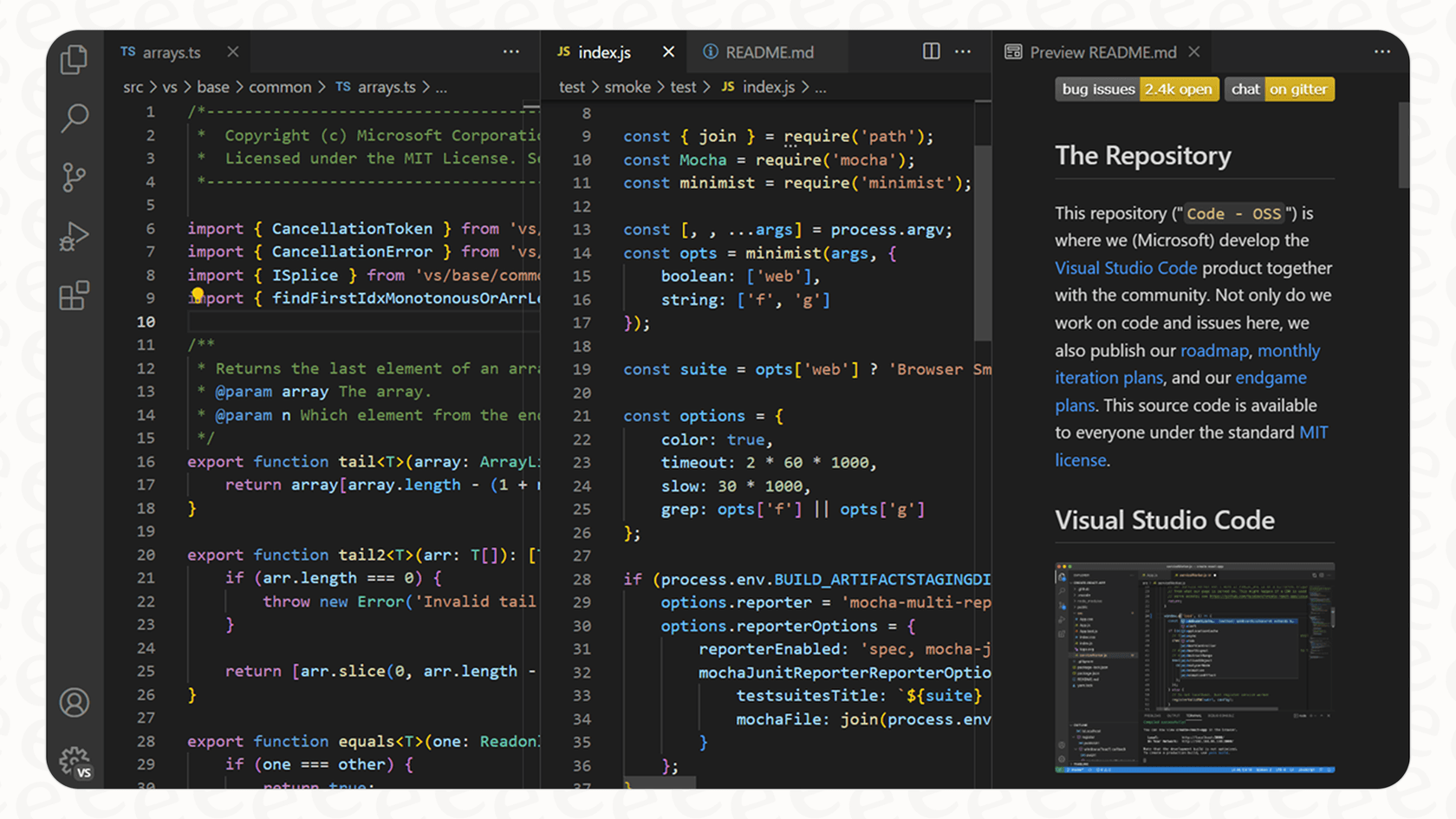
Pour commencer, il suffit de rechercher « Claude Code » dans la marketplace des extensions de Visual Studio Code et de cliquer sur installer.
Conserver l'intégration CLI héritée
Si vous préférez travailler dans le terminal mais souhaitez tout de même la clarté d'un diff visuel, l'intégration CLI héritée est faite pour vous. Elle est conçue pour faire le pont entre Claude Code s'exécutant dans votre terminal et l'interface de VS Code.
La configuration est étonnamment simple. La première fois que vous exécutez la commande « claude » dans le terminal intégré de VS Code, il vous demandera automatiquement si vous souhaitez installer l'extension nécessaire.
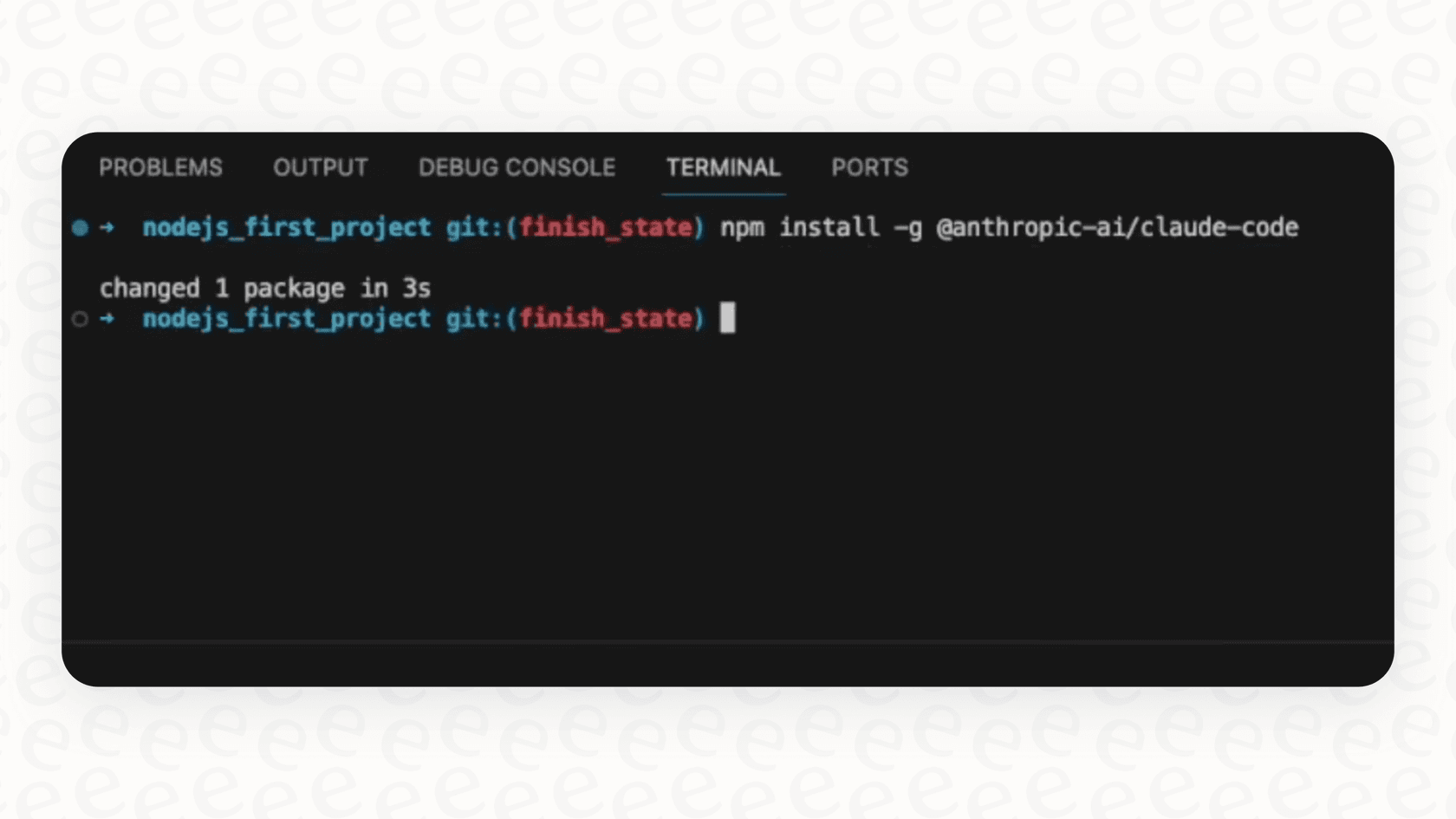
Si vous exécutez Claude depuis un terminal externe, vous pouvez le connecter à votre fenêtre VS Code ouverte en tapant la commande « /ide » dans votre session Claude.
L'étape la plus importante ici est de dire à Claude d'utiliser l'outil de diff de votre IDE par défaut. Pour ce faire, exécutez « /config » dans une session Claude et changez le paramètre diff tool sur « auto ». Après cela, chaque fois que Claude aura des modifications à vous montrer, elles apparaîtront dans le visualiseur de diff de VS Code au lieu d'être déversées dans votre terminal.
Intégrer un visualiseur de diff IDE pour Claude Code avec les IDE JetBrains (IntelliJ, PyCharm, etc.)
La famille d'IDE JetBrains, qui inclut des poids lourds comme IntelliJ IDEA, PyCharm et WebStorm, est un autre choix populaire pour les développeurs. Heureusement, il existe un plugin dédié qui apporte le même type de contrôle visuel à ces outils.
Installer et utiliser le plugin Claude Code
Pour commencer, il suffit de trouver le plugin « Claude Code [Beta] » sur la marketplace JetBrains et de l'installer dans votre IDE.
Ce plugin fait plusieurs choses clés :
-
Il ouvre automatiquement les diffs de fichiers dans le puissant visualiseur de diff intégré de votre IDE.
-
Il partage le contexte avec Claude, comme le code que vous avez sélectionné et les diagnostics d'erreurs, ce qui l'aide à générer de bien meilleures suggestions.
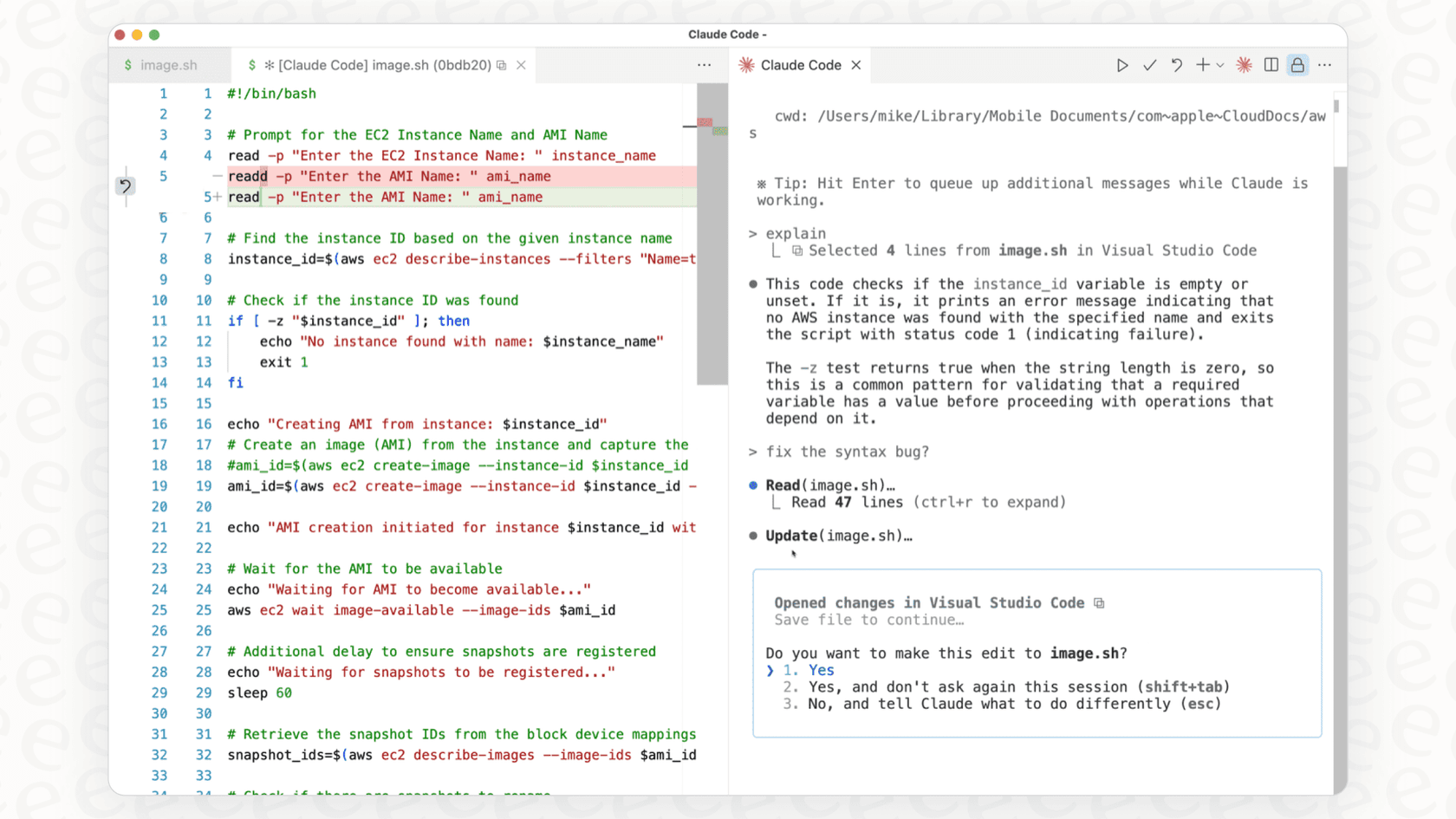
Une fois installé, l'intégration semble assez transparente. Vous disposez d'un moyen clair et interactif d'examiner chaque changement que Claude souhaite effectuer.
Conseils de configuration pour une installation fluide
Tout comme avec VS Code, la première chose que vous voudrez faire est d'exécuter « /config » dans Claude Code et de régler l'outil de diff sur « auto ». Cela garantit qu'il utilise toujours le visualiseur de diff de JetBrains.
Selon votre configuration, vous pourriez avoir besoin de quelques ajustements supplémentaires. Par exemple, si vous travaillez sur Windows avec WSL, vous devrez peut-être spécifier un chemin de commande personnalisé dans les paramètres du plugin. Une configuration courante ressemble à ceci : « wsl -d Ubuntu -- bash -lic "claude" ».
Comparaison de vos options de visualiseur de diff IDE
Alors, quelle voie devriez-vous suivre ? Voici un bref aperçu pour vous aider à décider.
| Méthode | Idéal pour | Fonctionnalité clé | Effort de configuration |
|---|---|---|---|
| Extension VS Code | Les utilisateurs de VS Code qui souhaitent une expérience native et graphique. | Barre latérale dédiée avec un « mode plan » et des diffs intégrés. | Faible |
| Intégration CLI héritée | Les développeurs qui aiment le terminal mais veulent des diffs visuels. | S'installe automatiquement et utilise le visualiseur de diff natif de l'IDE. | Faible |
| Plugin JetBrains | Les utilisateurs d'IntelliJ, PyCharm, Android Studio, etc. | Intégration fluide avec l'outil de diff de JetBrains. | Faible |
| Flux de travail Git manuel | Quiconque souhaite un contrôle maximal et un enregistrement de chaque changement. | Crée un historique de commit clair des modifications pilotées par l'IA. | Moyen |
Pourquoi la visibilité et le contrôle sont importants pour tous les agents IA
La raison pour laquelle les développeurs veulent un visualiseur de diff IDE pour Claude Code est assez simple : lorsqu'une IA modifie quelque chose d'aussi important que votre base de code, vous devez avoir le contrôle, la visibilité et un moyen sûr de tester. Une « boîte noire » où vous ne pouvez ni voir ni approuver les changements avant leur mise en production est inacceptable.
Ce même principe s'applique aux processus métier
Ce besoin d'une intervention humaine ne se limite pas au développement logiciel. La même idée s'applique à presque tous les processus métier que vous pourriez vouloir automatiser avec l'IA.
Voyez les choses ainsi : un développeur doit examiner le code généré par l'IA avant de le fusionner. De la même manière, un responsable du support client doit voir comment un agent IA répondra aux tickets des clients avant qu'il ne commence à parler à de vrais clients. Laisser une IA non testée gérer les interactions avec les clients est tout aussi risqué que d'accepter aveuglément des modifications de code.
Gagner en contrôle sur l'automatisation du support avec eesel AI
C'est exactement là que eesel AI apporte ce même niveau de contrôle et de visibilité à l'automatisation du support client. Nous pensons que vous ne devriez jamais avoir à déployer une IA que vous ne comprenez pas ou en laquelle vous n'avez pas entièrement confiance.
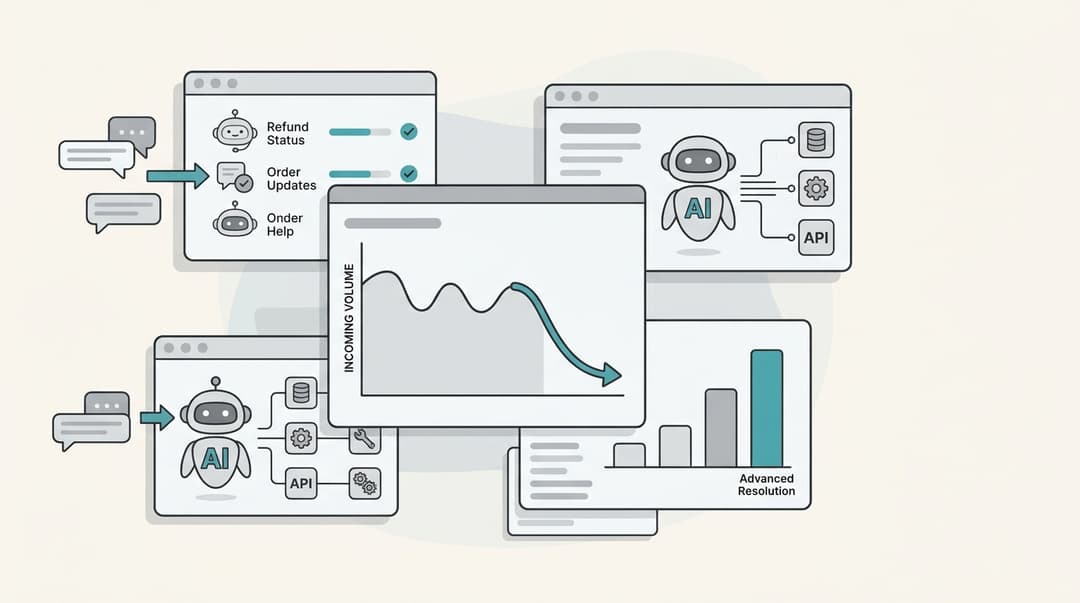
Au lieu d'un visualiseur de diff de code, eesel AI vous offre un puissant mode de simulation. Cela vous permet de tester votre agent IA sur des milliers d'anciens tickets de support de votre équipe dans un environnement sécurisé et isolé. Vous voyez exactement comment il aurait géré de vrais problèmes de clients, vous donnant une prévision claire de ses performances et de son taux de résolution avant même qu'il n'interagisse avec un seul client.
Tout comme une simple extension IDE, eesel AI s'intègre parfaitement à votre flux de travail existant avec des intégrations en un clic pour des helpdesks comme Zendesk et des bases de connaissances telles que Confluence. Et avec son moteur de flux de travail personnalisable, vous décidez exactement quels types de tickets l'IA est autorisée à traiter, tout comme un développeur accepte, rejette ou modifie sélectivement des changements de code.
Tarifs de Claude Code et des outils de développement associés
Avant de vous lancer, il est bon d'avoir une idée du coût de ces outils.
Tarifs de Claude
Claude Code fait partie des plans payants d'Anthropic. Les options actuelles sont :
-
Claude Pro : 20 $ par mois
-
Claude Max : À partir de 100 $ par mois
Vous pouvez toujours trouver les derniers détails sur la page officielle des tarifs de Claude.
Tarifs de JetBrains IntelliJ IDEA
IntelliJ IDEA Ultimate est vendu sous forme d'abonnement. Le prix peut varier en fonction de la licence et de la durée de l'abonnement.
-
Pour les organisations : 599 $ par utilisateur pour la première année.
-
Pour un usage individuel : 169 $ par utilisateur pour la première année.
L'avenir de l'IA intégrée et contrôlable
Configurer un visualiseur de diff IDE pour Claude Code est un petit changement qui a un impact énorme. C'est facile à mettre en place à la fois dans VS Code et JetBrains, et c'est un incontournable pour tout développeur travaillant sérieusement avec l'IA.
Tout cela pointe vers une tendance plus large des outils d'IA. Que vous génériez du code, gériez le support informatique ou répondiez aux questions des clients, les meilleurs outils seront toujours ceux qui vous offrent transparence, contrôle précis et la confiance de les utiliser en toute sécurité.
Prenez le contrôle de l'automatisation de votre support
Si l'idée de tester et de contrôler l'IA en toute sécurité vous parle, découvrez comment eesel AI l'applique au monde du service client.
Avec eesel AI, vous pouvez construire et tester un agent de support entièrement autonome dans un environnement totalement sans risque. Simulez ses performances sur vos anciens tickets et voyez votre retour sur investissement potentiel en quelques minutes, pas en mois. Commencez votre essai gratuit dès aujourd'hui.

Foire aux questions
Un visualiseur de diff IDE pour Claude Code offre une comparaison graphique côte à côte des modifications suggérées par l'IA, contrairement à la sortie par défaut basée sur le terminal. Il est essentiel car il rend la révision du code généré par l'IA plus claire, permettant aux développeurs de comprendre, sélectionner et approuver facilement les modifications sans risque.
Pour intégrer un visualiseur de diff IDE pour Claude Code avec les IDE JetBrains, vous devez installer le plugin « Claude Code [Beta] » depuis la marketplace JetBrains. Après l'installation, assurez-vous d'exécuter « /config » dans Claude Code et de régler l'outil de diff sur « auto » pour diriger les modifications vers le visualiseur de diff intégré de l'IDE.
Les principaux avantages incluent une lisibilité améliorée avec des comparaisons claires côte à côte, la possibilité de choisir des modifications spécifiques et une réduction significative du risque d'introduire de nouveaux bugs en raison de modifications non examinées. Cela transforme une révision fastidieuse et sujette aux erreurs en un processus rapide, clair et contrôlé.
Oui, il existe des méthodes adaptées pour VS Code (extension officielle ou intégration CLI héritée) et les IDE JetBrains (plugin dédié). L'extension officielle de VS Code est recommandée pour une expérience graphique native, tandis que les intégrations pour les deux IDE sont conseillées pour leur utilisation transparente des outils de diff intégrés de chaque éditeur.
La fonctionnalité de visualiseur de diff elle-même fait généralement partie de votre IDE existant ou des extensions/plugins gratuits de Claude Code. Cependant, Claude Code fait partie des plans payants d'Anthropic (Claude Pro, Claude Max), et les IDE commerciaux comme IntelliJ IDEA ont également leurs propres coûts d'abonnement.
Share this article

Article by
Stevia Putri
Stevia Putri is a marketing generalist at eesel AI, where she helps turn powerful AI tools into stories that resonate. She’s driven by curiosity, clarity, and the human side of technology.










Pour VS Code, le moyen le plus simple est d'utiliser l'extension officielle Claude Code pour VS Code, qui fournit une interface graphique native. Alternativement, pour les utilisateurs axés sur le terminal, l'intégration CLI héritée peut être configurée pour ouvrir les diffs dans le visualiseur natif de VS Code en réglant l'outil de diff de Claude sur « auto » via « /config ».