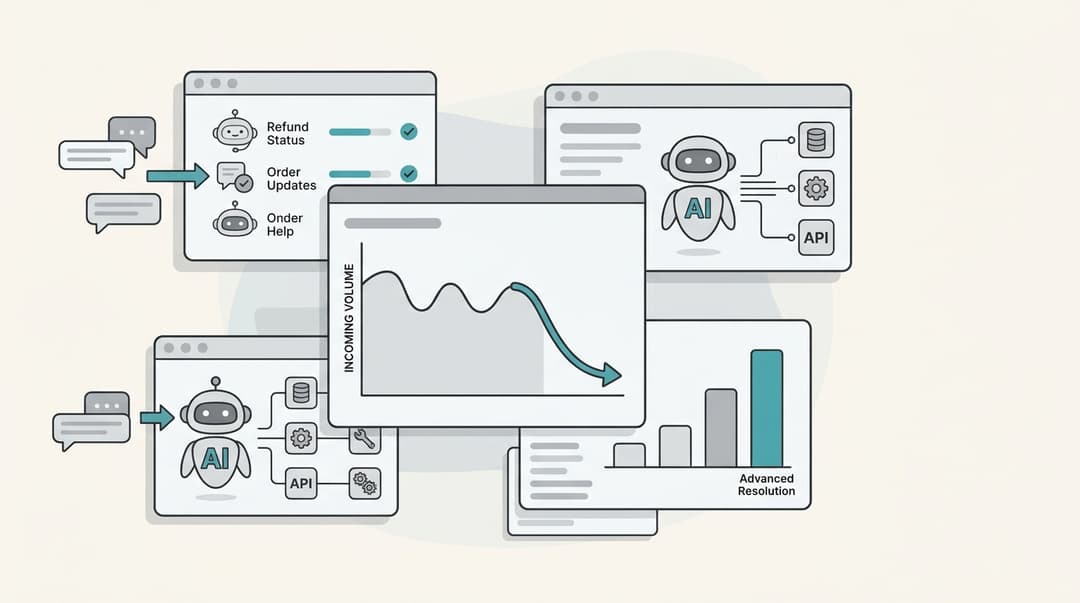
Assistentes de codificação com IA como o Claude Code da Anthropic estão a tornar-se parte integrante do kit de ferramentas de um programador, e por boas razões. Eles podem refatorar código, criar novas funções e corrigir bugs num piscar de olhos. Mas há um senão, e é grande: perceber que alterações a IA realmente fez.
Se alguma vez se viu a semicerrar os olhos para uma parede gigante e confusa de texto verde e vermelho no seu terminal, sabe do que estou a falar. É confuso de ler, não se pode escolher facilmente que edições manter e, honestamente, parece que se está a voar às cegas.
Este guia irá orientá-lo na configuração de um visualizador de diferenças (diff viewer) de IDE adequado para o Claude Code. Vamos mostrar-lhe como obter uma comparação lado a lado limpa em editores como o VS Code e os IDEs da JetBrains. Desta forma, pode rever o código gerado por IA sem dores de cabeça e manter o controlo do seu fluxo de trabalho.
O que é o Claude Code e porque precisa de um visualizador de diferenças de IDE?
O Claude Code é um assistente de IA que se integra no seu ambiente de desenvolvimento para o ajudar a escrever e editar código. É suficientemente inteligente para compreender o contexto de todo o seu projeto e sugerir desde pequenas correções a funcionalidades inteiramente novas, geralmente através de uma interface de linha de comandos.
A forma padrão como lhe mostra estas alterações, no entanto, é com uma diferença baseada no terminal. É aqui que as coisas se tornam frustrantes.
-
É difícil de ler. Um único fluxo de texto colorido simplesmente não é tão claro como uma comparação visual lado a lado. É demasiado fácil não ver uma alteração pequena mas importante ou interpretar mal o que está a ser modificado.
-
Não se pode escolher. O resultado do terminal é muitas vezes um pacote de tudo ou nada. Se o Claude sugerir dez correções, mas você só quiser duas delas, terá de copiar e colar manualmente as partes de que precisa. É tedioso e propenso a erros.
-
É arriscado. Aceitar um monte de alterações sem uma revisão adequada é uma ótima maneira de introduzir novos bugs. Como um programador disse no Reddit, pode sentir que está a
aceitar automaticamente as suas modificações de código sem realmente as compreender, o que é perigoso.

Um visualizador de diferenças de IDE adequado para o Claude Code muda toda esta dinâmica. Transforma um jogo de adivinhação arriscado num processo de revisão rápido e claro, o que é absolutamente essencial para manter a qualidade do seu código alta e os seus níveis de stress baixos.
Configurar um visualizador de diferenças de IDE para o Claude Code no VS Code
Para os muitos programadores que usam o Claude Code com o VS Code, estão com sorte. O VS Code tem algumas opções excelentes e bem integradas para a visualização de diferenças, quer queira uma interface gráfica completa ou apenas um fluxo de trabalho de terminal melhorado.
Usar a extensão oficial do Claude Code para o VS Code
A maneira mais fácil e melhor de o pôr a funcionar hoje em dia é com a extensão oficial do Claude Code para o VS Code (atualmente em beta). Abandona a abordagem de terminal por uma interface gráfica nativa diretamente no seu editor.
Eis o que a torna excelente:
-
Uma verdadeira experiência de IDE: A extensão adiciona uma barra lateral dedicada ao Claude Code, dando-lhe um espaço limpo para conversar com a IA sem sair do seu editor.
-
"Modo de plano" para melhores revisões: Antes de escrever uma única linha de código, o Claude apresenta um plano passo a passo do que vai fazer. Pode analisar este plano e até editá-lo para orientar a IA, o que lhe dá muito mais controlo.
-
Diferenças em linha e em ecrã inteiro: Pode ver as alterações propostas diretamente na barra lateral. Basta arrastá-la para a alargar para uma vista em linha, ou clicar em qualquer ficheiro para abrir uma comparação lado a lado completa no excelente visualizador de diferenças nativo do VS Code.
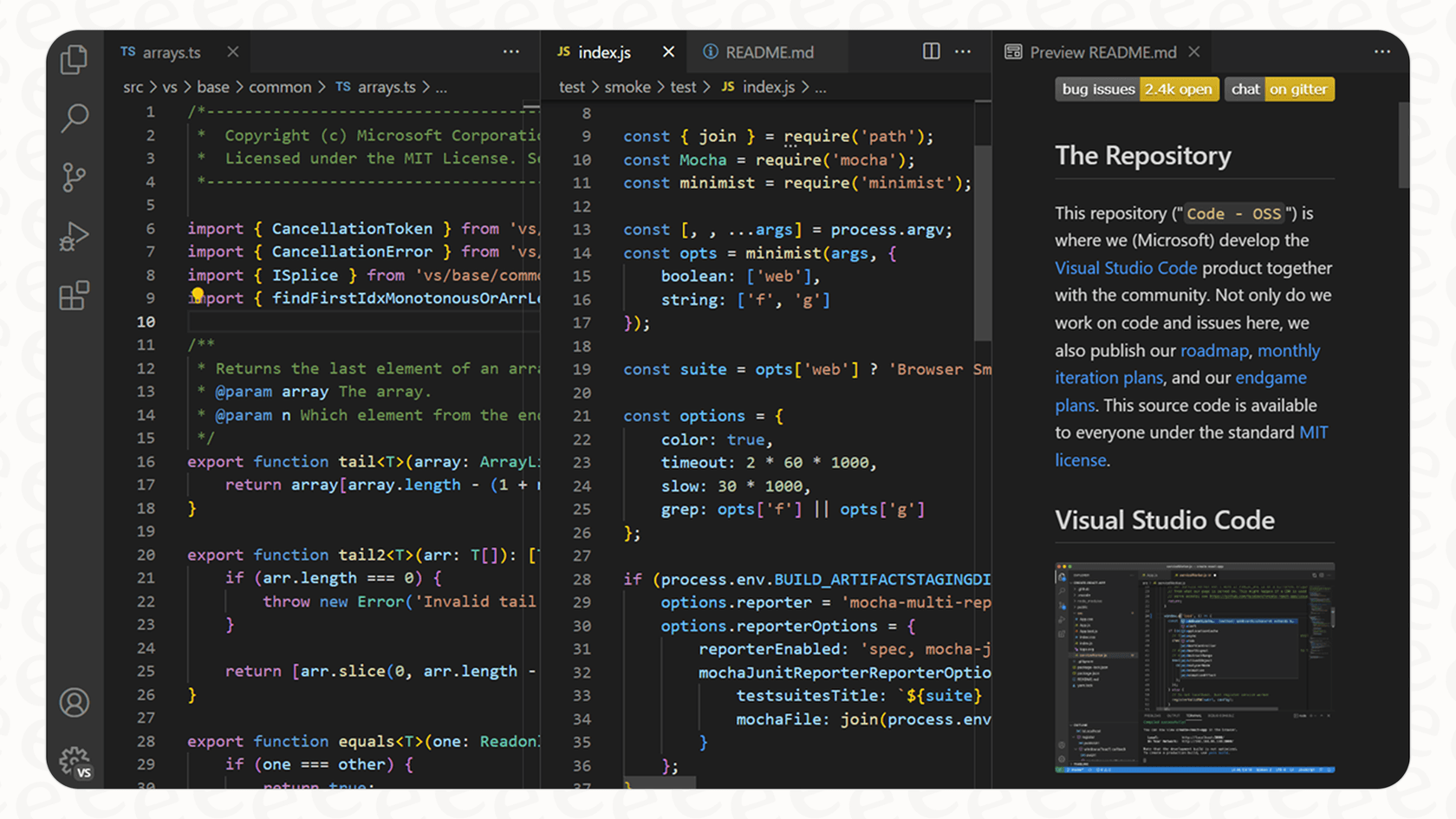
Começar é tão simples como procurar por "Claude Code" no Visual Studio Code Extension Marketplace e clicar em instalar.
Manter a integração CLI legada
Se é alguém que prefere viver no terminal, mas ainda quer a clareza de uma diferença visual, a integração CLI legada é para si. Foi concebida para fazer a ponte entre o Claude Code a correr no seu terminal e a interface do VS Code.
A configuração é surpreendentemente simples. A primeira vez que executar o comando "claude" dentro do terminal integrado do VS Code, ele perguntará automaticamente se deseja instalar a extensão necessária.
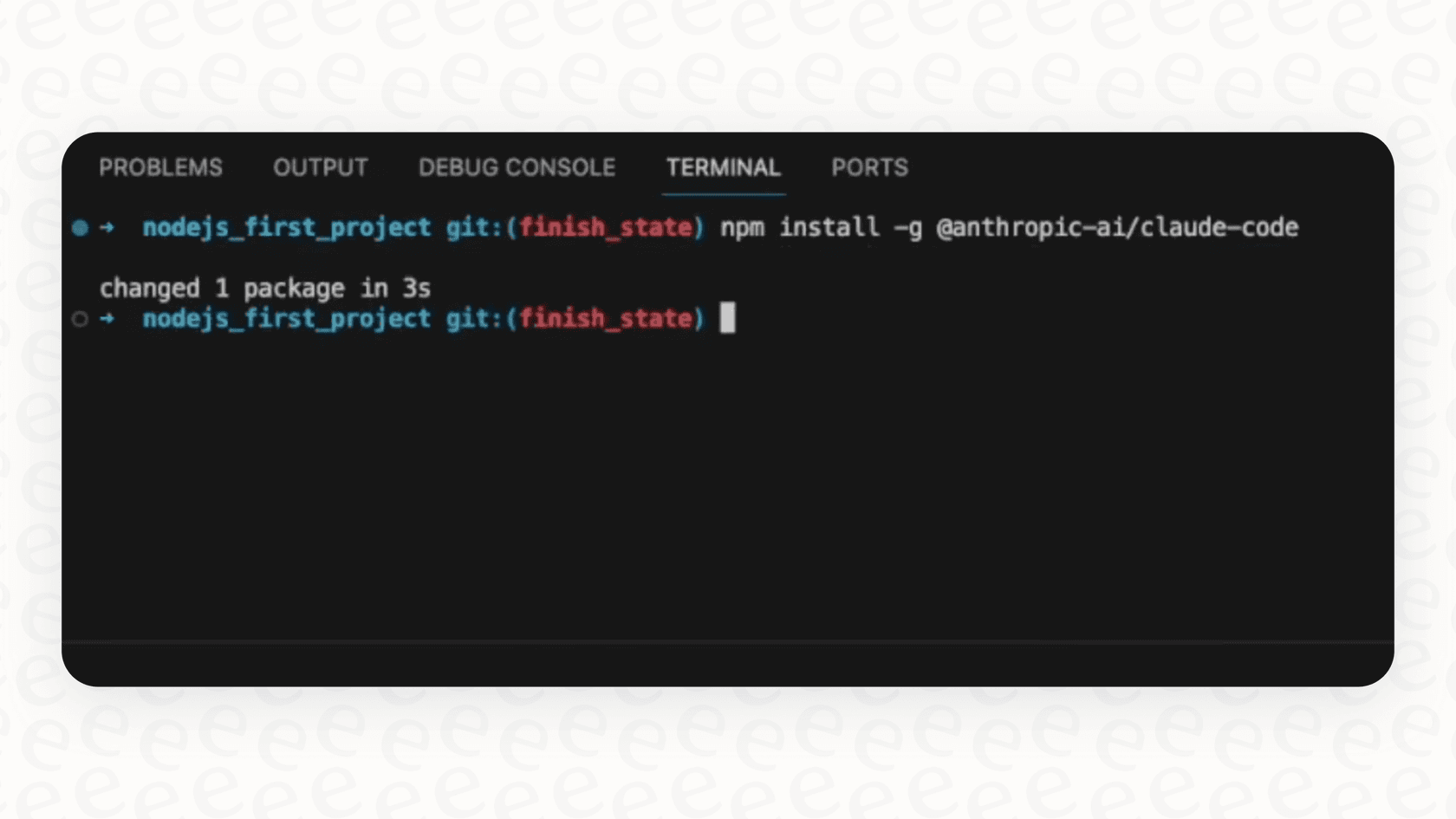
Se estiver a executar o Claude a partir de um terminal externo, pode ligá-lo à sua janela aberta do VS Code digitando o comando "/ide" na sua sessão do Claude.
O passo mais importante aqui é dizer ao Claude para usar a ferramenta de diferenças do seu IDE por defeito. Para fazer isso, execute "/config" numa sessão do Claude e altere a definição da ferramenta de diferenças (diff tool) para "auto". Depois disso, sempre que o Claude tiver alterações para lhe mostrar, elas aparecerão no visualizador de diferenças do VS Code em vez de serem despejadas no seu terminal.
Integrar um visualizador de diferenças de IDE para o Claude Code com os IDEs da JetBrains (IntelliJ, PyCharm, etc.)
A família de IDEs da JetBrains, que inclui pesos pesados como o IntelliJ IDEA, PyCharm e WebStorm, é outra escolha popular para programadores. Felizmente, existe um plugin dedicado que traz o mesmo tipo de controlo visual a estas ferramentas.
Instalar e usar o plugin Claude Code
Para começar, basta encontrar o plugin "Claude Code [Beta]" no JetBrains Marketplace e instalá-lo no seu IDE.
Este plugin faz algumas coisas essenciais:
-
Abre automaticamente as diferenças de ficheiros no poderoso visualizador de diferenças integrado do seu IDE.
-
Partilha o contexto com o Claude, como o código que selecionou e quaisquer diagnósticos de erro, o que o ajuda a gerar sugestões muito melhores.
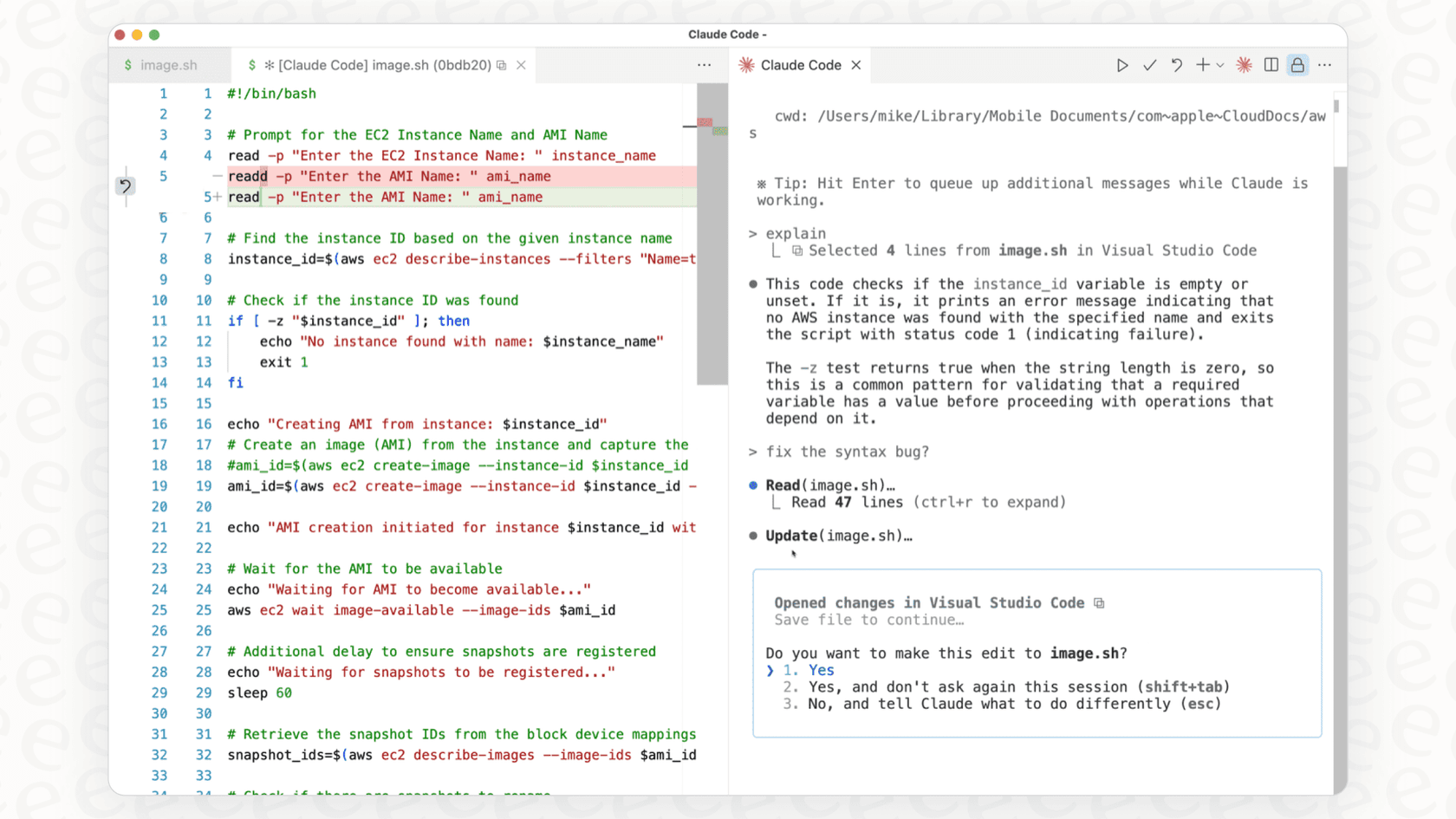
Uma vez instalado, a integração parece bastante perfeita. Obtém uma forma clara e interativa de rever cada alteração que o Claude quer fazer.
Dicas de configuração para uma instalação tranquila
Tal como com o VS Code, a primeira coisa que vai querer fazer é executar "/config" no Claude Code e definir a ferramenta de diferenças para "auto". Isto garante que ele utiliza sempre o visualizador de diferenças da JetBrains.
Dependendo da sua configuração, poderá precisar de alguns ajustes extra. Por exemplo, se estiver a trabalhar no Windows com WSL, poderá ter de especificar um caminho de comando personalizado nas definições do plugin. Uma configuração comum é algo como: "wsl -d Ubuntu -- bash -lic "claude"".
Comparar as suas opções de visualizador de diferenças de IDE
Então, que caminho deve seguir? Aqui está uma análise rápida para o ajudar a decidir.
| Método | Ideal para | Característica Principal | Esforço de Configuração |
|---|---|---|---|
| Extensão VS Code | Utilizadores do VS Code que querem uma experiência nativa e gráfica. | Barra lateral dedicada com um "modo de plano" e diferenças em linha. | Baixo |
| Integração CLI Legada | Programadores que adoram o terminal, mas querem diferenças visuais. | Instala-se automaticamente e usa o visualizador de diferenças nativo do IDE. | Baixo |
| Plugin JetBrains | Utilizadores de IntelliJ, PyCharm, Android Studio, etc. | Integração suave com a ferramenta de diferenças da JetBrains. | Baixo |
| Fluxo de Trabalho Manual com Git | Qualquer pessoa que queira o máximo controlo e um registo de cada alteração. | Cria um histórico de commits claro das alterações impulsionadas por IA. | Médio |
Porque é que a visibilidade e o controlo são importantes para todos os agentes de IA
A razão pela qual os programadores querem um visualizador de diferenças de IDE para o Claude Code é bastante direta: quando uma IA está a modificar algo tão importante como a sua base de código, precisa de ter controlo, visibilidade e uma forma segura de testar. Uma "caixa negra" onde não se pode ver ou aprovar as alterações antes de serem implementadas está fora de questão.
Este mesmo princípio aplica-se aos fluxos de trabalho empresariais
Esta necessidade de um humano no circuito não é apenas uma coisa do desenvolvimento de software. A mesma ideia aplica-se a praticamente qualquer processo de negócio que queira automatizar com IA.
Pense nisto desta forma: um programador precisa de rever o código gerado por IA antes de o integrar. Da mesma forma, um gestor de apoio ao cliente precisa de ver como um agente de IA irá responder aos tickets dos clientes antes de começar a falar com clientes reais. Deixar uma IA não testada lidar com as interações com os clientes é tão arriscado como aceitar cegamente alterações de código.
Ganhar controlo sobre a automação do suporte com eesel AI
É exatamente aqui que o eesel AI traz o mesmo nível de controlo e visibilidade à automação do apoio ao cliente. Pensamos que nunca deveria ter de implementar uma IA que não compreende ou em que não confia plenamente.
Em vez de um visualizador de diferenças de código, o eesel AI oferece-lhe um poderoso modo de simulação. Isto permite-lhe testar o seu agente de IA em milhares de tickets de suporte passados da sua equipa num ambiente seguro e isolado. Consegue ver exatamente como ele teria lidado com problemas reais de clientes, dando-lhe uma previsão clara do seu desempenho e taxa de resolução antes de interagir com um único cliente.
Tal como uma simples extensão de IDE, o eesel AI encaixa-se diretamente no seu fluxo de trabalho existente com integrações de um clique para helpdesks como o Zendesk e bases de conhecimento como o Confluence. E com o seu motor de fluxo de trabalho personalizável, você decide exatamente que tipos de tickets a IA tem permissão para tratar, tal como um programador que aceita, rejeita ou edita seletivamente alterações de código.
Preços do Claude Code e ferramentas de desenvolvimento associadas
Antes de se lançar, é bom ter uma ideia de quanto estas ferramentas custam.
Preços do Claude
O Claude Code faz parte dos planos pagos da Anthropic. As opções atuais são:
-
Claude Pro: 20 $ por mês
-
Claude Max: A partir de 100 $ por mês
Pode sempre encontrar os detalhes mais recentes na página oficial de preços do Claude.
Preços do JetBrains IntelliJ IDEA
O IntelliJ IDEA Ultimate é vendido como uma subscrição. O preço pode variar com base na licença e na duração da subscrição.
-
Para Organizações: 599 $ por utilizador no primeiro ano.
-
Para Uso Individual: 169 $ por utilizador no primeiro ano.
O futuro da IA integrada e controlável
Configurar um visualizador de diferenças de IDE para o Claude Code é uma pequena alteração que tem um grande impacto. É fácil de pôr a funcionar tanto no VS Code como no JetBrains, e é indispensável para qualquer programador que trabalhe seriamente com IA.
No final de contas, tudo isto aponta para uma tendência maior com as ferramentas de IA. Quer esteja a gerar código, a lidar com suporte de TI ou a responder a perguntas de clientes, as melhores ferramentas serão sempre aquelas que lhe dão transparência, controlo detalhado e a confiança para as usar em segurança.
Assuma o controlo da sua automação de suporte
Se a ideia de testar e controlar a IA de forma segura lhe parece correta, veja como o eesel AI a aplica ao mundo do serviço ao cliente.
Com o eesel AI, pode construir e testar um agente de suporte totalmente autónomo num ambiente totalmente livre de riscos. Simule o seu desempenho nos seus tickets passados e veja o seu potencial ROI em minutos, não em meses. Comece o seu teste gratuito hoje.

Perguntas frequentes
Um visualizador de diferenças de IDE para o Claude Code proporciona uma comparação gráfica lado a lado das alterações sugeridas pela IA, ao contrário da saída padrão baseada no terminal. É essencial porque torna a revisão do código gerado por IA clara, permitindo que os programadores compreendam, selecionem e aprovem modificações facilmente e sem riscos.
Para o VS Code, a maneira mais fácil é usar a extensão oficial do Claude Code para o VS Code, que fornece uma interface gráfica nativa. Alternativamente, para utilizadores focados no terminal, a integração CLI legada pode ser configurada para abrir as diferenças no visualizador nativo do VS Code, definindo a ferramenta de diferenças do Claude para "auto" através de "/config".
Para integrar um visualizador de diferenças de IDE para o Claude Code com os IDEs da JetBrains, precisa de instalar o plugin "Claude Code [Beta]" do JetBrains Marketplace. Após a instalação, certifique-se de que executa "/config" no Claude Code e define a ferramenta de diferenças para "auto" para direcionar as alterações para o visualizador de diferenças integrado do IDE.
Os principais benefícios incluem uma legibilidade melhorada com comparações claras, lado a lado, a capacidade de escolher edições específicas e uma redução significativa no risco de introduzir novos bugs devido a alterações não revistas. Transforma uma revisão tediosa e propensa a erros num processo rápido, claro e controlado.
Sim, existem métodos adaptados para o VS Code (extensão oficial ou integração CLI legada) e para os IDEs da JetBrains (plugin dedicado). A extensão oficial do VS Code é recomendada para uma experiência gráfica nativa, enquanto as integrações para ambos os IDEs são aconselhadas pelo seu uso contínuo das ferramentas de diferenças integradas dos respetivos editores.
A funcionalidade do visualizador de diferenças em si faz normalmente parte do seu IDE existente ou das extensões/plugins gratuitos do Claude Code. No entanto, o Claude Code faz parte dos planos pagos da Anthropic (Claude Pro, Claude Max), e os IDEs comerciais como o IntelliJ IDEA também têm os seus próprios custos de subscrição.
Share this article

Article by
Stevia Putri
Stevia Putri is a marketing generalist at eesel AI, where she helps turn powerful AI tools into stories that resonate. She’s driven by curiosity, clarity, and the human side of technology.