


Los asistentes de codificación con IA como Claude Code de Anthropic se están convirtiendo en una parte habitual del conjunto de herramientas de un desarrollador, y con razón. Pueden refactorizar código, crear nuevas funciones y eliminar errores en un instante. Pero hay un inconveniente, y es uno grande: averiguar qué cambios ha realizado realmente la IA.
Si alguna vez te has encontrado entrecerrando los ojos ante un muro gigante y desordenado de texto verde y rojo en tu terminal, sabes de lo que hablo. Es un lío para leer, no puedes elegir fácilmente qué ediciones conservar y, sinceramente, es como ir un poco a ciegas.
Esta guía te explicará cómo configurar un visor de diferencias (diff viewer) de IDE adecuado para Claude Code. Conseguiremos una comparación limpia y en paralelo en editores como VS Code y los IDE de JetBrains. De esta manera, podrás revisar el código generado por IA sin dolores de cabeza y mantener el control de tu flujo de trabajo.
¿Qué es Claude Code y por qué necesitas un visor de diferencias de IDE?
Claude Code es un asistente de IA que se integra en tu entorno de desarrollo para ayudarte a escribir y editar código. Es lo suficientemente inteligente como para entender el contexto de todo tu proyecto y sugerir desde pequeñas correcciones hasta funciones completamente nuevas, generalmente a través de una interfaz de línea de comandos.
Sin embargo, la forma predeterminada en que te muestra estos cambios es con una diferencia basada en la terminal. Aquí es donde las cosas se complican.
-
Es difícil de leer. Un único flujo de texto de colores simplemente no es tan claro como una comparación visual en paralelo. Es demasiado fácil pasar por alto un cambio pequeño pero importante o malinterpretar por completo lo que se está modificando.
-
No puedes elegir. La salida de la terminal suele ser un paquete de todo o nada. Si Claude sugiere diez correcciones pero solo quieres dos de ellas, te ves obligado a copiar y pegar manualmente las partes que necesitas. Es tedioso y propenso a errores.
-
Es arriesgado. Aceptar un montón de cambios sin una revisión adecuada es una excelente manera de introducir nuevos errores. Como dijo un desarrollador en Reddit, puedes sentir que estás
aceptando automáticamente sus modificaciones de código sin entender realmente, lo cual es peligroso.

Un visor de diferencias de IDE adecuado para Claude Code cambia toda esta dinámica. Convierte un arriesgado juego de adivinanzas en un proceso de revisión rápido y claro, lo cual es absolutamente esencial para mantener alta la calidad de tu código y bajos tus niveles de estrés.
Configurar un visor de diferencias de IDE para Claude Code en VS Code
Para los muchos desarrolladores que usan Claude Code con VS Code, estáis de suerte. VS Code tiene algunas opciones excelentes y bien integradas para la comparación visual de diferencias, ya sea que quieras una interfaz gráfica completa o simplemente un mejor flujo de trabajo en la terminal.
Usando la extensión oficial de Claude Code para VS Code
La forma más fácil y mejor de hacer que esto funcione hoy en día es con la extensión oficial de Claude Code para VS Code (actualmente en beta). Abandona el enfoque centrado en la terminal por una interfaz gráfica nativa directamente dentro de tu editor.
Esto es lo que la hace genial:
-
Una verdadera experiencia de IDE: La extensión añade una barra lateral dedicada a Claude Code, dándote un espacio limpio para chatear con la IA sin salir de tu editor.
-
"Modo Plan" para mejores revisiones: Antes de escribir una sola línea de código, Claude presenta un plan paso a paso de lo que va a hacer. Puedes revisar este plan e incluso editarlo para dirigir a la IA, lo que te da mucho más control.
-
Diferencias en línea y a pantalla completa: Puedes ver los cambios propuestos directamente en la barra lateral. Simplemente arrástrala para hacerla más ancha y obtener una vista en línea, o haz clic en cualquier archivo para abrir una comparación completa en paralelo en el excelente visor de diferencias nativo de VS Code.
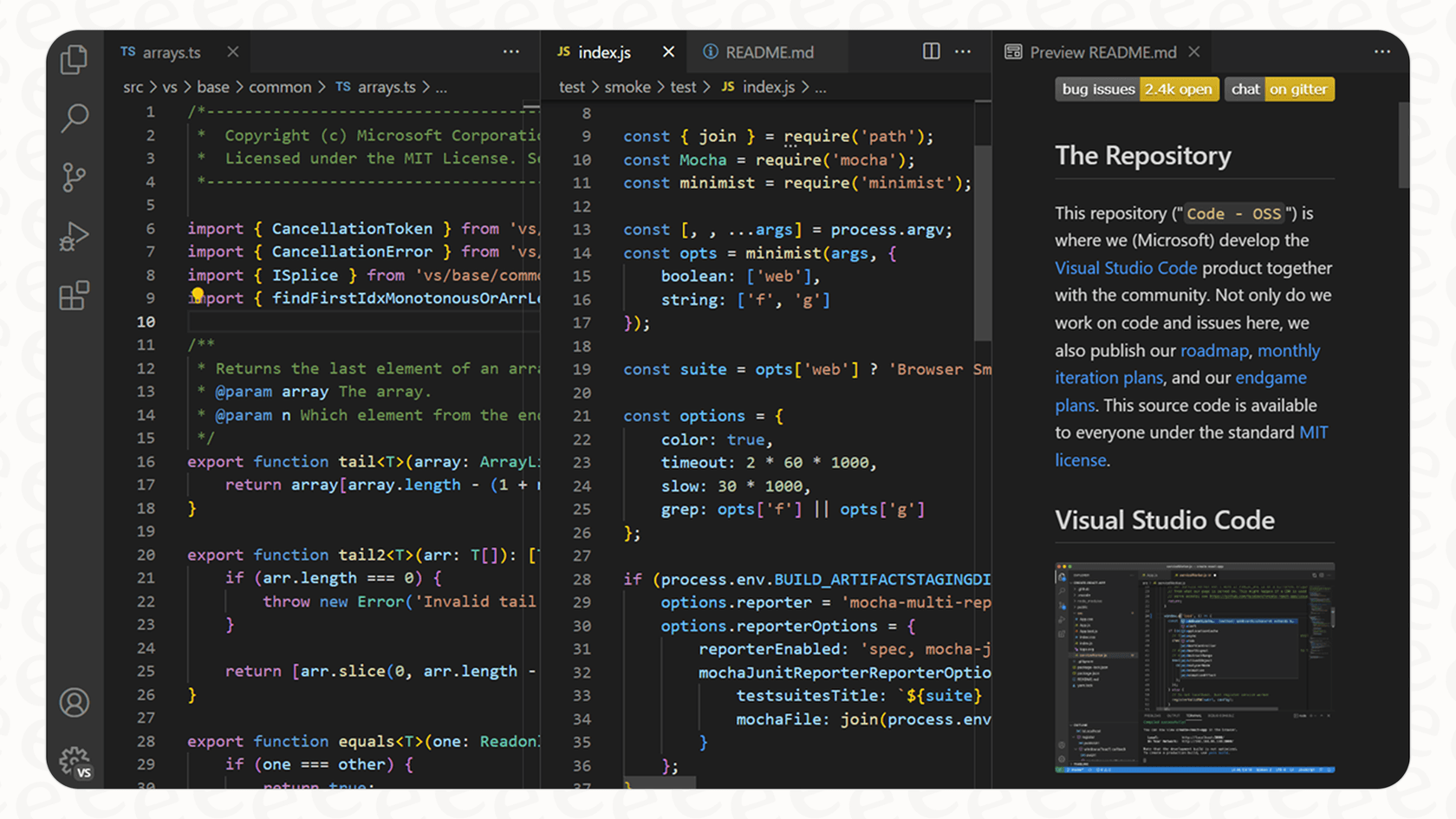
Empezar es tan sencillo como buscar "Claude Code" en el Marketplace de extensiones de Visual Studio Code y hacer clic en instalar.
Mantener la integración CLI heredada
Si eres de los que prefieren vivir en la terminal pero aún quieres la claridad de una comparación visual, la integración CLI heredada es para ti. Está diseñada para cerrar la brecha entre Claude Code ejecutándose en tu terminal y la interfaz de VS Code.
La configuración es sorprendentemente sencilla. La primera vez que ejecutes el comando "claude" dentro de la terminal integrada de VS Code, te preguntará automáticamente si quieres instalar la extensión necesaria.
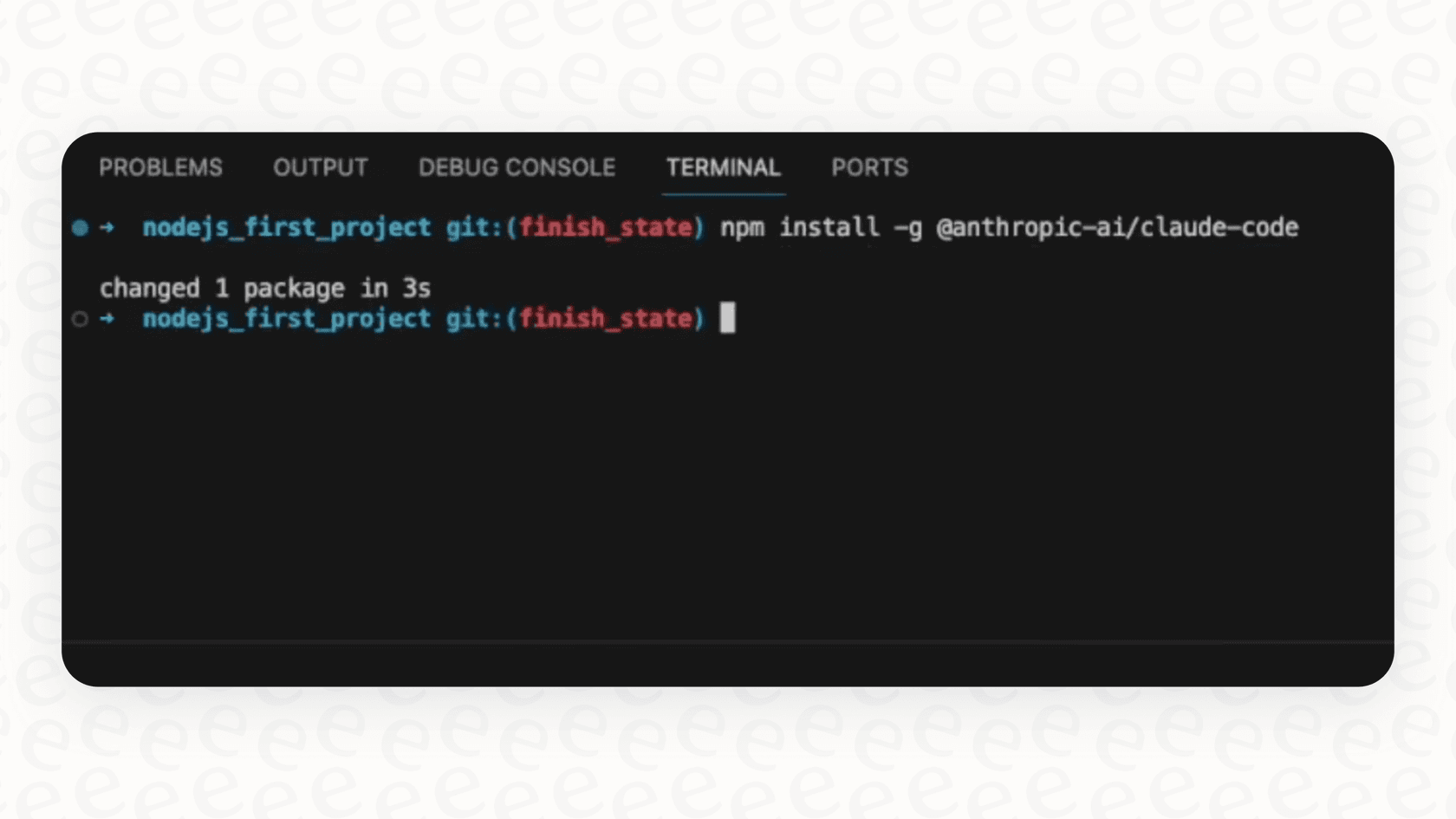
Si estás ejecutando Claude desde una terminal externa, puedes conectarlo a tu ventana abierta de VS Code escribiendo el comando "/ide" en tu sesión de Claude.
El paso más importante aquí es decirle a Claude que use la herramienta de diferencias de tu IDE por defecto. Para ello, ejecuta "/config" en una sesión de Claude y cambia la configuración de la herramienta de diferencias a "auto". Después de eso, cada vez que Claude tenga cambios que mostrarte, aparecerán en el visor de diferencias de VS Code en lugar de ser volcados en tu terminal.
Integrar un visor de diferencias de IDE para Claude Code con los IDE de JetBrains (IntelliJ, PyCharm, etc.)
La familia de IDEs de JetBrains, que incluye pesos pesados como IntelliJ IDEA, PyCharm y WebStorm, es otra opción popular para los desarrolladores. Afortunadamente, existe un plugin dedicado que aporta el mismo tipo de control visual a estas herramientas.
Instalar y usar el plugin de Claude Code
Para empezar, simplemente busca el plugin "Claude Code [Beta]" en el Marketplace de JetBrains e instálalo en tu IDE.
Este plugin hace un par de cosas clave:
-
Abre automáticamente las diferencias de archivos en el potente visor de diferencias integrado de tu IDE.
-
Comparte contexto con Claude, como el código que has seleccionado y cualquier diagnóstico de error, lo que le ayuda a generar sugerencias mucho mejores.
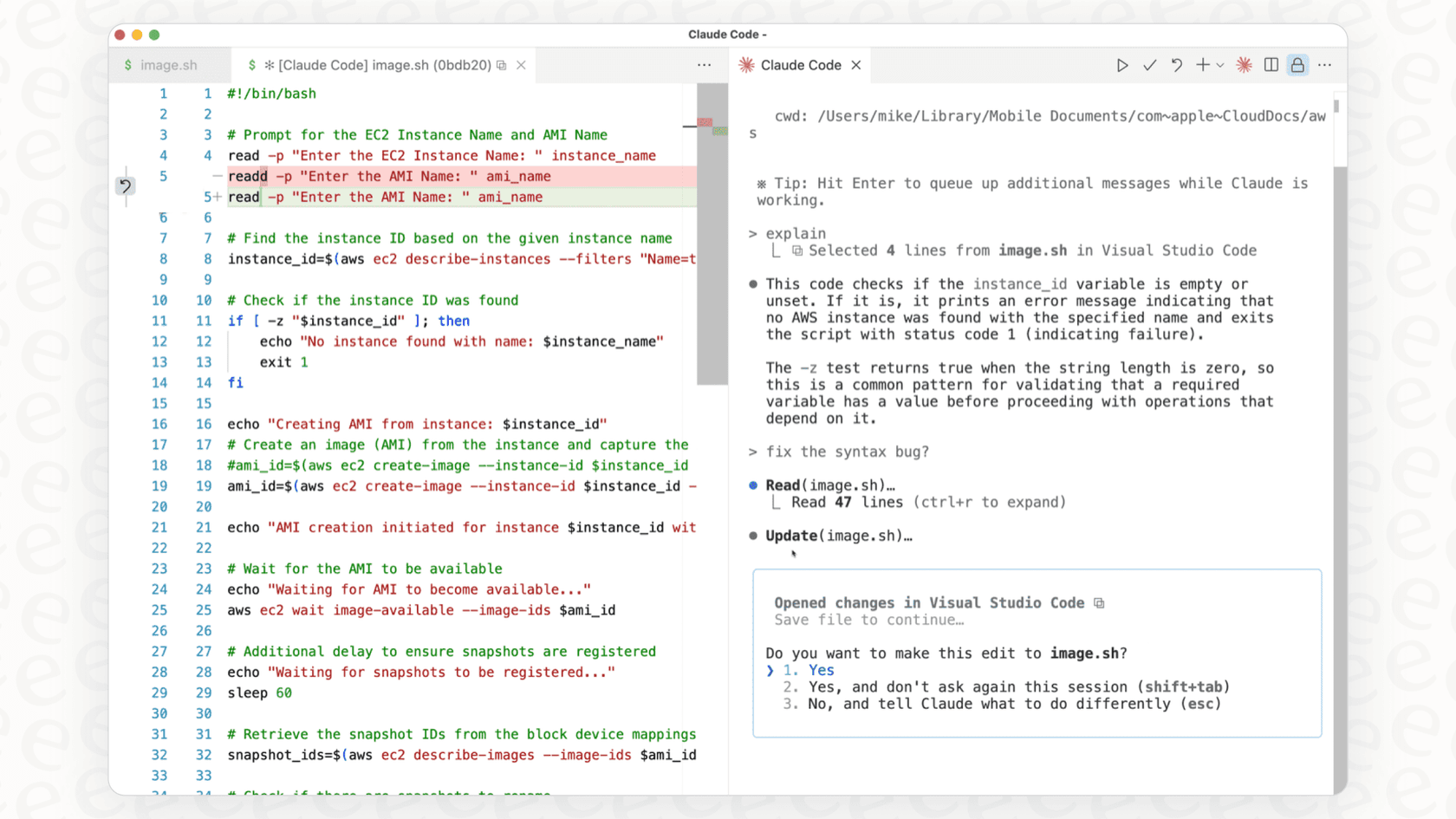
Una vez instalado, la integración se siente bastante fluida. Obtienes una forma clara e interactiva de revisar cada cambio que Claude quiere hacer.
Consejos de configuración para una instalación sin problemas
Al igual que con VS Code, lo primero que querrás hacer es ejecutar "/config" en Claude Code y establecer la herramienta de diferencias en "auto". Esto asegura que siempre utilice el visor de diferencias de JetBrains.
Dependiendo de tu configuración, es posible que necesites un pequeño ajuste adicional. Por ejemplo, si estás trabajando en Windows con WSL, es posible que tengas que especificar una ruta de comando personalizada en la configuración del plugin. Una configuración común se parece a esto: "wsl -d Ubuntu -- bash -lic "claude""
Comparando tus opciones de visor de diferencias de IDE
Entonces, ¿qué camino deberías tomar? Aquí tienes un breve resumen para ayudarte a decidir.
| Método | Ideal para | Característica clave | Esfuerzo de configuración |
|---|---|---|---|
| Extensión de VS Code | Usuarios de VS Code que quieren una experiencia gráfica nativa. | Barra lateral dedicada con un "modo plan" y diferencias en línea. | Bajo |
| Integración CLI heredada | Desarrolladores que aman la terminal pero quieren diferencias visuales. | Se autoinstala y utiliza el visor de diferencias nativo del IDE. | Bajo |
| Plugin de JetBrains | Usuarios de IntelliJ, PyCharm, Android Studio, etc. | Integración fluida con la herramienta de diferencias de JetBrains. | Bajo |
| Flujo de trabajo manual de Git | Cualquiera que quiera el máximo control y un registro de cada cambio. | Crea un historial de commits claro de los cambios impulsados por la IA. | Medio |
Por qué la visibilidad y el control son importantes para todos los agentes de IA
La razón por la que los desarrolladores quieren un visor de diferencias de IDE para Claude Code es bastante sencilla: cuando una IA está modificando algo tan importante como tu base de código, necesitas tener control, visibilidad y una forma segura de probar. Una "caja negra" donde no puedes ver ni aprobar los cambios antes de que se implementen es inaceptable.
Este mismo principio se aplica a los flujos de trabajo empresariales
Esta necesidad de supervisión humana no es solo algo del desarrollo de software. La misma idea se aplica a prácticamente cualquier proceso empresarial que quieras automatizar con IA.
Piénsalo de esta manera: un desarrollador necesita revisar el código generado por IA antes de fusionarlo. De la misma manera, un gerente de atención al cliente necesita ver cómo un agente de IA responderá a los tickets de los clientes antes de que empiece a hablar con clientes reales. Dejar que una IA no probada maneje las interacciones con los clientes es tan arriesgado como aceptar ciegamente los cambios en el código.
Ganando control sobre la automatización del soporte con eesel AI
Aquí es exactamente donde eesel AI aporta ese mismo nivel de control y visibilidad a la automatización del soporte al cliente. Creemos que nunca deberías tener que implementar una IA que no entiendas o en la que no confíes plenamente.
En lugar de un visor de diferencias de código, eesel AI te ofrece un potente modo de simulación. Esto te permite probar tu agente de IA en miles de tickets de soporte pasados de tu equipo en un entorno seguro y aislado. Puedes ver exactamente cómo habría manejado los problemas reales de los clientes, lo que te da una previsión clara de su rendimiento y tasa de resolución antes de que interactúe con un solo cliente.
Al igual que una simple extensión de IDE, eesel AI se adapta perfectamente a tu flujo de trabajo existente con integraciones de un solo clic para servicios de asistencia como Zendesk y bases de conocimiento como Confluence. Y con su motor de flujo de trabajo personalizable, tú decides exactamente qué tipos de tickets puede manejar la IA, al igual que un desarrollador acepta, rechaza o edita selectivamente los cambios de código.
Precios de Claude Code y herramientas de desarrollo asociadas
Antes de lanzarte, es bueno tener una idea de lo que cuestan estas herramientas.
Precios de Claude
Claude Code forma parte de los planes de pago de Anthropic. Las opciones actuales son:
-
Claude Pro: 20 $ al mes
-
Claude Max: A partir de 100 $ al mes
Puedes encontrar siempre los últimos detalles en la página oficial de precios de Claude.
Precios de JetBrains IntelliJ IDEA
IntelliJ IDEA Ultimate se vende como una suscripción. El precio puede variar según la licencia y la duración de la suscripción.
-
Para organizaciones: 599 $ por usuario durante el primer año.
-
Para uso individual: 169 $ por usuario durante el primer año.
El futuro de la IA integrada y controlable
Configurar un visor de diferencias de IDE para Claude Code es un pequeño cambio que tiene un gran impacto. Es fácil de poner en marcha tanto en VS Code como en JetBrains, y es imprescindible para cualquier desarrollador que trabaje seriamente con IA.
Al final del día, todo esto apunta a una tendencia mayor con las herramientas de IA. Ya sea que estés generando código, gestionando el soporte de TI o respondiendo a las preguntas de los clientes, las mejores herramientas siempre serán aquellas que te den transparencia, control detallado y la confianza para usarlas de forma segura.
Toma el control de la automatización de tu soporte
Si la idea de probar y controlar la IA de forma segura te parece correcta, echa un vistazo a cómo eesel AI la aplica al mundo del servicio al cliente.
Con eesel AI, puedes construir y probar un agente de soporte totalmente autónomo en un entorno de pruebas totalmente libre de riesgos. Simula su rendimiento en tus tickets pasados y ve tu ROI potencial en minutos, no en meses. Comienza tu prueba gratuita hoy mismo.
Preguntas frecuentes
¿Qué es exactamente un visor de diferencias de IDE para Claude Code y por qué se considera esencial para los desarrolladores?
Un visor de diferencias de IDE para Claude Code proporciona una comparación gráfica en paralelo de los cambios sugeridos por la IA, a diferencia de la salida predeterminada basada en la terminal. Es esencial porque hace que la revisión del código generado por IA sea clara, permitiendo a los desarrolladores entender, seleccionar y aprobar modificaciones fácilmente y sin riesgos.
¿Cómo configuro un visor de diferencias de IDE adecuado para Claude Code en VS Code?
Para VS Code, la forma más sencilla es usar la extensión oficial de Claude Code para VS Code, que proporciona una interfaz gráfica nativa. Alternativamente, para los usuarios centrados en la terminal, la integración CLI heredada se puede configurar para abrir las diferencias en el visor nativo de VS Code estableciendo la herramienta de diferencias de Claude en "auto" a través de "/config".
¿Cuál es el proceso para integrar un visor de diferencias de IDE para Claude Code con los IDEs de JetBrains como IntelliJ IDEA o PyCharm?
Para integrar un visor de diferencias de IDE para Claude Code con los IDEs de JetBrains, necesitas instalar el plugin "Claude Code [Beta]" desde el JetBrains Marketplace. Tras la instalación, asegúrate de ejecutar "/config" en Claude Code y establecer la herramienta de diferencias en "auto" para dirigir los cambios al visor de diferencias integrado del IDE.
¿Cuáles son los principales beneficios de usar un visor de diferencias de IDE para Claude Code en lugar de la salida predeterminada de la terminal?
Los principales beneficios incluyen una legibilidad mejorada con comparaciones claras y en paralelo, la capacidad de elegir ediciones específicas y una reducción significativa del riesgo de introducir nuevos errores debido a cambios no revisados. Transforma una revisión tediosa y propensa a errores en un proceso rápido, claro y controlado.
¿Existen diferentes métodos para configurar un visor de diferencias de IDE para Claude Code y cuál es el más recomendado para flujos de trabajo específicos?
Sí, existen métodos adaptados para VS Code (extensión oficial o integración CLI heredada) y para los IDEs de JetBrains (plugin dedicado). Se recomienda la extensión oficial de VS Code para una experiencia gráfica nativa, mientras que las integraciones para ambos IDEs se aconsejan por su uso fluido de las herramientas de diferencias integradas de cada editor.
¿El uso de un visor de diferencias de IDE para Claude Code tiene un coste adicional?
La funcionalidad del visor de diferencias en sí misma suele formar parte de tu IDE existente o de las extensiones/plugins gratuitos de Claude Code. Sin embargo, Claude Code forma parte de los planes de pago de Anthropic (Claude Pro, Claude Max), y los IDEs comerciales como IntelliJ IDEA también tienen sus propios costes de suscripción.