
Anthropic社のClaude CodeのようなAIコーディングアシスタントは、開発者のツールキットの定番になりつつあります。それには正当な理由があります。コードのリファクタリング、新しい関数の作成、バグの修正などを瞬時に行うことができます。しかし、そこには大きな落とし穴があります。それは、AIが実際にどのような変更を行ったのかを把握することです。
ターミナルに表示される緑と赤のテキストが入り乱れた巨大な壁を、目を細めて見つめた経験がある方なら、私が何を言っているかお分かりでしょう。読みにくく、どの編集を残すかを簡単に選ぶこともできず、正直なところ、まるで目隠しで飛行しているような感覚です。
このガイドでは、Claude Code用の適切なIDE差分ビューアを設定する方法を順を追って説明します。VS CodeやJetBrains IDEなどのエディタで、クリーンなサイドバイサイド(横並び)比較ができるようになります。これにより、頭を悩ませることなくAIが生成したコードをレビューし、ワークフローを常に管理下に置くことができます。
Claude Codeとは何か、なぜIDE差分ビューアが必要なのか?
Claude Codeは、開発環境に連携してコードの記述や編集を支援するAIアシスタントです。プロジェクト全体のコンテキストを理解する賢さを持ち、小さな修正から全く新しい機能まで、通常はコマンドラインインターフェースを通じて提案します。
しかし、デフォルトでこれらの変更を表示する方法は、ターミナルベースの差分表示です。これがフラストレーションのたまる部分です。
-
読みにくい。 色付きテキストが1つのストリームで表示されるだけでは、サイドバイサイドの視覚的な比較ほど明確ではありません。小さいながらも重要な変更を見逃したり、何が変更されているのかを完全に誤解したりしがちです。
-
取捨選択ができない。 ターミナルの出力は、多くの場合、全か無かのパッケージです。Claudeが10個の修正を提案しても、そのうちの2つだけを採用したい場合、必要な部分を手動でコピー&ペーストするしかありません。これは面倒で、エラーも発生しやすくなります。
-
リスクが高い。 適切なレビューなしに大量の変更を受け入れることは、新たなバグを招く最善の方法です。ある開発者がRedditで述べたように、
よく理解しないままコードの変更を自動で承認してしまいがちで、これは危険です。

Claude Code用の適切なIDE差分ビューアは、この状況全体を変えます。危険な当て推量ゲームを、迅速で明確なレビュープロセスに変えることができるのです。これは、コードの品質を高く保ち、ストレスレベルを低く抑えるために絶対に不可欠です。
VS CodeでClaude Code用のIDE差分ビューアを設定する
Claude CodeをVS Codeで使用している多くの開発者にとって、幸運なことに素晴らしい選択肢があります。VS Codeには、完全なグラフィカルインターフェースを求める場合でも、より良いターミナルワークフローを求める場合でも、視覚的な差分表示のための優れた、うまく統合されたオプションがいくつかあります。
公式のClaude Code VS Code拡張機能を使用する
現在、これを実現する最も簡単で最良の方法は、公式のClaude Code VS Code拡張機能(現在はベータ版)を使用することです。これにより、ターミナルを主体とするアプローチから脱却し、エディタ内で直接ネイティブなグラフィカルインターフェースを利用できます。
この拡張機能の優れた点は次のとおりです。
-
真のIDE体験: この拡張機能は専用のClaude Codeサイドバーを追加し、エディタを離れることなくAIとチャットできるクリーンな場所を提供します。
-
より良いレビューのための「プランモード」: Claudeはコードを一行も書く前に、何をするかのステップバイステップの計画を提示します。この計画を確認し、編集してAIを誘導することもできるため、より多くのコントロールが可能になります。
-
インラインおよびフルスクリーンの差分表示: 提案された変更をサイドバーで直接確認できます。サイドバーを広げてインライン表示にしたり、任意のファイルをクリックしてVS Codeの優れたネイティブ差分ビューアで完全なサイドバイサイド比較を開いたりできます。
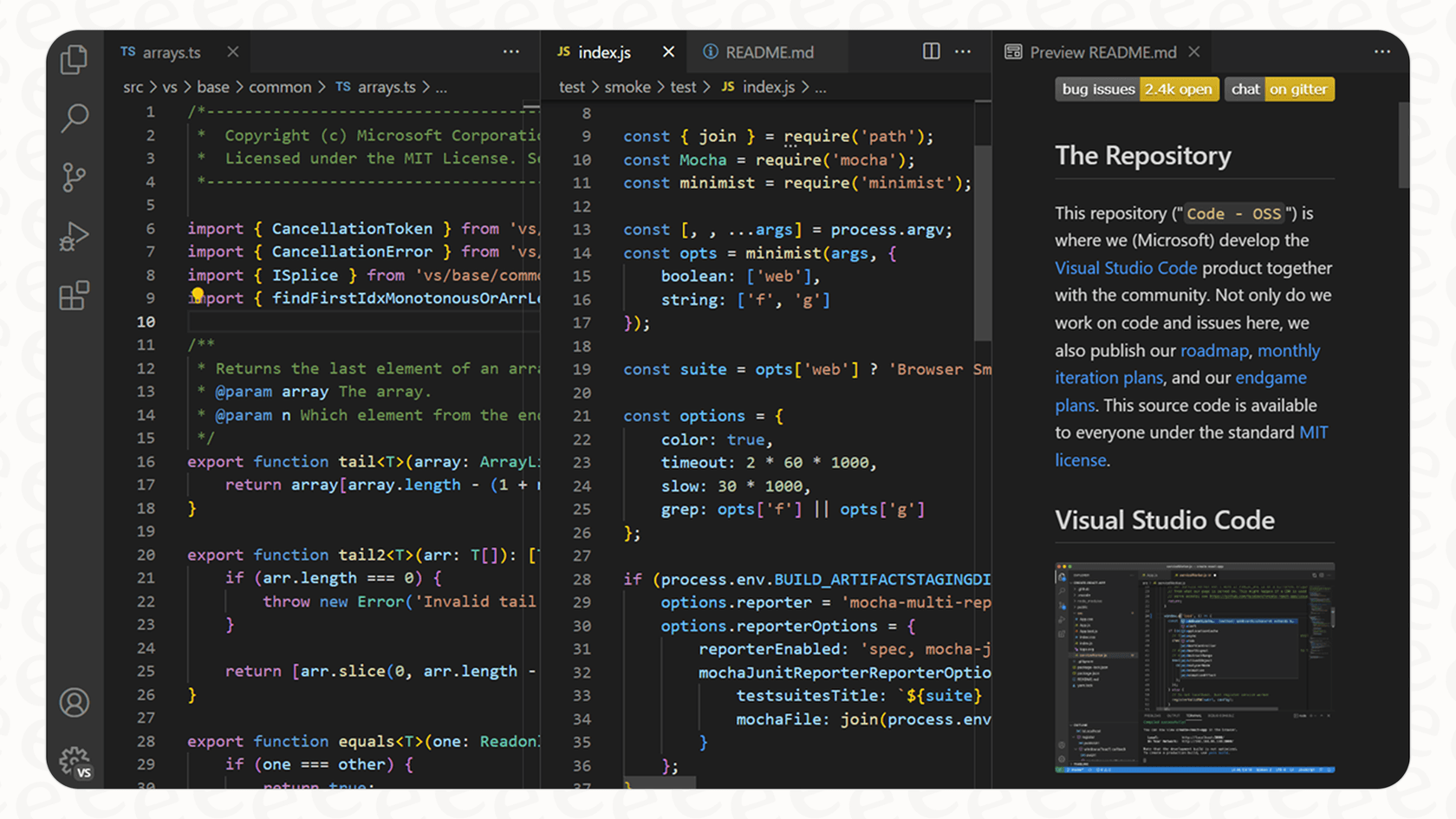
利用開始は、Visual Studio Code拡張機能マーケットプレイスで「Claude Code」を検索してインストールするだけと簡単です。
従来のCLI統合を使い続ける
ターミナルでの作業を好みながらも、視覚的な差分表示の明瞭さを求める方には、従来のCLI統合が適しています。これは、ターミナルで実行されているClaude CodeとVS Codeインターフェースの間のギャップを埋めるように設計されています。
セットアップは驚くほど簡単です。VS Codeの統合ターミナル内で初めて「claude」コマンドを実行すると、必要な拡張機能をインストールするかどうかを自動的に尋ねられます。
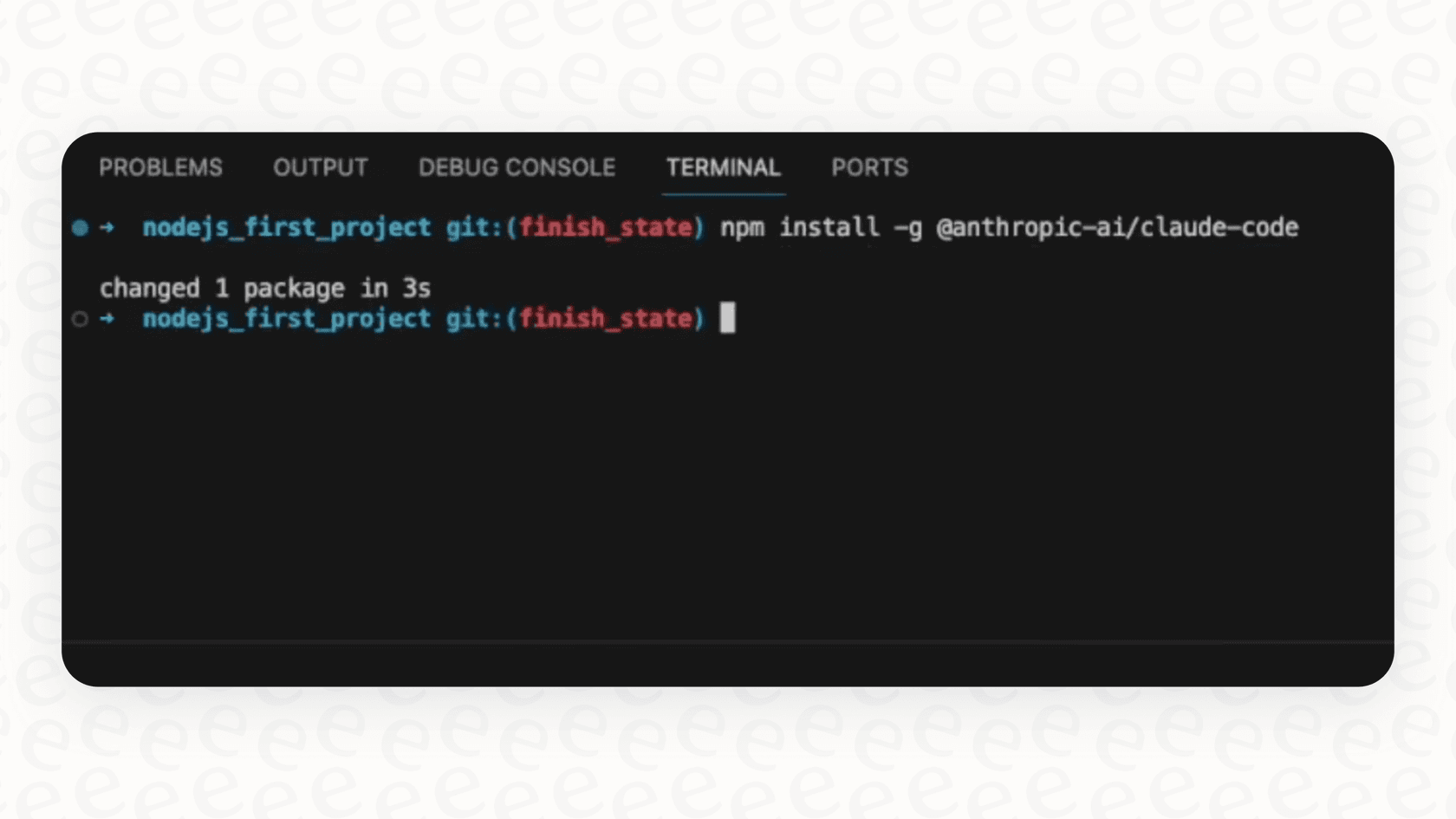
外部ターミナルからClaudeを実行している場合は、Claudeセッションに「/ide」コマンドを入力することで、開いているVS Codeウィンドウに接続できます。
ここで最も重要なステップは、ClaudeにIDEの差分ツールをデフォルトで使用するように指示することです。これを行うには、Claudeセッションで「/config」を実行し、diff tool設定を「auto」に変更します。その後、Claudeが変更を表示するたびに、それらはターミナルにダンプされる代わりにVS Codeの差分ビューアでポップアップ表示されるようになります。
JetBrains IDE(IntelliJ、PyCharmなど)とClaude Code用のIDE差分ビューアを統合する
IntelliJ IDEA、PyCharm、WebStormなどの有力なIDEを含むJetBrainsファミリーのIDEは、開発者にとって人気の高い選択肢です。幸いなことに、これらのツールに同様の視覚的なコントロールをもたらす専用のプラグインがあります。
Claude Codeプラグインのインストールと使用
利用を開始するには、JetBrains Marketplaceで「Claude Code [Beta]」プラグインを見つけてIDEにインストールするだけです。
このプラグインは、いくつかの重要な役割を果たします。
-
IDEの強力な組み込み差分ビューアでファイルの差分を自動的に開きます。
-
選択したコードやエラー診断などのコンテキストをClaudeと共有し、より良い提案を生成するのに役立ちます。
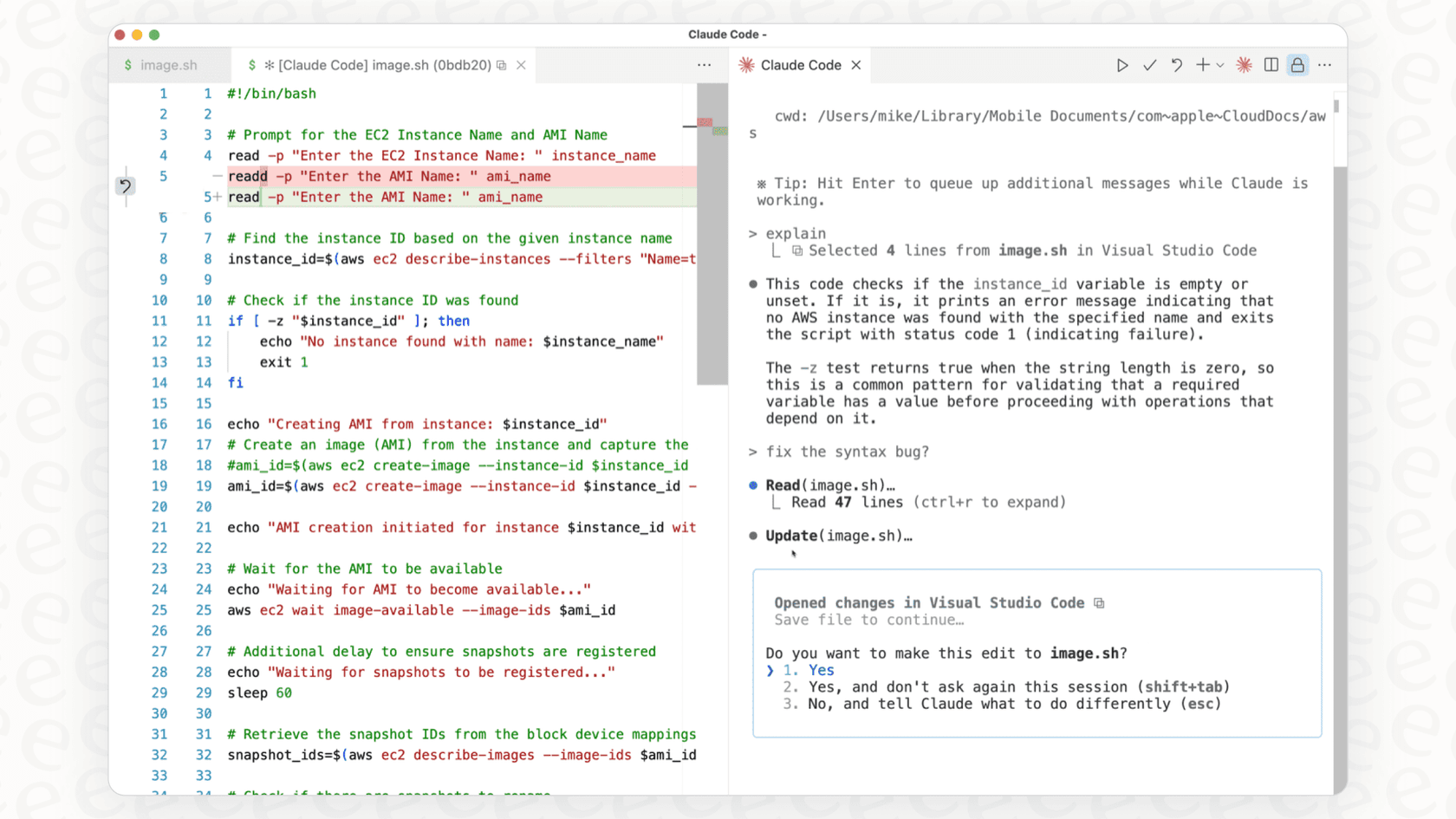
インストールが完了すると、統合は非常にシームレスに感じられます。Claudeが行おうとするすべての変更を、明確でインタラクティブな方法でレビューできます。
スムーズなセットアップのための設定のヒント
VS Codeと同様に、最初に行うべきことはClaude Codeで「/config」を実行し、差分ツールを「auto」に設定することです。これにより、常にJetBrainsの差分ビューアが使用されるようになります。
セットアップによっては、少し追加の調整が必要になる場合があります。たとえば、WindowsとWSLで作業している場合、プラグイン設定でカスタムコマンドパスを指定する必要があるかもしれません。一般的な設定は次のようになります。「wsl -d Ubuntu -- bash -lic "claude"」。
IDE差分ビューアのオプションを比較する
では、どの方法を選択すべきでしょうか?以下に、決定の助けとなる簡単な比較を示します。
| 方法 | 最適な対象 | 主な機能 | 設定の手間 |
|---|---|---|---|
| VS Code拡張機能 | ネイティブでグラフィカルな体験を求めるVS Codeユーザー。 | 「プランモード」とインライン差分表示を備えた専用サイドバー。 | 低 |
| 従来のCLI統合 | ターミナルを好むが、視覚的な差分表示を求める開発者。 | IDEのネイティブ差分ビューアを自動インストールして使用。 | 低 |
| JetBrainsプラグイン | IntelliJ、PyCharm、Android Studioなどのユーザー。 | JetBrainsの差分ツールとのスムーズな統合。 | 低 |
| 手動のGitワークフロー | 最大限のコントロールとすべての変更の記録を求める人。 | AIによる変更の明確なコミット履歴を作成。 | 中 |
すべてのAIエージェントにとって可視性とコントロールが重要な理由
開発者がClaude Code用のIDE差分ビューアを求める理由は非常に単純です。AIがコードベースのような重要なものを変更する場合、コントロール、可視性、そして安全なテスト方法が必要です。変更が公開される前に確認したり承認したりできない「ブラックボックス」は論外です。
この原則はビジネスワークフローにも当てはまる
このような「ヒューマンインザループ(人間による監視・介入)」の必要性は、ソフトウェア開発に限った話ではありません。同じ考え方は、AIで自動化したいと考えるほぼすべてのビジネスプロセスにも当てはまります。
このように考えてみてください。開発者はAIが生成したコードをマージする前にレビューする必要があります。同様に、カスタマーサポートのマネージャーは、AIエージェントが実際の顧客と対話し始める前に、顧客の問い合わせにどのように回答するかを確認する必要があります。テストされていないAIに顧客対応を任せるのは、コードの変更を盲目的に受け入れるのと同じくらいリスキーです。
eesel AIでサポート自動化をコントロールする
まさにこの点で、eesel AIはカスタマーサポートの自動化に同レベルのコントロールと可視性をもたらします。私たちは、完全に理解したり信頼したりできないAIをデプロイすべきではないと考えています。
コードの差分ビューアの代わりに、eesel AIは強力なシミュレーションモードを提供します。これにより、安全なサンドボックス環境で、AIエージェントをチームの過去何千ものサポートチケットでテストできます。実際の顧客の問題にどのように対処したかを正確に確認でき、AIが顧客と一度もやり取りする前に、そのパフォーマンスと解決率を明確に予測できます。
シンプルなIDE拡張機能と同様に、eesel AIはZendeskのようなヘルプデスクやConfluenceのようなナレッジベースとのワンクリック統合により、既存のワークフローにすぐに適合します。また、カスタマイズ可能なワークフローエンジンにより、開発者がコードの変更を選択的に承認、拒否、または編集するのと同じように、AIが処理を許可されるチケットの種類を正確に決定できます。
Claude Codeと関連開発ツールの価格
始める前に、これらのツールにどれくらいの費用がかかるかを把握しておくと良いでしょう。
Claudeの価格
Claude CodeはAnthropicの有料プランの一部です。現在のオプションは以下の通りです。
-
Claude Pro: 月額20ドル
-
Claude Max: 月額100ドルから
最新の詳細は、公式のClaude価格ページでいつでも確認できます。
JetBrains IntelliJ IDEAの価格
IntelliJ IDEA Ultimateはサブスクリプションとして販売されています。価格はライセンスやサブスクリプション期間によって異なります。
-
組織向け: 最初の1年間、ユーザーあたり599ドル。
-
個人利用向け: 最初の1年間、ユーザーあたり169ドル。
統合され制御可能なAIの未来
Claude Code用のIDE差分ビューアを設定することは、小さな変更ですが、非常に大きな影響をもたらします。VS CodeとJetBrainsの両方で簡単に導入でき、AIを本格的に使用する開発者にとって必須の機能です。
結局のところ、これはすべてAIツールの大きなトレンドを示しています。コードを生成するにせよ、ITサポートを処理するにせよ、顧客の質問に答えるにせよ、最高のツールとは、常に透明性、きめ細かなコントロール、そして安全に使用できるという自信を与えてくれるものです。
サポート自動化をあなたの手に
AIを安全にテストし、コントロールするという考えに共感されたなら、eesel AIがそれをカスタマーサービスの世界でどのように応用しているかをご覧ください。
eesel AIを使えば、完全にリスクのないサンドボックスで自律型サポートエージェントを構築し、テストすることができます。過去のチケットでそのパフォーマンスをシミュレートし、数ヶ月ではなく数分で潜在的なROIを確認できます。今すぐ無料トライアルを開始しましょう。
よくある質問
Claude Code用のIDE差分ビューアとは具体的に何ですか?また、なぜ開発者にとって不可欠だと考えられているのですか?
Claude Code用のIDE差分ビューアは、デフォルトのターミナルベースの出力とは異なり、AIが提案した変更点をサイドバイサイド(横並び)のグラフィカルな比較で表示します。AIが生成したコードのレビューが明確になり、開発者がリスクなく変更点を簡単に理解、選択、承認できるため、不可欠とされています。
VS CodeでClaude Code用の適切なIDE差分ビューアを設定するにはどうすればよいですか?
VS Codeの場合、最も簡単な方法は公式のClaude Code VS Code拡張機能を使用することです。これにより、ネイティブなグラフィカルインターフェースが提供されます。または、ターミナル中心のユーザー向けには、従来のCLI統合を構成し、Claudeの差分ツールを「/config」経由で「auto」に設定することで、差分をVS Codeのネイティブビューアで開くことができます。
IntelliJ IDEAやPyCharmなどのJetBrains IDEとClaude Code用のIDE差分ビューアを統合するプロセスはどのようなものですか?
JetBrains IDEとClaude Code用のIDE差分ビューアを統合するには、JetBrains Marketplaceから「Claude Code [Beta]」プラグインをインストールする必要があります。インストール後、Claude Codeで「/config」を実行し、差分ツールを「auto」に設定して、変更がIDEの組み込み差分ビューアに送られるようにしてください。
デフォルトのターミナル出力と比べて、Claude Code用のIDE差分ビューアを使用する主な利点は何ですか?
主な利点には、明確なサイドバイサイド比較による可読性の向上、特定の編集を選択できる機能、そして未レビューの変更による新たなバグ導入のリスクの大幅な削減が含まれます。これにより、面倒でエラーが発生しやすいレビューが、迅速で明確な、管理されたプロセスに変わります。