
KI-Coding-Assistenten wie Claude Code von Anthropic werden aus gutem Grund zu einem festen Bestandteil im Werkzeugkasten von Entwicklern. Sie können Code refaktorisieren, neue Funktionen erstellen und Fehler im Handumdrehen beheben. Aber es gibt einen Haken, und zwar einen großen: herauszufinden, welche Änderungen die KI tatsächlich vorgenommen hat.
Wenn Sie schon einmal auf eine riesige, unübersichtliche Wand aus grünem und rotem Text in Ihrem Terminal gestarrt haben, wissen Sie, wovon ich spreche. Es ist unübersichtlich zu lesen, man kann nicht einfach auswählen, welche Änderungen man behalten möchte, und ehrlich gesagt fühlt es sich ein bisschen wie ein Blindflug an.
Diese Anleitung führt Sie durch die Einrichtung eines richtigen IDE-Diff-Viewers für Claude Code. Wir sorgen für einen sauberen Side-by-Side-Vergleich in Editoren wie VS Code und JetBrains-IDEs. So können Sie von KI generierten Code ohne Kopfschmerzen überprüfen und behalten die Kontrolle über Ihren Workflow.
Was ist Claude Code und warum benötigen Sie einen IDE-Diff-Viewer?
Claude Code ist ein KI-Assistent, der sich in Ihre Entwicklungsumgebung einklinkt, um Ihnen beim Schreiben und Bearbeiten von Code zu helfen. Er ist intelligent genug, um den Kontext Ihres gesamten Projekts zu verstehen und alles vorzuschlagen, von kleinen Korrekturen bis hin zu völlig neuen Funktionen, meist über eine Befehlszeilenschnittstelle.
Die Standardmethode, mit der er Ihnen diese Änderungen anzeigt, ist jedoch ein terminalbasiertes Diff. Hier wird es frustrierend.
-
Es ist schwer zu lesen. Ein einzelner Strom von farbigem Text ist einfach nicht so klar wie ein visueller Side-by-Side-Vergleich. Es ist viel zu einfach, eine kleine, aber wichtige Änderung zu übersehen oder völlig falsch zu verstehen, was geändert wird.
-
Sie können nicht auswählen. Die Terminalausgabe ist oft ein Alles-oder-Nichts-Paket. Wenn Claude zehn Korrekturen vorschlägt, Sie aber nur zwei davon wollen, müssen Sie die benötigten Teile mühsam von Hand kopieren und einfügen. Das ist langwierig und fehleranfällig.
-
Es ist riskant. Eine Reihe von Änderungen ohne ordnungsgemäße Überprüfung einfach zu akzeptieren, ist ein guter Weg, um neue Fehler einzuführen. Wie ein Entwickler auf Reddit es ausdrückte, kann man das Gefühl haben, man würde
seine Code-Änderungen automatisch akzeptieren, ohne sie wirklich zu verstehen, was gefährlich ist.

Ein richtiger IDE-Diff-Viewer für Claude Code verändert diese ganze Dynamik. Er verwandelt ein riskantes Ratespiel in einen schnellen, klaren Überprüfungsprozess, der absolut unerlässlich ist, um die Qualität Ihres Codes hoch und Ihren Stresslevel niedrig zu halten.
Einrichtung eines IDE-Diff-Viewers für Claude Code in VS Code
Für die vielen Entwickler, die Claude Code mit VS Code verwenden, gibt es gute Nachrichten. VS Code hat einige großartige, gut integrierte Optionen für visuelles Diffing, egal ob Sie eine vollständige grafische Benutzeroberfläche oder nur einen besseren Terminal-Workflow wünschen.
Verwendung der offiziellen Claude Code VS Code-Erweiterung
Der einfachste und beste Weg, dies heute zum Laufen zu bringen, ist die offizielle Claude Code VS Code-Erweiterung (derzeit in der Beta-Phase). Sie ersetzt den Terminal-First-Ansatz durch eine native grafische Oberfläche direkt in Ihrem Editor.
Das macht sie so großartig:
-
Ein echtes IDE-Erlebnis: Die Erweiterung fügt eine dedizierte Claude-Code-Seitenleiste hinzu, die Ihnen einen sauberen Ort bietet, um mit der KI zu chatten, ohne Ihren Editor verlassen zu müssen.
-
„Planungsmodus“ für bessere Überprüfungen: Bevor er eine einzige Zeile Code schreibt, legt Claude einen Schritt-für-Schritt-Plan dar, was er tun wird. Sie können diesen Plan überprüfen und sogar bearbeiten, um die KI zu lenken, was Ihnen viel mehr Kontrolle gibt.
-
Inline- und Vollbild-Diffs: Sie können die vorgeschlagenen Änderungen direkt in der Seitenleiste sehen. Ziehen Sie sie einfach breiter für eine Inline-Ansicht oder klicken Sie auf eine beliebige Datei, um einen vollständigen Side-by-Side-Vergleich im hervorragenden nativen Diff-Viewer von VS Code zu öffnen.
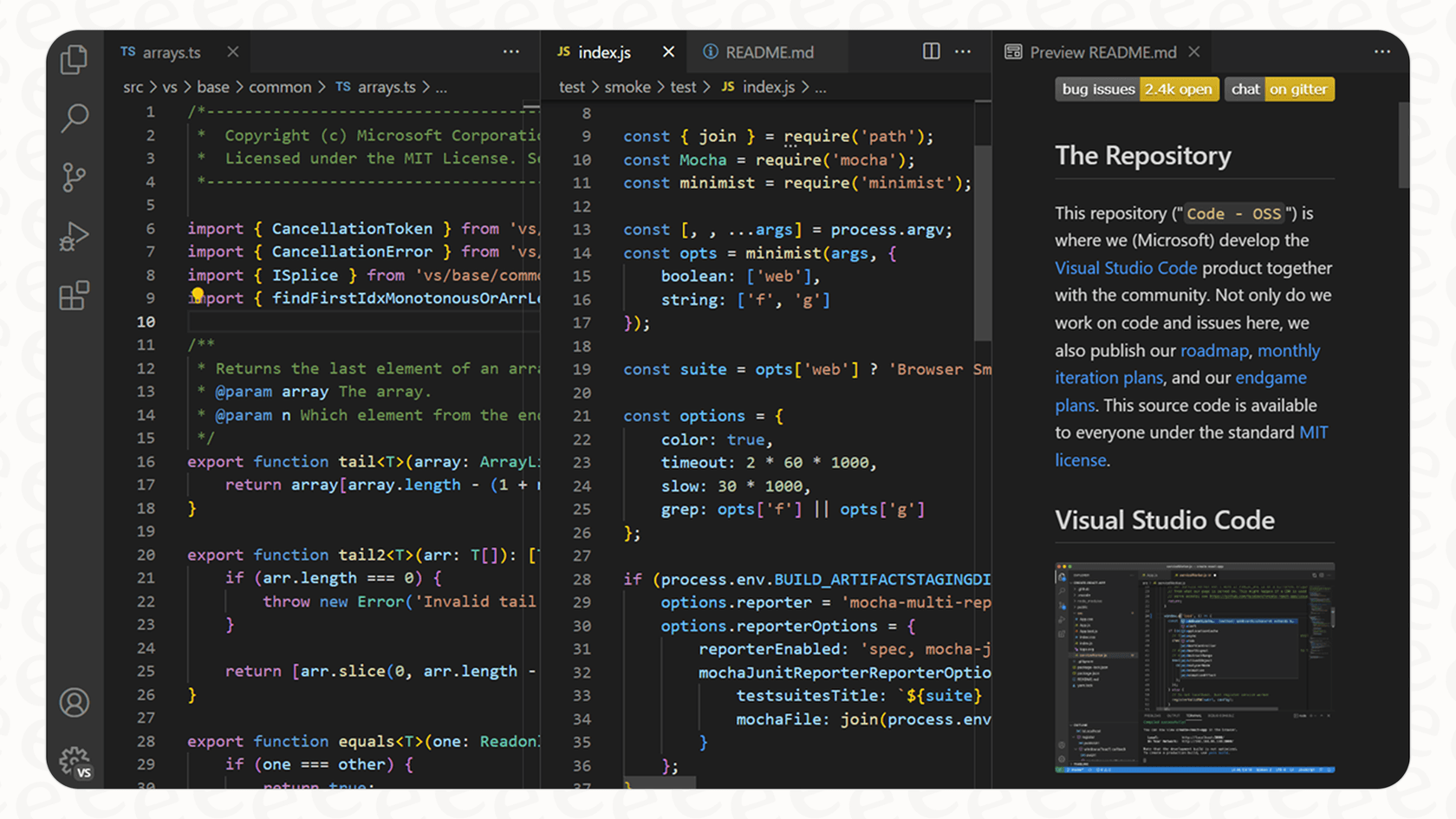
Der Einstieg ist so einfach wie die Suche nach „Claude Code“ im Visual Studio Code Extension Marketplace und das Klicken auf „Installieren“.
Bei der Legacy-CLI-Integration bleiben
Wenn Sie jemand sind, der lieber im Terminal lebt, aber dennoch die Klarheit eines visuellen Diffs wünscht, ist die Legacy-CLI-Integration genau das Richtige für Sie. Sie wurde entwickelt, um die Lücke zwischen Claude Code, das in Ihrem Terminal läuft, und der VS Code-Oberfläche zu schließen.
Die Einrichtung ist überraschend einfach. Wenn Sie den Befehl „claude“ zum ersten Mal im integrierten Terminal von VS Code ausführen, werden Sie automatisch gefragt, ob Sie die erforderliche Erweiterung installieren möchten.
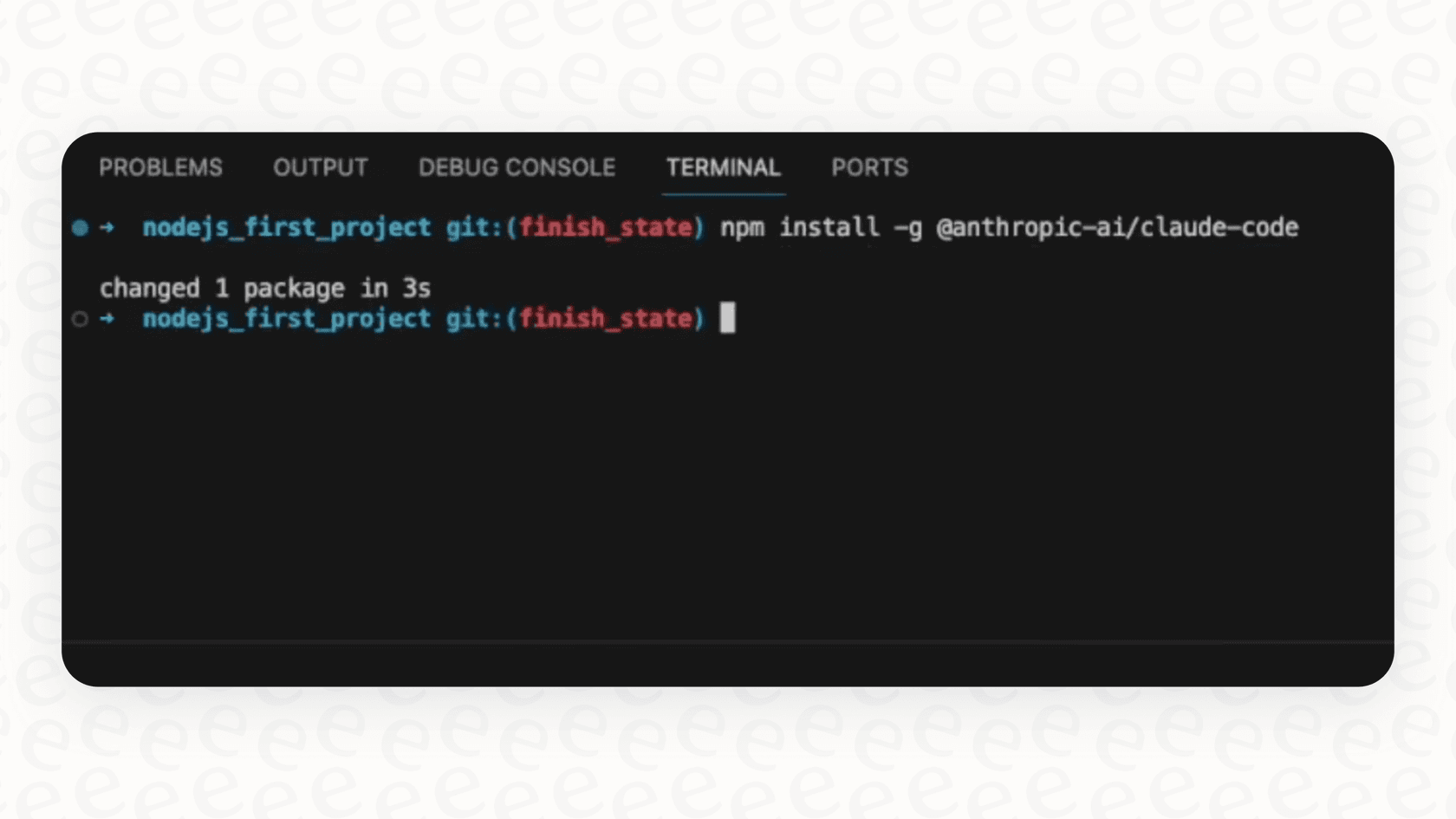
Wenn Sie Claude von einem externen Terminal ausführen, können Sie es mit Ihrem geöffneten VS Code-Fenster verbinden, indem Sie den Befehl „/ide“ in Ihre Claude-Sitzung eingeben.
Der wichtigste Schritt hier ist, Claude anzuweisen, standardmäßig das Diff-Tool Ihrer IDE zu verwenden. Führen Sie dazu „/config“ in einer Claude-Sitzung aus und ändern Sie die Einstellung diff tool auf „auto“. Danach werden Ihnen Änderungen, die Claude vorschlägt, im Diff-Viewer von VS Code angezeigt, anstatt in Ihr Terminal geworfen zu werden.
Integration eines IDE-Diff-Viewers für Claude Code in JetBrains-IDEs (IntelliJ, PyCharm, etc.)
Die JetBrains-Familie von IDEs, zu der Schwergewichte wie IntelliJ IDEA, PyCharm und WebStorm gehören, ist eine weitere beliebte Wahl für Entwickler. Glücklicherweise gibt es ein dediziertes Plugin, das die gleiche Art von visueller Kontrolle in diese Werkzeuge bringt.
Installation und Verwendung des Claude Code-Plugins
Um loszulegen, finden Sie einfach das „Claude Code [Beta]“-Plugin im JetBrains Marketplace und installieren Sie es in Ihrer IDE.
Dieses Plugin erledigt ein paar wichtige Dinge:
-
Es öffnet Datei-Diffs automatisch im leistungsstarken, integrierten Diff-Viewer Ihrer IDE.
-
Es teilt den Kontext mit Claude, wie den von Ihnen ausgewählten Code und etwaige Fehlerdiagnosen, was ihm hilft, viel bessere Vorschläge zu generieren.
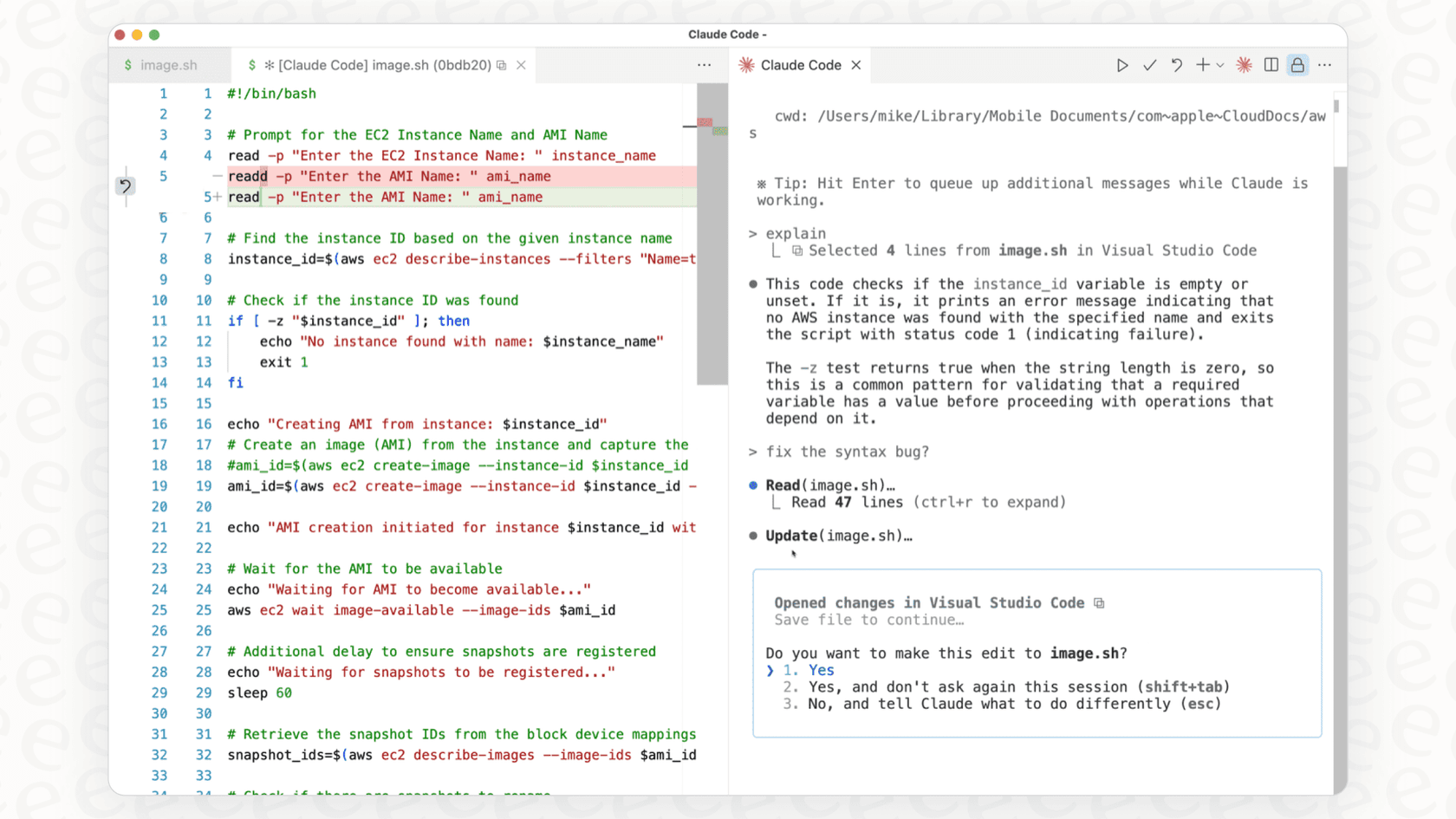
Sobald es installiert ist, fühlt sich die Integration ziemlich nahtlos an. Sie erhalten eine klare, interaktive Möglichkeit, jede einzelne Änderung zu überprüfen, die Claude vornehmen möchte.
Konfigurationstipps für eine reibungslose Einrichtung
Genau wie bei VS Code sollten Sie als Erstes „/config“ in Claude Code ausführen und das Diff-Tool auf „auto“ einstellen. Dies stellt sicher, dass immer der JetBrains-Diff-Viewer verwendet wird.
Abhängig von Ihrer Einrichtung benötigen Sie möglicherweise ein paar zusätzliche Anpassungen. Wenn Sie beispielsweise unter Windows mit WSL arbeiten, müssen Sie möglicherweise einen benutzerdefinierten Befehlspfad in den Plugin-Einstellungen angeben. Eine gängige Einrichtung sieht etwa so aus: „wsl -d Ubuntu -- bash -lic "claude"“.
Vergleich Ihrer IDE-Diff-Viewer-Optionen
Welchen Weg sollten Sie also einschlagen? Hier ist eine schnelle Übersicht, die Ihnen bei der Entscheidung helfen soll.
| Methode | Am besten für | Hauptmerkmal | Einrichtungsaufwand |
|---|---|---|---|
| VS Code-Erweiterung | VS Code-Nutzer, die eine native, grafische Erfahrung wünschen. | Spezielle Seitenleiste mit einem „Planungsmodus“ und Inline-Diffs. | Gering |
| Legacy CLI-Integration | Entwickler, die das Terminal lieben, aber visuelle Diffs möchten. | Installiert sich automatisch und nutzt den nativen Diff-Viewer der IDE. | Gering |
| JetBrains-Plugin | Nutzer von IntelliJ, PyCharm, Android Studio, etc. | Reibungslose Integration mit dem JetBrains-Diff-Tool. | Gering |
| Manueller Git-Workflow | Alle, die maximale Kontrolle und eine Aufzeichnung jeder Änderung wünschen. | Erstellt eine saubere Commit-Historie von KI-gesteuerten Änderungen. | Mittel |
Warum Sichtbarkeit und Kontrolle bei allen KI-Agenten wichtig sind
Der Grund, warum Entwickler einen IDE-Diff-Viewer für Claude Code wollen, ist ziemlich einfach: Wenn eine KI etwas so Wichtiges wie Ihre Codebasis modifiziert, brauchen Sie Kontrolle, Sichtbarkeit und eine sichere Möglichkeit zum Testen. Eine „Black Box“, bei der man Änderungen nicht sehen oder genehmigen kann, bevor sie live gehen, ist ein No-Go.
Dasselbe Prinzip gilt für Geschäftsworkflows
Diese Notwendigkeit eines Menschen im Prozess ist nicht nur eine Sache der Softwareentwicklung. Die gleiche Idee gilt für so ziemlich jeden Geschäftsprozess, den Sie mit KI automatisieren möchten.
Stellen Sie es sich so vor: Ein Entwickler muss KI-generierten Code überprüfen, bevor er ihn zusammenführt. Genauso muss ein Kundensupport-Manager sehen, wie ein KI-Agent Kundentickets beantworten wird, bevor er anfängt, mit echten Kunden zu sprechen. Eine ungetestete KI den Kundenkontakt handhaben zu lassen, ist genauso riskant wie das blinde Akzeptieren von Code-Änderungen.
Kontrolle über die Support-Automatisierung mit eesel AI gewinnen
Genau hier bringt eesel AI das gleiche Maß an Kontrolle und Sichtbarkeit in die Kundensupport-Automatisierung. Wir sind der Meinung, dass Sie niemals eine KI einsetzen sollten, die Sie nicht vollständig verstehen oder der Sie nicht vertrauen.
Anstelle eines Code-Diff-Viewers bietet Ihnen eesel AI einen leistungsstarken Simulationsmodus. Damit können Sie Ihren KI-Agenten an Tausenden von früheren Support-Tickets Ihres Teams in einer sicheren, abgeschotteten Umgebung testen. Sie sehen genau, wie er mit echten Kundenproblemen umgegangen wäre, und erhalten so eine klare Prognose seiner Leistung und Lösungsrate, bevor er jemals mit einem einzigen Kunden interagiert.
Ähnlich wie eine einfache IDE-Erweiterung fügt sich eesel AI mit Ein-Klick-Integrationen für Helpdesks wie Zendesk und Wissensdatenbanken wie Confluence direkt in Ihren bestehenden Workflow ein. Und mit seiner anpassbaren Workflow-Engine entscheiden Sie genau, welche Arten von Tickets die KI bearbeiten darf, genau wie ein Entwickler, der Codeänderungen selektiv akzeptiert, ablehnt oder bearbeitet.
Preise für Claude Code und zugehörige Entwickler-Tools
Bevor Sie einsteigen, ist es gut, eine Vorstellung davon zu haben, was diese Tools kosten.
Claude-Preise
Claude Code ist Teil der kostenpflichtigen Pläne von Anthropic. Die aktuellen Optionen sind:
-
Claude Pro: 20 $ pro Monat
-
Claude Max: Ab 100 $ pro Monat
Die neuesten Details finden Sie immer auf der offiziellen Claude-Preisseite.
JetBrains IntelliJ IDEA Preise
IntelliJ IDEA Ultimate wird als Abonnement verkauft. Der Preis kann je nach Lizenz und Abonnementdauer variieren.
-
Für Organisationen: 599 $ pro Benutzer für das erste Jahr.
-
Für den individuellen Gebrauch: 169 $ pro Benutzer für das erste Jahr.
Die Zukunft der integrierten und steuerbaren KI
Die Einrichtung eines IDE-Diff-Viewers für Claude Code ist eine kleine Änderung, die eine große Wirkung hat. Es ist sowohl in VS Code als auch in JetBrains einfach einzurichten und ein Muss für jeden Entwickler, der ernsthaft mit KI arbeitet.
Letztendlich deutet all dies auf einen größeren Trend bei KI-Tools hin. Egal, ob Sie Code generieren, IT-Support leisten oder Kundenfragen beantworten, die besten Tools werden immer diejenigen sein, die Ihnen Transparenz, feingranulare Kontrolle und das Vertrauen geben, sie sicher zu verwenden.
Übernehmen Sie die Kontrolle über Ihre Support-Automatisierung
Wenn die Idee des sicheren Testens und Kontrollierens von KI für Sie richtig klingt, schauen Sie sich an, wie eesel AI dies auf die Welt des Kundenservice anwendet.
Mit eesel AI können Sie einen vollständig autonomen Support-Agenten in einer völlig risikofreien Sandbox erstellen und testen. Simulieren Sie seine Leistung anhand Ihrer früheren Tickets und sehen Sie Ihren potenziellen ROI in Minuten, nicht in Monaten. Starten Sie noch heute Ihre kostenlose Testversion.
Häufig gestellte Fragen
Was genau ist ein IDE-Diff-Viewer für Claude Code und warum wird er als unverzichtbar für Entwickler angesehen?
Ein IDE-Diff-Viewer für Claude Code bietet einen grafischen Side-by-Side-Vergleich der von der KI vorgeschlagenen Änderungen, im Gegensatz zur standardmäßigen terminalbasierten Ausgabe. Er ist unverzichtbar, da er die Überprüfung von KI-generiertem Code übersichtlich macht und es Entwicklern ermöglicht, Änderungen einfach zu verstehen, auszuwählen und risikofrei zu genehmigen.
Wie richte ich einen richtigen IDE-Diff-Viewer für Claude Code in VS Code ein?
Für VS Code ist der einfachste Weg die Verwendung der offiziellen Claude Code VS Code-Erweiterung, die eine native grafische Benutzeroberfläche bietet. Alternativ können terminalfokussierte Nutzer die Legacy-CLI-Integration so konfigurieren, dass Diffs im nativen Viewer von VS Code geöffnet werden, indem sie das Diff-Tool von Claude über "/config" auf "auto" setzen.
Wie integriert man einen IDE-Diff-Viewer für Claude Code in JetBrains-IDEs wie IntelliJ IDEA oder PyCharm?
Um einen IDE-Diff-Viewer für Claude Code in JetBrains-IDEs zu integrieren, müssen Sie das Plugin "Claude Code [Beta]" aus dem JetBrains Marketplace installieren. Stellen Sie nach der Installation sicher, dass Sie "/config" in Claude Code ausführen und das Diff-Tool auf "auto" einstellen, um Änderungen an den integrierten Diff-Viewer der IDE weiterzuleiten.
Was sind die Hauptvorteile der Verwendung eines IDE-Diff-Viewers für Claude Code gegenüber der Standard-Terminalausgabe?
Die Hauptvorteile sind eine verbesserte Lesbarkeit durch klare Side-by-Side-Vergleiche, die Möglichkeit, spezifische Änderungen auszuwählen, und eine erhebliche Reduzierung des Risikos, durch ungeprüfte Änderungen neue Fehler einzuführen. Es verwandelt eine mühsame und fehleranfällige Überprüfung in einen schnellen, klaren und kontrollierten Prozess.
Gibt es verschiedene Methoden, einen IDE-Diff-Viewer für Claude Code einzurichten, und welche wird für bestimmte Workflows am meisten empfohlen?
Ja, es gibt Methoden, die auf VS Code (offizielle Erweiterung oder Legacy-CLI-Integration) und JetBrains-IDEs (dediziertes Plugin) zugeschnitten sind. Die offizielle VS Code-Erweiterung wird für eine native grafische Erfahrung empfohlen, während die Integrationen für beide IDEs wegen ihrer nahtlosen Nutzung der integrierten Diff-Tools des jeweiligen Editors ratsam sind.
Fallen für die Nutzung eines IDE-Diff-Viewers für Claude Code zusätzliche Kosten an?
Die Diff-Viewer-Funktionalität selbst ist in der Regel Teil Ihrer bestehenden IDE oder der kostenlosen Claude-Code-Erweiterungen/Plugins. Claude Code ist jedoch Teil der kostenpflichtigen Pläne von Anthropic (Claude Pro, Claude Max), und kommerzielle IDEs wie IntelliJ IDEA haben ebenfalls eigene Abonnementkosten.