

Commencez la configuration de l'agent IA Freshservice en identifiant si vous configurez Classic ou AI Agent Studio. Ce guide se concentre sur le workflow actuel de Studio : préparer les connaissances et les actions, les tester, puis déployer auprès d'un groupe limité.
N'activez pas d'abord un canal en direct en traitant les tests comme un nettoyage après coup. Une configuration est prête quand l'agent donne la bonne réponse, n'effectue que des actions autorisées et transfère avec les bonnes informations.
Si vous voulez évaluer un coéquipier eesel distinct, la section CLI ci-dessous montre comment une personne ou un agent de code peut inspecter la configuration, charger une politique approuvée, tester une demande IT et préparer un pilote Slack restreint. La CLI eesel ne configure pas Freddy.
Avant de commencer : vérifiez votre version, votre accès et votre périmètre
La FAQ Studio de Freshworks propose aux comptes Growth, Pro et Enterprise éligibles un accès promotionnel jusqu'au 30 septembre 2026. C'est la situation vérifiée au 8 septembre 2026, pas une promesse d'accès gratuit permanent. Le mode MSP est exclu.
Classic a un packaging et des contrôles de configuration différents. Son allocation Enterprise et ses anciennes instructions de canal ne devraient pas être copiées dans un déploiement Studio sans vérifier le compte. L'aperçu de l'agent Freshservice explique la différence.
Pour Studio, vérifiez la permission Manage AI Agent Studio. Freshworks prévient aussi que les utilisateurs de Studio peuvent voir les journaux de conversation de tout le workspace ; des restrictions par rôle séparées pour ces journaux ne sont actuellement pas prises en charge. C'est important si votre pilote inclut des informations sur des employés. Aperçu de Studio
Avant de construire, notez un périmètre petit et concret. Par exemple : expliquer le processus de prêt d'ordinateur portable et aider à recueillir les informations dont un agent du service desk a besoin, sans approuver la demande. C'est plus facile à vérifier que « traiter toutes les questions IT ».
| Prérequis | Preuve à avoir |
|---|---|
| Bonne génération de produit | Vous savez si vous modifiez Classic ou Studio |
| Accès requis | Rôle Studio approuvé et autorisations d'installation de canal |
| Connaissances approuvées | Politique à jour avec son propriétaire et son public visé |
| Actions autorisées | Autorisations de workflow définies et exigences d'approbation |
| Canal pilote | Utilisateurs de test, destination et propriété d'agent existante |
| Critères de revue | Réponses et actions attendues pour des cas représentatifs |
Ce tableau est une vérification de préparation suggérée, pas une checklist imposée par l'éditeur ni une durée de configuration promise.
Étape 1 : ouvrir Studio et préparer l'agent
Ouvrez AI Agent Studio et sélectionnez l'agent que vous construisez. La plateforme inclut des agents IT et RH prédéfinis ainsi que des agents personnalisés. Dans Build, les zones importantes sont Knowledge, Workflows, Instructions et Configurations.
Utilisez Knowledge pour les faits, Instructions pour le comportement et Workflows pour les actions. Une instruction disant « demande au responsable » ne configure pas elle-même un workflow d'approbation avec ce responsable. À l'inverse, un workflow ayant accès à un système a tout de même besoin de règles claires sur quand utiliser cet accès.
Gardez l'agent initial centré sur la demande choisie. Je noterais ce qu'il doit demander, ce qu'il peut répondre et ce qu'il doit laisser à une personne. Passez ces choix en revue avec le responsable du processus de support avant de connecter une action en direct.
Si Classic est déjà déployé, vérifiez les règles de coexistence de Freshworks. Classic et Studio peuvent fonctionner sur le même compte, mais un canal donné ne peut héberger qu'un seul agent actif. Un interrupteur de canal indisponible peut indiquer un déploiement existant plutôt que des permissions manquantes.
Étape 2 : connecter les connaissances et configurer le workflow nécessaire
Le modèle de connaissances de Studio inclut des fichiers, des URL, la base de connaissances, le catalogue de services et des connecteurs externes. Utilisez les types de source adaptés à votre agent, puis vérifiez que le contenu pertinent est prêt avant de tester.
N'appliquez pas une ancienne limite de nombre de fichiers ou d'URL à chaque produit Freshworks. La documentation de Classic, Studio, chat et email décrit des périmètres différents. Pour une décision de configuration qui dépend de la capacité, vérifiez la limite affichée pour votre compte et la documentation produit correspondante.
Pour une demande de prêt d'ordinateur portable, vérifiez que la politique répond à des questions pratiques : qui est éligible, quelles informations doivent être fournies, si une approbation est nécessaire et qui fait le suivi. Si ces faits manquent, l'agent doit signaler le manque plutôt qu'inventer le processus.
Freshworks prend en charge des workflows configurés via son générateur. Son option Natural Language Workflows est actuellement en accès anticipé, ne supposez donc pas que tous les comptes l'ont. Cette option nécessite tout de même que les actions API, propriétés ou intégrations correspondantes soient configurées ; des instructions en langage naturel ne fournissent pas les connexions manquantes.
Lors des tests d'actions, utilisez des enregistrements de test autorisés et des identifiants correctement limités. Incluez un cas où l'action ne peut pas se terminer. L'employé devrait recevoir une explication exacte, pas un message de succès produit simplement parce que l'agent a tenté un appel.
Étape 3 : tester de manière interactive, puis passer un ensemble de requêtes plus large
Ouvrez n'importe quelle section Build et sélectionnez Preview AI agent. Le guide d'aperçu de Freshworks prend en charge les conversations continues et les tests de workflow. Il indique aussi aux administrateurs de vérifier les tickets de transfert dans Freshservice et de configurer le routage au préalable.
L'aperçu ne garantit pas une absence d'effets de bord. Utilisez un environnement de test pour des actions comme la création de tickets ou les changements d'accès. Une nouvelle conversation réinitialise le contexte conversationnel ; elle ne retire pas les permissions configurées pour l'agent.
Mes premiers cas vérifieraient :
- Une demande normale avec toutes les informations nécessaires.
- Une demande à laquelle manque un détail important.
- Une relance qui change la demande initiale de l'employé.
- Une action indisponible ou non autorisée.
- Une demande directe de parler à un humain.
Utilisez ensuite la section de tests par lot. Ajoutez des questions manuellement, une par ligne, ou générez des questions d'exemple à partir des connaissances de l'agent. Vérifiez chaque réponse et sa source plutôt que de traiter l'étiquette « Répondu » comme un score de justesse.
| Résultat observé | Quoi vérifier ensuite |
|---|---|
| Répondu | La réponse est-elle correcte pour cet employé et cette demande ? |
| Sans réponse | Le contenu nécessaire est-il absent, inaccessible ou peu clair ? |
| Action signalée comme terminée | Le système cible montre-t-il le résultat attendu ? |
| Transfert déclenché | Le ticket a-t-il été créé et routé avec un contexte utile ? |
| Résultat différent après une modification | Ça fonctionne aussi dans une nouvelle conversation ? |
Conservez l'entrée d'origine ayant échoué quand vous faites une correction. Retestez ce cas et des variantes proches. Ne supposez pas qu'une évaluation négative ou une modification humaine répare automatiquement les connaissances sous-jacentes.
Étape 4 : déployer auprès d'un petit groupe de test propre à chaque canal
Les contrôles de déploiement diffèrent entre Slack, Teams, le portail et l'email. Utilisez le chemin correspondant au canal que vous allez réellement lancer.
Slack
Le guide de déploiement Slack nécessite un workspace connecté et l'autorisation d'installer son application.
- Ouvrez l'agent et sélectionnez Deploy, puis Slack.
- Développez le workspace visé.
- Sélectionnez d'abord Deploy to specific users, puis Create test group.
- Choisissez des utilisateurs, créez un canal de test privé ou sélectionnez un accès réservé aux messages privés, puis sélectionnez Done.
- Vérifiez le groupe et confirmez Deploy.
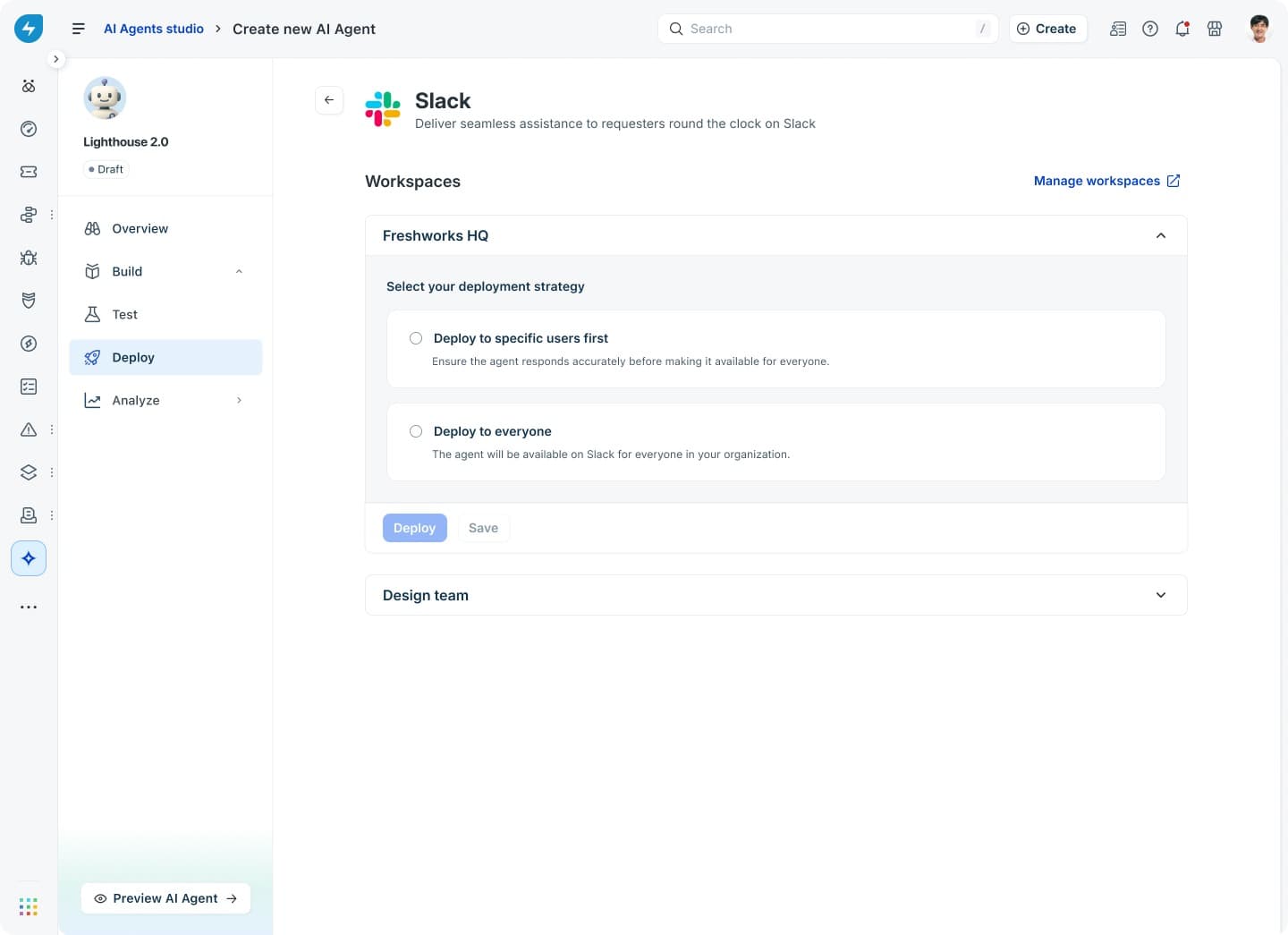
L'écran actuel de déploiement Slack de Studio, tiré de la documentation de déploiement de Freshworks.
Chaque workspace connecté peut avoir sa propre stratégie de déploiement. Dans les canaux Slack, l'agent doit être ajouté et mentionné ; les messages privés fonctionnent différemment. Testez les deux si les deux font partie du périmètre.
Microsoft Teams
Ouvrez Deploy, puis Microsoft Teams. Le guide Teams nécessite une organisation connectée et l'autorisation d'installer l'application.
Sélectionnez d'abord Deploy to specific users, créez le groupe, et choisissez un canal de test Standard ou un accès réservé aux messages privés. Si vous créez un canal, ajoutez manuellement les utilisateurs sélectionnés à l'équipe qui l'héberge ; les sélectionner dans le groupe de test ne fait pas cette étape à votre place. Sélectionnez Done pour enregistrer le groupe, vérifiez les utilisateurs et le canal, puis confirmez Deploy. Vérifiez que l'agent est Active et marqué In testing period.
Vérifiez les exigences de permissions actuelles avec votre administrateur Microsoft. Ne supposez pas qu'une ancienne instruction « Global Admin pour chaque étape » décrit l'autorisation exacte dont votre tenant a besoin.
Portail de support et email
Pour le portail, ouvrez Deploy > Support portal et sélectionnez un groupe de test avant de déployer. Les utilisateurs de test doivent déjà avoir accès au portail. Les instructions du portail distinguent le déploiement de test du déploiement à tous.
L'email a son propre guide de création et de déploiement. Créez un Email AI Agent, configurez ses connaissances et son comportement, testez des exemples de requêtes par email, et choisissez la méthode de déploiement du workspace cible. Le déploiement basé sur des règles peut restreindre les tickets éligibles ; le déploiement basé sur un workflow est une voie distincte. Ne traitez pas l'email comme une simple case Slack à cocher.
Étape 5 : vérifier le pilote avant de l'élargir
Testez depuis le compte d'un véritable utilisateur pilote. Confirmez que l'agent apparaît là où prévu et ne répond pas hors du périmètre voulu. Inspectez le vrai ticket ou message de canal, ainsi que le rapport de l'agent.
Consignez les échecs avec suffisamment de détails pour les reproduire. « Le bot n'a pas fonctionné » peut vouloir dire que l'utilisateur n'avait pas accès au canal, qu'une source n'était pas prête, ou qu'un workflow a échoué après avoir produit une réponse.
| Symptôme | Quoi vérifier d'abord |
|---|---|
| Canal indisponible | Déploiement Classic ou Studio existant |
| L'utilisateur Teams sélectionné ne peut pas accéder au canal | Appartenance à l'équipe qui l'héberge |
| Réponse pertinente manquante | Contenu de la source, permissions et état de traitement |
| Le transfert arrive à la mauvaise équipe | Routage Freshservice et règles d'assignation |
| Message de succès assuré, aucun résultat | Exécution du workflow et preuve du système cible |
Évitez une promesse ferme comme « configuration complète en deux heures ». L'installation peut être rapide, mais l'approbation, le nettoyage des connaissances, les tests et la validation du routage déterminent quand un déploiement est prêt.
Préparer un coéquipier alternatif avec la CLI eesel
Si vous évaluez aussi eesel, utilisez sa CLI pour préparer le même coéquipier et le même workspace disponibles dans le dashboard. Une personne peut exécuter les commandes, un script peut collecter les sorties, et Claude Code, Codex ou Cursor peuvent aider à examiner les résultats.
C'est utile pour une tâche de configuration parce que la personne technique peut vérifier ensemble les connaissances, les instructions et les automatisations. Elle peut ensuite tester une demande concrète avant de demander à l'équipe support de revoir un pilote de canal. La référence CLI liste les commandes prises en charge.
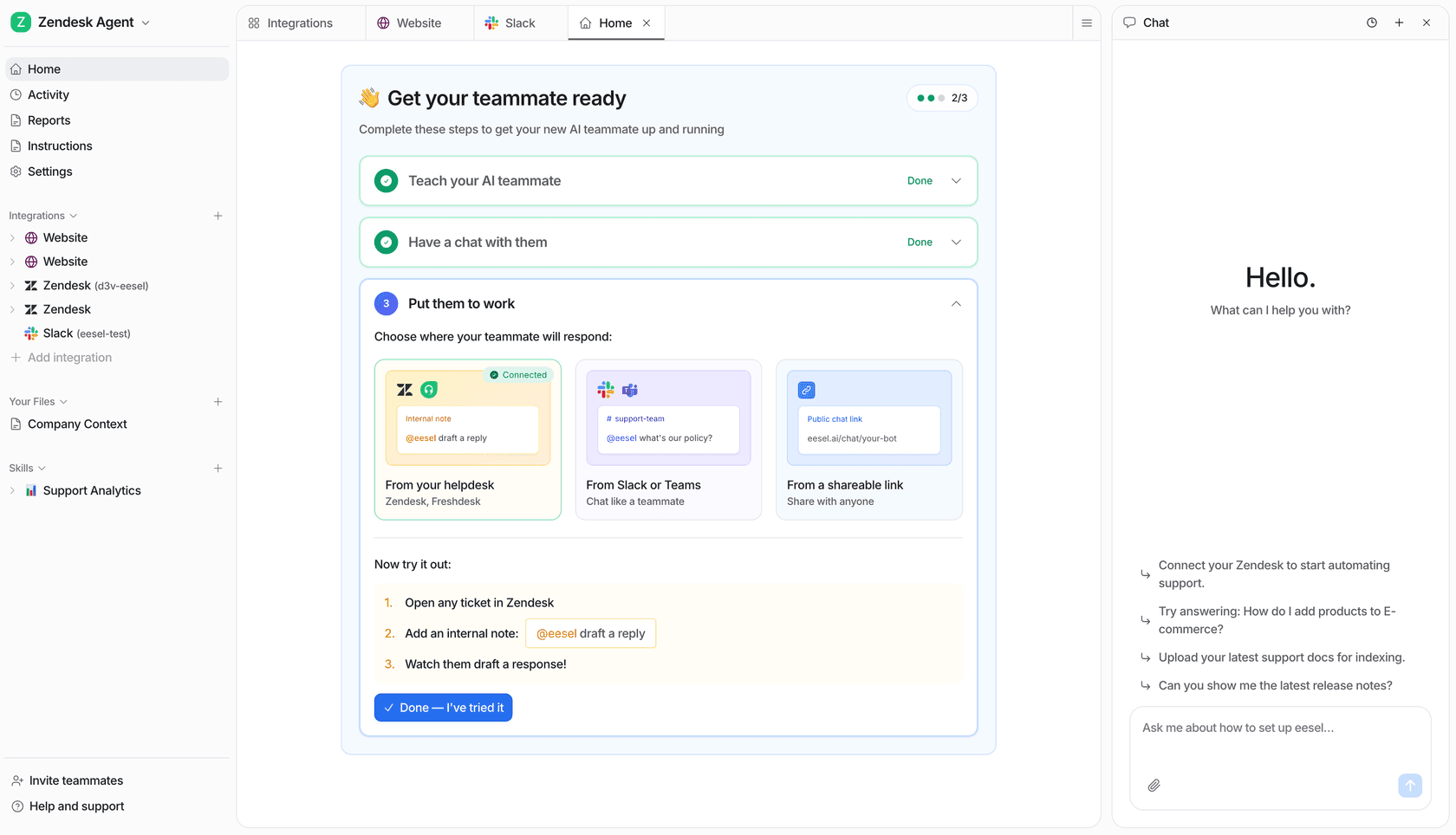
Le workspace eesel montré avec un exemple connecté à Zendesk. Ce n'est pas une capture d'une intégration Freshservice.
Inspecter le workspace et les permissions
Utilisez Node.js 18.17 ou plus récent. Choisissez un agent de test désigné et remplacez TEST_AGENT_ID ci-dessous par son véritable ID.
npx @eesel/cli login
npx @eesel/cli whoami
npx @eesel/cli agents
npx @eesel/cli --agent TEST_AGENT_ID status
npx @eesel/cli --agent TEST_AGENT_ID integrations
npx @eesel/cli --agent TEST_AGENT_ID instructions
npx @eesel/cli --agent TEST_AGENT_ID automations
Vérifiez les automatisations existantes avant de supposer que le workspace est inactif. Laissez les actions indésirables désactivées, ou en attente d'approbation. Une invite de test « ne pas agir » ne remplace pas ces contrôles.
La CLI eesel pilote eesel, pas Freddy. Ce guide n'établit pas de connecteur Freshservice natif, et les commandes Freshdesk ne sont pas interchangeables avec les commandes Freshservice. Si le workflow final nécessite un accès à l'API Freshservice, confirmez le chemin d'intégration séparément.
Le mécanisme Network Access documenté prend en charge les domaines API et des en-têtes d'authentification stockés en sécurité. Il ne crée pas automatiquement un workflow Freshservice testé. Utilisez des identifiants limités, vérifiez les points de terminaison réels, et ne placez jamais de secrets dans le chat ni dans des fichiers d'exemple.
Charger une politique et vérifier les informations manquantes
Enregistrez une politique de prêt d'ordinateur portable approuvée et non sensible sous laptop-loan-policy.txt. Ce doit être votre politique réelle, pas du contenu inventé qui pourrait plus tard être pris pour une règle d'entreprise.
npx @eesel/cli --agent TEST_AGENT_ID files upload ./laptop-loan-policy.txt
npx @eesel/cli --agent TEST_AGENT_ID files ls
npx @eesel/cli --agent TEST_AGENT_ID status
npx @eesel/cli --agent TEST_AGENT_ID new --name "laptop-loan-setup-check"
npx @eesel/cli --agent TEST_AGENT_ID chat "Fictional setup test. An employee asks for a loan laptop tomorrow. Using laptop-loan-policy.txt, draft the next reply and identify missing details or required approvals. Do not approve the request, create a ticket, or send any message."
Confirmez que le fichier est listé et inspectez la disponibilité de la source avant d'exécuter le chat de test. Vérifiez ensuite si la réponse suit la politique, ne pose que des questions pertinentes et évite d'affirmer qu'un équipement a déjà été réservé.
Posez ensuite une question de suivi dans la même conversation : l'employé ne peut pas obtenir l'approbation requise aujourd'hui. Vérifiez si le coéquipier explique la vraie étape suivante plutôt que d'assouplir une règle pour paraître utile. C'est une évaluation proposée, pas un résultat mesuré pour cet article.
Un agent de code peut comparer ces sorties au fichier et produire une courte liste d'écarts. Demandez-lui de proposer des changements à examiner, pas de réécrire silencieusement la politique ni d'activer une automatisation. La sortie JSON de la CLI, y compris les listes à un objet par ligne, rend cette inspection pratique.
Connecter un canal pris en charge seulement une fois prêt
Pour un pilote Slack, la commande documentée est :
npx @eesel/cli --agent TEST_AGENT_ID integrations connect slack
Une personne disposant de l'autorisation d'installer des applications approuve l'écran d'autorisation de Slack. Invitez le bot sur le canal visé, puis configurez le déclencheur de mention et les actions nécessaires avec un périmètre de canal restreint. Vérifiez les associations existantes entre canal et agent avant d'envoyer une mention de test. Ces exigences viennent de la documentation Slack d'eesel.
Slack est un canal de réponse, pas un index de connaissances copié dans eesel. L'agent peut rechercher des messages en direct dans les permissions documentées, tandis que les documents connectés fournissent la politique approuvée. Après que l'agent a répondu à une mention, il peut continuer le fil sans être mentionné à nouveau.
Vérifiez la réponse publiée dans Slack, pas seulement dans le terminal. Cela établit un workflow Slack ; cela n'établit pas la création de tickets Freshservice.
npx @eesel/cli --agent TEST_AGENT_ID activity
npx @eesel/cli --agent TEST_AGENT_ID approvals
npx @eesel/cli billing
Une action en attente d'approbation ne s'est pas encore exécutée. Billing montre l'état actuel du workspace, pas une estimation du coût de la configuration. Le chat peut invoquer des outils et exécuter du travail facturable, gardez donc les premiers tests réduits et inspectez l'usage avant de les élargir.
Terminer la configuration avec des preuves, pas seulement des interrupteurs activés
Pour Freshservice natif, la vérification finale est qu'un utilisateur pilote reçoit la réponse attendue et que tout ticket ou action nécessaire arrive à la bonne destination. Gardez séparées les instructions pour Classic, Studio et chaque canal.
Pour une évaluation eesel, utilisez la CLI pour inspecter la configuration et tester la politique, puis vérifiez séparément le canal pris en charge et toute intégration personnalisée. Essayez eesel avec un processus de support que votre équipe peut examiner avant d'en élargir les responsabilités.
Questions fréquentes
Quel plan me faut-il pour la configuration de l'agent IA Freshservice ?
Classic est inclus avec Enterprise. Au 8 septembre 2026, les clients Growth, Pro et Enterprise éligibles ont un accès promotionnel à AI Agent Studio jusqu'au 30 septembre 2026. Studio n'est pas disponible en mode MSP. Vérifiez les conditions actuelles et l'aperçu du produit avant de suivre un guide de configuration.
Dois-je utiliser les réglages Classic ou AI Agent Studio ?
Utilisez les instructions correspondant à la génération d'agent que vous configurez. Les interrupteurs de canal de Classic et les pages Build, Test et Deploy de Studio ne sont pas interchangeables. Si les deux existent sur le compte, vérifiez d'abord à qui appartient chaque canal. Voir la comparaison entre Classic et Studio.
Puis-je tester l'agent IA Freshservice avant de le déployer largement ?
Oui. Studio propose un aperçu interactif et une section de tests par lot, en plus de déploiements limités propres à chaque canal. L'aperçu peut exécuter des workflows et créer des tickets de transfert, configurez donc d'abord des données de test et le routage. Un résultat « Répondu » dans un lot ne prouve pas que la réponse est correcte. Le guide d'évaluation explique quoi vérifier.
Pourquoi mes utilisateurs de test sur Teams ne voient-ils pas l'agent IA Freshservice ?
Vérifiez les utilisateurs de test sélectionnés, les autorisations de l'application, l'état du déploiement et l'appartenance à l'équipe. Freshworks indique que les utilisateurs doivent être ajoutés manuellement à l'équipe qui héberge un canal de test Standard nouvellement créé. Un test réservé aux messages privés est aussi possible. Suivez le guide de déploiement Teams.
La CLI eesel peut-elle faire la configuration de l'agent IA Freshservice ?
La CLI eesel configure et teste un coéquipier eesel, pas Freddy. Elle peut inspecter les sources et les réglages, charger des connaissances, discuter et connecter des canaux pris en charge comme Slack. Ce guide n'établit pas de connecteur Freshservice natif. Voir la référence de la CLI eesel.
Que vérifier après avoir configuré un coéquipier eesel ?
Confirmez le workspace et l'agent, la disponibilité des sources, les autorisations d'action et le périmètre des automatisations. Testez une réponse, puis vérifiez séparément sa remise dans le canal prévu. L'accès à l'API Freshservice, si nécessaire, demande sa propre configuration et ses propres tests ; un chat CLI réussi ne le fournit pas automatiquement. Lisez le guide Network Access.
Comment déployer un agent IA Freshservice sur Slack ?
Dans Studio, ouvrez l'agent, sélectionnez Deploy, puis Slack. Connectez le workspace et confirmez l'autorisation d'installation de l'application. Choisissez d'abord des utilisateurs précis, créez le groupe de test, puis déployez. Le guide actuel prend en charge différentes stratégies de déploiement selon les workspaces connectés. Voir les instructions de déploiement Slack.