

Pourquoi WhatsApp mérite d'être automatisé (et pourquoi c'est difficile)
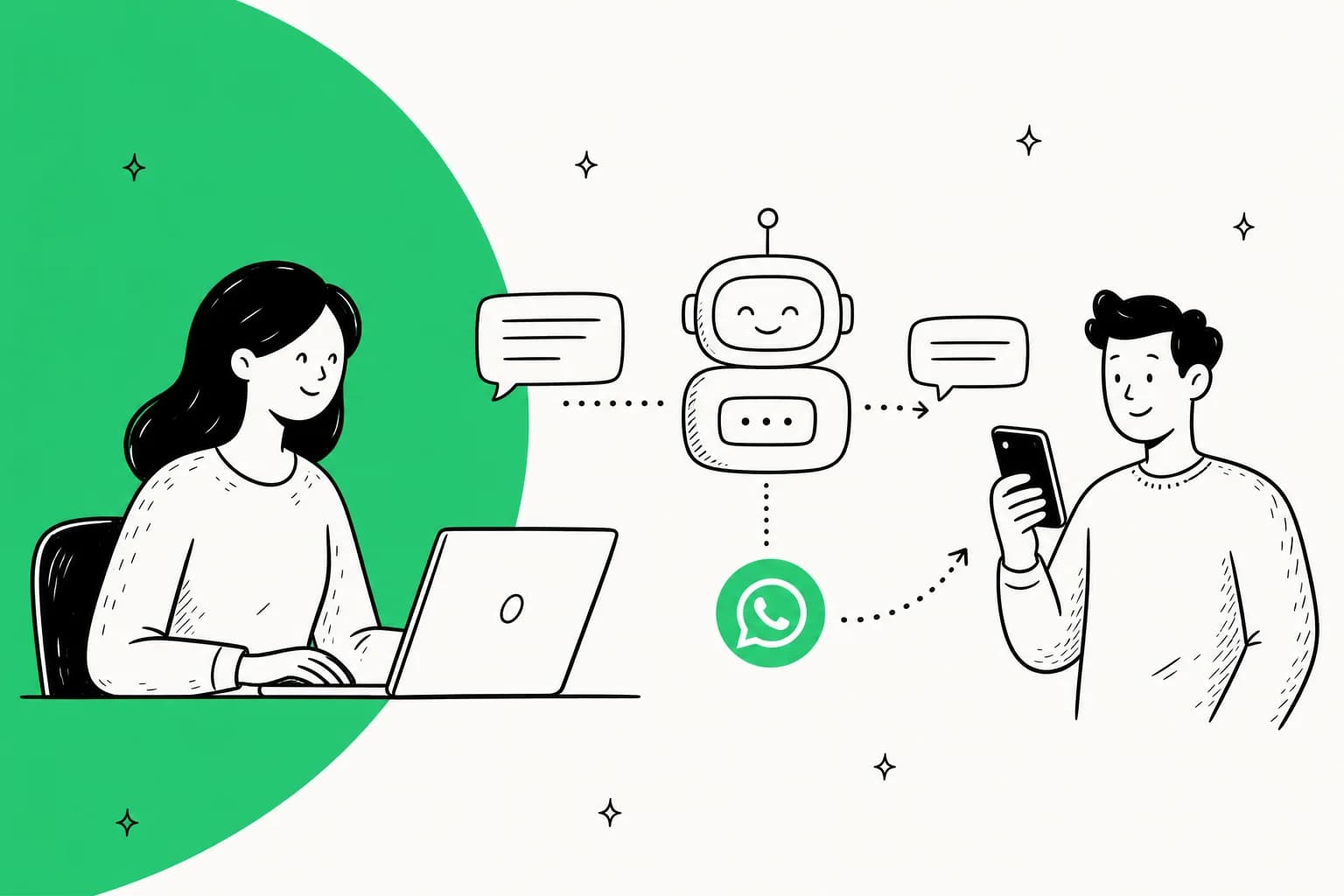
WhatsApp est l'endroit où vivent déjà beaucoup de vos clients, surtout en dehors des États-Unis. Mais il punit les configurations naïves. Les messages arrivent à toute heure, ils sont courts et impatients, et une grande partie d'entre eux se résument à une poignée de questions identiques : où est ma commande, comment obtenir un remboursement, comment changer mon abonnement.
Cette part répétitive, c'est toute l'opportunité. Un responsable des opérations avec qui j'ai travaillé, à la tête d'une marque de compléments alimentaires en vente directe traitant environ 7 000 tickets par mois, cherchait au départ un copilote et a fini par réaliser qu'il lui fallait quelque chose capable de résoudre automatiquement au moins la moitié de son volume, principalement des questions de statut de commande et d'abonnement. C'est la forme que prend presque toutes les files WhatsApp que je vois.
Voici la tension honnête cependant : WhatsApp est aussi le canal où une mauvaise réponse fait le plus mal, parce qu'elle ressemble à un SMS personnel, pas à un ticket de support. Le but n'est donc jamais de « laisser le bot répondre à tout ». C'est d'automatiser en toute sécurité la moitié ennuyeuse et à haut volume, et de router le reste vers un humain. Gardez ce cadrage en tête et le reste du guide prend son sens.
« L'IA ne pourra jamais répondre à 100 % des questions. J'ai besoin d'une IA qui ne gère que les tickets qu'elle est confiante de gérer, et pour tous les autres, qu'elle les laisse tranquilles. »
Une responsable CX chez une marque de compléments alimentaires en vente directe (entretien client eesel)
Les deux façons d'automatiser le support WhatsApp
Avant toute configuration, vous devez choisir une voie, car ce sont deux produits différents.
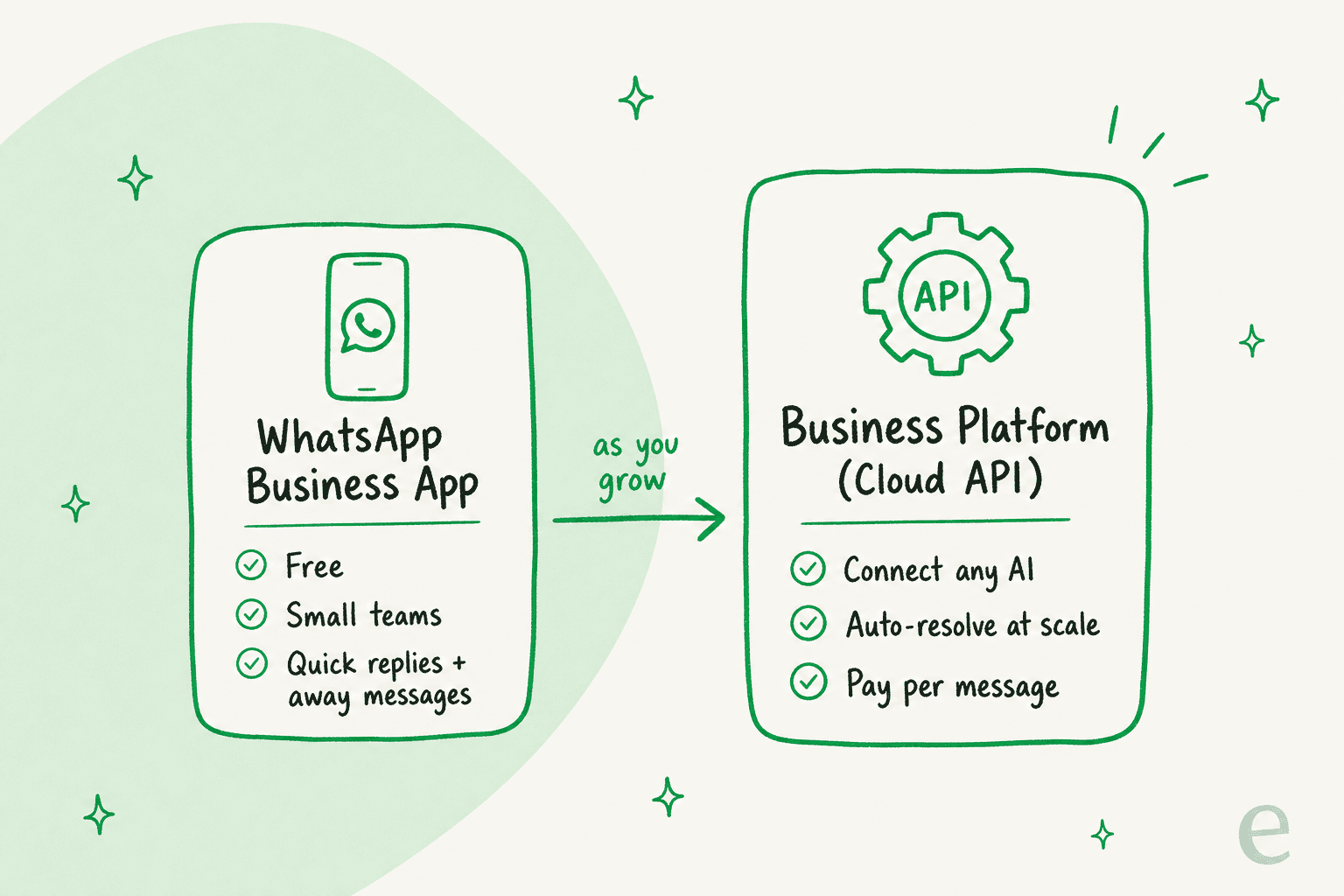
Méthode 1 : l'application gratuite WhatsApp Business. C'est l'application téléphone qu'une petite équipe installe. Elle offre les bases : un profil professionnel, des étiquettes pour organiser les discussions, des réponses rapides, et des messages d'absence ou de bienvenue automatisés. Elle est parfaite pour un fondateur qui répond lui-même aux messages. Ce qu'elle n'est pas : programmable, donc vous ne pouvez pas y brancher une vraie IA, et les messages d'absence sont du texte préenregistré, pas des réponses.
Méthode 2 : la WhatsApp Business Platform (Cloud API). C'est la voie que Meta a construite pour l'automatisation à grande échelle. Selon les mots de Meta, la plateforme « permet aux entreprises de communiquer avec leurs clients à grande échelle », et la Cloud API vous permet d'« envoyer des messages de façon programmatique » sur WhatsApp. Elle fonctionne via des webhooks, donc chaque message entrant et chaque mise à jour de livraison arrive sous forme de charge utile JSON sur laquelle vos systèmes (ou votre IA) peuvent agir. C'est la seule voie qui prend en charge une véritable automatisation du support.
Un piège fréquent : l'ancienne API On-Premises auto-hébergée n'existe plus. Meta l'a mise hors service et le client final « a expiré le 23 octobre 2025 », donc la Cloud API (hébergée par Meta) est désormais la seule voie prise en charge. Si un fournisseur vous propose encore une installation WhatsApp on-premise, c'est un signal d'alarme.
Vous ne savez pas quelle voie choisir ? Ce petit outil d'aide à la décision peut vous éclairer.
Quelle configuration WhatsApp vous correspond ?
Choisissez la ligne qui vous ressemble le plus aujourd'hui.
Ce dont vous avez besoin avant de commencer
Si vous optez pour la Cloud API (méthode 2), Meta demande quelques éléments en place. Aucun n'est difficile, mais en sauter un bloque toute la configuration :
- Un portefeuille professionnel Meta (Business Manager). Meta l'indique clairement : « Vous devez disposer d'un portefeuille professionnel pour utiliser la plateforme. » C'est le conteneur qui regroupe tout ce qui suit.
- Un compte WhatsApp Business (WABA). Il « représente votre entreprise et contient les numéros de téléphone, noms d'utilisateur et statistiques ».
- Un numéro de téléphone professionnel pour envoyer et recevoir. Il peut être réel ou virtuel, et il ne doit pas déjà être lié à un compte WhatsApp personnel.
- La vérification de l'entreprise. Optionnelle au départ, mais vérifier votre portefeuille débloque un débit supérieur et le statut de compte professionnel officiel (la coche verte).
Un détail pratique pour les tests : Meta crée automatiquement un compte WhatsApp Business de test et un numéro de test avec des limites assouplies qui « ne nécessitent pas de moyen de paiement enregistré », ce qui vous permet d'envoyer des messages modèles et de brancher des webhooks avant de dépenser le moindre centime.
Comment automatiser le support WhatsApp, étape par étape
Étape 1 : Faites passer votre numéro sur la Cloud API
Inscrivez-vous en tant que développeur, créez une application Meta, connectez (ou créez) votre WABA, et ajoutez votre numéro de téléphone. Le parcours de démarrage proposé par Meta est le suivant : créer l'application, connecter le WABA, ajouter le numéro, envoyer un premier message de test, configurer un webhook. Si vous êtes une petite entreprise déjà sur l'application gratuite WhatsApp Business, vous n'avez pas à repartir de zéro : l'inscription intégrée (Embedded Signup) permet de connecter votre compte et numéro existants à l'API et de passer à la version supérieure.
Étape 2 : Comprenez la fenêtre de 24 heures (cette règle façonne tout)
C'est le seul concept qui détermine le comportement de votre automatisation, il vaut donc la peine de bien le comprendre.
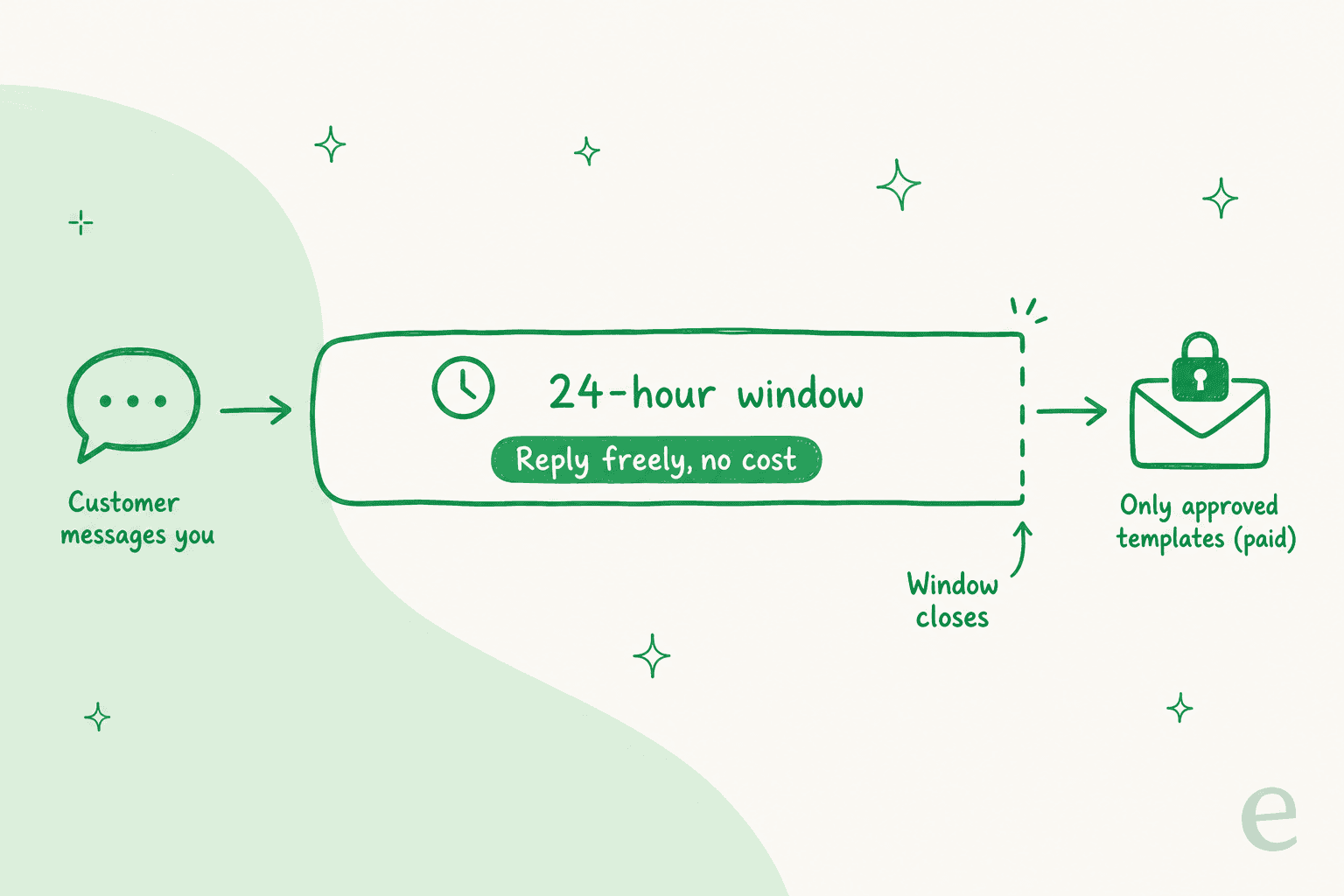
Lorsqu'un client vous envoie un message, cela ouvre une fenêtre de service client de 24 heures. À l'intérieur de cette fenêtre, votre entreprise (ou votre IA) peut envoyer des réponses libres, et depuis novembre 2024 ces messages hors modèle sont gratuits. Une fois que 24 heures se sont écoulées depuis le dernier message du client, la fenêtre se ferme et, selon les mots de Meta, « vous ne pouvez plus envoyer de messages hors modèle ». Après cela, la seule chose que vous pouvez envoyer est un modèle de message pré-approuvé.
Pour l'automatisation du support, c'est plutôt une bonne nouvelle : un client qui vous contacte pour de l'aide vient, par définition, d'ouvrir une fenêtre, donc votre IA peut répondre librement et gratuitement. Les modèles n'entrent en jeu que lorsque vous voulez démarrer une conversation (une mise à jour de commande, un suivi proactif) une fois la fenêtre fermée.
Étape 3 : Comprenez les modèles de message et la tarification
Les modèles sont les messages pré-approuvés que vous envoyez en dehors de la fenêtre. Chaque modèle est classé en marketing, utilitaire, ou authentification, et, comme le dit Meta, « les catégories de modèles influencent aussi la tarification ». Les modèles « nécessitent généralement une approbation avant que vous puissiez les envoyer », et vous pouvez en créer jusqu'à 100 par compte et par heure.
Côté coût, le grand fait de 2026 : Meta est passé à une tarification par message. La page de tarification l'indique directement : « À compter du 1er juillet 2025, Meta facture à l'unité, par message », remplaçant l'ancien modèle par conversation. Ce que vous payez réellement :
| Type de message | Quand il est envoyé | Facturé ? |
|---|---|---|
| Message entrant du client | À tout moment | Jamais facturé |
| Réponse libre (texte, image) | Dans la fenêtre ouverte de 24 heures | Gratuit |
| Modèle utilitaire en réponse à un utilisateur | Dans la fenêtre ouverte | Gratuit (depuis juillet 2025) |
| Modèle marketing | À tout moment | Facturé |
| Modèle utilitaire / authentification | Après la fermeture de la fenêtre | Facturé |
L'exemple concret de Meta le rend limpide : une entreprise envoie quatre messages mais n'est facturée que pour deux, parce que les réponses dans la fenêtre ouverte sont gratuites et que seuls les modèles envoyés en dehors sont facturés. À retenir en pratique : l'automatisation réactive du support est peu coûteuse, c'est la prospection proactive qui fait tourner le compteur.
Étape 4 : Connectez un agent IA et entraînez-le sur vos connaissances
L'API achemine les messages ; elle n'y répond pas. Pour cela, il vous faut une couche IA, et c'est là que vit la vraie automatisation. Un bon agent de support IA lit votre centre d'aide, vos anciens tickets et vos documents internes, puis rédige ou envoie des réponses sur WhatsApp en s'appuyant sur ces connaissances.
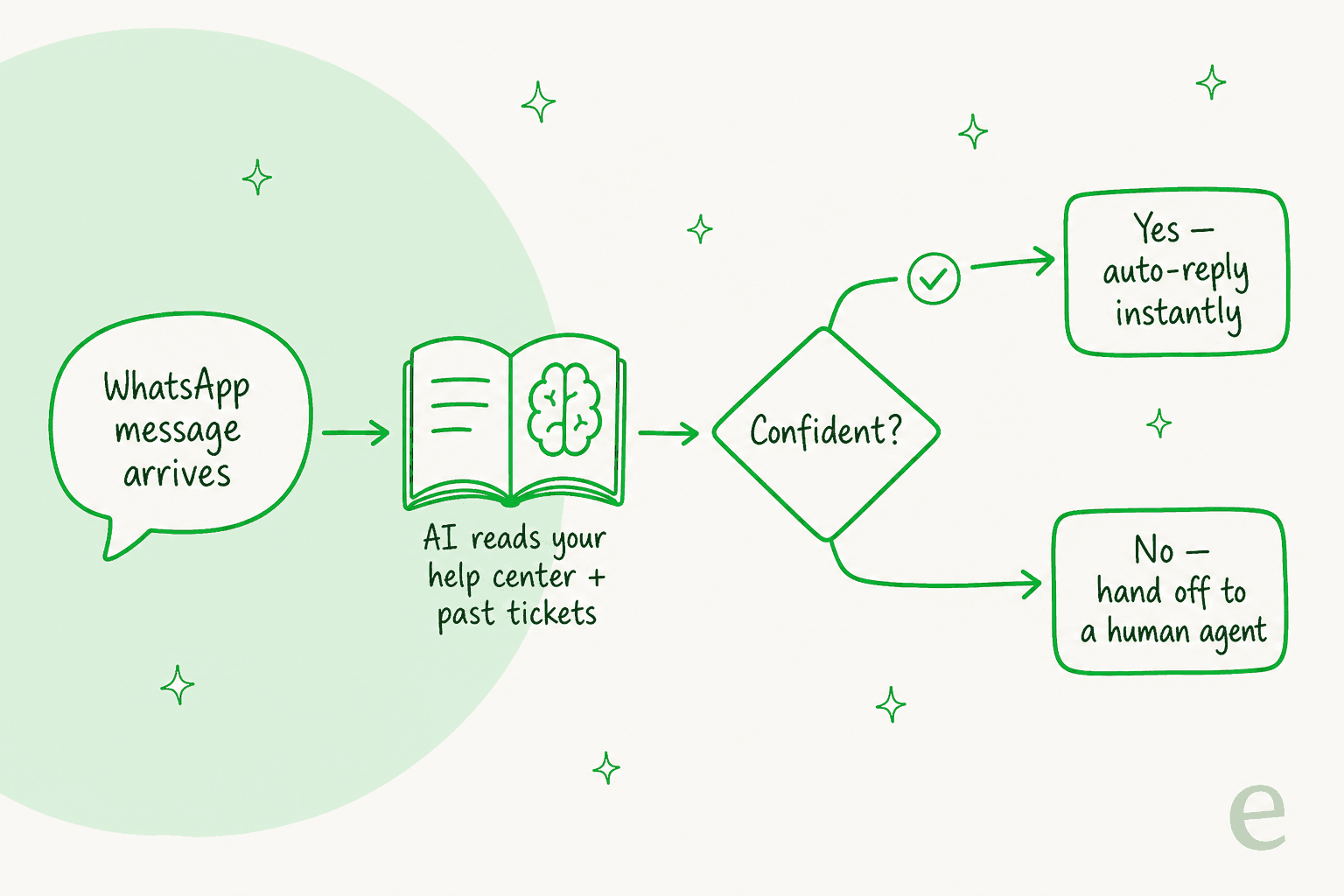
Avec eesel, vous le connectez à WhatsApp (directement, ou via le canal helpdesk qui reçoit déjà vos messages WhatsApp) et vous le dirigez vers vos connaissances. La capacité la plus demandée que nous constatons, de loin, c'est l'entraînement sur vos propres anciens tickets, car c'est ce qui apprend à l'IA votre ton réel et vos cas particuliers, pas une voix de FAQ générique.
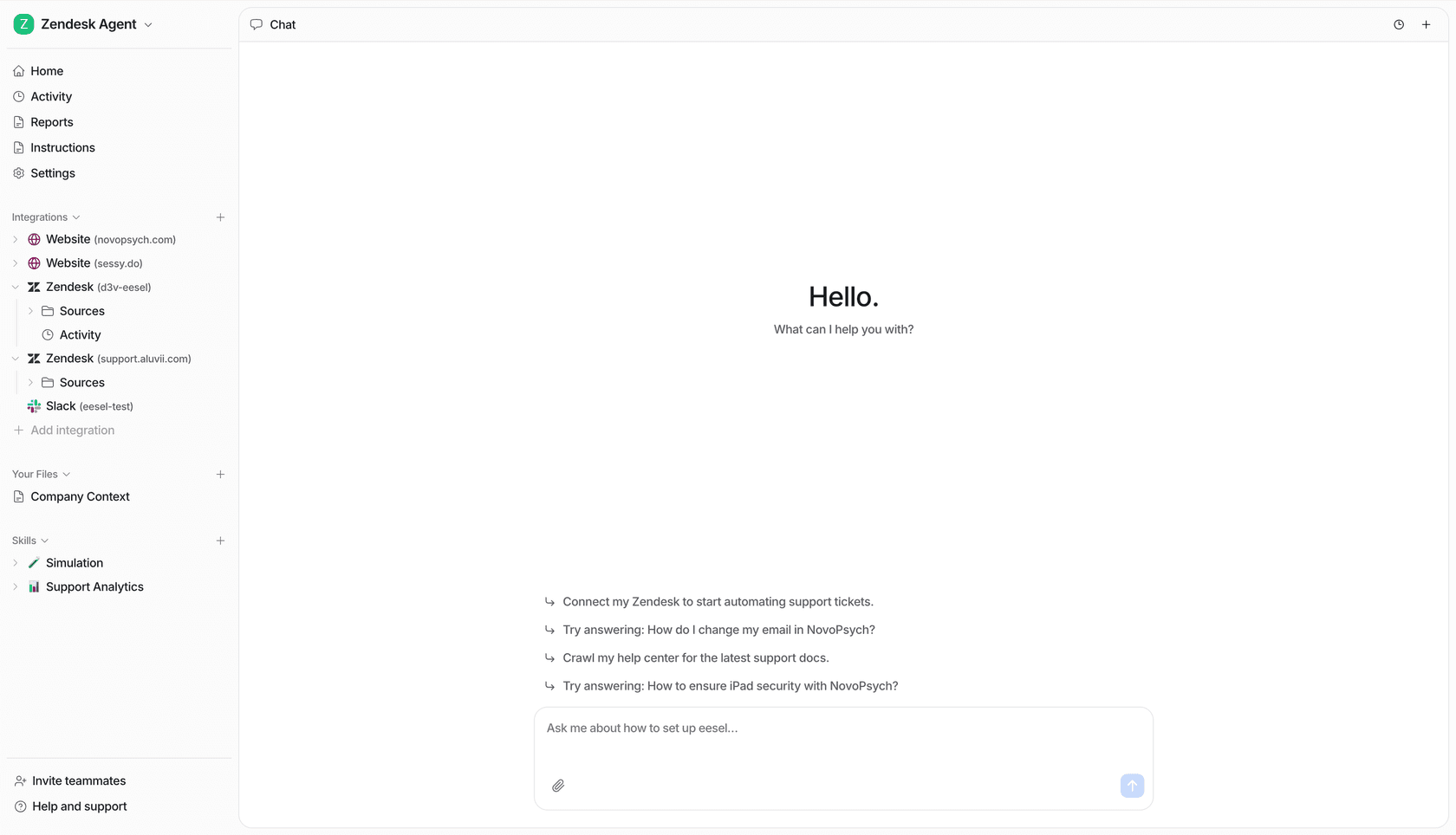
Connecter vos sources est la partie que tout le monde s'attend à trouver douloureuse, et qui ne l'est généralement pas. Vous liez votre centre d'aide, vos documents, et votre historique de tickets, et l'agent dispose de contexte dès le premier jour.
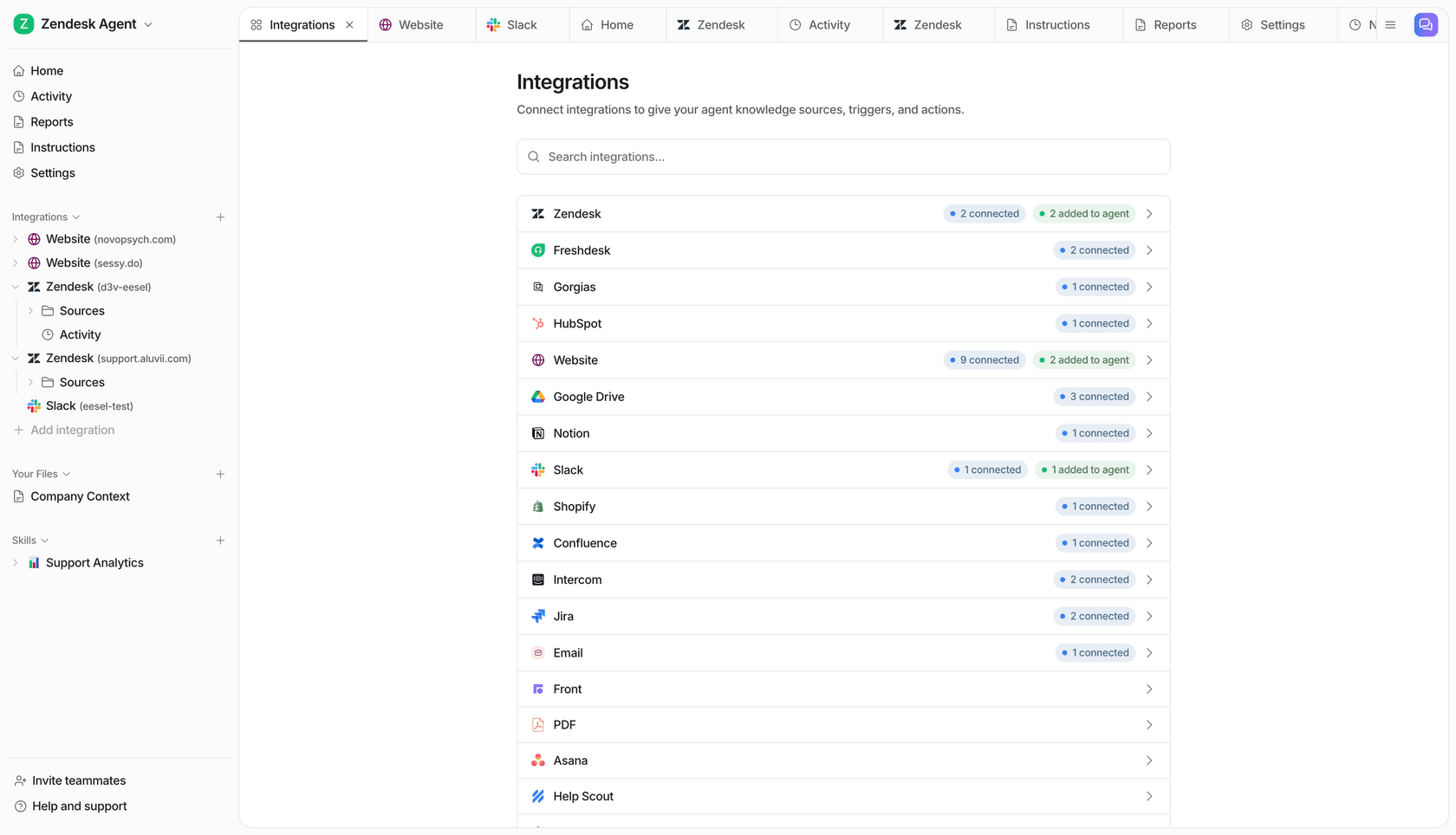
Étape 5 : Définissez des règles d'escalade, puis simulez avant de passer en production
C'est l'étape qui différencie une automatisation WhatsApp qui fonctionne de celle qui génère des relances énervées. Deux règles :
D'abord, rendez-la basée sur la confiance. L'IA doit répondre à ce qu'elle sait clairement et transférer à un humain tout ce dont elle n'est pas sûre, proprement, avec l'historique de la conversation joint. Décider quels types de tickets l'IA est même autorisée à toucher demande plus de travail que la connexion elle-même.
Ensuite, testez sur votre véritable historique avant qu'un seul client ne la voie. Nous avons vu des bots au ton confiant donner tranquillement de mauvaises réponses, ce qui explique exactement pourquoi nous simulons chaque déploiement sur les anciens tickets d'un client d'abord, afin que vous puissiez voir comment l'IA aurait répondu à des milliers de vrais messages et l'ajuster avant le lancement. Sur une semaine de conversations en direct, cette approche a maintenu un score de qualité de 96 % sur 581 conversations pour une équipe, et une équipe d'analyse dans l'économie des petits boulots sur Zendesk a résolu 73 % de ses demandes de niveau 1 dès le premier mois. Ces chiffres viennent de l'ajustement, pas d'un simple interrupteur qu'on active.
Erreurs courantes à éviter
- Essayer d'automatiser sur l'application gratuite. Elle ne peut pas faire tourner d'IA. Si vous êtes sérieux, vous êtes sur la Cloud API. Point final.
- Laisser l'IA répondre à tout. Le moyen le plus rapide de perdre la confiance sur WhatsApp. Limitez-la aux sujets fiables et à haut volume, et escaladez le reste.
- Ignorer la fenêtre de 24 heures. Si votre automatisation tente d'envoyer un message libre après la fermeture de la fenêtre, cela échoue silencieusement. Concevez vos flux autour de la fenêtre, pas contre elle.
- Sauter l'étape de simulation. Se lancer à l'aveugle, c'est comment vous découvrez qu'un client a détecté que l'IA se trompait, ce qui est le pire relecteur possible. Testez d'abord sur l'historique.
- Oublier que les règles de Meta changent. Meta met à jour ses règles et sa tarification à un rythme trimestriel, et a déjà changé les règles pour les chatbots IA tiers auparavant. Choisissez un fournisseur qui suit le rythme pour ne pas avoir à le faire vous-même.
Essayez eesel pour le support WhatsApp
Si vous voulez la version « connectez-le et ça marche » de tout ce qui précède, c'est exactement ce à quoi sert eesel. Vous connectez eesel à WhatsApp (directement, ou via votre canal helpdesk existant), vous l'entraînez sur votre centre d'aide et vos anciens tickets, et il résout la part répétitive tout en escaladant le reste, dans toutes les langues utilisées par vos clients.
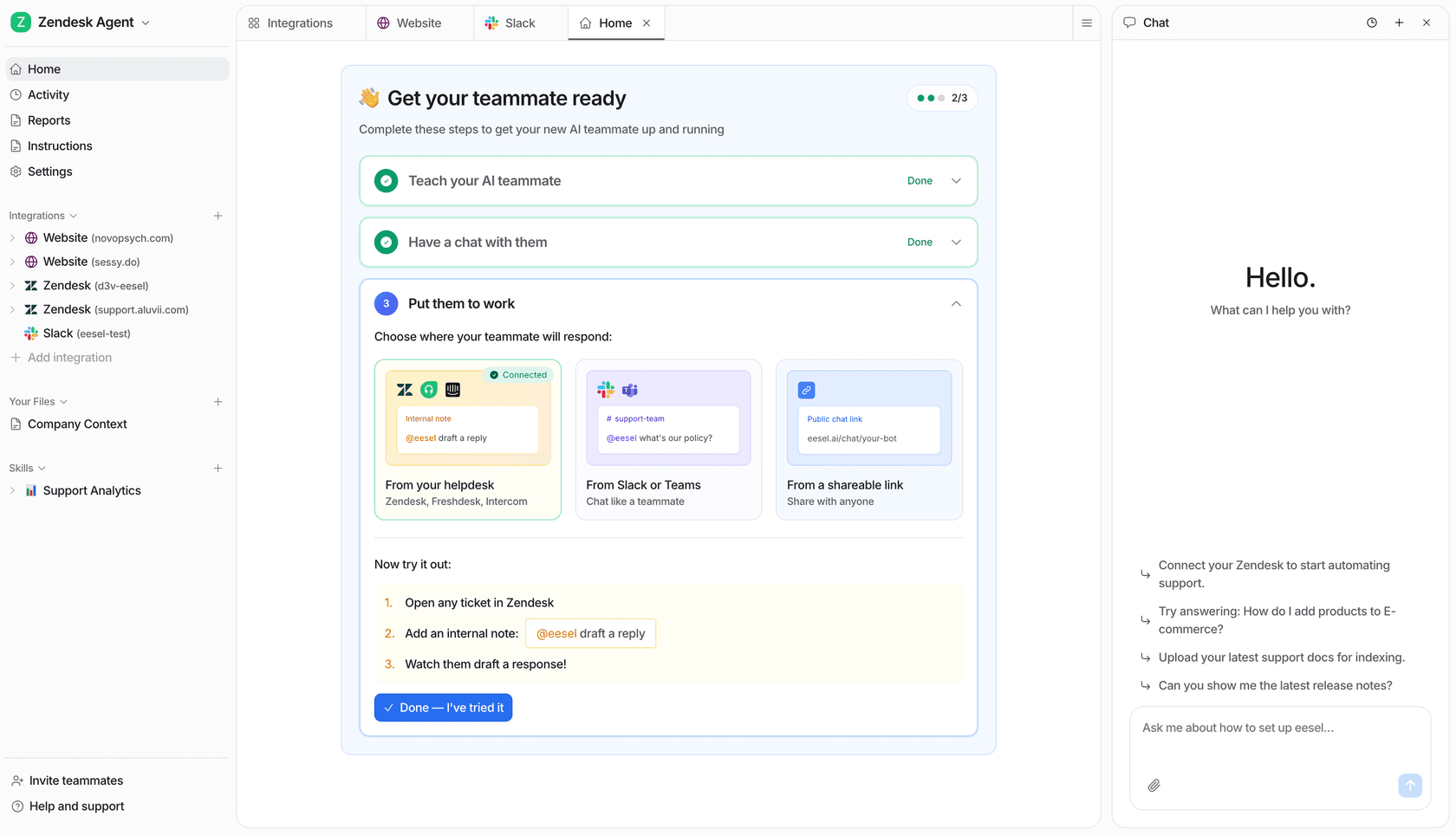
Les deux éléments qui le rendent particulièrement adapté à WhatsApp : il est basé sur la confiance par conception, donc il ne devine jamais avec assurance face à un client, et vous pouvez simuler l'ensemble sur votre véritable historique de tickets avant qu'il ne réponde à une seule conversation en direct. La tarification est basée sur l'usage (vous payez à la résolution, sans frais par siège), donc la facture suit la valeur réelle. Vous pouvez essayer eesel gratuitement et lancer la simulation sur votre propre historique pour voir le taux de résolution avant de vous engager.
Comment automatiser le support WhatsApp ?