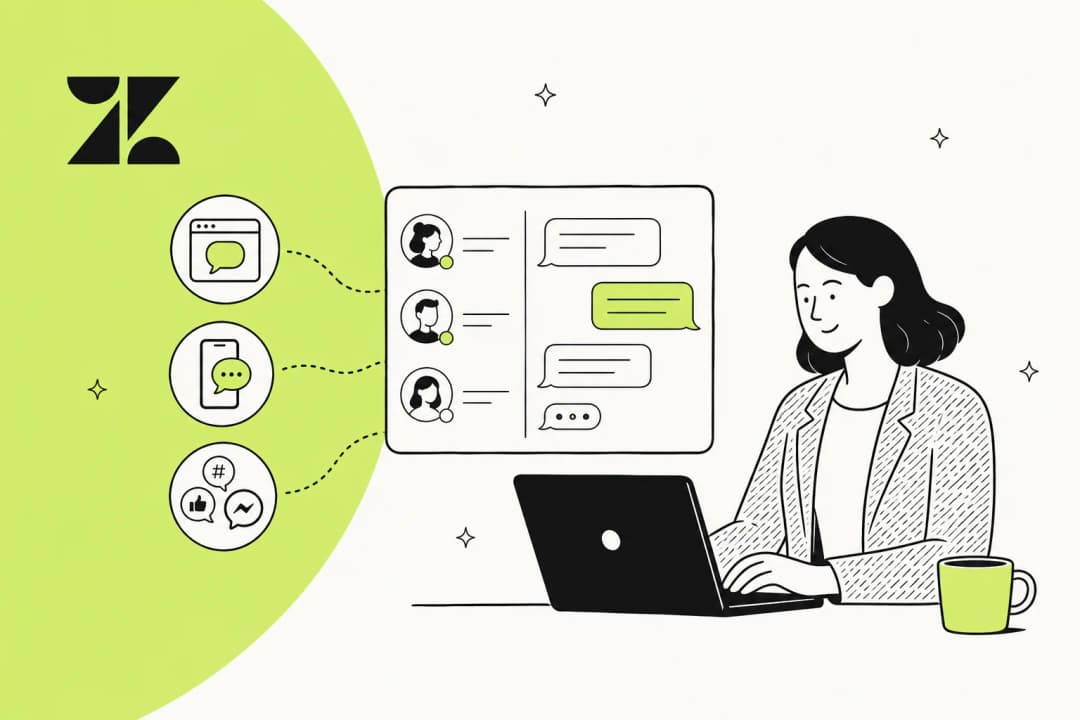
Tu cliente inicia una conversación en el chat de tu sitio web sobre una pregunta de facturación. Una hora más tarde, envían un correo electrónico sobre un problema técnico. Luego te envían un DM en Instagram sobre el estado de su pedido. La misma persona, tres conversaciones separadas, tres canales diferentes.
Si estás utilizando Zendesk, esto crea un dolor de cabeza familiar. Cada canal podría crear un ticket separado. Tus agentes ven fragmentos de la relación con el cliente. El cliente se repite. Todo el mundo se frustra.
Esta guía te explica cómo Zendesk gestiona al mismo cliente a través de múltiples canales, qué funciona bien, qué no, y cómo configurarlo correctamente.

Entendiendo la función de multi-conversación de Zendesk
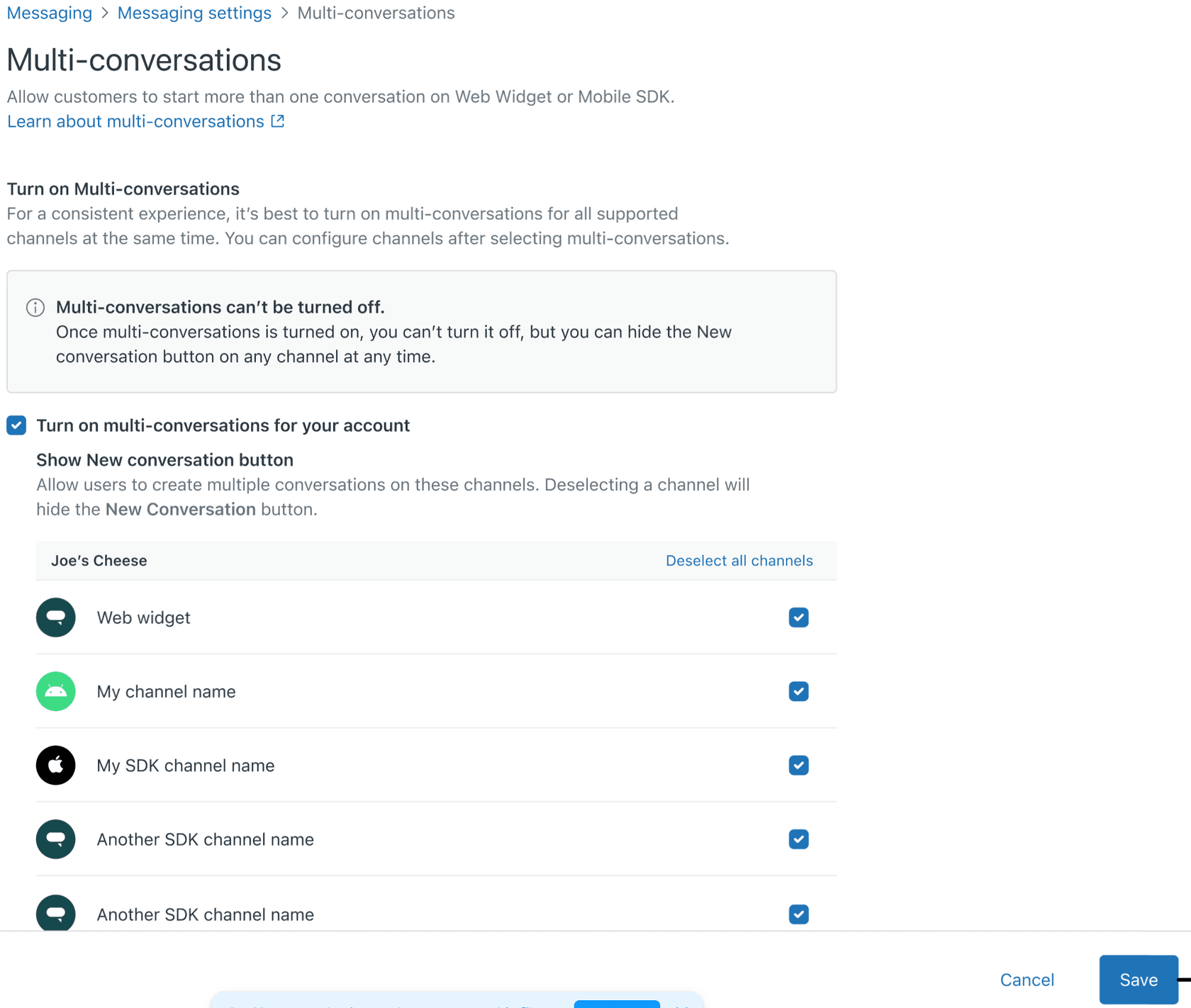
La función de multi-conversación de Zendesk permite a los clientes mantener múltiples conversaciones de mensajería simultáneamente. En lugar de estar bloqueados en un solo hilo, los clientes pueden iniciar nuevas conversaciones para diferentes temas mientras mantienen las existentes accesibles.
Así es como se ve en la práctica. Un cliente abre tu widget de mensajería y ve una lista de sus conversaciones en lugar de saltar directamente a la más reciente. Pueden iniciar una nueva conversación sobre su reembolso mientras su pregunta sobre el envío todavía se está gestionando por separado.
La función funciona en:
- Web Widget
- iOS SDK
- Android SDK
- Unity SDK
NO funciona en canales sociales como WhatsApp, Instagram, Facebook Messenger, LINE o WeChat. Esta es una limitación importante a la que volveremos.
Para los agentes, la experiencia no cambia drásticamente. Cada conversación sigue creando un ticket separado en el Agent Workspace. Los agentes responden, escalan y resuelven de la misma manera que siempre lo han hecho. La diferencia es que los clientes ahora tienen más control sobre cómo organizan su lado de la conversación.
Configurando multi-conversaciones
Antes de habilitar nada, necesitarás el plan adecuado. Multi-conversaciones requiere un plan Zendesk Suite. El plan básico Support Team a $19 por agente por mes no funcionará, no incluye capacidades de mensajería.
Esto es lo que necesitas:
- Zendesk Suite (Team, Professional o Enterprise)
- Zendesk Agent Workspace activado
- Acceso de administrador
- Para aplicaciones móviles: SDK versión 2.10.0 o posterior (2.25.0+ recomendado)
Una vez que tengas los requisitos previos, aquí te explicamos cómo configurarlo:
Paso 1: Accede al Centro de administración Navega a Centro de administración > Canales > Mensajería y social > Mensajería.
Paso 2: Habilita multi-conversaciones Encuentra la configuración de multi-conversaciones y actívala. Esto se aplica a TODOS tus canales web, iOS y Android a la vez. No puedes habilitarlo solo para un canal.
Paso 3: Configura el botón Nueva conversación Decide si los clientes deben ver un botón "Nueva conversación". Si lo eliminas, los clientes aún pueden ver las conversaciones existentes, pero no pueden iniciar conversaciones adicionales a menos que la conversación existente se resuelva.
Paso 4: Configura la sincronización de la autenticación Esto es crítico. Si autenticas a los usuarios finales, la autenticación debe ocurrir ANTES de que inicien una conversación de mensajería. Si un usuario inicia una conversación y luego se autentica, su conversación no se fusionará con las anteriores. Esto crea tickets duplicados para el mismo problema.
Paso 5: Prueba antes de ponerlo en marcha Habilita multi-conversaciones primero en un entorno de prueba. Haz que un pequeño grupo de agentes y clientes lo prueben. Supervisa el volumen de conversaciones, los tiempos de resolución y los comentarios de los agentes antes de implementarlo para todos.
El problema del perfil de cliente duplicado
Aquí es donde las cosas se complican. Cuando la misma persona se pone en contacto contigo a través de diferentes canales, Zendesk no siempre los reconoce como el mismo cliente.
Los canales sociales son los mayores culpables. Si alguien te envía un correo electrónico y luego te envía un mensaje en Instagram, Zendesk a menudo crea dos perfiles de usuario separados. No existe un mecanismo automático para fusionarlos basándose en la información de identificación.
Un miembro de la comunidad de Zendesk describió esta misma frustración:
Si los mismos clientes se ponen en contacto con nosotros a través de Instagram o Facebook, entonces para cada solicitud de este tipo, Zendesk creará un duplicado, o incluso una tercera copia de la entidad 'Cliente'. Y no existe un mecanismo que fusione automáticamente dos entidades idénticas.

El soporte de Zendesk confirmó esta limitación: "En este momento no tenemos una forma de importar perfiles de redes sociales a Zendesk. Tendrías que fusionarlos manualmente con el perfil de usuario final correcto cuando se pongan en contacto con tu equipo."
El problema de la sincronización de la autenticación agrava este problema. Si un usuario inicia una conversación antes de autenticarse, esa conversación permanece anónima. Incluso después de iniciar sesión, no se fusionará con su historial autenticado. Terminas con registros de clientes fragmentados y agentes que piden a los clientes que repitan la información que ya han proporcionado.
Soluciones para gestionar perfiles duplicados
Tienes tres enfoques principales para gestionar perfiles de clientes duplicados en Zendesk.
Fusión manual
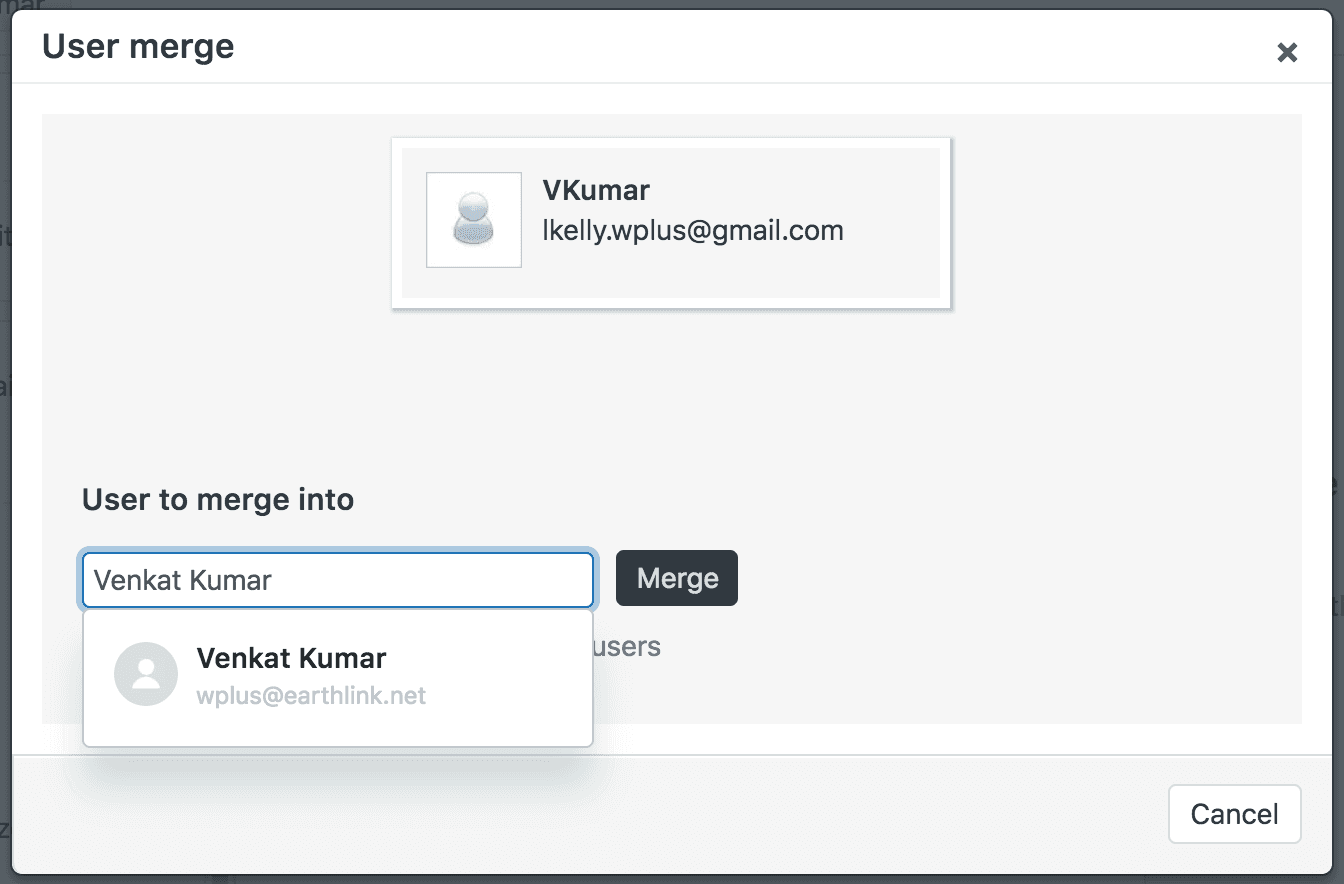
Zendesk te permite fusionar manualmente los perfiles de usuario cuando encuentras duplicados. Un administrador puede combinar dos perfiles, con todos los tickets moviéndose a la cuenta principal que selecciones. Esto funciona bien si tienes docenas de duplicados. No es escalable si tienes cientos o miles.
La fusión es permanente, así que elige cuidadosamente qué perfil se convierte en el principal. Los tickets, las membresías de la organización y las etiquetas se transfieren al usuario principal.
Aplicaciones de fusión de terceros
Dos aplicaciones en el Zendesk Marketplace automatizan la detección de duplicados:
Advanced End User Merge de Moshe Anisman escanea automáticamente en busca de duplicados cuando se abre un ticket. Coincide por correo electrónico, nombre o número de teléfono y muestra los posibles duplicados en la barra lateral del ticket. Los agentes revisan y fusionan con un solo clic. La aplicación ofrece una prueba gratuita sin necesidad de tarjeta de crédito.
Smart End-Users Merge de SimpleBU ofrece una funcionalidad similar con dos opciones de precios: $40 por mes para agentes ilimitados en toda tu cuenta, o $2.50 por agente por mes. También incluye una prueba gratuita de 14 días.
Ambas aplicaciones respetan los permisos de fusión nativos de Zendesk, por lo que solo los agentes con los roles correctos pueden ejecutar las fusiones.
Prevención a través de la autenticación adecuada
La mejor solución es prevenir los duplicados en primer lugar. Trabaja con tus desarrolladores para asegurar que la autenticación ocurra antes de que comience cualquier conversación de mensajería.
Para el Web Widget, esto significa llamar a la función de inicio de sesión antes de mostrar el messenger. Para los SDK móviles, la autenticación debe completarse después de la inicialización, pero antes de presentar la vista de mensajería.
Prueba este flujo a fondo en el entorno de pruebas. El costo de equivocarse es la fragmentación de los datos del cliente que es tedioso de limpiar.
Limitaciones y consideraciones importantes
Antes de habilitar multi-conversaciones, comprende estas restricciones:
El cambio es irreversible. No puedes volver completamente a la experiencia de una sola conversación después de habilitar multi-conversaciones. Puedes eliminar el botón "Nueva conversación", pero los clientes seguirán viendo la lista de conversaciones.
Todos los canales se actualizan simultáneamente. No puedes habilitar multi-conversaciones solo para tu widget web mientras mantienes las aplicaciones móviles en conversaciones individuales. Es todo o nada.
Los canales sociales tienen soporte limitado. Multi-conversaciones no funciona con WhatsApp, Instagram, LINE, WeChat u otros canales de mensajería social. La vinculación de canales sociales (mover una conversación del Web Widget a WhatsApp) solo funciona para la primera conversación.
Espera un mayor volumen de tickets. Cuando los clientes pueden iniciar fácilmente nuevas conversaciones, lo hacen. Esto no es necesariamente malo, significa una separación de temas más limpia, pero tus modelos de informes y personal pueden necesitar ajustes.
El enrutamiento se basa en tickets, no en clientes. Si un cliente tiene dos conversaciones simultáneas sobre diferentes temas, podrían ser enrutadas a diferentes agentes. El enrutamiento de Zendesk analiza las propiedades del ticket, no la lógica a nivel de cliente.
Mejores prácticas para la gestión de clientes multicanal
Basándonos en la investigación y los comentarios de la comunidad, aquí hay recomendaciones para gestionar a los clientes a través de los canales:
Comienza con un piloto. Habilita multi-conversaciones primero para una sola marca, departamento o segmento de clientes. Mide el impacto en el volumen de conversaciones, los tiempos de resolución y la satisfacción del cliente antes de expandirte.
Actualiza tu centro de ayuda. Documenta la nueva experiencia del cliente. Explica cómo funciona la lista de conversaciones, cómo iniciar nuevas conversaciones y qué deben esperar los clientes.
Capacita a tus agentes. Si bien los flujos de trabajo no cambian drásticamente, los agentes deben comprender por qué los clientes podrían tener múltiples conversaciones abiertas y cómo guiarlos adecuadamente.
Supervisa tus métricas. Observa de cerca estos KPI después del lanzamiento:
- Volumen total de conversaciones
- Tiempo medio de resolución
- Puntuaciones de satisfacción del cliente
- Tasas de utilización de los agentes
Implementa la automatización. Con el aumento del volumen, la automatización se vuelve más importante. Considera el triaje impulsado por IA para enrutar y etiquetar los tickets automáticamente, liberando a los agentes de la clasificación manual.
Cómo eesel AI gestiona el soporte multicanal de forma diferente
Las multi-conversaciones de Zendesk resuelven el problema de la organización. Pero el desafío subyacente, el soporte fragmentado a través de los canales, se puede abordar de manera diferente.
Adoptamos un enfoque nativo de la IA. En lugar de simplemente organizar mejor las conversaciones, nos centramos en resolver más de ellas de forma autónoma desde el principio.
Así es como gestionamos el soporte multicanal:
Autonomía progresiva. Comienza con nuestra IA redactando respuestas para la revisión del agente. A medida que ganes confianza en sus respuestas, gradualmente permítele enviar respuestas directamente. Eventualmente, puede manejar el soporte de primera línea completo mientras escala solo lo que definas.
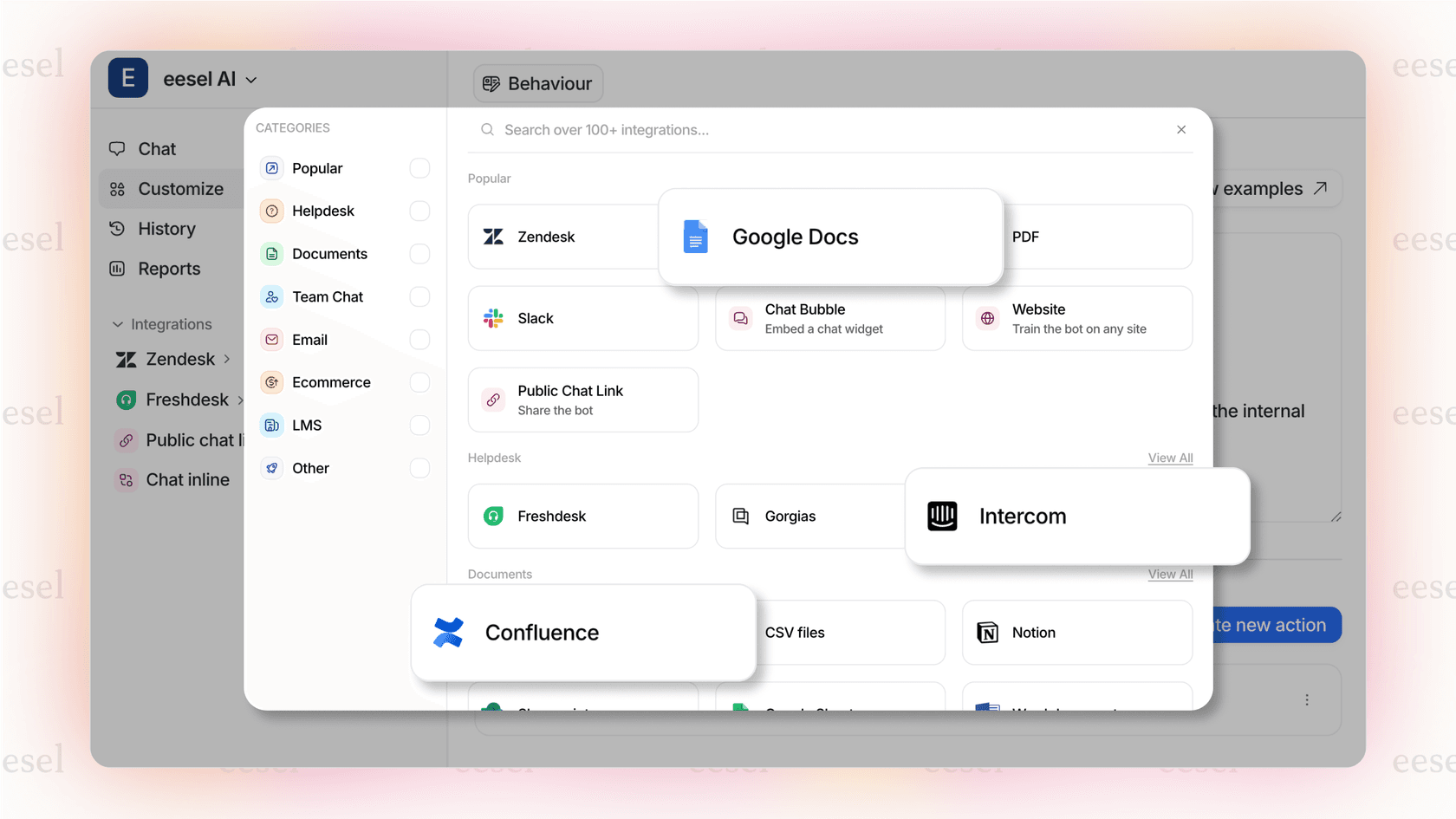
Funciona con tus herramientas existentes. Nos integramos directamente con Zendesk, Freshdesk, Gorgias y otros servicios de asistencia. No reemplazas tu plataforma, la mejoras.
Aprende de tu historial. Conecta eesel AI a tus tickets pasados, artículos del centro de ayuda y macros. Entiende tu tono, políticas y problemas comunes desde el primer día. No se requiere capacitación manual.
Control en inglés sencillo. Define las reglas de escalamiento en lenguaje natural. "Siempre escala las disputas de facturación a un humano" o "Si la solicitud de reembolso es de más de 30 días, rechaza cortésmente". No hay constructores de flujo de trabajo complejos.
Para los equipos que ya han invertido en Zendesk y desean agregar capacidades de IA, nuestra integración de Zendesk AI te permite mantener tu configuración existente mientras agregas resolución autónoma.

Gestionando al mismo cliente a través de múltiples canales
La mensajería de multi-conversación en Zendesk es una actualización sólida para los equipos que luchan con los clientes que se desvían del tema en conversaciones largas. La configuración es sencilla si tienes el plan adecuado, y la experiencia del usuario final mejora notablemente.
Antes de habilitarlo, recuerda:
- El cambio es irreversible
- Todos los canales se actualizan a la vez
- Autentica a los usuarios antes de que comience la mensajería
- Actualiza los SDK para aplicaciones móviles
- Espera más conversaciones totales
Si estás buscando un cambio más fundamental en la forma en que gestionas el soporte a través de los canales, podría valer la pena explorar un enfoque nativo de la IA. El objetivo es el mismo: brindar a tus clientes una experiencia de soporte más fluida mientras haces que el trabajo de tu equipo sea más manejable.
Elige el enfoque que se ajuste a los objetivos, los recursos y el cronograma de tu equipo. Ambos caminos conducen a un soporte multicanal mejor organizado. La diferencia es si deseas optimizar el flujo de trabajo manual o automatizar más desde el principio.