
Cuando un cliente alcanza los límites de lo que su agente de IA puede manejar, la transición a un agente humano debe sentirse invisible. Una transferencia torpe frustra a los clientes y desperdicia el tiempo del agente. Si se hace bien, conserva el contexto, enruta al equipo correcto y mantiene bajos los tiempos de resolución.
Esta guía desglosa exactamente cómo funciona el contexto de transferencia de Zendesk, desde la arquitectura subyacente hasta la configuración paso a paso. Ya sea que esté configurando agentes de IA por primera vez o solucionando problemas de tiempo, encontrará instrucciones prácticas que coincidan con su nivel de Zendesk.
¿Qué es el contexto de transferencia de Zendesk?
El contexto de transferencia es la información que viaja con una conversación de cliente cuando se mueve de un agente de IA a un agente humano. Incluye el historial de la conversación, los detalles del cliente, la categorización del problema y cualquier metadato que sus sistemas hayan recopilado.
Zendesk utiliza dos términos que suenan similares pero significan cosas diferentes:
-
Transferencia (Handoff) es el momento en que un agente de IA transfiere una conversación de cliente a un agente humano en vivo. El agente de IA se elimina como el primer respondedor de la conversación y un humano se hace cargo. Esto suele ocurrir cuando el cliente solicita explícitamente ayuda más allá de lo que el bot puede proporcionar, o cuando la IA detecta un problema que necesita el juicio humano.
-
Devolución (Handback) es lo contrario. Cuando se cierra un ticket, el agente en vivo se elimina como primer respondedor. Esto despeja el camino para que el agente de IA gestione cualquier nueva conversación de ese cliente. Piense en ello como restablecer el bucle de conversación.
La arquitectura del conmutador hace esto posible. Sunshine Conversations utiliza un sistema de conmutador para gestionar las transferencias de bot a agente, de forma similar a como un operador conecta las llamadas telefónicas. El conmutador controla qué integración gestiona cada conversación y permite transferencias fluidas entre bots de IA y agentes humanos.
Sin un contexto de transferencia adecuado, los clientes repiten la información que ya compartieron con el bot. Los agentes pierden tiempo pidiendo detalles que ya se recopilaron. La preservación del contexto es lo que separa las buenas escaladas de las dolorosas.
Comprender el ciclo de vida de la conversación de Zendesk
Para configurar las transferencias correctamente, necesita comprender cómo fluyen las conversaciones a través del sistema de Zendesk. Hay dos elementos independientes pero conectados en juego: los estados de la conversación y los estados del ticket.
Estados de la conversación
Las conversaciones de mensajería se mueven a través de tres estados:
- Activa: El cliente está activamente involucrado, escribiendo y respondiendo
- Inactiva: Han pasado 10 minutos desde el último mensaje
- Finalizada: La conversación se resuelve o se cierra
Estos estados determinan cómo el sistema gestiona los mensajes de los clientes y la capacidad del agente. Cuando una conversación se vuelve inactiva, ya no cuenta en contra del límite de capacidad de un agente, lo que le permite recibir nuevas asignaciones.
Estados del ticket
Los tickets siguen un camino diferente:
- Nuevo: Ticket creado, aún no asignado
- Abierto: El agente está trabajando activamente en él
- Pendiente: Esperando la respuesta del cliente
- Resuelto: El agente marcó como resuelto
- Cerrado: Ticket finalizado, de solo lectura
Aquí es donde las cosas se complican: un agente sigue siendo el primer respondedor hasta que el estado del ticket cambia a Cerrado, no Resuelto. Por defecto, Zendesk espera 4 días entre Resuelto y Cerrado.
Durante esa ventana, si un cliente regresa al widget de mensajería, no puede iniciar una nueva conversación. Su mensaje va al ticket existente en su lugar. El agente anterior permanece asignado y el contexto se confunde. Los clientes esperan informar nuevos problemas, pero están atrapados en un hilo de conversación antiguo.
Tickets de Agente de IA vs. Tickets de Soporte
Cuando los agentes de IA están habilitados, las nuevas conversaciones crean un ticket de Agente de IA en Agent Workspace. Este ticket contiene toda la conversación entre el cliente y el agente de IA.
Cuando se produce una transferencia, el ticket de Agente de IA se convierte en un ticket de Soporte regular y se asigna a un agente humano. A partir de ese momento, sigue el ciclo de vida estándar del ticket.
Comprender estas distinciones importa porque el proceso de devolución (devolver el control a la IA) solo ocurre cuando un ticket alcanza el estado Cerrado, no Resuelto.
Cómo configurar la transferencia de conversación de Zendesk
La configuración depende de qué nivel de Zendesk esté utilizando y si está construyendo integraciones personalizadas o utilizando funciones nativas.
Lo que necesitará
Antes de comenzar, asegúrese de tener:
- Zendesk Messaging con Sunshine Conversations habilitado
- Zendesk Agent Workspace configurado
- Acceso de administrador al Centro de administración de Zendesk (Zendesk Admin Center)
- Acceso a la API si está construyendo integraciones de conmutador personalizadas
Paso 1: Configurar la integración del conmutador
El conmutador es la capa de enrutamiento que determina qué sistema (agente de IA o agente humano) controla una conversación en un momento dado.
Para configurarlo:
-
En la configuración de Zendesk Messaging, asegúrese de que Control de la conversación esté configurado en Pasar el control. Esto permite que el sistema transfiera conversaciones entre integraciones.
-
En el Centro de administración de Zendesk, agregue su agente de IA como el primer respondedor. Vaya a Centro de administración > Canales > Mensajería y redes sociales > Agentes de IA y conecte su bot.
-
Verifique que las integraciones del conmutador estén configuradas correctamente. Por defecto, su cuenta contiene integraciones que representan agentes de IA (como firstResponder) y Zendesk Agent Workspace (como nextResponder).
El conmutador utiliza tres operaciones clave:
- passControl: Transfiere inmediatamente la propiedad de una integración a otra
- offerControl: Comparte el control hasta que el objetivo acepta
- releaseControl: Devuelve la conversación a su estado predeterminado
Cuando su bot determina que se necesita una escalada, llama al punto final passControl con metadatos sobre la conversación.
Paso 2: Configurar los activadores de transferencia en su agente de IA
La configuración difiere según su nivel de Zendesk.
Para AI Agent Essential:
- Vaya a Centro de administración > IA > Agentes de IA
- Seleccione su agente de IA y abra la pestaña Comportamiento de mensajería
- Busque las opciones de "Hablar con un humano" en cada tipo de respuesta
- Configure cuándo aparece la opción (siempre visible, después de intentos fallidos, etc.)
- Abra la pestaña Escalada para personalizar el mensaje que ven los clientes durante la transferencia
- Haga clic en Publicar y pruebe en un entorno sandbox
El nivel Essential no le da un control granular sobre las rutas de escalada. Si necesita enrutamiento condicional (diferentes equipos para facturación vs. problemas técnicos), necesitará Advanced o una herramienta de terceros.
Para AI Agent Advanced:
El constructor de diálogos le brinda herramientas de flujo de trabajo visuales para una lógica de escalada compleja.
- En Agentes de IA - Advanced, seleccione su agente de IA
- Navegue a Contenido > Casos de uso
- Abra el diálogo que desea modificar (o cree una nueva respuesta)
- Agregue un bloque de Escalada donde desea que ocurra la transferencia
- Configure el mensaje de escalada y el canal (mensajería o correo electrónico)
- Opcionalmente, agregue un bloque de Disponibilidad antes de la escalada para verificar si los agentes están en línea
- Use Acciones para agregar etiquetas o completar campos de ticket para el contexto
- Haga clic en Validar diálogo para verificar si hay errores
- Publicar cuando esté listo
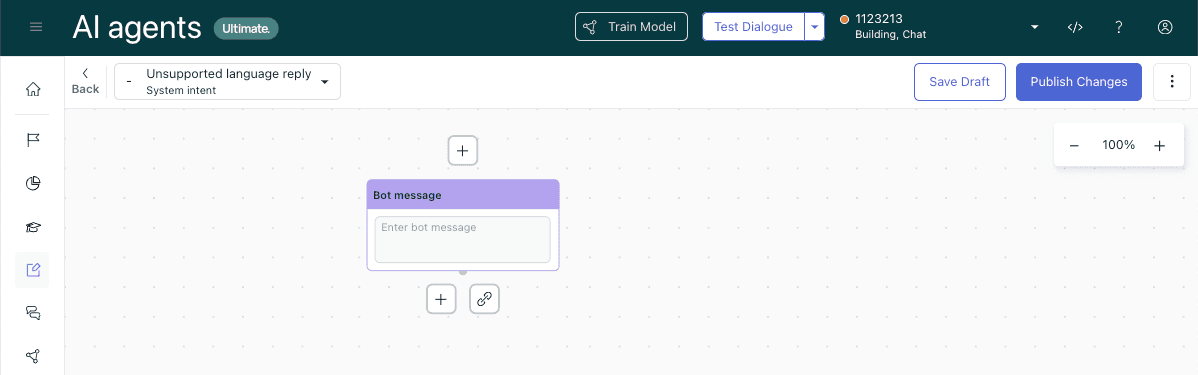
Bloques clave que utilizará:
| Tipo de bloque | Propósito |
|---|---|
| Escalada | Define la ruta de transferencia a los agentes humanos (debe ser la última en la rama) |
| Disponibilidad | Verifica el horario comercial y el estado del agente antes de escalar |
| Condicional | Enruta diferentes rutas de escalada basadas en parámetros |
| Acciones | Agrega etiquetas o completa campos de ticket para el contexto |
Paso 3: Configurar el enrutamiento para las conversaciones escaladas
Después de la transferencia, el ticket debe llegar al equipo o agente correcto.
Los activadores de tickets son el enfoque más común. Cree activadores que se activen cuando se crea un ticket de mensajería y asígnelo en función de condiciones como:
- Valores de campos de ticket personalizados (recopilados durante la conversación)
- Etiquetas agregadas por el agente de IA
- Fuente del canal
Las reglas de enrutamiento de chat determinan qué agentes ven las notificaciones. Puede transmitir a todos los agentes o asignar a grupos específicos. Estas reglas se activan después de los activadores de tickets, por lo que los dos trabajan juntos.
El enrutamiento omnicanal está disponible en los planes Professional y Enterprise. Enruta a través de correo electrónico, llamadas y mensajería en función de la disponibilidad y la capacidad del agente. Tenga en cuenta que el enrutamiento basado en habilidades no está disponible específicamente para los tickets de mensajería.

Paso 4: Configurar la preservación del contexto
Nada frustra más a los clientes que repetir la información que ya compartieron con el bot.
Los campos de ticket personalizados le permiten capturar puntos de datos específicos durante la conversación. En el constructor de diálogos, agregue pasos de "Pedir detalles" que se asignen a campos de ticket como el número de pedido, la categoría de producto o el tipo de problema. Estos aparecen de forma destacada en la barra lateral del ticket.
El paso de metadatos gestiona datos técnicos como ID de cuenta o información de sesión. Esto requiere código en su widget de chat para pasar datos personalizados al ticket. Es más trabajo de configurar, pero valioso para el comercio electrónico o el soporte de SaaS.
Las notas internas pueden incluir resúmenes generados por IA. Algunos equipos configuran la IA para que escriba un breve resumen del problema del cliente antes de escalar. Esto les da a los agentes el "TL;DR" sin tener que buscar en las transcripciones.
El objetivo es simple: los agentes deben saber lo que el cliente necesita a los pocos segundos de abrir el ticket.
Solucionar el problema del tiempo de devolución
La brecha predeterminada de 4 días entre Resuelto y Cerrado causa la confusión del cliente que mencionamos anteriormente. Hay dos maneras de solucionar esto.
Solución 1: Crear un activador de cierre inmediato
Cree un activador que cierre los tickets inmediatamente cuando se etiqueten:
- Condición: Etiquetas | Contiene al menos una de las siguientes |
close - Acción: Estado | Cerrado
Luego agregue la etiqueta close a través de macro o automatización al resolver los tickets. Esto le da control sobre qué tickets se cierran inmediatamente y cuáles mantienen el búfer.

Solución 2: Modificar la automatización predeterminada
Zendesk incluye una automatización llamada "Cerrar ticket 4 días después de que el estado se establezca en resuelto". Puede reducir esto a 1 hora o incluso menos:
- Vaya a Centro de administración > Objetos y reglas > Automatizaciones
- Busque y edite la automatización de cierre predeterminada
- Cambie la condición de tiempo de 4 días a la duración preferida
- Guarde y pruebe
Una advertencia: si está utilizando encuestas CSAT, no cierre los tickets inmediatamente. La encuesta se envía cuando el ticket se marca como Resuelto, por lo que cerrar demasiado rápido puede entrar en conflicto con la experiencia de la encuesta. Mantenga al menos un pequeño búfer.
Preservar el contexto durante las transferencias de contexto de transferencia de Zendesk
Hablemos de detalles sobre lo que realmente se transfiere y cómo hacerlo útil.
Qué contexto se transfiere automáticamente
Zendesk adjunta automáticamente la transcripción completa de la conversación al ticket. Los agentes ven todo lo que el cliente le dijo al agente de IA. Pero las transcripciones sin procesar pueden ser largas, y los agentes ocupados no siempre las leen a fondo.
Cómo pasar datos estructurados
Configure las acciones del constructor de diálogos para completar los campos de ticket personalizados durante la conversación. Cuando un cliente menciona su número de pedido, captúrelo. Cuando seleccionan una categoría de producto de un menú, asígnela a un campo.
Estos campos aparecen en la barra lateral del ticket, lo que hace que sea imposible pasarlos por alto.
Paso de metadatos para datos técnicos
Para ID de cuenta, información de sesión u otros datos técnicos, utilice el paso de metadatos. Esto requiere que su widget de chat incluya datos personalizados al iniciar conversaciones. Los datos luego fluyen a los campos de ticket que especifique.
Mejores prácticas para la capacitación de agentes
Incluso con una preservación perfecta del contexto, los agentes necesitan saber dónde encontrarlo. Capacite a su equipo en:
- Dónde aparece la transcripción de la conversación en Agent Workspace
- Qué campos personalizados contienen información clave
- Cómo leer las notas internas para los resúmenes generados por IA
Si los agentes piden a los clientes que repitan la información que ya se recopiló, ha perdido las ganancias de eficiencia que se suponía que la IA proporcionaría.
Solución de problemas comunes de contexto de transferencia de Zendesk
Incluso con la configuración adecuada, surgen problemas de transferencia. Estos son los problemas más comunes y sus soluciones.
Los clientes no pueden iniciar nuevas conversaciones
Síntoma: Un cliente regresa al widget de mensajería, pero su conversación anterior se vuelve a abrir en lugar de comenzar de nuevo.
Causa: El estado del ticket es Resuelto, no Cerrado. Hasta que esté Cerrado, el cliente no puede comenzar una nueva conversación.
Solución: Reduzca el retraso de Resuelto a Cerrado utilizando los métodos de automatización o activador descritos anteriormente. Para la mayoría de los equipos, 1-4 horas es suficiente búfer para las encuestas CSAT sin causar confusión.
Agentes que faltan al contexto de la conversación
Síntoma: Los agentes piden a los clientes que repitan la información que ya compartieron con el agente de IA.
Causa: Los metadatos no están asignados a los campos de ticket visibles, o los agentes no saben dónde encontrar la transcripción.
Solución: Configure las acciones del constructor de diálogos para completar los campos de ticket personalizados durante la conversación. Capacite a los agentes sobre dónde aparece el contexto en Agent Workspace (el panel de conversación y los campos de la barra lateral). Considere agregar una nota interna con un resumen antes de la escalada.
El equipo equivocado recibe tickets escalados
Síntoma: Los problemas técnicos van al equipo de facturación, o viceversa.
Causa: El grupo de transferencia no está configurado en el bloque de escalada, o los activadores no se activan correctamente.
Solución: En el constructor de diálogos, especifique el grupo de transferencia correcto en cada bloque de escalada. Revise sus activadores de tickets para asegurarse de que los tickets de mensajería se enruten en función de las condiciones correctas (etiquetas, campos personalizados, etc.). Pruebe enviando conversaciones de prueba a través de cada flujo.
Simplifique la transferencia con eesel AI
Si el constructor de diálogos se siente como una exageración para su equipo, o necesita una lógica de escalada que sea más fácil de mantener, eesel AI ofrece un enfoque más simple.
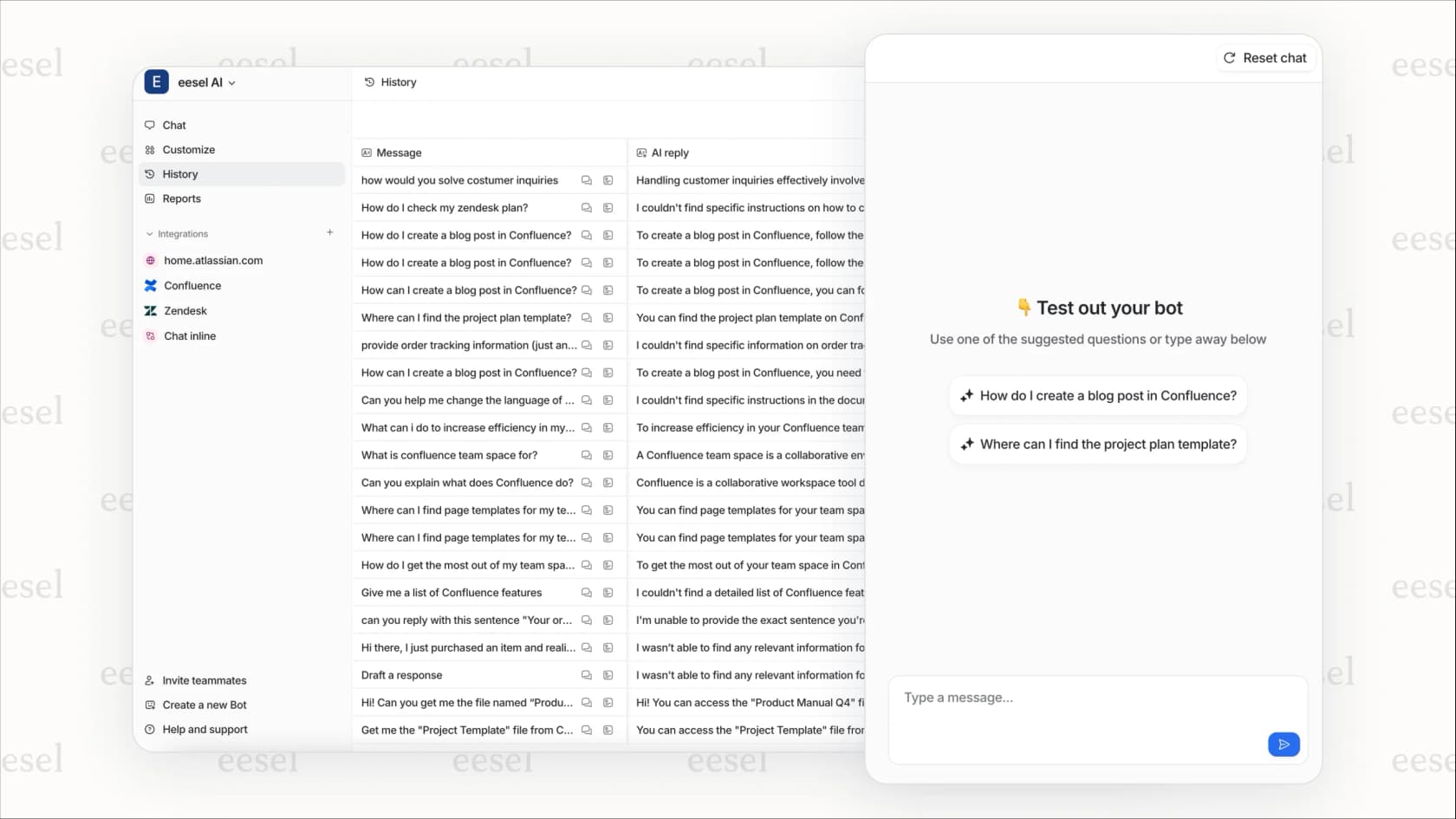
Nos integramos directamente con Zendesk y le permitimos definir reglas de escalada en inglés sencillo. En lugar de arrastrar bloques en un constructor visual, escribe instrucciones como:
- "Si la solicitud de reembolso tiene más de 30 días, rechace cortésmente y ofrezca crédito en la tienda"
- "Siempre escale las disputas de facturación a un agente humano"
- "Para clientes VIP (etiquetados como 'enterprise'), enrute al equipo de soporte dedicado"
La IA interpreta estas reglas y las aplica durante las conversaciones. Sin codificación, sin flujos de trabajo complejos.
Diferencias clave de la IA nativa de Zendesk:
| Característica | Zendesk Nativo | eesel AI |
|---|---|---|
| Configuración de escalada | Se requiere el constructor de diálogos | Reglas en inglés sencillo |
| Fuentes de conocimiento | Centro de ayuda + macros | Más de 100 integraciones (Confluence, Google Docs, Notion, etc.) |
| Pruebas previas al lanzamiento | Solo paneles en vivo | Simulación histórica en tickets pasados |
| Modelo de precios | Por resolución | Por interacción |
La función de simulación es particularmente útil para escaladas de agentes de IA de Zendesk. Puede ejecutar nuestra IA contra sus tickets históricos antes de salir en vivo, ver exactamente cómo manejaría cada situación y ajustar las reglas hasta que esté seguro.
También extraemos conocimiento de fuentes más allá de Zendesk. Si su equipo documenta los procesos en Confluence o comparte las políticas en Google Docs, eesel también aprende de ellos. El agente de IA obtiene el contexto completo, no solo los artículos del centro de ayuda.
La configuración lleva minutos:
- Conecte eesel AI a su cuenta de Zendesk
- Capacite en sus tickets, macros y documentos existentes
- Defina reglas de escalada en texto plano
- Ejecute simulaciones en tickets pasados
- Salga en vivo con confianza
Pruebe eesel AI gratis para ver cómo se comparan las reglas de escalada en lenguaje sencillo con el constructor de diálogos.