Gestionar la atención al cliente a través de una bandeja de entrada de correo electrónico compartida es como intentar organizar una biblioteca sin un sistema de catalogación. Los correos electrónicos se entierran, las conversaciones se desarrollan caóticamente y nada es rastreable. Ahí es donde entra en juego la funcionalidad de correo electrónico a ticket de Zendesk. Convierte cada correo electrónico entrante en un ticket estructurado y rastreable que su equipo puede asignar, priorizar y resolver sistemáticamente.
Esta guía lo guía a través de la configuración del correo electrónico a ticket de Zendesk, desde la configuración básica hasta la automatización avanzada. Ya sea que esté migrando desde una simple bandeja de entrada de soporte@ u optimizando una configuración existente, aprenderá cómo convertir el caos del correo electrónico en un flujo de trabajo organizado. Y una vez que esos tickets comiencen a fluir, le mostraremos cómo la IA puede ayudar a su equipo a responder más rápido sin sacrificar la calidad.
Lo que necesitará
Antes de sumergirse, asegúrese de tener lo siguiente listo:
- Cuenta de Soporte de Zendesk Plan Team o superior (todos los planes admiten múltiples direcciones de correo electrónico)
- Acceso de administrador Solo los administradores pueden configurar las direcciones de soporte en el Centro de administración (Admin Center)
- Acceso al dominio (para correos electrónicos externos) Necesitará acceso a su configuración de DNS o servidor de correo electrónico para configurar el reenvío y los registros SPF
- Una convención de nomenclatura clara Decida si utilizará direcciones como soporte@, ayuda@ o correos electrónicos específicos del departamento como facturación@ y ventas@
Si planea mejorar su configuración de Zendesk con respuestas impulsadas por IA, también querrá una cuenta de eesel AI conectada a su espacio de trabajo de Zendesk.
Configuración del correo electrónico a ticket de Zendesk
Dividamos el proceso de configuración en pasos manejables. Cada uno se basa en el anterior, así que trabaje en ellos en orden.
Paso 1: Acceda a la configuración de su canal de correo electrónico
Comience navegando a donde reside la configuración del correo electrónico en Zendesk.
Inicie sesión en su cuenta de Zendesk y haga clic en el icono del Centro de administración (Admin Center) en la barra de navegación superior. Desde allí, seleccione Canales (Channels) en la barra lateral izquierda, luego Talk y correo electrónico (Talk and email), y finalmente Correo electrónico (Email). Esto abre la página de configuración del canal de correo electrónico donde administrará todas las direcciones de soporte.
Verá su dirección de soporte predeterminada en la lista: soporte@susubdominio.zendesk.com. Esta dirección se creó automáticamente cuando configuró su cuenta de Zendesk y funciona de inmediato. Cualquier correo electrónico enviado a esta dirección se convierte en un ticket.
La página de configuración de correo electrónico muestra tres secciones principales: Direcciones de soporte (Support addresses) (donde agrega y administra direcciones de correo electrónico), Plantillas de correo electrónico (Email templates) (para personalizar las notificaciones) y Autenticación de correo electrónico (Email authentication) (para la configuración de SPF y DKIM). Por ahora, concéntrese en la sección Direcciones de soporte.

Paso 2: Agregue una dirección de soporte de Zendesk
Ahora creemos direcciones nativas adicionales de Zendesk más allá de la predeterminada.
Haga clic en Administrar direcciones de soporte (Manage support addresses), luego en el botón Agregar dirección (Add address). Verá dos opciones: Crear nueva dirección de Zendesk (Create new Zendesk address) o Conectar dirección externa (Connect external address). Elija "Crear nueva dirección de Zendesk" por ahora.
Si utiliza la función multimarca de Zendesk, seleccione a qué marca debe pertenecer esta dirección en el menú desplegable. Luego, ingrese la parte local de la dirección de correo electrónico (la parte anterior al símbolo @). Las opciones comunes incluyen ayuda, soporte, información o nombres de departamento como ventas o facturación. La dirección completa será algo así como ayuda@suempresa.zendesk.com.
Haga clic en Guardar (Save) y la dirección aparecerá en su lista. El estado se muestra como "Activo" (Active) inmediatamente, no se necesita verificación para las direcciones nativas de Zendesk.
Pruébelo enviando un correo electrónico desde una cuenta personal a su nueva dirección. En uno o dos minutos, debería ver un ticket creado en su cola de Zendesk. El campo "Recibido en" (Received at) del ticket muestra qué dirección de correo electrónico utilizó el cliente, lo que se vuelve importante para las reglas de enrutamiento más adelante.
Puede agregar hasta 3,000 direcciones de soporte por cuenta de Zendesk, aunque la mayoría de los equipos necesitan menos de diez.
Paso 3: Conecte una dirección de correo electrónico externa
La mayoría de las empresas establecidas ya tienen un correo electrónico de soporte como soporte@miempresa.com. No necesita abandonarlo. En su lugar, reenvíelo a Zendesk para que los correos electrónicos se conviertan en tickets mientras los clientes continúan utilizando direcciones familiares.
En la sección Direcciones de soporte, haga clic en Agregar dirección (Add address) y seleccione Conectar dirección externa (Connect external address). Ingrese su dirección de correo electrónico existente (soporte@miempresa.com, por ejemplo) y haga clic en Ir (Go).
Zendesk le preguntará si ya ha configurado el reenvío. Si no lo ha hecho, está bien. El sistema muestra una dirección de reenvío única de Zendesk, generalmente con un formato similar a fwd-abc123@susubdominio.zendesk.com. Copie esta dirección.
Ahora configure el reenvío en su servidor de correo electrónico:
- Para Gmail/Google Workspace: Vaya a la configuración de Gmail → Reenvío y POP/IMAP → Agregar una dirección de reenvío. Pegue la dirección de reenvío de Zendesk y verifíquela a través del correo electrónico de confirmación que envía Zendesk.
- Para Microsoft 365/Exchange: Utilice el centro de administración de Exchange para crear una regla de flujo de correo que reenvíe los mensajes a la dirección de Zendesk.
- Para otros proveedores: Consulte la documentación de su servicio de correo electrónico para obtener instrucciones de reenvío automático.
Importante: Configure el reenvío a nivel del servidor, no en un cliente de correo electrónico como Outlook o Apple Mail. El reenvío del lado del cliente puede causar problemas con la atribución de tickets y crear tickets suspendidos.
Una vez que el reenvío esté activo, regrese a Zendesk y haga clic en Sí, terminé (Yes, I finished), luego en Verificar (Verify). Zendesk envía un correo electrónico de prueba a su dirección externa. Si el reenvío está configurado correctamente, la prueba se realiza correctamente y su dirección externa se muestra como verificada.
Si la verificación falla, verifique que el reenvío realmente esté funcionando enviando manualmente un correo electrónico de prueba desde otra cuenta a su dirección externa. Debería verlo aparecer como un ticket en Zendesk. Los problemas comunes incluyen que el reenvío no se guarde, que los filtros de spam bloqueen el correo electrónico de prueba o que la dirección de reenvío se copie incorrectamente.

Paso 4: Configure SPF y la autenticación de correo electrónico
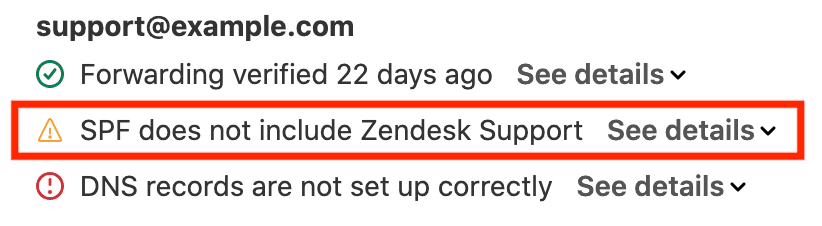
Sin la autenticación adecuada, sus correos electrónicos de Zendesk podrían terminar en carpetas de spam. Los registros SPF les dicen a los proveedores de correo electrónico que Zendesk está autorizado a enviar correos electrónicos en nombre de su dominio.
Un registro SPF es un registro TXT de DNS que enumera qué servidores pueden enviar correo electrónico para su dominio. Cuando agrega Zendesk a su registro SPF, los servidores de correo electrónico receptores saben que los mensajes que provienen de los servidores de Zendesk en su nombre son legítimos.
Para actualizar su registro SPF, agregue include:mail.zendesk.com a su registro existente. Si aún no tiene un registro SPF, cree uno:
v=spf1 include:mail.zendesk.com ~all
Si ya tiene un registro SPF (quizás para Google Workspace u otro proveedor de correo electrónico), agregue la declaración include de Zendesk antes del mecanismo final:
v=spf1 include:_spf.google.com include:mail.zendesk.com ~all
DKIM (DomainKeys Identified Mail) agrega una firma digital a sus correos electrónicos salientes, lo que demuestra que no han sido manipulados en tránsito. Zendesk admite la firma DKIM para dominios personalizados. En el Centro de administración (Admin Center), vaya a Canales (Channels) → Correo electrónico (Email) → Autenticación de correo electrónico (Email authentication) para generar registros DKIM. Agregue los registros CNAME proporcionados a su DNS, luego regrese a Zendesk para verificarlos.
Después de realizar cambios en el DNS, recuerde que la propagación puede tardar hasta 48 horas (aunque a menudo es mucho más rápido). Puede probar su configuración de SPF utilizando herramientas en línea como MXToolbox o Admin Toolbox de Google.
Paso 5: Configure reglas de automatización y enrutamiento
Ahora que los correos electrónicos se están convirtiendo en tickets, organicémoslos automáticamente según la dirección que los recibió.
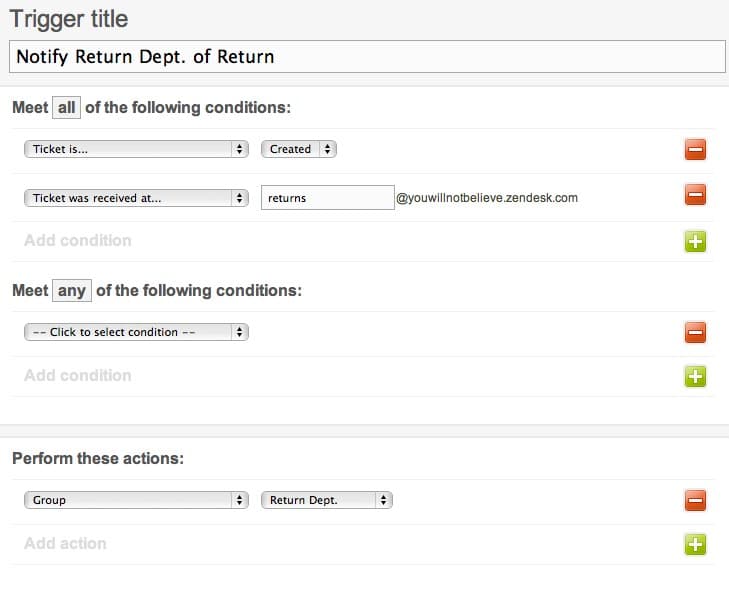
Los activadores (triggers) de Zendesk son reglas de negocio que se activan cuando se crean o actualizan los tickets. Puede crear activadores que enruten los tickets a grupos específicos según la condición "Recibido en" (Received at).
Aquí le mostramos cómo enrutar los correos electrónicos de facturación a su equipo de finanzas:
- Vaya a Centro de administración (Admin Center) → Objetos y reglas (Objects and rules) → Reglas de negocio (Business rules) → Activadores (Triggers)
- Haga clic en Agregar activador (Add trigger)
- Establezca las condiciones: Ticket → Recibido en (Received at) → Es (Is) → facturación@suempresa.com
- Establezca las acciones: Grupo (Group) → Equipo de facturación (Billing Team) y, opcionalmente, Etiquetas (Tags) → agregar "facturación"
- Guarde el activador (trigger)
Repita este proceso para otros departamentos. Puede enrutar los correos electrónicos de ventas@ a su grupo de ventas con alta prioridad, o los correos electrónicos de devoluciones@ a su equipo de cumplimiento.
También puede usar varias direcciones de correo electrónico para clasificar las solicitudes sin crear activadores separados para cada una. Cree un solo activador que verifique si "Recibido en" (Received at) contiene "@suempresa.zendesk.com" y agregue una etiqueta basada en la dirección específica utilizando marcadores de posición.
Para los equipos que manejan varias marcas, cada dirección de soporte se puede asociar con una marca específica. Los tickets creados a través de esa dirección heredan automáticamente la configuración de la marca, incluidas las plantillas de correo electrónico, el horario comercial y las políticas de SLA.
Considere la posibilidad de configurar vistas (listas de tickets filtradas) para cada dirección de correo electrónico para que los agentes puedan centrarse en los tickets relevantes. Una vista del equipo de facturación podría mostrar solo los tickets donde "Recibido en" (Received at) es la dirección de facturación, mientras que una vista de soporte general muestra todo lo demás.
Problemas comunes y resolución de problemas
Incluso con una configuración cuidadosa, puede encontrar estos problemas comunes:
Los correos electrónicos no están creando tickets
Verifique primero su configuración de reenvío. Envíe un correo electrónico de prueba a su dirección externa y verifique si llega a la dirección de reenvío de Zendesk. Busque en la cola de tickets suspendidos de Zendesk (Centro de administración (Admin Center) → Tickets → Tickets suspendidos) para ver si los correos electrónicos se están reteniendo allí. Las causas comunes incluyen fallas en la autenticación del remitente o que el correo electrónico se marque como automatizado.
Los tickets muestran el solicitante incorrecto
Esto suele suceder cuando el reenvío está mal configurado. Si reenvía manualmente un correo electrónico desde su cliente de correo electrónico en lugar de configurar el reenvío automático del lado del servidor, Zendesk ve su dirección de correo electrónico como el solicitante en lugar del remitente original. Solucione esto configurando el reenvío automático adecuado.
Los correos electrónicos salientes llegan al correo no deseado
Verifique que su registro SPF esté configurado correctamente y se haya propagado. Verifique que no haya creado accidentalmente varios registros SPF (solo debe haber un registro TXT que comience con v=spf1 por dominio). Si utiliza DKIM, asegúrese de que los registros CNAME se ingresen y verifiquen correctamente en Zendesk.
Los hilos de correo electrónico se truncan
Zendesk tiene un límite de 65,000 caracteres por correo electrónico. Si un cliente reenvía un hilo masivo o incluye archivos adjuntos enormes, el comentario del ticket se trunca. No hay solución para este límite, pero puede educar a los clientes para que comiencen tickets nuevos para problemas de larga duración en lugar de reenviar sin cesar el mismo hilo.
Notificaciones de "ticket suspendido"
Zendesk suspende los tickets que parecen sospechosos, como los de sistemas automatizados o con problemas de autenticación. Revise los tickets suspendidos con regularidad y libere los legítimos. Para los correos electrónicos automatizados que desea recibir (como las notificaciones de pedidos de su plataforma de comercio electrónico), agregue el dominio del remitente a su lista de permitidos en el Centro de administración (Admin Center).
Mejora de Zendesk con respuestas impulsadas por IA
Una vez que su flujo de correo electrónico a ticket esté funcionando sin problemas, el siguiente desafío es responder a esos tickets de manera eficiente. Aquí es donde podemos ayudar.
eesel AI se conecta directamente a su cuenta de Zendesk y aprende de sus tickets anteriores, artículos del centro de ayuda y macros. En lugar de respuestas genéricas de IA, eesel redacta respuestas que suenan como si las hubiera escrito su equipo.

Así es como funciona: comienza con eesel como copiloto, redactando respuestas para que sus agentes las revisen y envíen. A medida que eesel aprende su voz y sus políticas, puede subir de nivel a la autonomía total, permitiéndole manejar los tickets de rutina directamente. La mayoría de los equipos ven hasta un 81% de resolución autónoma una vez que eesel está completamente capacitado.
La configuración lleva minutos, no semanas. Conecte eesel a su Zendesk e inmediatamente comenzará a aprender de sus datos existentes. Sin capacitación manual, sin cargas de documentación. Incluso puede ejecutar simulaciones en tickets anteriores para ver cómo eesel los habría manejado antes de ponerlos en marcha.
Para los equipos que se ahogan en tickets de correo electrónico, esta combinación es poderosa. Zendesk se encarga de la recopilación (conversión de correos electrónicos a tickets) y eesel se encarga del procesamiento (redacción de respuestas inteligentes). Sus clientes obtienen respuestas más rápidas y su equipo se enfoca en problemas complejos que realmente necesitan atención humana.
Consulte nuestra integración de Zendesk AI para ver cómo funciona, o lea más sobre optimización de su sistema de tickets de Zendesk para obtener consejos adicionales.
Comience a optimizar su soporte por correo electrónico
Ahora tiene una configuración completa de correo electrónico a ticket de Zendesk. Sus clientes pueden comunicarse con usted en direcciones profesionales como soporte@miempresa.com, sus correos electrónicos se convierten automáticamente en tickets rastreables y su equipo puede concentrarse en resolver problemas en lugar de administrar el caos de la bandeja de entrada.
El flujo de trabajo es sencillo: los correos electrónicos llegan, se crean los tickets, los activadores los enrutan a los equipos correctos y sus agentes responden. Con la configuración adecuada de SPF, sus respuestas llegan de manera confiable a las bandejas de entrada de los clientes. Con las reglas de automatización, nada se escapa.
Y si está listo para dar el siguiente paso, agregar la redacción de respuestas impulsada por IA puede transformar la eficiencia de su equipo. Mientras Zendesk organiza sus tickets, eesel AI puede ayudarlo a responderlos más rápido. Comience con nuestro producto AI Agent para ver cómo funciona la resolución autónoma de tickets, o consulte nuestros precios para encontrar un plan que se ajuste a su volumen.

Su soporte por correo electrónico acaba de recibir una gran actualización.