Cómo usar las facetas y los filtros de búsqueda de Zendesk Guide en 2026

Stevia Putri
Última edición February 25, 2026
Cuando los clientes llegan a tu centro de ayuda, generalmente ya están frustrados. Tienen un problema, quieren una respuesta, y cada segundo que pasan buscando entre los artículos pone a prueba su paciencia. Ahí es donde entran las facetas y los filtros de búsqueda de Zendesk Guide. No son solo características agradables de tener. Son la diferencia entre una rápida resolución de autoservicio y otro ticket de soporte que obstruye tu cola.
Esta guía desglosa todo lo que necesitas saber sobre los filtros de búsqueda de facetas de Zendesk Guide. Cubriremos cómo funcionan, cómo configurarlos y cómo optimizar tu centro de ayuda para que los clientes encuentren lo que necesitan más rápido. También veremos cómo los compañeros de equipo de IA como eesel AI pueden complementar tu configuración de búsqueda respondiendo preguntas directamente, no solo devolviendo enlaces a artículos.
¿Qué son las facetas y los filtros de búsqueda de Zendesk Guide?
Comencemos con lo básico. Tanto los filtros como las facetas ayudan a los usuarios a reducir los resultados de búsqueda, pero funcionan de manera diferente.
Los filtros se utilizan para reducir los resultados según criterios específicos. En Zendesk Guide, cuando un usuario busca y luego selecciona "Solo artículos" o "Solo publicaciones de la comunidad", está utilizando filtros. Los filtros suelen ser opciones binarias (incluir/excluir) que reducen inmediatamente el conjunto de resultados.
Las facetas se utilizan para categorizar los resultados según atributos comunes. Agrupan elementos similares, lo que permite a los usuarios navegar a través de contenido relacionado. En Zendesk Guide, las facetas aparecen como categorías filtrables como "Categoría" o "Tema" que se muestran junto con los resultados de búsqueda.

Aquí está la diferencia clave: los filtros eliminan contenido de la vista, mientras que las facetas organizan el contenido para facilitar la navegación. Ambos mejoran la precisión, pero las facetas son particularmente útiles cuando los usuarios no están seguros exactamente de lo que están buscando y necesitan explorar contenido relacionado.
En el centro de ayuda, los usuarios pueden filtrar por tipo de contenido primero (artículos frente a publicaciones de la comunidad), luego por categoría o tema. Este enfoque jerárquico tiene sentido porque el tipo de contenido suele ser la distinción más amplia. Alguien que busca una respuesta oficial quiere un artículo, no una discusión en el foro.
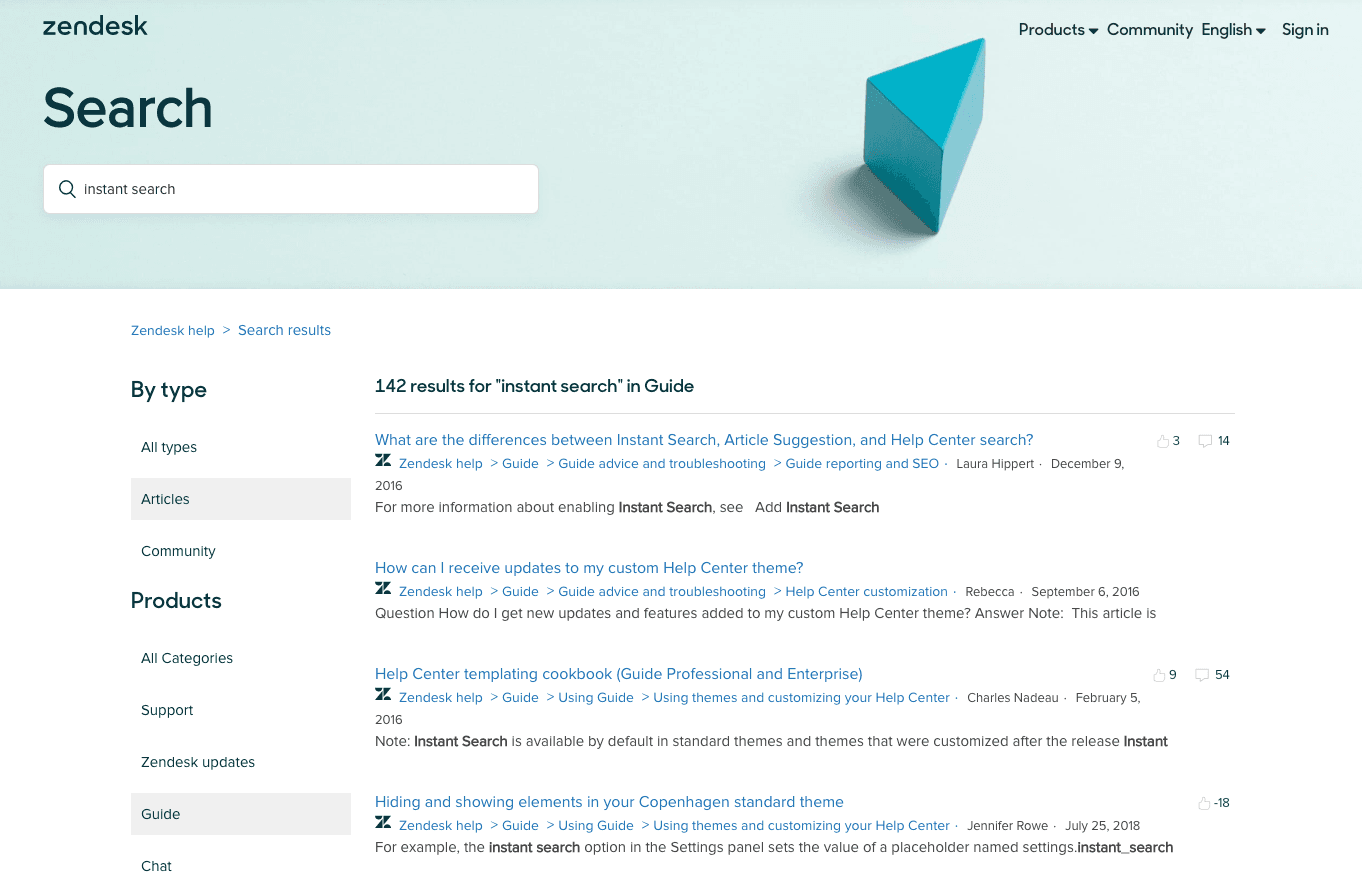
La relación entre la organización de tu contenido y la disponibilidad de facetas es directa. Si tus artículos no están categorizados o etiquetados de manera consistente, aparecerán menos opciones de filtrado para los usuarios. Esto significa que tu estructura de contenido interna impacta directamente en la experiencia de búsqueda del cliente.
Métodos de búsqueda nativos que utilizan facetas
Zendesk Guide proporciona cuatro métodos de búsqueda distintos, cada uno con diferentes capacidades de facetas y filtros:
La búsqueda instantánea se activa tan pronto como alguien comienza a escribir en el cuadro de búsqueda de tu centro de ayuda. Utiliza la coincidencia parcial de palabras solo con los títulos de los artículos. La ventaja es la velocidad. Los resultados aparecen de inmediato, a menudo antes de que el usuario termine su pensamiento. La desventaja es el alcance. La búsqueda instantánea no mira el texto del cuerpo del artículo, las etiquetas o las publicaciones de la comunidad, y no ofrece ninguna faceta o filtro.
La búsqueda nativa del centro de ayuda se activa cuando un usuario presiona Enter. Esta es una búsqueda de palabras completas que escanea los títulos, el texto del cuerpo y las etiquetas de los artículos. Los resultados aparecen en una página de resultados de búsqueda dedicada con recuentos de votos y números de comentarios que se muestran junto a cada resultado. Aquí es donde las facetas importan más. Los usuarios pueden filtrar los resultados por tipo de contenido (artículos de la base de conocimientos frente a publicaciones de la comunidad) y luego por categoría o tema.
La búsqueda de sugerencias de artículos se activa cuando un usuario final comienza a enviar una solicitud de soporte. A medida que escriben en el campo Asunto, Zendesk sugiere artículos relevantes basados en el título, el contenido y las etiquetas. Las sugerencias utilizan una puntuación de relevancia para ordenar los resultados. El objetivo aquí es la desviación de tickets. Si un usuario hace clic en un artículo sugerido y encuentra su respuesta, el ticket nunca se crea.
El conocimiento en el panel de contexto es para los agentes. El panel de contexto en los tickets incluye una sección de Conocimiento que sugiere automáticamente artículos relevantes basados en el contenido del ticket. Los agentes también pueden buscar manualmente, luego enlazar o citar contenido directamente en sus respuestas.
Las facetas mejoran la precisión en todos estos métodos al ayudar a los usuarios a reducir los conjuntos de resultados amplios sin comenzar de nuevo. Esa velocidad se traduce directamente en satisfacción del cliente y desviación de tickets.
Cómo configurar las facetas de búsqueda en Zendesk Guide
Hacer que las facetas funcionen correctamente requiere cierta configuración. Aquí te mostramos cómo configurar los filtros de búsqueda de facetas de Zendesk Guide para tu centro de ayuda.
Requisitos previos: La mayoría de las funciones de búsqueda están disponibles de forma predeterminada en Zendesk Guide, pero la personalización avanzada requiere planes Guide Professional o Enterprise. La búsqueda semántica se implementó para todos los clientes en 2023. La búsqueda generativa requiere planes Professional o Enterprise y la configuración del tema.
Paso 1: Organiza la estructura de tu contenido. Las facetas se construyen sobre tu jerarquía de categorías y secciones. Crea categorías claras y lógicas que coincidan con la forma en que los clientes piensan en tu producto. Evita la terminología interna excesivamente técnica. Si los clientes piensan en términos de "Facturación" y "Configuración de la cuenta", utiliza esas etiquetas, no los nombres de los departamentos internos.
Paso 2: Aplica etiquetas consistentes a los artículos. Las etiquetas actúan como dimensiones de faceta adicionales. Utilízalas de manera consistente en todo el contenido relacionado. Por ejemplo, etiqueta todos los artículos sobre reembolsos con "reembolso" o "devoluciones" para que puedan agruparse. La consistencia es clave. Si un artículo está etiquetado como "reembolso" y otro como "devoluciones", no aparecerán juntos en los filtros de facetas.
Paso 3: Configura los ajustes del tema para la visualización de facetas. Si estás utilizando un tema personalizado, es posible que debas ajustar cómo aparecen las facetas en los resultados de búsqueda. El tema predeterminado de Copenhague gestiona esto automáticamente, pero los temas personalizados pueden requerir actualizaciones para mostrar las facetas correctamente.
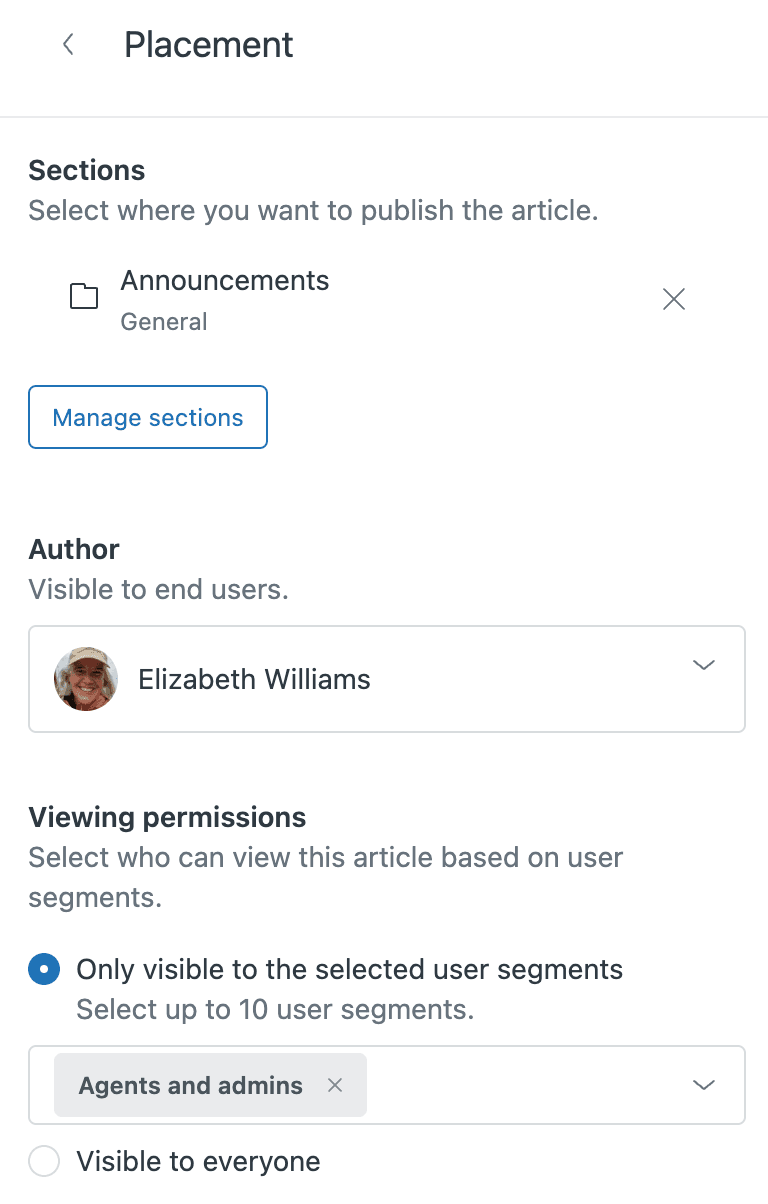
Paso 4: Prueba el comportamiento de búsqueda en diferentes tipos de usuarios. Busca como un usuario que ha cerrado la sesión, un cliente que ha iniciado la sesión y un agente. Cada rol puede ver diferentes resultados basados en la configuración de visibilidad del artículo. Asegúrate de que tus filtros de facetas funcionen correctamente para cada tipo de usuario.
Para los centros de ayuda multilingües, asegúrate de que tus categorías y etiquetas se traduzcan de manera consistente en todos los idiomas habilitados. El panel de análisis te permite filtrar por idioma para ver cómo varía el comportamiento de búsqueda por idioma.
Sintaxis y operadores de búsqueda avanzada
Más allá de las facetas básicas, Zendesk Support ofrece capacidades de búsqueda avanzada utilizando operadores y palabras clave basadas en propiedades. Aquí es donde los usuarios avanzados (y los administradores) pueden precisar exactamente lo que necesitan.
Las palabras clave basadas en propiedades te permiten restringir las búsquedas a campos de datos específicos:
| Palabra clave | Propósito | Ejemplo |
|---|---|---|
type: | Buscar tipos de registros específicos | type:ticket o type:article |
status: | Filtrar por estado del ticket | status:open o status:solved |
tags: | Buscar por etiquetas | tags:vip o tags:refund |
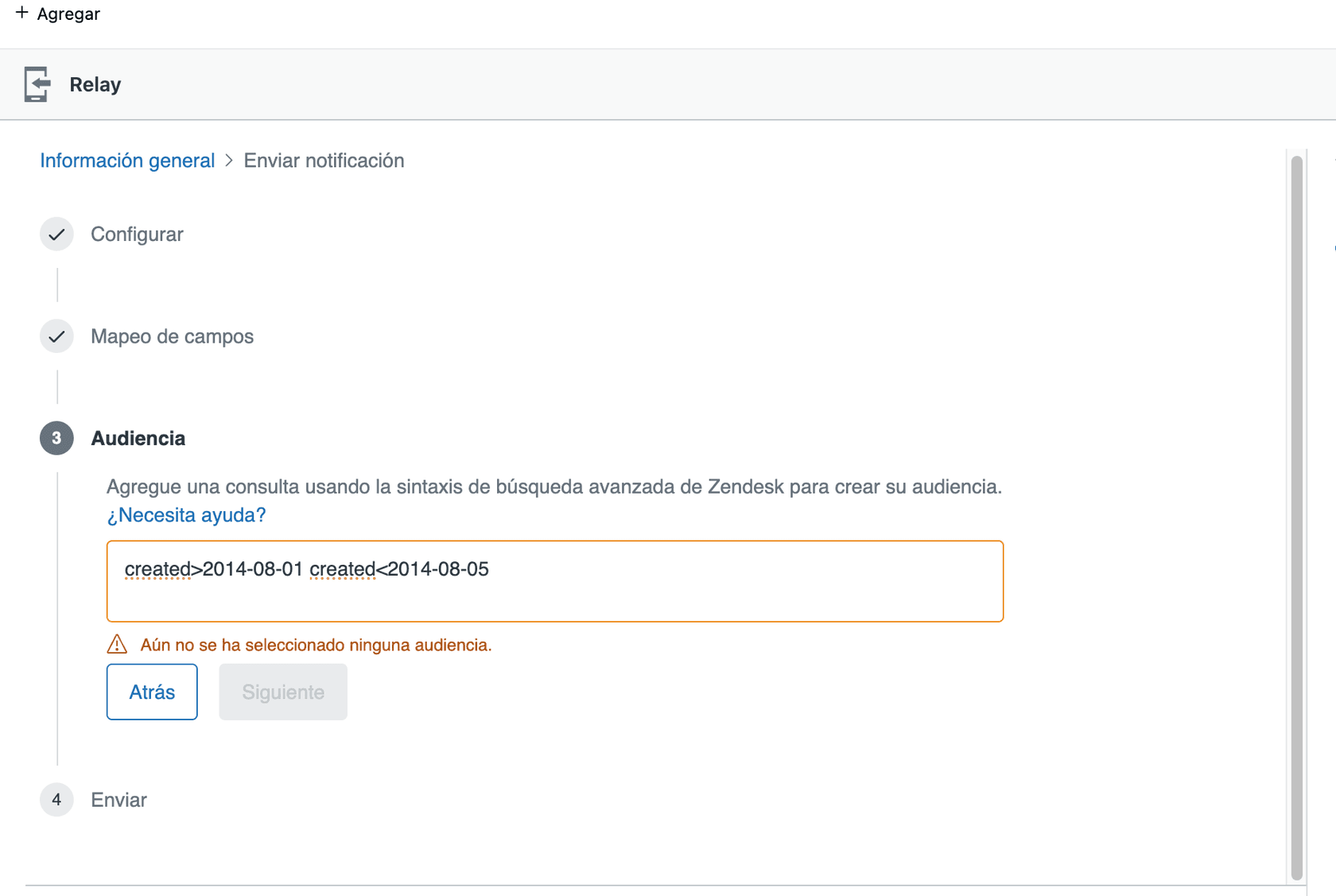
created: | Filtrar por fecha de creación | created>2026-01-01 |
assignee: | Encontrar tickets por asignado | assignee:none para no asignados |
priority: | Filtrar por nivel de prioridad | priority:high |
Los operadores modifican cómo funcionan estas palabras clave:
:es igual a (status:open)<menor que (created<2026-01-01)>mayor que (priority>normal)-excluye (-tags:invoice)*comodín (subject:photo*)" "frase exacta ("upgrade my account")
Puedes combinar múltiples criterios para crear consultas complejas. Por ejemplo, type:ticket status:open tags:vip created>7days encuentra todos los tickets abiertos etiquetados como VIP que se crearon en la última semana.
Las búsquedas de fechas también admiten tiempos relativos: created>4hours o updated<2days. Esto es útil para encontrar actividad reciente sin especificar fechas exactas.
Aquí hay algunos escenarios comunes donde la búsqueda avanzada ahorra tiempo:
- Encontrar todos los tickets de clientes VIP creados en la última semana
- Localizar artículos etiquetados con "deprecated" que necesitan actualización
- Identificar tickets no asignados con más de 48 horas de antigüedad
- Buscar campos personalizados como
customer_id:12345para problemas específicos de la cuenta
La sintaxis sigue un patrón predecible: property:value. Una vez que aprendes las propiedades disponibles, puedes construir consultas complejas que tardarían minutos en encontrarse manualmente.
Analizando el rendimiento de la búsqueda con Zendesk Analytics
Zendesk incluye un panel de búsqueda preconstruido en la sección Analytics. Aquí es donde pasas de adivinar sobre el comportamiento de búsqueda a saber exactamente lo que los usuarios están buscando.
Las métricas principales cuentan la historia de un vistazo:
- Total de búsquedas: Volumen de actividad de búsqueda
- Búsquedas sin resultados: Lagunas de contenido que necesitas llenar
- Tasa de clics promedio: Con qué frecuencia los usuarios encuentran lo que necesitan
- Tickets creados: La correlación entre el volumen de búsqueda y el soporte
El panel te permite filtrar por tiempo, marca, canal de búsqueda, rol de usuario e idioma. Esto importa porque una alta tasa de no resultados para un segmento de usuario podría ser aceptable para otro.
La verdadera oportunidad de optimización está en las búsquedas sin resultados. Cuando los usuarios buscan algo y obtienen cero resultados, esa es una señal. O falta tu contenido, o tus títulos no coinciden con las palabras que los clientes realmente usan. Extraer estas búsquedas fallidas te da una lista priorizada de artículos para escribir o actualizar.
También puedes rastrear si el volumen de búsqueda se correlaciona con la creación de tickets. Si las búsquedas aumentan y los tickets aumentan con ellas, tu centro de ayuda no está respondiendo a las preguntas que la gente tiene. Si las búsquedas aumentan pero los tickets se mantienen estables, tu contenido está haciendo su trabajo.
Cuándo considerar soluciones de búsqueda mejoradas
La búsqueda nativa de Zendesk funciona bien para muchos equipos, pero hay señales que indican que la has superado:
- Alta tasa de no resultados: Si el 20% o más de las búsquedas no devuelven nada, tu estrategia de contenido o tecnología de búsqueda necesita ayuda
- Bibliotecas de contenido complejas: Cuando tienes contenido en múltiples plataformas (Zendesk, Confluence, SharePoint), la búsqueda federada se vuelve esencial
- Necesidad de curación de resultados: A veces quieres impulsar manualmente ciertos artículos para consultas específicas
- Requisitos de análisis avanzados: Cuando necesitas información más profunda de la que proporciona el panel integrado de Zendesk
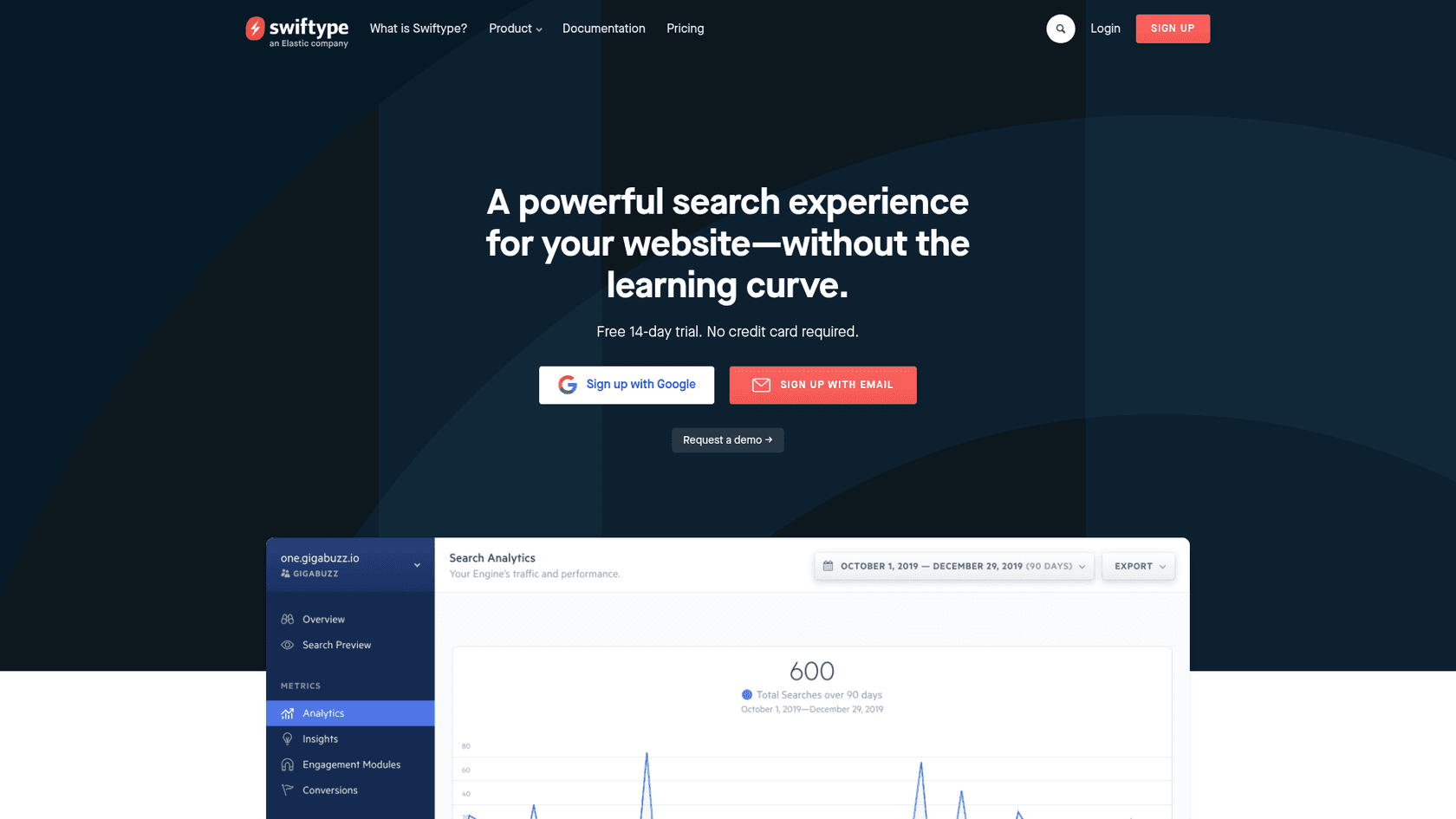
Las opciones de terceros como Swiftype abordan estas brechas. Swiftype ofrece clasificación de resultados de arrastrar y soltar y búsqueda federada en centros de ayuda, foros y preguntas frecuentes. Los precios comienzan en $79 por mes para el plan Estándar, con Pro en $199 por mes para características adicionales como búsqueda entre dominios e indexación de PDF.
Aquí es donde el panorama se vuelve interesante. La búsqueda tradicional, ya sea nativa o de terceros, sigue el mismo patrón: el usuario busca, el sistema devuelve enlaces, el usuario hace clic y lee. Los compañeros de equipo de IA como eesel AI invierten ese modelo. En lugar de devolver enlaces a artículos, eesel aprende del contenido de tu centro de ayuda y responde a las preguntas directamente.

Nuestra integración de Zendesk se conecta a tu base de conocimientos existente, tickets anteriores y documentación conectada. A partir de ahí, eesel puede operar como un agente de IA que gestiona los tickets de primera línea, un copiloto de IA que redacta respuestas para los agentes o un chatbot de IA en tu sitio web. La diferencia es que eesel no solo encuentra contenido. Lo entiende lo suficientemente bien como para tener conversaciones.
Mejores prácticas para optimizar la búsqueda de Zendesk Guide
Antes de agregar complejidad, asegúrate de que estás obteniendo el máximo provecho de lo que Zendesk proporciona:
-
Optimiza los títulos de los artículos para la búsqueda instantánea. Dado que la búsqueda instantánea solo mira los títulos, asegúrate de que tus palabras clave más importantes aparezcan allí. Un artículo titulado "Cómo restablecer tu contraseña" aparecerá para las búsquedas de "contraseña". Uno titulado "Procedimientos de recuperación de cuenta" podría no hacerlo.
-
Utiliza un etiquetado consistente en todo el contenido. Las etiquetas impactan directamente en la disponibilidad de las facetas. Crea una taxonomía de etiquetado y apégate a ella. Revisa las etiquetas trimestralmente para garantizar la consistencia.
-
Estructura las categorías lógicamente. Piensa como un cliente, no como tus equipos internos. Tu estructura de categorías debe coincidir con la forma en que los clientes describen sus problemas.
-
Supervisa las búsquedas sin resultados semanalmente. Establece un recordatorio en el calendario para revisar las búsquedas fallidas. Cada una representa a un cliente que no pudo encontrar lo que necesitaba.
-
Prueba el comportamiento de búsqueda desde la perspectiva del cliente. Busca regularmente términos comunes como si fueras un cliente. Ve lo que aparece y si es útil.
-
Mantén el contenido actualizado y elimina los artículos obsoletos. El contenido antiguo satura los resultados de búsqueda y frustra a los usuarios. Archiva o actualiza los artículos que ya no reflejan la realidad actual.
Mejora la búsqueda de tu centro de ayuda con eesel AI
Las facetas y los filtros ayudan a los usuarios a encontrar artículos, pero a veces los clientes necesitan más que un enlace a la documentación. Necesitan que alguien los guíe a través de la respuesta, aclare los detalles o gestione el problema directamente.

Ahí es donde entra eesel AI. En lugar de solo ayudar a los clientes a encontrar artículos, les ayudamos a obtener respuestas. Nuestra IA aprende del contenido de tu centro de ayuda, los tickets anteriores y la documentación conectada para comprender tu negocio. Luego puede responder preguntas directamente a través de agentes de IA, copilotos o chatbots.
El enfoque es diferente. La búsqueda tradicional dice "aquí es donde podría estar la respuesta". eesel dice "aquí está tu respuesta". Para preguntas comunes, esto significa una resolución instantánea sin que el cliente tenga que leer un artículo. Para problemas complejos, significa recopilar contexto antes de escalar a un agente humano.
Nos integramos directamente con Zendesk, por lo que no necesitas reemplazar nada. eesel funciona junto con tu centro de ayuda existente, aprendiendo del contenido que ya has creado. Puedes comenzar con eesel gestionando tipos de tickets específicos o redactando respuestas para su revisión, luego expandirte a medida que se demuestre.
Si la búsqueda de tu centro de ayuda está optimizada pero los clientes aún necesitan más soporte, prueba eesel AI gratis o reserva una demostración para ver cómo podemos ayudar.


Preguntas Frecuentes
Share this article

Article by
Stevia Putri
Stevia Putri is a marketing generalist at eesel AI, where she helps turn powerful AI tools into stories that resonate. She’s driven by curiosity, clarity, and the human side of technology.
