Comment utiliser les facettes et les filtres de recherche de Zendesk Guide en 2026

Stevia Putri
Dernière modification February 25, 2026
Lorsque les clients arrivent sur votre centre d’aide, ils sont généralement déjà frustrés. Ils ont un problème, ils veulent une réponse, et chaque seconde qu’ils passent à fouiller dans les articles met leur patience à l’épreuve. C’est là que les facettes et les filtres de recherche de Zendesk Guide entrent en jeu. Ce ne sont pas seulement des fonctionnalités agréables à avoir. Ils font la différence entre une résolution rapide en libre-service et un autre ticket de support qui encombre votre file d’attente.
Ce guide décompose tout ce que vous devez savoir sur les filtres de recherche par facettes de Zendesk Guide. Nous verrons comment ils fonctionnent, comment les configurer et comment optimiser votre centre d’aide pour que les clients trouvent plus rapidement ce dont ils ont besoin. Nous verrons également comment les coéquipiers de l’IA comme eesel AI peuvent compléter votre configuration de recherche en répondant directement aux questions, et pas seulement en renvoyant des liens vers des articles.
Que sont les facettes et les filtres de recherche de Zendesk Guide ?
Commençons par les bases. Les filtres et les facettes aident tous deux les utilisateurs à affiner les résultats de recherche, mais ils fonctionnent différemment.
Les filtres sont utilisés pour affiner les résultats en fonction de critères spécifiques. Dans Zendesk Guide, lorsqu’un utilisateur effectue une recherche, puis sélectionne « Articles uniquement » ou « Publications de la communauté uniquement », il utilise des filtres. Les filtres sont généralement des choix binaires (inclure/exclure) qui réduisent immédiatement l’ensemble des résultats.
Les facettes sont utilisées pour catégoriser les résultats en fonction d’attributs communs. Elles regroupent les éléments similaires, ce qui permet aux utilisateurs de naviguer dans le contenu connexe. Dans Zendesk Guide, les facettes apparaissent sous forme de catégories filtrables comme « Catégorie » ou « Sujet » qui s’affichent à côté des résultats de recherche.

Voici la principale différence : les filtres suppriment le contenu de la vue, tandis que les facettes organisent le contenu pour faciliter la navigation. Les deux améliorent la précision, mais les facettes sont particulièrement utiles lorsque les utilisateurs ne savent pas exactement ce qu’ils recherchent et ont besoin d’explorer le contenu connexe.
Dans le centre d’aide, les utilisateurs peuvent d’abord filtrer par type de contenu (articles vs. publications de la communauté), puis par catégorie ou par sujet. Cette approche hiérarchique est logique, car le type de contenu est généralement la distinction la plus large. Quelqu’un qui recherche une réponse officielle veut un article, pas une discussion de forum.
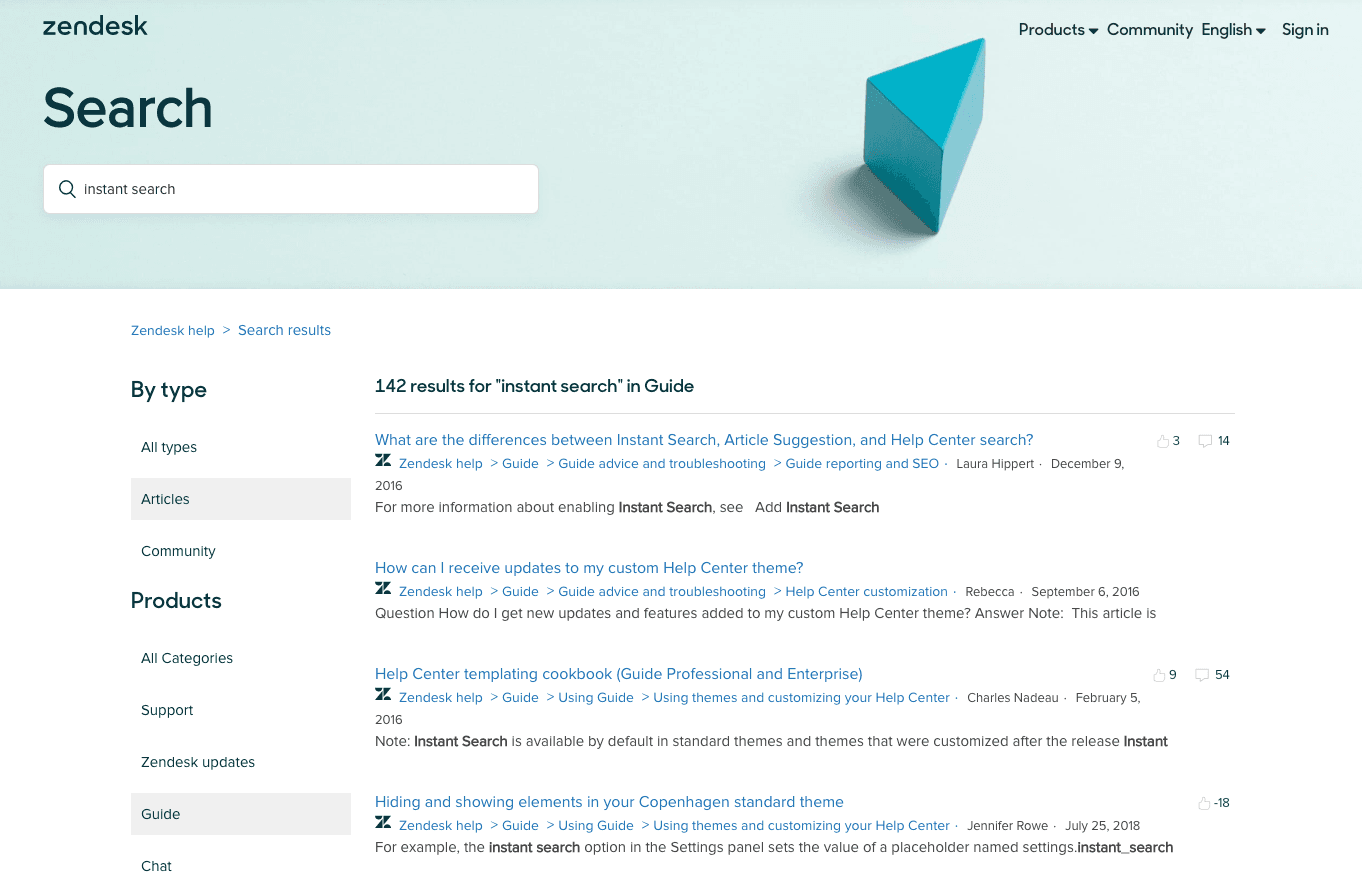
La relation entre l’organisation de votre contenu et la disponibilité des facettes est directe. Si vos articles ne sont pas catégorisés ou étiquetés de manière cohérente, moins d’options de filtrage apparaîtront aux utilisateurs. Cela signifie que votre structure de contenu interne a un impact direct sur l’expérience de recherche du client.
Méthodes de recherche natives qui utilisent des facettes
Zendesk Guide propose quatre méthodes de recherche distinctes, chacune ayant des capacités de facettes et de filtres différentes :
La recherche instantanée se déclenche dès que quelqu’un commence à taper dans la zone de recherche de votre centre d’aide. Elle utilise la correspondance partielle des mots par rapport aux titres des articles uniquement. L’avantage est la vitesse. Les résultats apparaissent immédiatement, souvent avant que l’utilisateur ait fini sa pensée. L’inconvénient est la portée. La recherche instantanée ne tient pas compte du corps du texte des articles, des étiquettes ou des publications de la communauté, et elle n’offre aucune facette ni aucun filtre.
La recherche native du centre d’aide s’active lorsqu’un utilisateur appuie sur Entrée. Il s’agit d’une recherche de mots entiers qui analyse les titres, le corps du texte et les étiquettes des articles. Les résultats apparaissent sur une page de résultats de recherche dédiée avec le nombre de votes et le nombre de commentaires affichés à côté de chaque résultat. C’est là que les facettes sont les plus importantes. Les utilisateurs peuvent filtrer les résultats par type de contenu (articles de la base de connaissances vs. publications de la communauté), puis par catégorie ou par sujet.
La recherche de suggestions d’articles s’active lorsqu’un utilisateur final commence à soumettre une demande de support. Au fur et à mesure qu’il tape dans le champ Objet, Zendesk suggère des articles pertinents en fonction du titre, du contenu et des balises. Les suggestions utilisent un score de pertinence pour classer les résultats. L’objectif ici est la déviation des tickets. Si un utilisateur clique sur un article suggéré et trouve sa réponse, le ticket n’est jamais créé.
La connaissance dans le panneau de contexte est destinée aux agents. Le panneau de contexte dans les tickets comprend une section Connaissance qui suggère automatiquement des articles pertinents en fonction du contenu du ticket. Les agents peuvent également effectuer une recherche manuelle, puis lier ou citer du contenu directement dans leurs réponses.
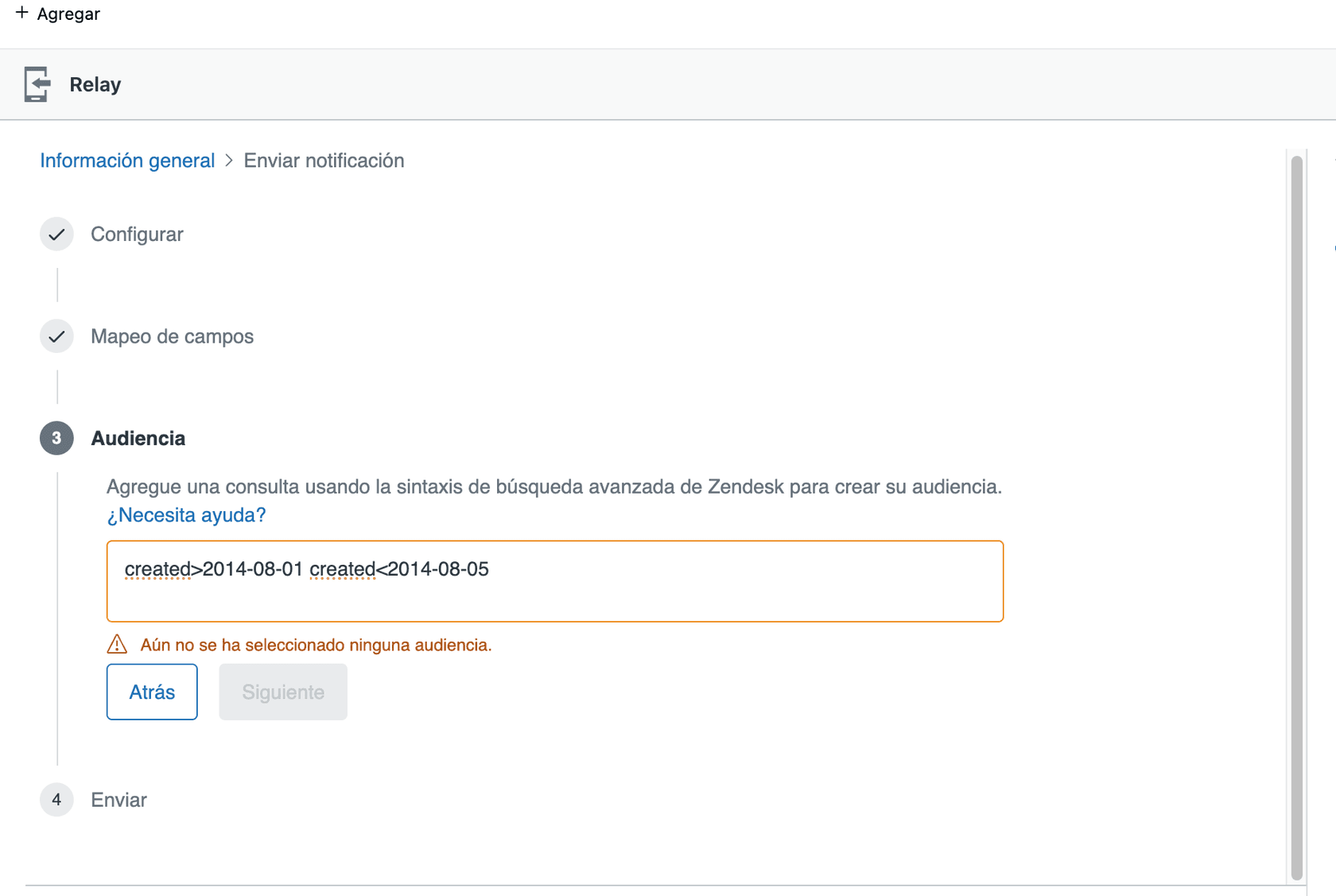
Les facettes améliorent la précision de toutes ces méthodes en aidant les utilisateurs à affiner les ensembles de résultats larges sans recommencer. Cette vitesse se traduit directement par la satisfaction du client et la déviation des tickets.
Comment configurer les facettes de recherche dans Zendesk Guide
Pour que les facettes fonctionnent correctement, une certaine configuration est nécessaire. Voici comment configurer les filtres de recherche par facettes de Zendesk Guide pour votre centre d’aide.
Prérequis : La plupart des fonctionnalités de recherche sont disponibles par défaut dans Zendesk Guide, mais la personnalisation avancée nécessite les plans Guide Professional ou Enterprise. La recherche sémantique a été déployée pour tous les clients en 2023. La recherche générative nécessite les plans Professional ou Enterprise et la configuration du thème.
Étape 1 : Organisez la structure de votre contenu. Les facettes sont construites sur votre hiérarchie de catégories et de sections. Créez des catégories claires et logiques qui correspondent à la façon dont les clients pensent à votre produit. Évitez la terminologie interne trop technique. Si les clients pensent en termes de « Facturation » et de « Paramètres du compte », utilisez ces étiquettes, pas les noms des services internes.
Étape 2 : Appliquez des étiquettes cohérentes aux articles. Les étiquettes agissent comme des dimensions de facettes supplémentaires. Utilisez-les de manière cohérente dans le contenu connexe. Par exemple, étiquetez tous les articles sur les remboursements avec « remboursement » ou « retours » afin qu’ils puissent être regroupés. La cohérence est essentielle. Si un article est étiqueté « remboursement » et un autre « retours », ils n’apparaîtront pas ensemble dans les filtres de facettes.
Étape 3 : Configurez les paramètres du thème pour l’affichage des facettes. Si vous utilisez un thème personnalisé, vous devrez peut-être ajuster la façon dont les facettes apparaissent dans vos résultats de recherche. Le thème Copenhague par défaut gère cela automatiquement, mais les thèmes personnalisés peuvent nécessiter des mises à jour pour afficher correctement les facettes.
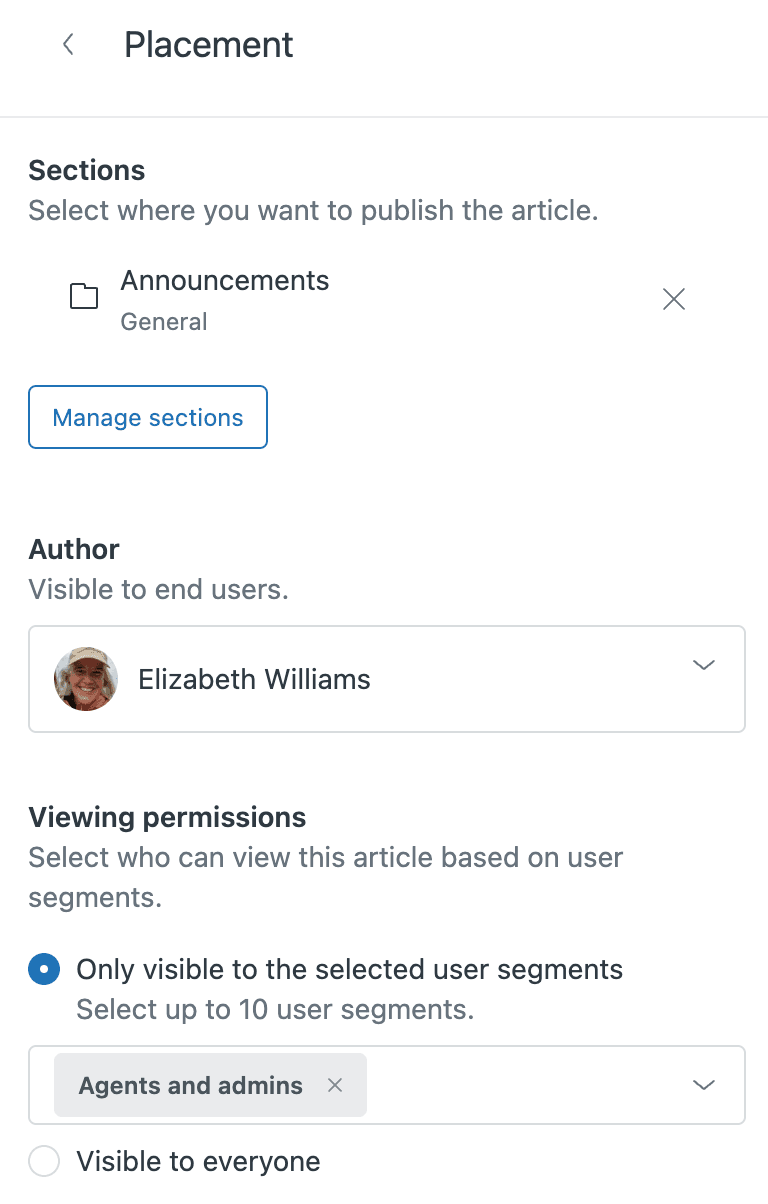
Étape 4 : Testez le comportement de recherche pour différents types d’utilisateurs. Recherchez en tant qu’utilisateur déconnecté, client connecté et agent. Chaque rôle peut voir des résultats différents en fonction des paramètres de visibilité des articles. Assurez-vous que vos filtres de facettes fonctionnent correctement pour chaque type d’utilisateur.
Pour les centres d’aide multilingues, assurez-vous que vos catégories et vos étiquettes sont traduites de manière cohérente dans tous les paramètres régionaux activés. Le tableau de bord d’analyse vous permet de filtrer par paramètre régional pour voir comment le comportement de recherche varie selon la langue.
Syntaxe et opérateurs de recherche avancée
Au-delà des facettes de base, Zendesk Support offre des capacités de recherche avancées à l’aide d’opérateurs et de mots-clés basés sur les propriétés. C’est là que les utilisateurs expérimentés (et les administrateurs) peuvent identifier exactement ce dont ils ont besoin.
Les mots-clés basés sur les propriétés vous permettent de limiter les recherches à des champs de données spécifiques :
| Mot-clé | Objectif | Exemple |
|---|---|---|
type: | Rechercher des types d’enregistrements spécifiques | type:ticket ou type:article |
status: | Filtrer par statut du ticket | status:open ou status:solved |
tags: | Rechercher par balises | tags:vip ou tags:refund |
created: | Filtrer par date de création | created>2026-01-01 |
assignee: | Trouver des tickets par personne affectée | assignee:none pour non affecté |
priority: | Filtrer par niveau de priorité | priority:high |
Les opérateurs modifient le fonctionnement de ces mots-clés :
:est égal à (status:open)<inférieur à (created<2026-01-01)>supérieur à (priority>normal)-exclut (-tags:invoice)*caractère générique (subject:photo*)" "expression exacte (« mettre à niveau mon compte »)
Vous pouvez combiner plusieurs critères pour créer des requêtes complexes. Par exemple, type:ticket status:open tags:vip created>7days trouve tous les tickets ouverts étiquetés comme VIP qui ont été créés au cours de la dernière semaine.
Les recherches de dates prennent également en charge les heures relatives : created>4hours ou updated<2days. Ceci est utile pour trouver une activité récente sans spécifier de dates exactes.
Voici quelques scénarios courants où la recherche avancée permet de gagner du temps :
- Trouver tous les tickets des clients VIP créés au cours de la dernière semaine
- Localiser les articles étiquetés « déprécié » qui doivent être mis à jour
- Identifier les tickets non attribués datant de plus de 48 heures
- Rechercher des champs personnalisés comme
customer_id:12345pour les problèmes spécifiques au compte
La syntaxe suit un modèle prévisible : property:value. Une fois que vous avez appris les propriétés disponibles, vous pouvez construire des requêtes complexes qui prendraient des minutes à trouver manuellement.
Analyse des performances de recherche avec Zendesk Analytics
Zendesk comprend un tableau de bord de recherche prédéfini dans la section Analytics. C’est là que vous passez de la supposition sur le comportement de recherche à la connaissance exacte de ce que les utilisateurs recherchent.
Les mesures principales racontent l’histoire en un coup d’œil :
- Nombre total de recherches : Volume de l’activité de recherche
- Recherches sans résultat : Lacunes de contenu que vous devez combler
- Taux de clics moyen : Fréquence à laquelle les utilisateurs trouvent ce dont ils ont besoin
- Tickets créés : La corrélation entre le volume de recherche et le volume de support
Le tableau de bord vous permet de filtrer par heure, marque, canal de recherche, rôle d’utilisateur et paramètre régional. Ceci est important, car un taux élevé de non-résultats pour un segment d’utilisateurs peut être acceptable pour un autre.
La véritable opportunité d’optimisation se trouve dans les recherches sans résultat. Lorsque les utilisateurs recherchent quelque chose et n’obtiennent aucun résultat, c’est un signal. Soit votre contenu est manquant, soit vos titres ne correspondent pas aux mots que les clients utilisent réellement. L’exploration de ces recherches infructueuses vous donne une liste priorisée d’articles à écrire ou à mettre à jour.
Vous pouvez également suivre si le volume de recherche est corrélé à la création de tickets. Si les recherches augmentent et que les tickets augmentent avec elles, votre centre d’aide ne répond pas aux questions que les gens se posent. Si les recherches augmentent, mais que les tickets restent stables, votre contenu fait son travail.
Quand envisager des solutions de recherche améliorées
La recherche native de Zendesk fonctionne bien pour de nombreuses équipes, mais il existe des signes qui indiquent que vous l’avez dépassée :
- Taux élevé de non-résultats : Si 20 % ou plus des recherches ne renvoient rien, votre stratégie de contenu ou votre technologie de recherche a besoin d’aide
- Bibliothèques de contenu complexes : Lorsque vous avez du contenu sur plusieurs plateformes (Zendesk, Confluence, SharePoint), la recherche fédérée devient essentielle
- Besoin de conservation des résultats : Parfois, vous voulez augmenter manuellement certains articles pour des requêtes spécifiques
- Exigences d’analyse avancées : Lorsque vous avez besoin d’informations plus approfondies que ce que le tableau de bord intégré de Zendesk fournit
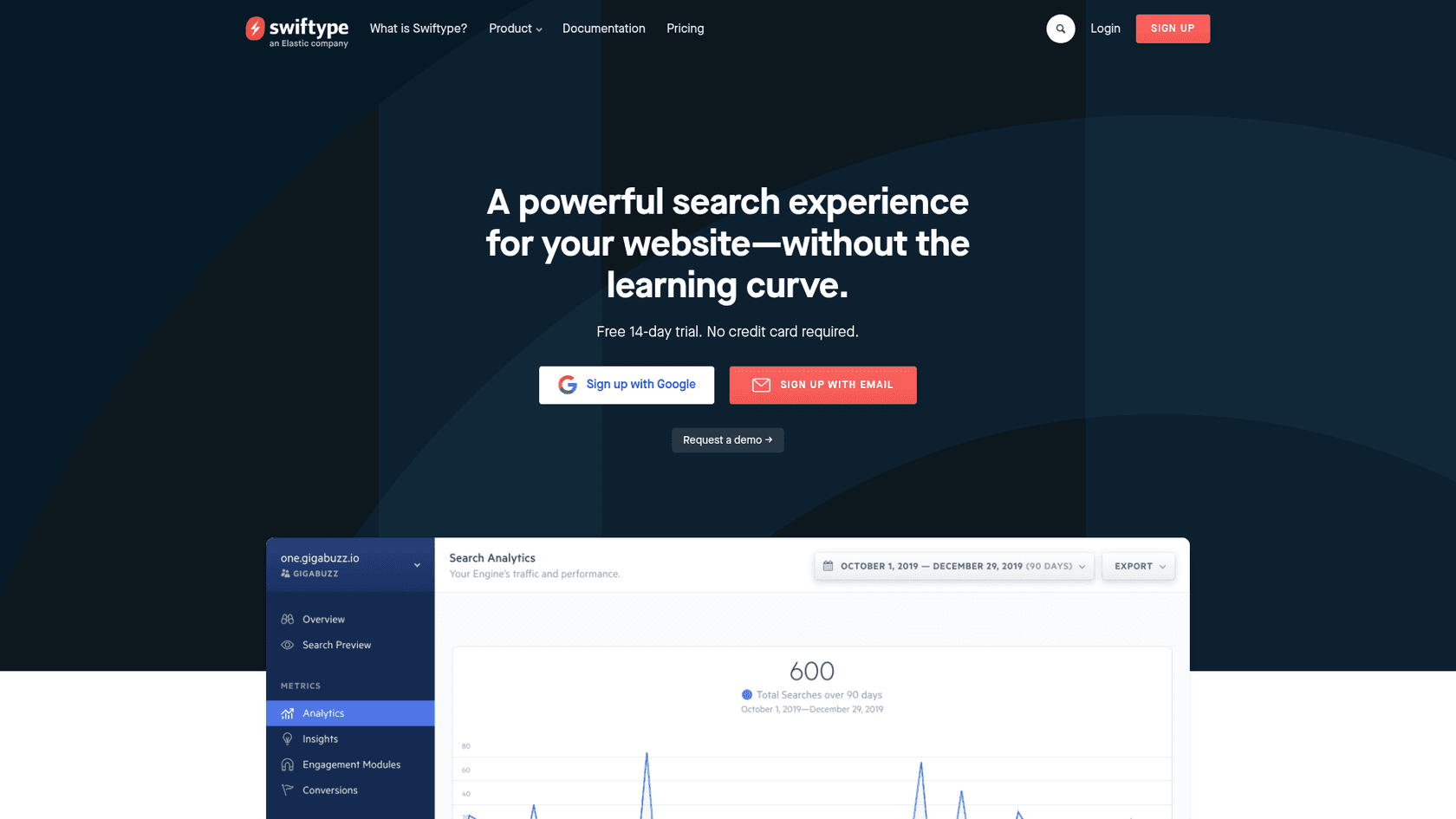
Les options tierces comme Swiftype comblent ces lacunes. Swiftype offre un classement des résultats par glisser-déposer et une recherche fédérée dans les centres d’aide, les forums et les FAQ. Les prix commencent à 79 $ par mois pour le plan Standard, avec Pro à 199 $ par mois pour des fonctionnalités supplémentaires comme la recherche interdomaines et l’indexation PDF.
C’est là que le paysage devient intéressant. La recherche traditionnelle, qu’elle soit native ou tierce, suit le même modèle : l’utilisateur effectue une recherche, le système renvoie des liens, l’utilisateur clique et lit. Les coéquipiers de l’IA comme eesel AI inversent ce modèle. Au lieu de renvoyer des liens vers des articles, eesel apprend du contenu de votre centre d’aide et répond directement aux questions.

Notre intégration Zendesk se connecte à votre base de connaissances existante, à vos tickets passés et à votre documentation connectée. À partir de là, eesel peut fonctionner comme un agent d’IA gérant les tickets de première ligne, un copilote d’IA rédigeant des réponses pour les agents ou un chatbot d’IA sur votre site Web. La différence est qu’eesel ne se contente pas de trouver du contenu. Il le comprend suffisamment bien pour avoir des conversations.
Meilleures pratiques pour optimiser la recherche Zendesk Guide
Avant d’ajouter de la complexité, assurez-vous de tirer le meilleur parti de ce que Zendesk offre :
-
Optimisez les titres des articles pour la recherche instantanée. Étant donné que la recherche instantanée ne tient compte que des titres, assurez-vous que vos mots-clés les plus importants y figurent. Un article intitulé « Comment réinitialiser votre mot de passe » apparaîtra pour les recherches « mot de passe ». Un article intitulé « Procédures de récupération de compte » pourrait ne pas le faire.
-
Utilisez un étiquetage cohérent dans tout le contenu. Les étiquettes ont un impact direct sur la disponibilité des facettes. Créez une taxonomie d’étiquetage et respectez-la. Examinez les étiquettes tous les trimestres pour assurer la cohérence.
-
Structurez les catégories de manière logique. Pensez comme un client, pas comme vos équipes internes. La structure de vos catégories doit correspondre à la façon dont les clients décrivent leurs problèmes.
-
Surveillez les recherches sans résultat chaque semaine. Définissez un rappel de calendrier pour examiner les recherches infructueuses. Chacune représente un client qui n’a pas pu trouver ce dont il avait besoin.
-
Testez le comportement de recherche du point de vue du client. Recherchez régulièrement des termes courants comme si vous étiez un client. Voyez ce qui ressort et si c’est utile.
-
Gardez le contenu à jour et supprimez les articles obsolètes. Le contenu ancien encombre les résultats de recherche et frustre les utilisateurs. Archivez ou mettez à jour les articles qui ne reflètent plus la réalité actuelle.
Améliorez la recherche de votre centre d’aide avec eesel AI
Les facettes et les filtres aident les utilisateurs à trouver des articles, mais parfois les clients ont besoin de plus qu’un lien vers la documentation. Ils ont besoin de quelqu’un pour les guider dans la réponse, clarifier les détails ou gérer le problème directement.

C’est là qu’eesel AI entre en jeu. Au lieu d’aider simplement les clients à trouver des articles, nous les aidons à obtenir des réponses. Notre IA apprend du contenu de votre centre d’aide, des tickets passés et de la documentation connectée pour comprendre votre entreprise. Ensuite, elle peut répondre directement aux questions par le biais d’agents d’IA, de copilotes ou de chatbots.
L’approche est différente. La recherche traditionnelle dit « voici où la réponse pourrait être ». eesel dit « voici votre réponse ». Pour les questions courantes, cela signifie une résolution instantanée sans que le client n’ait jamais à lire un article. Pour les problèmes complexes, cela signifie recueillir le contexte avant de passer à un agent humain.
Nous nous intégrons directement à Zendesk, vous n’avez donc rien à remplacer. eesel fonctionne avec votre centre d’aide existant, en apprenant du contenu que vous avez déjà créé. Vous pouvez commencer par eesel qui gère des types de tickets spécifiques ou qui rédige des réponses pour examen, puis vous étendre au fur et à mesure qu’il fait ses preuves.
Si la recherche de votre centre d’aide est optimisée, mais que les clients ont toujours besoin de plus de support, essayez eesel AI gratuitement ou réservez une démo pour voir comment nous pouvons vous aider.


Foire aux questions
Share this article

Article by
Stevia Putri
Stevia Putri is a marketing generalist at eesel AI, where she helps turn powerful AI tools into stories that resonate. She’s driven by curiosity, clarity, and the human side of technology.
