Cómo usar el conjunto de datos de Zendesk Explore Talk: Una guía completa

Stevia Putri
Última edición February 26, 2026
Si está ejecutando un centro de llamadas con Zendesk Talk, tiene una mina de oro de datos en su cuenta. Cada llamada, espera, transferencia y finalización se está rastreando. ¿El problema? La mayoría de los equipos apenas arañan la superficie de lo que es posible con estos datos.
El conjunto de datos de Zendesk Explore Talk le da acceso a análisis detallados de llamadas, pero comenzar puede resultar abrumador. Entre los tramos de llamadas, las métricas, los atributos y los conjuntos de datos, es fácil perderse en la terminología.
Esta guía le explica todo lo que necesita saber para comenzar a analizar sus datos de Talk de manera efectiva. Cubriremos los conceptos clave, lo guiaremos a través de la creación de su primer informe y le mostraremos cómo evitar errores comunes que hacen tropezar a los nuevos usuarios.
¿Qué es el conjunto de datos de Zendesk Explore Talk?
El conjunto de datos de Talk es una colección de métricas y atributos que le permiten analizar sus datos de llamadas de Zendesk Talk. Piense en él como una base de datos especializada que contiene cada detalle sobre sus llamadas: quién llamó, cuánto tiempo esperó, qué agente la atendió y qué sucedió durante la conversación.
Para acceder al conjunto de datos de Talk, necesitará:
- Un plan de Zendesk Suite (Team, Growth, Professional, Enterprise o Enterprise Plus)
- Explore Light, Professional o Enterprise
- Talk Professional o Enterprise para capacidades completas de informes
El conjunto de datos captura datos a lo largo de todo el recorrido de la llamada: interacciones IVR, tiempo en cola, tiempo de conversación del agente, tiempo en espera, consultas, transferencias y actividades de finalización. Esto le brinda una imagen completa tanto de la experiencia del cliente como del rendimiento del agente.
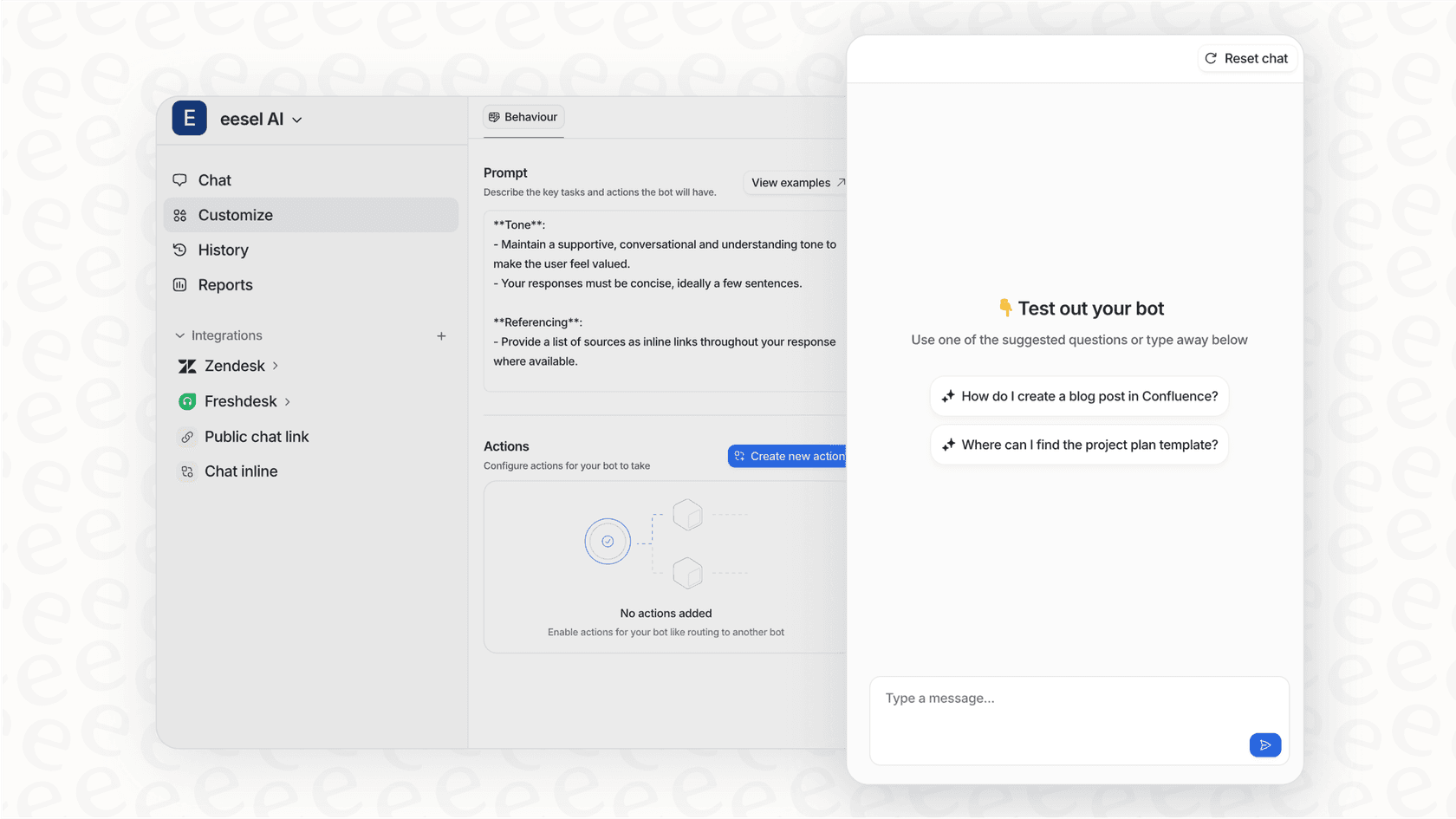
Si encuentra que la configuración es más compleja de lo esperado, herramientas como eesel AI ofrecen un enfoque alternativo. En lugar de crear informes manualmente, puede obtener información automatizada de los datos de sus llamadas sin la curva de aprendizaje.

Comprender la estructura de las llamadas en el conjunto de datos de Talk
Antes de comenzar a crear informes, debe comprender cómo se estructuran las llamadas en el conjunto de datos. Aquí es donde muchos equipos tropiezan.
Tramos de llamada explicados
Un "tramo de llamada" es una interacción entre una persona y la llamada. Hay dos tipos:
- Tramos de agente: Comienzan cuando se encuentra un agente disponible y su teléfono o navegador comienza a sonar. El tramo finaliza cuando el agente completa la llamada (incluido el tiempo de finalización).
- Tramos de usuario final: Comienzan después de que se contesta la llamada y el cliente escucha el mensaje de bienvenida. El tramo finaliza cuando se desconecta la llamada.
He aquí por qué esto importa: si una llamada se transfiere del Agente A al Agente B, eso son dos tramos de agente. Si un cliente solicita una devolución de llamada, eso son dos tramos de usuario final. Mezclar métricas a nivel de llamada con métricas a nivel de tramo en el mismo informe multiplicará sus números incorrectamente.
El flujo de llamadas
Una llamada entrante típica fluye a través de estas etapas:
- El cliente se conecta a su sistema
- IVR (si está configurado): el cliente escucha el mensaje de bienvenida y realiza selecciones
- Cola: el cliente espera a un agente disponible
- Conexión del agente: comienza el tramo del agente
- Gestión de llamadas: tiempo de conversación, tiempo en espera, consultas
- Finalización: el agente completa el trabajo posterior a la llamada
- La llamada finaliza
Comprender este flujo le ayuda a interpretar sus métricas correctamente. Por ejemplo, el "tiempo de espera de la llamada" mide el tiempo en cola después del IVR, mientras que el "tiempo de respuesta de la llamada" incluye todo, desde la conexión inicial hasta el primer contacto con el agente.
Métricas y atributos clave en el conjunto de datos de Talk
El conjunto de datos de Talk contiene docenas de métricas y atributos. Aquí están los que usará con más frecuencia:
Métricas a nivel de llamada
| Métrica | Qué mide |
|---|---|
| Tiempo de espera de la llamada | Tiempo que el cliente esperó en la cola después del IVR |
| Tiempo de respuesta de la llamada | Tiempo desde la conexión hasta el primer contacto con el agente |
| Tiempo de IVR de la llamada | Tiempo dedicado a navegar por el menú IVR |
| Tiempo de consulta de la llamada | Tiempo total que los agentes dedicaron a consultarse entre sí |
| Tiempo en espera de la llamada | Tiempo que el cliente estuvo en espera |
| Tiempo de conversación de la llamada | Tiempo total de conversación |
| Transiciones de IVR | Número de pasos del menú IVR realizados |
| Tiempo facturado de la llamada | Tiempo facturado por la llamada |
Métricas de tramo de llamada
| Métrica | Qué mide |
|---|---|
| Tiempo de conversación del agente | Tiempo que el agente dedicó a hablar |
| Tiempo de finalización del agente | Tiempo que el agente dedicó al trabajo posterior a la llamada |
| Tiempo de espera del usuario final | Tiempo que el cliente dedicó a esperar |
Atributos clave
Los atributos le permiten segmentar sus datos de diferentes maneras:
- Dirección de la llamada: Entrante vs. saliente
- Resultado de la llamada: Completada, abandonada, correo de voz, perdida
- Nombre/ID del agente: Qué agente atendió la llamada
- Número de teléfono: Información del identificador de llamadas
- Atributos de tiempo: Fecha, hora, día de la semana para el análisis de tendencias
Lo clave para recordar: las métricas son cuantitativas (números que puede contar o sumar), mientras que los atributos son cualitativos (categorías por las que puede agrupar). Utiliza las métricas para medir el rendimiento y los atributos para comprender los patrones.
Creación de su primer informe de Talk
Vamos a crear un informe simple que muestre el volumen de llamadas diario por agente. Este es un informe fundamental que la mayoría de los centros de llamadas necesitan.
Paso 1: Acceda a Explore y seleccione el conjunto de datos de Talk
Navegue a Explore desde su panel de administración de Zendesk. Haga clic en "Nuevo informe" y verá una lista de conjuntos de datos disponibles. Seleccione "Talk - Calls" de la sección Voz.

El panel del conjunto de datos aparece a la derecha mostrando qué métricas están disponibles. Si no ve Talk - Calls, verifique que su plan incluya Talk Professional o Enterprise.
Paso 2: Agregue sus métricas
Haga clic en "Agregar" en la sección Métricas. Verá una lista de todas las métricas disponibles para el conjunto de datos de Talk. Para nuestro informe de volumen diario, seleccione "Calls" (esto cuenta el número de llamadas).
Observe el tipo de agregación que se muestra junto a cada métrica:
- COUNT: Cuenta todas las ocurrencias
- D_COUNT: Cuenta las ocurrencias distintas (cada llamada se cuenta una vez)
- SUM: Suma los valores
- AVG: Calcula el promedio
Para los recuentos de llamadas, D_COUNT suele ser lo que desea. Asegura que cada llamada se cuente una vez, incluso si tiene varios tramos.
Paso 3: Agregue columnas y filas
Ahora vamos a desglosar los datos. En Columnas, agregue "Date (Ticket created)" para ver las llamadas por día. En Filas, agregue "Agent name" para ver qué agente atendió cada llamada.
Su informe ahora muestra una matriz: fechas en la parte superior, agentes en el lateral y recuentos de llamadas en las celdas. Esto responde a la pregunta: "¿Cuántas llamadas atendió cada agente cada día?"
Paso 4: Aplique filtros
Vamos a centrarnos solo en las llamadas entrantes. Haga clic en "Agregar" en Filtros y seleccione "Call direction". Establézcalo en "Inbound" para excluir las llamadas salientes de su informe.
También puede agregar un filtro de rango de fechas. Haga clic en el icono del calendario y seleccione "Last 30 days" para mantener el informe actualizado y manejable.
Paso 5: Visualice sus datos
La vista de tabla predeterminada funciona para el análisis detallado, pero es posible que desee un gráfico para las presentaciones. Haga clic en el icono del gráfico y seleccione "Bar chart" para ver los volúmenes de llamadas visualmente.
Formatee sus números para facilitar la lectura. Los números grandes como 12584 son más difíciles de leer que 12.584. Haga clic en el icono del engranaje junto a su métrica para ajustar el formato de los números.
Finalmente, haga clic en "Save" y asigne a su informe un nombre como "Daily Inbound Calls by Agent". Ahora puede agregar esto a un panel o programarlo para la entrega por correo electrónico.
Informes comunes de Talk para centros de llamadas
Una vez que comprenda los conceptos básicos, puede crear informes más específicos. Aquí hay cuatro informes que todo centro de llamadas debería tener:
Volumen de llamadas diario
- Métrica: Recuento de llamadas
- Columna: Fecha
- Caso de uso: Planificación de personal e identificación de períodos pico
Este informe muestra las tendencias a lo largo del tiempo. ¿Son los lunes su día más ocupado? ¿Las llamadas aumentan después del lanzamiento de productos? Utilice estos datos para programar a los agentes de manera adecuada.
Rendimiento del agente
- Métricas: Tiempo de conversación de la llamada, Tiempo de respuesta de la llamada
- Columna: Nombre del agente
- Caso de uso: Revisiones de rendimiento y oportunidades de entrenamiento
Compare los agentes para identificar las necesidades de capacitación. Un agente con tiempos de conversación inusualmente altos podría necesitar ayuda con la eficiencia. Un agente con tiempos de respuesta bajos podría estar apresurándose a través de las llamadas.
Tasa de abandono
- Métricas: Llamadas abandonadas, Total de llamadas
- Métrica personalizada: % de abandono (Llamadas abandonadas / Total de llamadas)
- Caso de uso: Optimización de la cola
Las altas tasas de abandono generalmente indican tiempos de espera prolongados. Si ve tasas superiores al 5-10%, considere agregar más agentes durante los períodos pico o mejorar su IVR para enrutar mejor las llamadas.
Tiempo medio de gestión
- Métrica: Tiempo de conversación de la llamada + Tiempo de finalización de la llamada
- Columna: Agente o fecha
- Caso de uso: Seguimiento de la eficiencia y planificación de la capacidad
El tiempo de gestión afecta la cantidad de llamadas que un agente puede atender en un día. Realice un seguimiento de esto a lo largo del tiempo para detectar tendencias y establecer objetivos realistas.
Avanzado: Métricas personalizadas para Talk
A veces, las métricas integradas no le dan exactamente lo que necesita. Ahí es donde entran las métricas personalizadas.
Las métricas personalizadas le permiten combinar métricas existentes, aplicar fórmulas y crear cálculos específicos para su negocio. Aquí hay tres útiles para Talk:
Tasa de resolución con un solo toque: Muestra qué porcentaje de los tickets de Talk se resolvieron sin seguimiento. Fórmula: Tickets resueltos con un solo toque / Total de tickets de Talk.
Porcentaje de cumplimiento de SLA: Realiza un seguimiento de qué porcentaje de llamadas se respondieron dentro de su objetivo de SLA. Fórmula: Llamadas respondidas dentro del SLA / Total de llamadas con SLA aplicado.
Llamadas por agente por hora: Mide la productividad del agente. Fórmula: Total de llamadas / (Total de horas trabajadas del agente).
La creación de métricas personalizadas requiere comprender la sintaxis de la fórmula de Zendesk. Si desea fórmulas preconstruidas, la biblioteca de métricas personalizadas de Geckoboard Zendesk tiene ejemplos listos para usar para escenarios comunes.
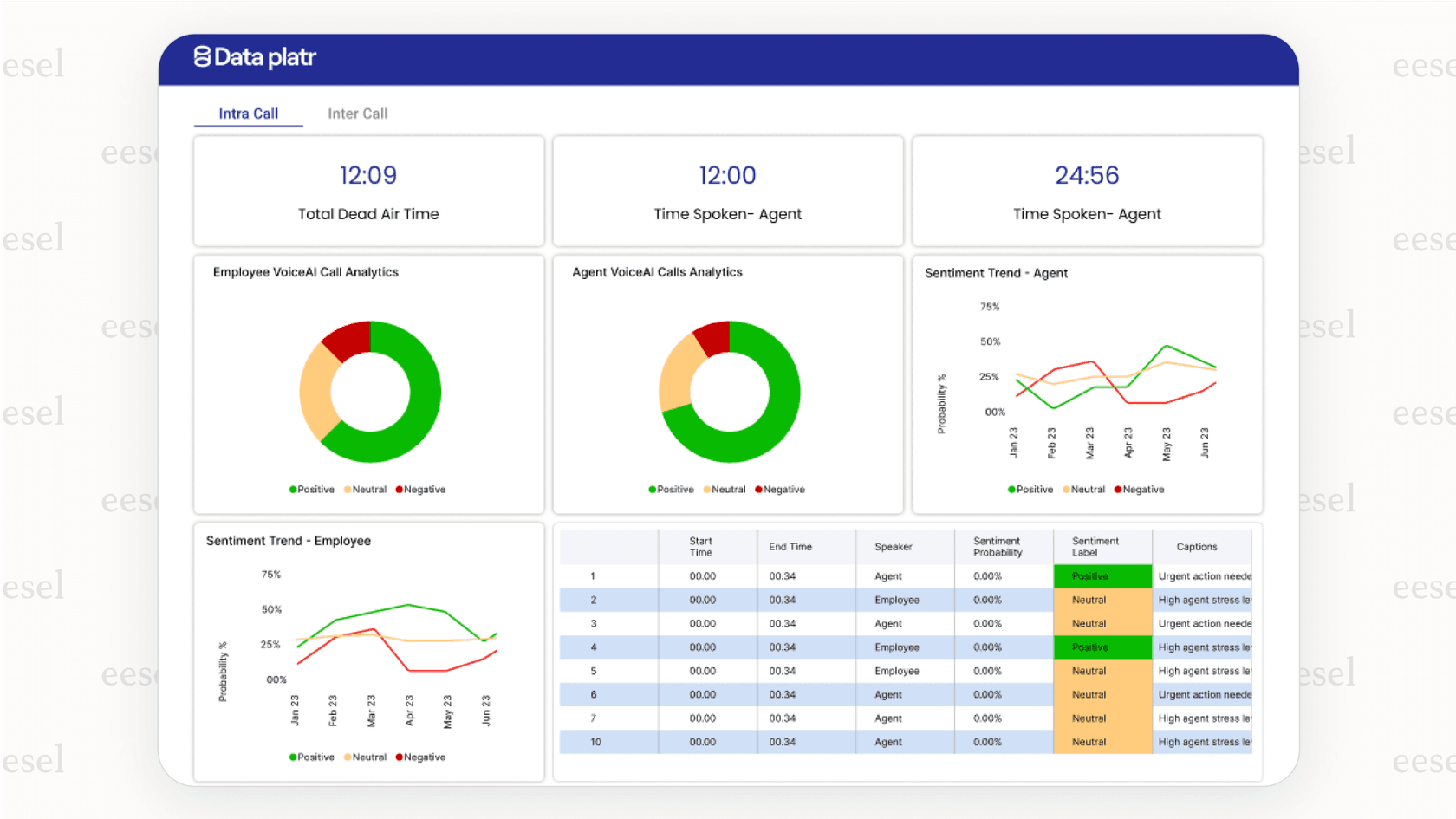
Alternativamente, si la creación de métricas personalizadas le parece más trabajo de lo que vale, considere que diseñamos eesel AI para que muestre automáticamente este tipo de información sin necesidad de escribir fórmulas. Nuestra IA analiza sus patrones de llamadas y destaca las tendencias que importan para su negocio.
Solución de problemas comunes
Incluso los usuarios experimentados tienen problemas con los informes de Talk. Estos son los problemas más comunes y cómo solucionarlos:
Los números no coinciden con las expectativas: Compruebe si está mezclando métricas a nivel de llamada y a nivel de tramo. Recuerde, agregar un atributo a nivel de tramo multiplica sus números a nivel de llamada por el número de tramos.
Faltan datos: Verifique su nivel de plan. Algunas métricas requieren Talk Professional o Enterprise. También verifique que Talk esté configurado correctamente y que las llamadas se estén grabando realmente.
Los informes se agotan: Su rango de fechas podría ser demasiado grande o su informe podría ser demasiado complejo. Intente reducir el rango de fechas o simplificar los filtros. También puede dividir los informes complejos en otros más pequeños.
No se puede encontrar una métrica: Asegúrese de que está utilizando el conjunto de datos Talk - Calls, no Support - Tickets u otro conjunto de datos. Las métricas son específicas de cada conjunto de datos.
Obtener más de sus datos de Talk
Una vez que haya dominado los conceptos básicos, hay varias formas de obtener más valor de sus datos de Talk:
Integrar con datos de Support: Vincule las llamadas de Talk a los tickets de Support para ver el recorrido completo del cliente. ¿Qué llamadas resultan en tickets? ¿Cuál es el tiempo de resolución de los tickets generados por llamadas?
Configurar la entrega automatizada: Programe sus informes clave para enviar automáticamente correos electrónicos a las partes interesadas. Informes diarios a los supervisores, resúmenes semanales a los gerentes, tendencias mensuales a los ejecutivos.
Utilice la información para la gestión de la fuerza laboral: Combine los datos de Talk con las herramientas de gestión de la fuerza laboral para optimizar la programación. Haga coincidir la capacidad del agente con el volumen de llamadas previsto.
Si está dedicando más tiempo a crear informes que a actuar sobre la información, podría ser el momento de considerar un enfoque alternativo. En eesel AI, ayudamos a los equipos a analizar los patrones de llamadas y el rendimiento de los agentes automáticamente. En lugar de crear informes manualmente, recibe información práctica. Nuestra IA identifica tendencias, destaca anomalías y sugiere mejoras basadas en los datos reales de sus llamadas.


Preguntas frecuentes
Share this article

Article by
Stevia Putri
Stevia Putri is a marketing generalist at eesel AI, where she helps turn powerful AI tools into stories that resonate. She’s driven by curiosity, clarity, and the human side of technology.


