Comment utiliser l'ensemble de données Zendesk Explore Talk : Un guide complet

Stevia Putri
Dernière modification February 26, 2026
Si vous gérez un centre d'appels avec Zendesk Talk, vous disposez d'une mine d'or de données dans votre compte. Chaque appel, mise en attente, transfert et finalisation est suivi. Le problème ? La plupart des équipes exploitent à peine ce qui est possible avec ces données.
L'ensemble de données Zendesk Explore Talk vous donne accès à des analyses d'appels détaillées, mais il peut être difficile de démarrer. Entre les jambes d'appel, les indicateurs, les attributs et les ensembles de données, il est facile de se perdre dans la terminologie.
Ce guide vous explique tout ce que vous devez savoir pour commencer à analyser efficacement vos données Talk. Nous aborderons les concepts clés, vous guiderons dans la création de votre premier rapport et vous montrerons comment éviter les erreurs courantes qui piègent les nouveaux utilisateurs.
Qu'est-ce que l'ensemble de données Zendesk Explore Talk ?
L'ensemble de données Talk est une collection d'indicateurs et d'attributs qui vous permettent d'analyser vos données d'appels Zendesk Talk. Considérez-le comme une base de données spécialisée contenant tous les détails de vos appels : qui a appelé, combien de temps ils ont attendu, quel agent s'en est occupé et ce qui s'est passé pendant la conversation.
Pour accéder à l'ensemble de données Talk, vous aurez besoin de :
- Un plan Zendesk Suite (Team, Growth, Professional, Enterprise ou Enterprise Plus)
- Explore Light, Professional ou Enterprise
- Talk Professional ou Enterprise pour des capacités de reporting complètes
L'ensemble de données capture les données tout au long du parcours de l'appel : interactions IVR (Interactive Voice Response), temps d'attente, temps de conversation de l'agent, temps de mise en attente, consultations, transferts et activités de finalisation. Cela vous donne une image complète de l'expérience client et des performances de l'agent.
Si vous trouvez que la configuration est plus complexe que prévu, des outils comme eesel AI offrent une approche alternative. Au lieu de créer des rapports manuellement, vous pouvez obtenir des informations automatisées à partir de vos données d'appels sans la courbe d'apprentissage.

Comprendre la structure des appels dans l'ensemble de données Talk
Avant de commencer à créer des rapports, vous devez comprendre comment les appels sont structurés dans l'ensemble de données. C'est là que de nombreuses équipes se font piéger.
Les jambes d'appel expliquées
Une « jambe d'appel » est une interaction entre une personne et l'appel. Il en existe deux types :
- Jambes d'agent : commencent lorsqu'un agent disponible est trouvé et que son téléphone ou son navigateur commence à sonner. La jambe se termine lorsque l'agent termine l'appel (y compris tout temps de finalisation).
- Jambes d'utilisateur final : commencent après que l'appel a été répondu et que le client entend le message de bienvenue. La jambe se termine lorsque l'appel est déconnecté.
Voici pourquoi c'est important : si un appel est transféré de l'agent A à l'agent B, cela fait deux jambes d'agent. Si un client demande un rappel, cela fait deux jambes d'utilisateur final. Le fait de mélanger des indicateurs au niveau de l'appel avec des indicateurs au niveau de la jambe dans le même rapport multipliera vos chiffres de manière incorrecte.
Le flux d'appel
Un appel entrant typique passe par ces étapes :
- Le client se connecte à votre système
- IVR (si configuré) : le client entend le message de bienvenue et fait des sélections
- File d'attente : le client attend un agent disponible
- Connexion de l'agent : la jambe de l'agent commence
- Traitement de l'appel : temps de conversation, temps de mise en attente, consultations
- Finalisation : l'agent effectue le travail après l'appel
- L'appel se termine
Comprendre ce flux vous aide à interpréter correctement vos indicateurs. Par exemple, le « temps d'attente d'appel » mesure le temps d'attente dans la file d'attente après l'IVR, tandis que le « temps de réponse d'appel » comprend tout, de la connexion initiale au premier contact avec l'agent.
Indicateurs et attributs clés dans l'ensemble de données Talk
L'ensemble de données Talk contient des dizaines d'indicateurs et d'attributs. Voici ceux que vous utiliserez le plus souvent :
Indicateurs au niveau de l'appel
| Indicateur | Ce qu'il mesure |
|---|---|
| Temps d'attente d'appel | Temps pendant lequel le client a attendu dans la file d'attente après l'IVR |
| Temps de réponse d'appel | Temps entre la connexion et le premier contact avec l'agent |
| Temps IVR d'appel | Temps passé à naviguer dans le menu IVR |
| Temps de consultation d'appel | Temps total passé par les agents à se consulter |
| Temps de mise en attente d'appel | Temps pendant lequel le client a été mis en attente |
| Temps de conversation d'appel | Temps total de conversation |
| Transitions IVR | Nombre d'étapes du menu IVR franchies |
| Temps facturé d'appel | Temps facturé pour l'appel |
Indicateurs de jambe d'appel
| Indicateur | Ce qu'il mesure |
|---|---|
| Temps de conversation de l'agent | Temps passé par l'agent à parler |
| Temps de finalisation de l'agent | Temps passé par l'agent sur le travail après l'appel |
| Temps d'attente de l'utilisateur final | Temps passé par le client à attendre |
Attributs clés
Les attributs vous permettent de segmenter vos données de différentes manières :
- Direction de l'appel : entrant ou sortant
- Résultat de l'appel : terminé, abandonné, messagerie vocale, manqué
- Nom/ID de l'agent : quel agent a traité l'appel
- Numéro de téléphone : informations d'identification de l'appelant
- Attributs de temps : date, heure, jour de la semaine pour l'analyse des tendances
La chose essentielle à retenir : les indicateurs sont quantitatifs (nombres que vous pouvez compter ou additionner), tandis que les attributs sont qualitatifs (catégories selon lesquelles vous pouvez regrouper). Vous utilisez des indicateurs pour mesurer les performances et des attributs pour comprendre les tendances.
Création de votre premier rapport Talk
Créons un rapport simple qui affiche le volume d'appels quotidien par agent. Il s'agit d'un rapport fondamental dont la plupart des centres d'appels ont besoin.
Étape 1 : Accédez à Explore et sélectionnez l'ensemble de données Talk
Accédez à Explore depuis votre panneau d'administration Zendesk. Cliquez sur « Nouveau rapport » et vous verrez une liste des ensembles de données disponibles. Sélectionnez « Talk - Appels » dans la section Voix.

Le panneau de l'ensemble de données apparaît sur la droite, indiquant les indicateurs disponibles. Si vous ne voyez pas Talk - Appels, vérifiez que votre plan inclut Talk Professional ou Enterprise.
Étape 2 : Ajoutez vos indicateurs
Cliquez sur « Ajouter » dans la section Indicateurs. Vous verrez une liste de tous les indicateurs disponibles pour l'ensemble de données Talk. Pour notre rapport de volume quotidien, sélectionnez « Appels » (cela compte le nombre d'appels).
Notez le type d'agrégation affiché à côté de chaque indicateur :
- COUNT : compte toutes les occurrences
- D_COUNT : compte les occurrences distinctes (chaque appel est compté une fois)
- SUM : additionne les valeurs
- AVG : calcule la moyenne
Pour les nombres d'appels, D_COUNT est généralement ce que vous voulez. Il garantit que chaque appel est compté une fois, même s'il a plusieurs jambes.
Étape 3 : Ajoutez des colonnes et des lignes
Décomposons maintenant les données. Sous Colonnes, ajoutez « Date (Ticket créé) » pour voir les appels par jour. Sous Lignes, ajoutez « Nom de l'agent » pour voir quel agent a traité chaque appel.
Votre rapport affiche maintenant une matrice : les dates en haut, les agents sur le côté et les nombres d'appels dans les cellules. Cela répond à la question : « Combien d'appels chaque agent a-t-il traités chaque jour ? »
Étape 4 : Appliquez des filtres
Concentrons-nous uniquement sur les appels entrants. Cliquez sur « Ajouter » sous Filtres et sélectionnez « Direction de l'appel ». Définissez-le sur « Entrant » pour exclure les appels sortants de votre rapport.
Vous pouvez également ajouter un filtre de plage de dates. Cliquez sur l'icône du calendrier et sélectionnez « 30 derniers jours » pour que le rapport reste actuel et gérable.
Étape 5 : Visualisez vos données
La vue de tableau par défaut fonctionne pour une analyse détaillée, mais vous pouvez souhaiter un graphique pour les présentations. Cliquez sur l'icône du graphique et sélectionnez « Graphique à barres » pour voir les volumes d'appels visuellement.
Formatez vos nombres pour la lisibilité. Les grands nombres comme 12584 sont plus difficiles à lire que 12 584. Cliquez sur l'icône d'engrenage à côté de votre indicateur pour ajuster le formatage des nombres.
Enfin, cliquez sur « Enregistrer » et donnez à votre rapport un nom comme « Appels entrants quotidiens par agent ». Vous pouvez maintenant l'ajouter à un tableau de bord ou le programmer pour une livraison par e-mail.
Rapports Talk courants pour les centres d'appels
Une fois que vous avez compris les bases, vous pouvez créer des rapports plus ciblés. Voici quatre rapports que chaque centre d'appels devrait avoir :
Volume d'appels quotidien
- Indicateur : nombre d'appels
- Colonne : date
- Cas d'utilisation : planification du personnel et identification des périodes de pointe
Ce rapport montre les tendances au fil du temps. Les lundis sont-ils vos jours les plus chargés ? Les appels augmentent-ils après les lancements de produits ? Utilisez ces données pour planifier les agents de manière appropriée.
Performance de l'agent
- Indicateurs : temps de conversation d'appel, temps de réponse d'appel
- Colonne : nom de l'agent
- Cas d'utilisation : évaluations des performances et opportunités de coaching
Comparez les agents pour identifier les besoins de formation. Un agent avec des temps de conversation inhabituellement élevés peut avoir besoin d'aide pour l'efficacité. Un agent avec des temps de réponse faibles peut se précipiter lors des appels.
Taux d'abandon
- Indicateurs : appels abandonnés, appels totaux
- Indicateur personnalisé : % abandonné (appels abandonnés / appels totaux)
- Cas d'utilisation : optimisation de la file d'attente
Des taux d'abandon élevés indiquent généralement des temps d'attente longs. Si vous constatez des taux supérieurs à 5-10 %, envisagez d'ajouter plus d'agents pendant les périodes de pointe ou d'améliorer votre IVR pour mieux acheminer les appels.
Temps de traitement moyen
- Indicateur : temps de conversation d'appel + temps de finalisation d'appel
- Colonne : agent ou date
- Cas d'utilisation : suivi de l'efficacité et planification de la capacité
Le temps de traitement affecte le nombre d'appels qu'un agent peut prendre en une journée. Suivez cela au fil du temps pour repérer les tendances et fixer des objectifs réalistes.
Avancé : Indicateurs personnalisés pour Talk
Parfois, les indicateurs intégrés ne vous donnent pas exactement ce dont vous avez besoin. C'est là que les indicateurs personnalisés entrent en jeu.
Les indicateurs personnalisés vous permettent de combiner des indicateurs existants, d'appliquer des formules et de créer des calculs spécifiques à votre entreprise. Voici trois indicateurs utiles pour Talk :
Taux de résolution en une seule fois : indique quel pourcentage de tickets Talk ont été résolus sans suivi. Formule : Tickets résolus en une seule fois / Total des tickets Talk.
Pourcentage de conformité SLA (Service Level Agreement) : suit quel pourcentage d'appels ont reçu une réponse dans le délai cible de votre SLA. Formule : Appels ayant reçu une réponse dans le délai SLA / Total des appels avec SLA appliqué.
Appels par agent par heure : mesure la productivité de l'agent. Formule : Total des appels / (Total des heures de travail de l'agent).
La création d'indicateurs personnalisés nécessite de comprendre la syntaxe des formules de Zendesk. Si vous voulez des formules prédéfinies, la bibliothèque d'indicateurs personnalisés Geckoboard Zendesk propose des exemples prêts à l'emploi pour les scénarios courants.
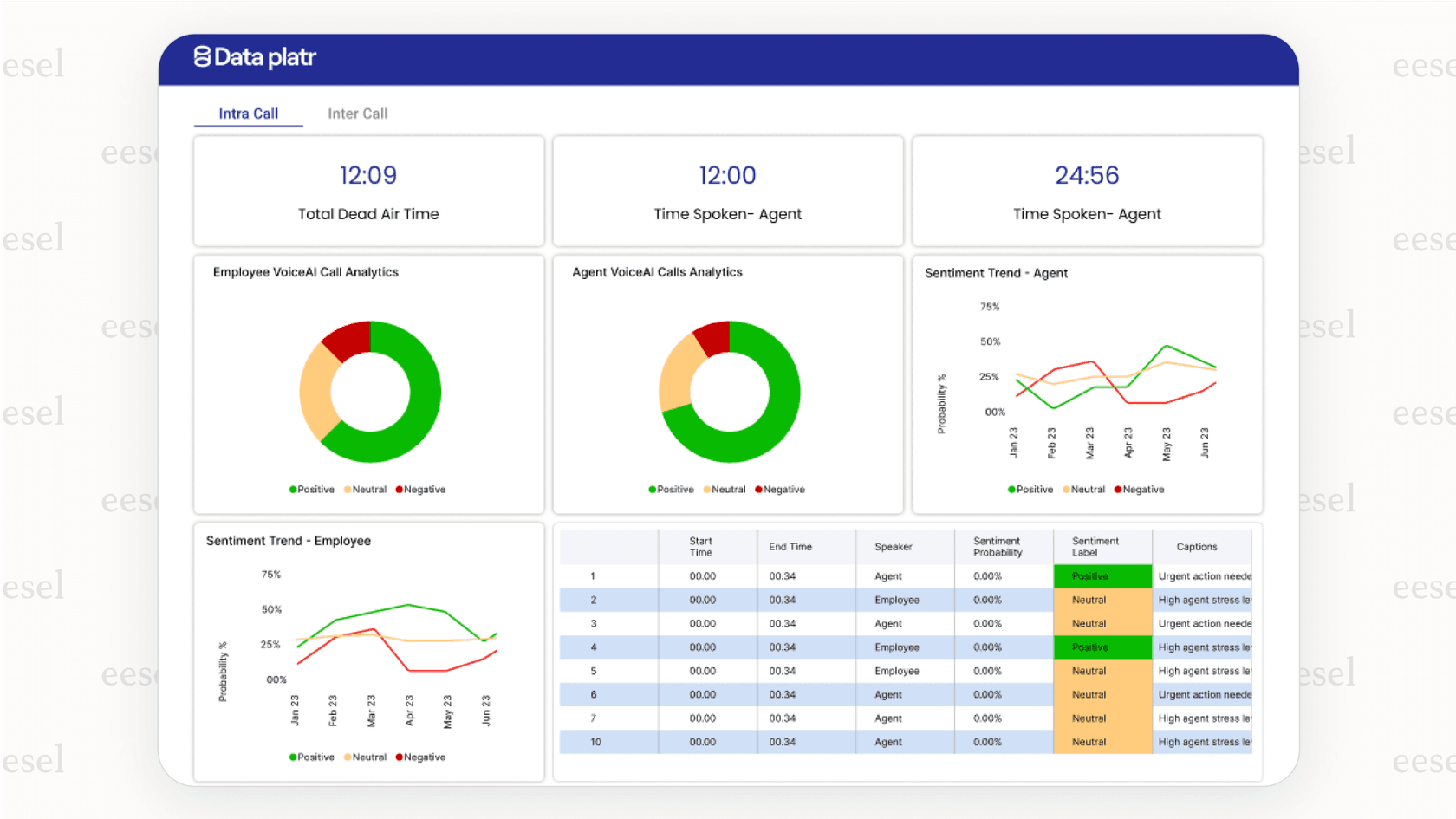
Sinon, si la création d'indicateurs personnalisés vous semble plus laborieuse qu'elle ne vaut la peine, considérez que nous avons conçu eesel AI pour faire apparaître automatiquement ce type d'informations sans aucune écriture de formule. Notre IA analyse vos modèles d'appels et met en évidence les tendances qui comptent pour votre entreprise.
Dépannage des problèmes courants
Même les utilisateurs expérimentés rencontrent des problèmes avec le reporting Talk. Voici les problèmes les plus courants et comment les résoudre :
Les chiffres ne correspondent pas aux attentes : vérifiez si vous mélangez des indicateurs au niveau de l'appel et au niveau de la jambe. N'oubliez pas que l'ajout d'un attribut au niveau de la jambe multiplie vos nombres au niveau de l'appel par le nombre de jambes.
Données manquantes : vérifiez votre niveau de plan. Certains indicateurs nécessitent Talk Professional ou Enterprise. Vérifiez également que Talk est correctement configuré et que les appels sont effectivement enregistrés.
Les rapports expirent : votre plage de dates est peut-être trop grande ou votre rapport est peut-être trop complexe. Essayez de réduire la plage de dates ou de simplifier les filtres. Vous pouvez également diviser les rapports complexes en rapports plus petits.
Impossible de trouver un indicateur : assurez-vous que vous utilisez l'ensemble de données Talk - Appels, et non Support - Tickets ou un autre ensemble de données. Les indicateurs sont spécifiques à chaque ensemble de données.
Tirer davantage de vos données Talk
Une fois que vous avez maîtrisé les bases, il existe plusieurs façons de tirer davantage de valeur de vos données Talk :
Intégrez-vous aux données Support : liez les appels Talk aux tickets Support pour voir le parcours complet du client. Quels appels entraînent des tickets ? Quel est le temps de résolution des tickets générés par les appels ?
Configurez la livraison automatisée : programmez vos rapports clés pour envoyer automatiquement des e-mails aux parties prenantes. Rapports quotidiens aux superviseurs, résumés hebdomadaires aux responsables, tendances mensuelles aux cadres.
Utilisez les informations pour la gestion des effectifs : combinez les données Talk avec les outils de gestion des effectifs pour optimiser la planification. Faites correspondre la capacité de l'agent au volume d'appels prévu.
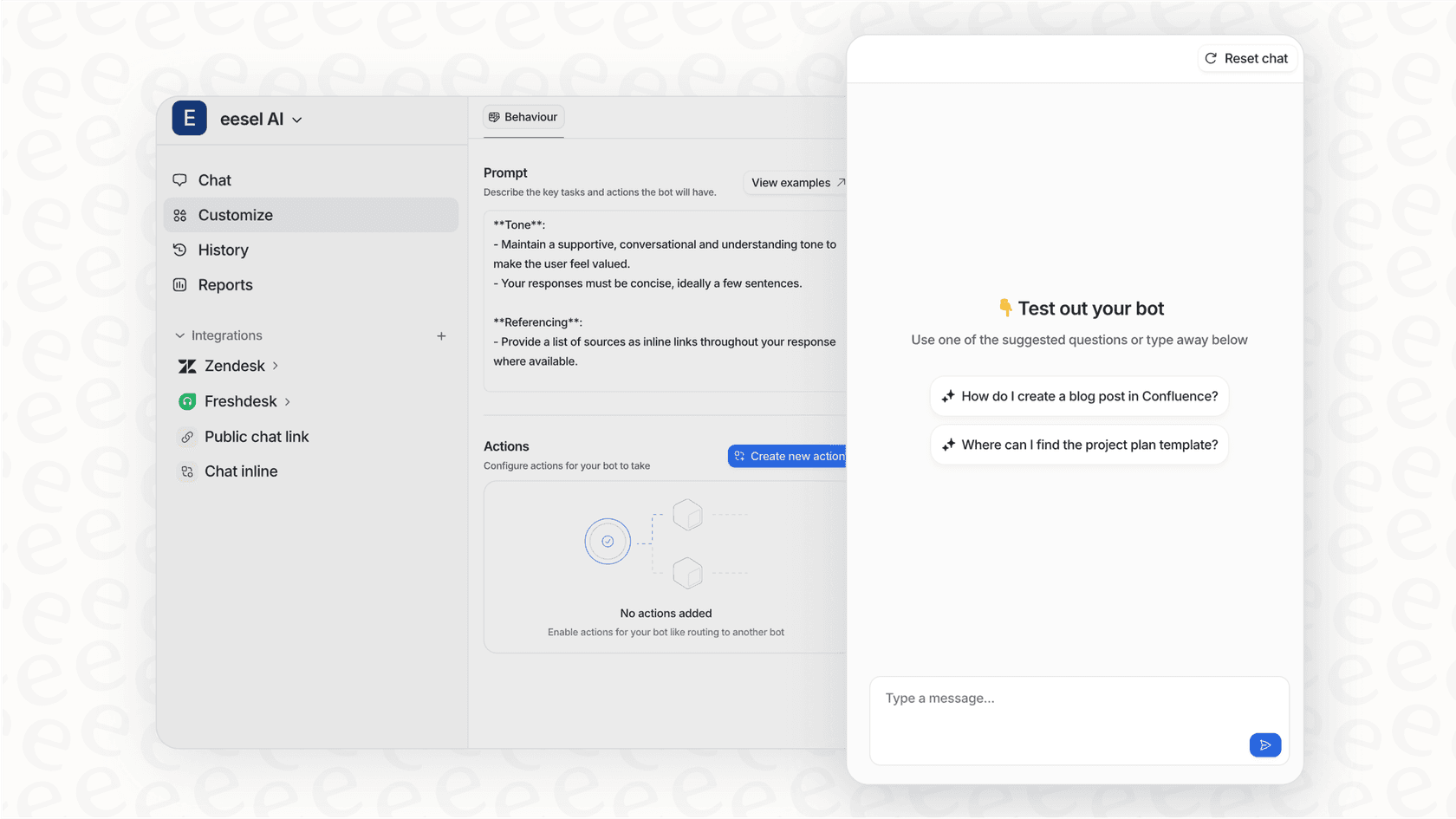
Si vous passez plus de temps à créer des rapports qu'à agir sur les informations, il est peut-être temps d'envisager une approche alternative. Chez eesel AI, nous aidons les équipes à analyser automatiquement les modèles d'appels et les performances des agents. Au lieu de créer manuellement des rapports, vous obtenez des informations exploitables qui vous sont fournies. Notre IA identifie les tendances, met en évidence les anomalies et suggère des améliorations en fonction de vos données d'appels réelles.


Foire aux questions
Share this article

Article by
Stevia Putri
Stevia Putri is a marketing generalist at eesel AI, where she helps turn powerful AI tools into stories that resonate. She’s driven by curiosity, clarity, and the human side of technology.




