So verwenden Sie das Zendesk Explore Talk-Dataset: Ein umfassender Leitfaden

Stevia Putri
Zuletzt bearbeitet February 26, 2026
Wenn Sie ein Callcenter mit Zendesk Talk betreiben, verfügen Sie über eine Goldmine an Daten in Ihrem Konto. Jeder Anruf, jede Warteschleife, jede Weiterleitung und jede Nachbearbeitung wird verfolgt. Das Problem? Die meisten Teams kratzen kaum an der Oberfläche dessen, was mit diesen Daten möglich ist.
Das Zendesk Explore Talk-Dataset bietet Ihnen Zugriff auf detaillierte Anrufanalysen, aber der Einstieg kann sich überwältigend anfühlen. Zwischen Anrufbeinen (Call Legs), Metriken, Attributen und Datensätzen verliert man leicht den Überblick über die Terminologie.
Dieser Leitfaden führt Sie durch alles, was Sie wissen müssen, um Ihre Talk-Daten effektiv zu analysieren. Wir werden die Schlüsselkonzepte behandeln, Sie durch die Erstellung Ihres ersten Berichts führen und Ihnen zeigen, wie Sie häufige Fehler vermeiden, die neue Benutzer ausbremsen.
Was ist das Zendesk Explore Talk-Dataset?
Das Talk-Dataset ist eine Sammlung von Metriken und Attributen, mit denen Sie Ihre Zendesk Talk-Anrufdaten analysieren können. Stellen Sie es sich als eine spezialisierte Datenbank vor, die jedes Detail über Ihre Anrufe enthält: wer angerufen hat, wie lange sie gewartet haben, welcher Agent ihn bearbeitet hat und was während des Gesprächs passiert ist.
Um auf das Talk-Dataset zuzugreifen, benötigen Sie:
- Einen Zendesk Suite-Plan (Team, Growth, Professional, Enterprise oder Enterprise Plus)
- Explore Light, Professional oder Enterprise
- Talk Professional oder Enterprise für vollständige Berichtsfunktionen
Das Dataset erfasst Daten über den gesamten Anrufverlauf: IVR-Interaktionen, Wartezeit, Agenten-Gesprächszeit, Haltezeit, Beratungen, Weiterleitungen und Nachbearbeitungsaktivitäten. Dies gibt Ihnen ein vollständiges Bild sowohl der Kundenerfahrung als auch der Agentenleistung.
Wenn Sie die Einrichtung und Konfiguration komplexer finden als erwartet, bieten Tools wie eesel AI einen alternativen Ansatz. Anstatt Berichte manuell zu erstellen, können Sie automatisierte Erkenntnisse aus Ihren Anrufdaten gewinnen, ohne die Lernkurve.

Die Anrufstruktur im Talk-Dataset verstehen
Bevor Sie mit dem Erstellen von Berichten beginnen, müssen Sie verstehen, wie Anrufe im Dataset strukturiert sind. Hier stolpern viele Teams.
Anrufbeine (Call Legs) erklärt
Ein "Anrufbein" ist eine Interaktion zwischen einer Person und dem Anruf. Es gibt zwei Arten:
- Agentenbeine (Agent Legs): Beginnen, wenn ein verfügbarer Agent gefunden wird und sein Telefon oder Browser zu klingeln beginnt. Das Bein endet, wenn der Agent den Anruf beendet (einschließlich der Nachbearbeitungszeit).
- Endbenutzerbeine (End-User Legs): Beginnen, nachdem der Anruf entgegengenommen wurde und der Kunde die Begrüßungsnachricht hört. Das Bein endet, wenn der Anruf getrennt wird.
Deshalb ist das wichtig: Wenn ein Anruf von Agent A zu Agent B weitergeleitet wird, sind das zwei Agentenbeine. Wenn ein Kunde einen Rückruf anfordert, sind das zwei Endbenutzerbeine. Das Mischen von Metriken auf Anrufebene mit Metriken auf Beinebene im selben Bericht multipliziert Ihre Zahlen fälschlicherweise.
Der Anrufablauf
Ein typischer eingehender Anruf durchläuft diese Phasen:
- Kunde verbindet sich mit Ihrem System
- IVR (falls konfiguriert): Kunde hört Begrüßungsnachricht und trifft Auswahlen
- Warteschlange: Kunde wartet auf einen verfügbaren Agenten
- Agentenverbindung: Agentenbein beginnt
- Anrufbearbeitung: Gesprächszeit, Haltezeit, Beratungen
- Nachbearbeitung: Agent erledigt die Nachbearbeitung
- Anruf endet
Das Verständnis dieses Ablaufs hilft Ihnen, Ihre Metriken richtig zu interpretieren. Beispielsweise misst die "Anrufwartzeit" die Wartezeit in der Warteschlange nach der IVR, während die "Anrufannahmezeit" alles von der ersten Verbindung bis zum ersten Agentenkontakt umfasst.
Wichtige Metriken und Attribute im Talk-Dataset
Das Talk-Dataset enthält Dutzende von Metriken und Attributen. Hier sind die, die Sie am häufigsten verwenden werden:
Metriken auf Anrufebene
| Metrik | Was sie misst |
|---|---|
| Anrufwartzeit (Call Wait Time) | Zeit, die der Kunde nach der IVR in der Warteschlange gewartet hat |
| Anrufannahmezeit (Call Answer Time) | Zeit von der Verbindung bis zum ersten Agentenkontakt |
| Anruf-IVR-Zeit (Call IVR Time) | Zeit, die mit der Navigation im IVR-Menü verbracht wurde |
| Anrufberatungszeit (Call Consultation Time) | Gesamtzeit, die Agenten mit der gegenseitigen Beratung verbracht haben |
| Anrufhaltezeit (Call On-Hold Time) | Zeit, die der Kunde in der Warteschleife war |
| Anrufgesprächszeit (Call Talk Time) | Gesamtgesprächszeit |
| IVR-Übergänge (IVR Transitions) | Anzahl der durchgeführten IVR-Menüschritte |
| Anruf abgerechnete Zeit (Call Billed Time) | Für den Anruf abgerechnete Zeit |
Metriken auf Anrufbeinebene
| Metrik | Was sie misst |
|---|---|
| Agenten-Gesprächszeit (Agent Talk Time) | Zeit, die der Agent mit dem Sprechen verbracht hat |
| Agenten-Nachbearbeitungszeit (Agent Wrap-Up Time) | Zeit, die der Agent mit der Nachbearbeitung verbracht hat |
| Endbenutzer-Wartezeit (End-User Wait Time) | Zeit, die der Kunde mit dem Warten verbracht hat |
Wichtige Attribute
Attribute ermöglichen es Ihnen, Ihre Daten auf verschiedene Weise zu segmentieren:
- Anrufrichtung (Call Direction): Eingehend vs. ausgehend
- Anrufergebnis (Call Outcome): Abgeschlossen, abgebrochen, Voicemail, verpasst
- Agentenname/-ID (Agent Name/ID): Welcher Agent den Anruf bearbeitet hat
- Telefonnummer (Phone Number): Anrufer-ID-Informationen
- Zeitattribute (Time Attributes): Datum, Stunde, Wochentag für Trendanalysen
Die wichtigste Sache, die Sie sich merken sollten: Metriken sind quantitativ (Zahlen, die Sie zählen oder summieren können), während Attribute qualitativ sind (Kategorien, nach denen Sie gruppieren können). Sie verwenden Metriken, um die Leistung zu messen, und Attribute, um Muster zu verstehen.
Erstellen Ihres ersten Talk-Berichts
Lassen Sie uns gemeinsam einen einfachen Bericht erstellen, der das tägliche Anrufvolumen nach Agenten anzeigt. Dies ist ein grundlegender Bericht, den die meisten Callcenter benötigen.
Schritt 1: Zugriff auf Explore und Auswahl des Talk-Datasets
Navigieren Sie über Ihr Zendesk-Admin-Panel zu Explore. Klicken Sie auf "Neuer Bericht" und Sie sehen eine Liste der verfügbaren Datasets. Wählen Sie "Talk - Anrufe (Calls)" aus dem Abschnitt "Voice" aus.

Das Dataset-Panel erscheint auf der rechten Seite und zeigt an, welche Metriken verfügbar sind. Wenn Sie Talk - Anrufe (Calls) nicht sehen, überprüfen Sie, ob Ihr Plan Talk Professional oder Enterprise beinhaltet.
Schritt 2: Hinzufügen Ihrer Metriken
Klicken Sie unter dem Abschnitt "Metriken" auf "Hinzufügen". Sie sehen eine Liste aller verfügbaren Metriken für das Talk-Dataset. Wählen Sie für unseren täglichen Volumenbericht "Anrufe (Calls)" aus (dies zählt die Anzahl der Anrufe).
Beachten Sie den neben jeder Metrik angezeigten Aggregationstyp:
- COUNT: Zählt alle Vorkommnisse
- D_COUNT: Zählt eindeutige Vorkommnisse (jeder Anruf wird einmal gezählt)
- SUM: Addiert Werte
- AVG: Berechnet den Durchschnitt
Für Anrufzahlen ist D_COUNT normalerweise das, was Sie wollen. Es stellt sicher, dass jeder Anruf einmal gezählt wird, auch wenn er mehrere Beine hat.
Schritt 3: Hinzufügen von Spalten und Zeilen
Lassen Sie uns nun die Daten aufschlüsseln. Fügen Sie unter "Spalten" "Datum (Ticket erstellt)" hinzu, um Anrufe nach Tag anzuzeigen. Fügen Sie unter "Zeilen" "Agentenname (Agent Name)" hinzu, um zu sehen, welcher Agent jeden Anruf bearbeitet hat.
Ihr Bericht zeigt nun eine Matrix: Daten oben, Agenten an der Seite und Anrufzahlen in den Zellen. Dies beantwortet die Frage: "Wie viele Anrufe hat jeder Agent jeden Tag bearbeitet?"
Schritt 4: Anwenden von Filtern
Konzentrieren wir uns nur auf eingehende Anrufe. Klicken Sie unter "Filter" auf "Hinzufügen" und wählen Sie "Anrufrichtung (Call Direction)" aus. Stellen Sie es auf "Eingehend (Inbound)" ein, um ausgehende Anrufe aus Ihrem Bericht auszuschließen.
Sie können auch einen Datumsbereichsfilter hinzufügen. Klicken Sie auf das Kalendersymbol und wählen Sie "Letzte 30 Tage (Last 30 days)" aus, um den Bericht aktuell und übersichtlich zu halten.
Schritt 5: Visualisieren Ihrer Daten
Die Standardtabellenansicht eignet sich für detaillierte Analysen, aber Sie möchten möglicherweise ein Diagramm für Präsentationen. Klicken Sie auf das Diagrammsymbol und wählen Sie "Balkendiagramm (Bar chart)" aus, um die Anrufvolumina visuell anzuzeigen.
Formatieren Sie Ihre Zahlen für die Lesbarkeit. Große Zahlen wie 12584 sind schwerer zu lesen als 12.584. Klicken Sie auf das Zahnradsymbol neben Ihrer Metrik, um die Zahlenformatierung anzupassen.
Klicken Sie abschließend auf "Speichern (Save)" und geben Sie Ihrem Bericht einen Namen wie "Tägliche eingehende Anrufe nach Agenten (Daily Inbound Calls by Agent)". Sie können dies nun zu einem Dashboard hinzufügen oder es für die E-Mail-Zustellung planen.
Häufige Talk-Berichte für Callcenter
Sobald Sie die Grundlagen verstanden haben, können Sie gezieltere Berichte erstellen. Hier sind vier Berichte, die jedes Callcenter haben sollte:
Tägliches Anrufvolumen
- Metrik: Anzahl der Anrufe (Count of calls)
- Spalte: Datum (Date)
- Anwendungsfall: Personalplanung und Identifizierung von Spitzenzeiten
Dieser Bericht zeigt Trends im Zeitverlauf. Sind Montage Ihr geschäftigster Tag? Steigen die Anrufe nach Produkteinführungen sprunghaft an? Verwenden Sie diese Daten, um Agenten entsprechend einzuplanen.
Agentenleistung
- Metriken: Anrufgesprächszeit (Call talk time), Anrufannahmezeit (Call answer time)
- Spalte: Agentenname (Agent name)
- Anwendungsfall: Leistungsbeurteilungen und Coaching-Möglichkeiten
Vergleichen Sie Agenten, um Schulungsbedarf zu ermitteln. Ein Agent mit ungewöhnlich hohen Gesprächszeiten benötigt möglicherweise Hilfe bei der Effizienz. Ein Agent mit niedrigen Antwortzeiten hetzt möglicherweise durch Anrufe.
Abbruchrate
- Metriken: Abgebrochene Anrufe (Abandoned calls), Gesamtzahl der Anrufe (Total calls)
- Benutzerdefinierte Metrik: % abgebrochen (% abandoned) (Abgebrochene Anrufe / Gesamtzahl der Anrufe)
- Anwendungsfall: Warteschlangenoptimierung
Hohe Abbruchraten deuten in der Regel auf lange Wartezeiten hin. Wenn Sie Raten über 5-10% sehen, sollten Sie in Erwägung ziehen, während der Spitzenzeiten mehr Agenten hinzuzufügen oder Ihre IVR zu verbessern, um Anrufe besser weiterzuleiten.
Durchschnittliche Bearbeitungszeit (Average Handle Time)
- Metrik: Anrufgesprächszeit (Call talk time) + Anruf-Nachbearbeitungszeit (Call wrap-up time)
- Spalte: Agent oder Datum
- Anwendungsfall: Effizienzverfolgung und Kapazitätsplanung
Die Bearbeitungszeit beeinflusst, wie viele Anrufe ein Agent an einem Tag entgegennehmen kann. Verfolgen Sie dies im Zeitverlauf, um Trends zu erkennen und realistische Ziele festzulegen.
Erweitert: Benutzerdefinierte Metriken für Talk
Manchmal geben Ihnen die integrierten Metriken nicht genau das, was Sie benötigen. Hier kommen benutzerdefinierte Metriken ins Spiel.
Mit benutzerdefinierten Metriken können Sie vorhandene Metriken kombinieren, Formeln anwenden und Berechnungen erstellen, die speziell auf Ihr Unternehmen zugeschnitten sind. Hier sind drei nützliche für Talk:
One-Touch-Lösungsrate (One-touch resolution rate): Zeigt, welcher Prozentsatz der Talk-Tickets ohne Nachverfolgung gelöst wurde. Formel: In einem Durchgang gelöste Tickets / Gesamtzahl der Talk-Tickets.
SLA-Compliance-Prozentsatz (SLA compliance percentage): Verfolgt, welcher Prozentsatz der Anrufe innerhalb Ihres SLA-Ziels beantwortet wurde. Formel: Innerhalb von SLA beantwortete Anrufe / Gesamtzahl der Anrufe mit angewendetem SLA.
Anrufe pro Agent pro Stunde (Calls per agent per hour): Misst die Agentenproduktivität. Formel: Gesamtzahl der Anrufe / (Gesamtzahl der geleisteten Agentenstunden).
Das Erstellen benutzerdefinierter Metriken erfordert das Verständnis der Formelsyntax von Zendesk. Wenn Sie vorgefertigte Formeln wünschen, enthält die Geckoboard Zendesk Custom Metrics Library gebrauchsfertige Beispiele für gängige Szenarien.
Alternativ, wenn sich das Erstellen benutzerdefinierter Metriken nach mehr Arbeit anfühlt, als es wert ist, sollten Sie bedenken, dass wir eesel AI entwickelt haben, um diese Art von Erkenntnissen automatisch zu gewinnen, ohne dass Formeln geschrieben werden müssen. Unsere KI analysiert Ihre Anrufmuster und hebt Trends hervor, die für Ihr Unternehmen wichtig sind.
Fehlerbehebung bei häufigen Problemen
Selbst erfahrene Benutzer stoßen bei der Talk-Berichterstellung auf Probleme. Hier sind die häufigsten Probleme und wie Sie sie beheben können:
Zahlen stimmen nicht mit den Erwartungen überein: Überprüfen Sie, ob Sie Metriken auf Anrufebene und Beinebene mischen. Denken Sie daran, dass das Hinzufügen eines Attributs auf Beinebene Ihre Zahlen auf Anrufebene mit der Anzahl der Beine multipliziert.
Fehlende Daten: Überprüfen Sie Ihre Planebene. Für einige Metriken ist Talk Professional oder Enterprise erforderlich. Überprüfen Sie auch, ob Talk richtig konfiguriert ist und Anrufe tatsächlich aufgezeichnet werden.
Berichte dauern zu lange: Ihr Datumsbereich ist möglicherweise zu groß oder Ihr Bericht ist zu komplex. Versuchen Sie, den Datumsbereich zu verkleinern oder Filter zu vereinfachen. Sie können komplexe Berichte auch in kleinere aufteilen.
Kann eine Metrik nicht finden: Stellen Sie sicher, dass Sie das Talk - Anrufe (Calls)-Dataset verwenden, nicht Support - Tickets oder ein anderes Dataset. Metriken sind spezifisch für jedes Dataset.
Mehr aus Ihren Talk-Daten herausholen
Sobald Sie die Grundlagen beherrschen, gibt es verschiedene Möglichkeiten, mehr Wert aus Ihren Talk-Daten zu ziehen:
Integration mit Support-Daten: Verknüpfen Sie Talk-Anrufe mit Support-Tickets, um den vollständigen Kundenverlauf anzuzeigen. Welche Anrufe führen zu Tickets? Wie lange dauert die Lösung für durch Anrufe generierte Tickets?
Automatisierte Zustellung einrichten: Planen Sie Ihre wichtigsten Berichte so, dass sie automatisch an Stakeholder per E-Mail gesendet werden. Tägliche Berichte an Vorgesetzte, wöchentliche Zusammenfassungen an Manager, monatliche Trends an Führungskräfte.
Erkenntnisse für das Workforce-Management nutzen: Kombinieren Sie Talk-Daten mit Workforce-Management-Tools, um die Planung zu optimieren. Passen Sie die Agentenkapazität an das vorhergesagte Anrufvolumen an.
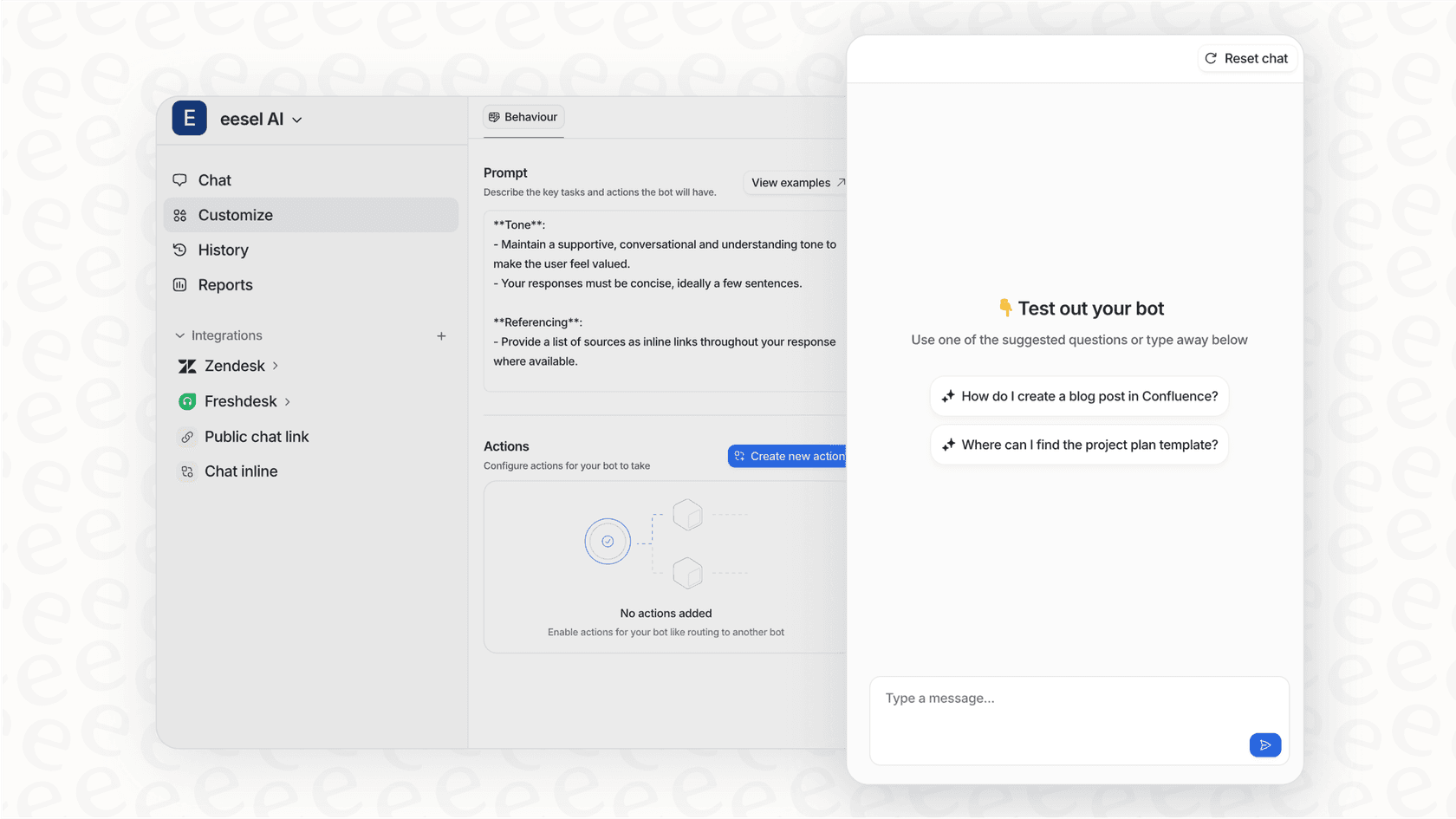
Wenn Sie mehr Zeit mit dem Erstellen von Berichten als mit dem Handeln nach Erkenntnissen verbringen, ist es möglicherweise an der Zeit, einen alternativen Ansatz in Betracht zu ziehen. Bei eesel AI helfen wir Teams, Anrufmuster und Agentenleistung automatisch zu analysieren. Anstatt Berichte manuell zu erstellen, erhalten Sie umsetzbare Erkenntnisse. Unsere KI identifiziert Trends, hebt Anomalien hervor und schlägt Verbesserungen basierend auf Ihren tatsächlichen Anrufdaten vor.


Häufig gestellte Fragen
Share this article

Article by
Stevia Putri
Stevia Putri is a marketing generalist at eesel AI, where she helps turn powerful AI tools into stories that resonate. She’s driven by curiosity, clarity, and the human side of technology.




