
Zendesk Talkでコールセンターを運営している場合、アカウントにはデータの宝庫があります。すべての通話、保留、転送、および後処理が追跡されています。問題は、ほとんどのチームがこのデータで可能なことの表面をなぞる程度しかできていないことです。
Zendesk Explore Talkデータセットを使用すると、詳細な通話分析にアクセスできますが、開始するのは圧倒される可能性があります。通話レッグ(call legs)、指標(metrics)、属性(attributes)、およびデータセット(datasets)の間で、専門用語に迷いやすいです。
このガイドでは、Talkデータの効果的な分析を開始するために知っておく必要のあるすべてのことを説明します。主要な概念を取り上げ、最初のレポートの作成について説明し、新規ユーザーがつまずく一般的な間違いを回避する方法を示します。
Zendesk Explore Talkデータセットとは?
Talkデータセットは、Zendesk Talkの通話データを分析できる指標と属性のコレクションです。通話に関するすべての詳細を含む特殊なデータベースと考えてください。誰が電話をかけたか、どれくらい待ったか、どのエージェントが処理したか、会話中に何が起こったかなどです。
Talkデータセットにアクセスするには、以下が必要です。
- Zendesk Suiteプラン(Team、Growth、Professional、Enterprise、またはEnterprise Plus)
- Explore Light、Professional、またはEnterprise
- 完全なレポート機能を利用するには、Talk ProfessionalまたはEnterprise
データセットは、通話の全過程にわたるデータをキャプチャします。IVR(自動音声応答)のやり取り、キュー時間、エージェントの通話時間、保留時間、相談、転送、および後処理アクティビティです。これにより、顧客体験とエージェントのパフォーマンスの両方を完全に把握できます。
設定と構成が予想以上に複雑になっている場合は、eesel AIのようなツールが代替アプローチを提供します。レポートを手動で作成する代わりに、学習曲線なしで通話データから自動化された洞察を得ることができます。

Talkデータセットにおける通話構造の理解
レポートの作成を開始する前に、データセット内の通話がどのように構成されているかを理解する必要があります。これは、多くのチームがつまずくところです。
通話レッグ(call legs)の説明
「通話レッグ(call leg)」とは、人と通話の間のやり取りのことです。2つのタイプがあります。
- エージェントレッグ(Agent legs): 利用可能なエージェントが見つかり、その電話またはブラウザが鳴り始めると開始されます。レッグは、エージェントが通話を完了したとき(後処理時間を含む)に終了します。
- エンドユーザーレッグ(End-user legs): 通話に応答され、顧客がウェルカムメッセージを聞いた後に開始されます。レッグは、通話が切断されたときに終了します。
これが重要な理由:通話がエージェントAからエージェントBに転送された場合、それは2つのエージェントレッグです。顧客がコールバックを要求した場合、それは2つのエンドユーザーレッグです。同じレポートで通話レベルの指標とレッグレベルの指標を混在させると、数値が誤って乗算されます。
通話フロー(call flow)
一般的なインバウンド通話は、次の段階を経ます。
- 顧客がシステムに接続する
- IVR(構成されている場合):顧客はウェルカムメッセージを聞き、選択を行う
- キュー(queue):顧客は利用可能なエージェントを待つ
- エージェント接続:エージェントレッグが開始される
- 通話処理:通話時間、保留時間、相談
- 後処理:エージェントが通話後の作業を完了する
- 通話終了
このフローを理解すると、指標を正しく解釈するのに役立ちます。たとえば、「通話待機時間(call wait time)」はIVR後のキュー時間を測定し、「通話応答時間(call answer time)」は最初の接続から最初のエージェントとのコンタクトまでのすべてを含みます。
Talkデータセットの主要な指標と属性
Talkデータセットには、数十の指標と属性が含まれています。最もよく使用するものを次に示します。
通話レベルの指標(Call-level metrics)
| 指標(Metric) | 測定するもの(What it measures) |
|---|---|
| 通話待機時間(Call wait time) | 顧客がIVR後にキューで待機した時間 |
| 通話応答時間(Call answer time) | 接続から最初のエージェントとのコンタクトまでの時間 |
| 通話IVR時間(Call IVR time) | IVRメニューのナビゲーションに費やされた時間 |
| 通話相談時間(Call consultation time) | エージェントがお互いに相談に費やした合計時間 |
| 通話保留時間(Call on-hold time) | 顧客が保留にされた時間 |
| 通話時間(Call talk time) | 合計会話時間 |
| IVRトランジション(IVR transitions) | 実行されたIVRメニューの手順数 |
| 通話課金時間(Call billed time) | 通話に課金された時間 |
通話レッグレベルの指標(Call leg metrics)
| 指標(Metric) | 測定するもの(What it measures) |
|---|---|
| エージェント通話時間(Agent talk time) | エージェントが通話に費やした時間 |
| エージェント後処理時間(Agent wrap-up time) | エージェントが通話後の作業に費やした時間 |
| エンドユーザー待機時間(End-user wait time) | 顧客が待機に費やした時間 |
主要な属性(Key attributes)
属性を使用すると、データをさまざまな方法でスライスできます。
- 通話方向(Call direction): インバウンド(Inbound)対アウトバウンド(Outbound)
- 通話結果(Call outcome): 完了(Completed)、放棄(Abandoned)、ボイスメール(Voicemail)、不在(Missed)
- エージェント名/ID(Agent name/ID): 通話を処理したエージェント
- 電話番号(Phone number): 発信者ID情報
- 時間属性(Time attributes): トレンド分析の日付、時間、曜日
覚えておくべき重要なこと:指標は定量的(数えるまたは合計できる数値)であり、属性は定性的(グループ化できるカテゴリ)です。指標を使用してパフォーマンスを測定し、属性を使用してパターンを理解します。
最初のTalkレポートの作成
エージェントごとの毎日の通話量を示す簡単なレポートを作成してみましょう。これは、ほとんどのコールセンターが必要とする基本的なレポートです。
ステップ1:Exploreにアクセスし、Talkデータセットを選択する
Zendesk管理パネルからExploreに移動します。「新しいレポート」をクリックすると、利用可能なデータセットのリストが表示されます。音声セクションから「Talk - 通話(Talk - Calls)」を選択します。

データセットパネルが右側に表示され、利用可能な指標が表示されます。「Talk - 通話(Talk - Calls)」が表示されない場合は、プランにTalk ProfessionalまたはEnterpriseが含まれていることを確認してください。
ステップ2:指標を追加する
「指標(Metrics)」セクションの「追加(Add)」をクリックします。Talkデータセットで使用可能なすべての指標のリストが表示されます。毎日の通話量レポートでは、「通話(Calls)」を選択します(これにより、通話数がカウントされます)。
各指標の横に表示される集計タイプに注意してください。
- COUNT: すべての出現をカウントします
- D_COUNT: 個別の出現をカウントします(各通話は1回カウントされます)
- SUM: 値を加算します
- AVG: 平均を計算します
通話数の場合、通常はD_COUNTが必要です。これにより、複数のレッグがある場合でも、各通話が1回カウントされるようになります。
ステップ3:列と行を追加する
次に、データを分解しましょう。「列(Columns)」で、「日付(チケット作成日)(Date (Ticket created))」を追加して、日ごとの通話を表示します。「行(Rows)」で、「エージェント名(Agent name)」を追加して、各通話を処理したエージェントを表示します。
レポートにマトリックスが表示されるようになりました。上部に日付、側面にエージェント、セルに通話数が表示されます。これは、「各エージェントは1日に何件の通話を処理しましたか?」という質問に答えます。
ステップ4:フィルターを適用する
インバウンド通話のみに焦点を当てましょう。「フィルター(Filters)」の「追加(Add)」をクリックし、「通話方向(Call direction)」を選択します。「インバウンド(Inbound)」に設定して、アウトバウンド通話をレポートから除外します。
日付範囲フィルターを追加することもできます。カレンダーアイコンをクリックし、「過去30日間(Last 30 days)」を選択して、レポートを最新の状態に保ち、管理しやすくします。
ステップ5:データを視覚化する
詳細な分析にはデフォルトのテーブルビューが適していますが、プレゼンテーションにはグラフが必要になる場合があります。グラフアイコンをクリックし、「棒グラフ(Bar chart)」を選択して、通話量を視覚的に確認します。
読みやすくするために数値をフォーマットします。12584のような大きな数は、12,584よりも読みにくいです。指標の横にある歯車アイコンをクリックして、数値のフォーマットを調整します。
最後に、「保存(Save)」をクリックし、「エージェントごとの毎日のインバウンド通話(Daily Inbound Calls by Agent)」のようなレポート名を付けます。これで、これをダッシュボードに追加したり、メール配信をスケジュールしたりできます。
コールセンター向けの一般的なTalkレポート
基本を理解したら、よりターゲットを絞ったレポートを作成できます。すべてのコールセンターが持つべき4つのレポートを次に示します。
毎日の通話量
- 指標(Metric): 通話数
- 列(Column): 日付
- ユースケース(Use case): スタッフ計画とピーク期間の特定
このレポートは、時間の経過に伴う傾向を示しています。月曜日は最も忙しい日ですか?製品の発売後に通話が急増しますか?このデータを使用して、エージェントを適切にスケジュールします。
エージェントのパフォーマンス
- 指標(Metrics): 通話時間、通話応答時間
- 列(Column): エージェント名
- ユースケース(Use case): パフォーマンスレビューとコーチングの機会
エージェントを比較して、トレーニングのニーズを特定します。通話時間が異常に長いエージェントは、効率化の支援が必要な場合があります。応答時間が短いエージェントは、通話を急いでいる可能性があります。
放棄率
- 指標(Metrics): 放棄された通話、合計通話数
- カスタム指標(Custom metric): %放棄(放棄された通話/合計通話数)
- ユースケース(Use case): キューの最適化
高い放棄率は通常、待機時間が長いことを示しています。5〜10%を超える率が表示されている場合は、ピーク時にエージェントを追加するか、IVRを改善して通話をより適切にルーティングすることを検討してください。
平均処理時間
- 指標(Metric): 通話時間+後処理時間
- 列(Column): エージェントまたは日付
- ユースケース(Use case): 効率の追跡とキャパシティプランニング
処理時間は、エージェントが1日に処理できる通話数に影響します。これを時間の経過とともに追跡して、傾向を把握し、現実的な目標を設定します。
高度:Talkのカスタム指標
組み込みの指標では、必要なものが正確に得られない場合があります。そこで、カスタム指標が登場します。
カスタム指標を使用すると、既存の指標を組み合わせたり、数式を適用したり、ビジネスに固有の計算を作成したりできます。Talkに役立つ3つのカスタム指標を次に示します。
ワンタッチ解決率(One-touch resolution rate): フォローアップなしで解決されたTalkチケットの割合を示します。数式:ワンタッチで解決されたチケット/ Talkチケットの合計。
SLAコンプライアンス率(SLA compliance percentage): SLA目標内で応答された通話の割合を追跡します。数式:SLA内で応答された通話/ SLAが適用された通話の合計。
エージェント1人あたりの1時間あたりの通話数(Calls per agent per hour): エージェントの生産性を測定します。数式:合計通話数/(エージェントの総労働時間)。
カスタム指標を作成するには、Zendeskの数式構文を理解する必要があります。Geckoboard Zendeskカスタム指標ライブラリには、一般的なシナリオですぐに使用できる例があります。
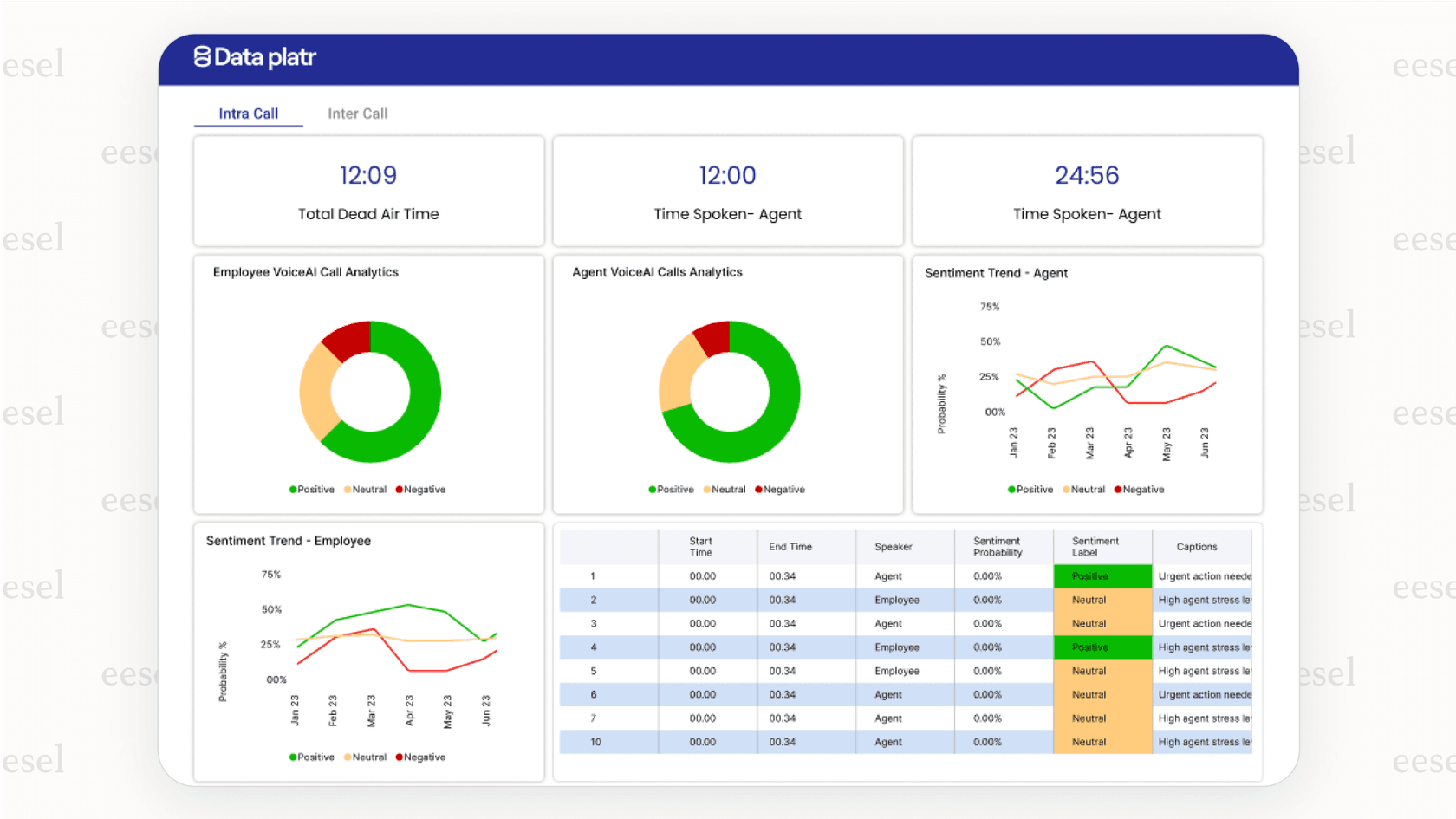
または、カスタム指標の作成がそれだけの価値がないと感じる場合は、eesel AIが数式を作成しなくても、これらの種類の洞察を自動的に表面化するように設計されていることを検討してください。当社のAIは、通話パターンを分析し、ビジネスにとって重要な傾向を強調表示します。
一般的な問題のトラブルシューティング
経験豊富なユーザーでも、Talkレポートで問題が発生することがあります。最も一般的な問題とその解決方法を次に示します。
数値が期待どおりにならない: 通話レベルの指標とレッグレベルの指標を混在させていないか確認してください。レッグレベルの属性を追加すると、通話レベルの数値がレッグ数で乗算されることを忘れないでください。
データが欠落している: プランレベルを確認してください。一部の指標には、Talk ProfessionalまたはEnterpriseが必要です。また、Talkが正しく構成されており、通話が実際に記録されていることも確認してください。
レポートがタイムアウトする: 日付範囲が広すぎるか、レポートが複雑すぎる可能性があります。日付範囲を短縮するか、フィルターを簡素化してみてください。複雑なレポートを小さなレポートに分割することもできます。
指標が見つからない: Support - チケット(Support - Tickets)または別のデータセットではなく、Talk - 通話(Talk - Calls)データセットを使用していることを確認してください。指標は各データセットに固有です。
Talkデータからより多くのものを得る
基本をマスターしたら、Talkデータからより多くの価値を得るためのいくつかの方法があります。
Supportデータとの統合: Talk通話をSupportチケットにリンクして、顧客の全過程を確認します。どの通話がチケットにつながりますか?通話で生成されたチケットの解決時間はどれくらいですか?
自動配信の設定: 主要なレポートを自動的に関係者にメールで送信するようにスケジュールします。スーパーバイザーへの毎日のレポート、マネージャーへの毎週の概要、エグゼクティブへの毎月の傾向。
ワークフォース管理に洞察を使用する: Talkデータをワークフォース管理ツールと組み合わせて、スケジュールを最適化します。エージェントのキャパシティを予測される通話量に合わせます。
洞察に基づいて行動するよりもレポートの作成に多くの時間を費やしている場合は、代替アプローチを検討する時期かもしれません。eesel AIでは、チームが通話パターンとエージェントのパフォーマンスを自動的に分析できるように支援します。レポートを手動で作成する代わりに、実用的な洞察が提供されます。当社のAIは、傾向を特定し、異常を強調表示し、実際の通話データに基づいて改善を提案します。


よくある質問
Share this article

Article by
Stevia Putri
Stevia Putri is a marketing generalist at eesel AI, where she helps turn powerful AI tools into stories that resonate. She’s driven by curiosity, clarity, and the human side of technology.




