
Resumen
Configurar la IA en Kustomer significa trabajar con su suite nativa, principalmente Concierge (orientado al cliente), Envoy (copiloto del agente), Architect (el constructor sin código) y Data Explorer (analítica), en un orden fijo: primero tener una base de conocimientos pública y limpia, luego crear una automatización en Kustomer AI > Añadir automatización, añadir orientaciones y salvaguardas, adjuntar herramientas, probarla en la consola y desplegarla con condiciones de desencadenador y enrutamiento. Todo es solo para administradores y todo se asienta sobre la línea de tiempo unificada del cliente de Kustomer.
La parte que la mayoría de las guías omite: Kustomer 2.0 no tiene un dial numérico de confianza. Decide lo que intenta la IA mediante el emparejamiento de intenciones de Smart Routing, no mediante un porcentaje que puedas configurar. Está bien una vez que lo entiendes, pero cambia la forma en que controlas el riesgo, y es lo que probaría más a fondo antes de salir en vivo.
Me dedico a construir integraciones y agentes de IA para eesel y, tras años colocando IA en colas de soporte en vivo, diré algo honesto desde el principio: la configuración en sí es la mitad fácil. La mitad difícil es confiar en ella. Si aún estás eligiendo tu stack, también te mostraré dónde encaja una capa de IA dedicada, porque eesel no se conecta a Kustomer, pero sí lo hace con Zendesk, Freshdesk, Gorgias y otros con un paso de simulación que te indica la tasa de resolución antes de que un solo cliente lo vea.
Lo que realmente puedes configurar en Kustomer
Antes de tocar ningún ajuste, conviene saber qué IA estás configurando, porque la ruta del menú y los pasos cambian según el producto. Kustomer renombró su IA en 2026 en cuatro piezas con nombre propio, todas sobre su modelo de datos centrado en el cliente.
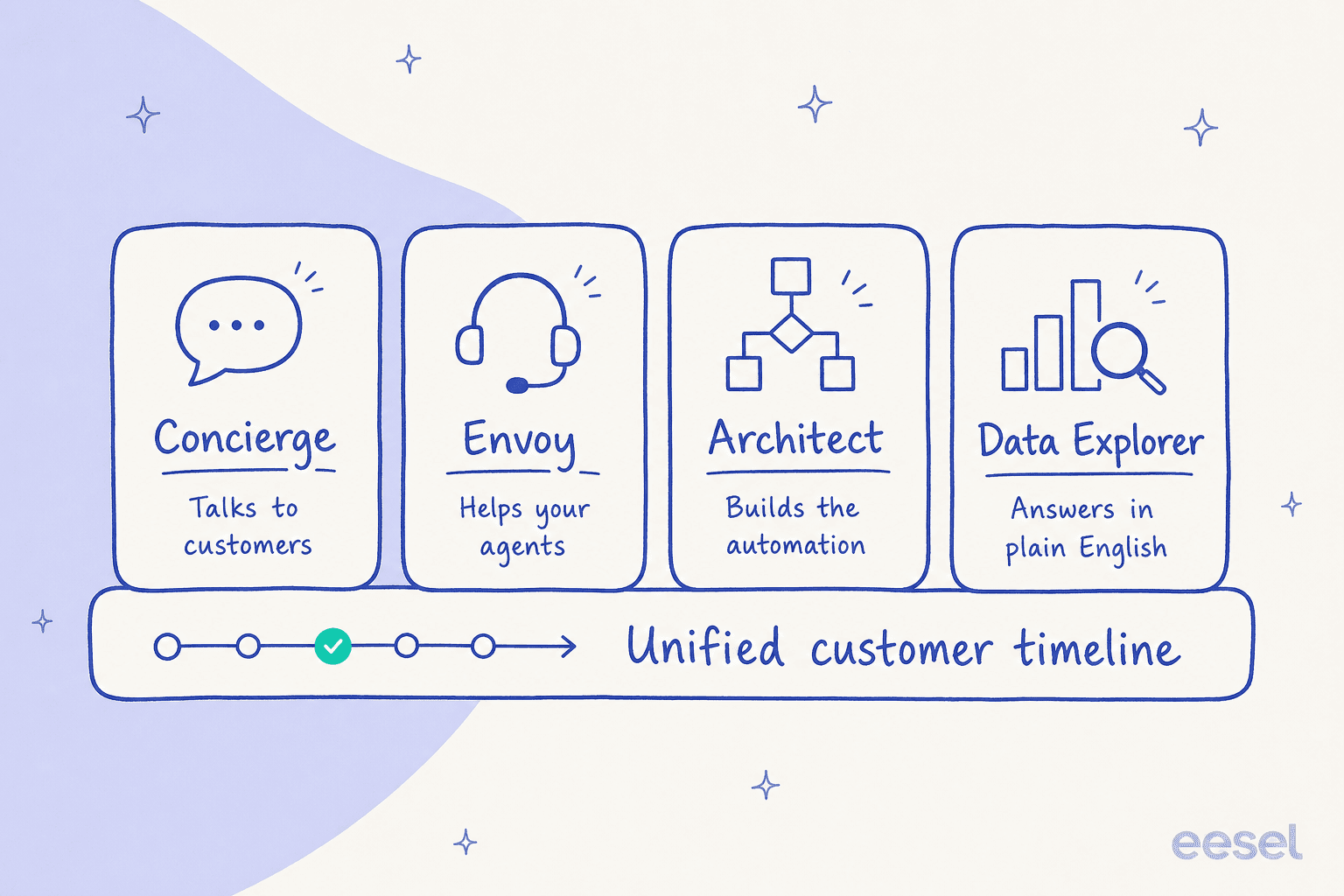
- Concierge es el agente autónomo orientado al cliente. Es el que resuelve «dónde está mi pedido» o «aumenta mi línea de crédito» de principio a fin por chat, correo electrónico, SMS, WhatsApp y voz.
- Envoy es el copiloto del lado del agente: respuestas sugeridas, conocimiento visible, resúmenes automáticos. Asiste a tus empleados en lugar de reemplazarlos.
- Architect es el constructor sin código, la «IA que construye tu IA». Describes lo que quieres y monta la automatización.
- Data Explorer es analítica conversacional: haz una pregunta en lenguaje llano y recibe un gráfico a cambio.
Aquí está Concierge haciendo el trabajo orientado al cliente para el que fue diseñado, resolviendo una solicitud de aumento de crédito y transfiriendo limpiamente cuando alcanza el límite de su ámbito:
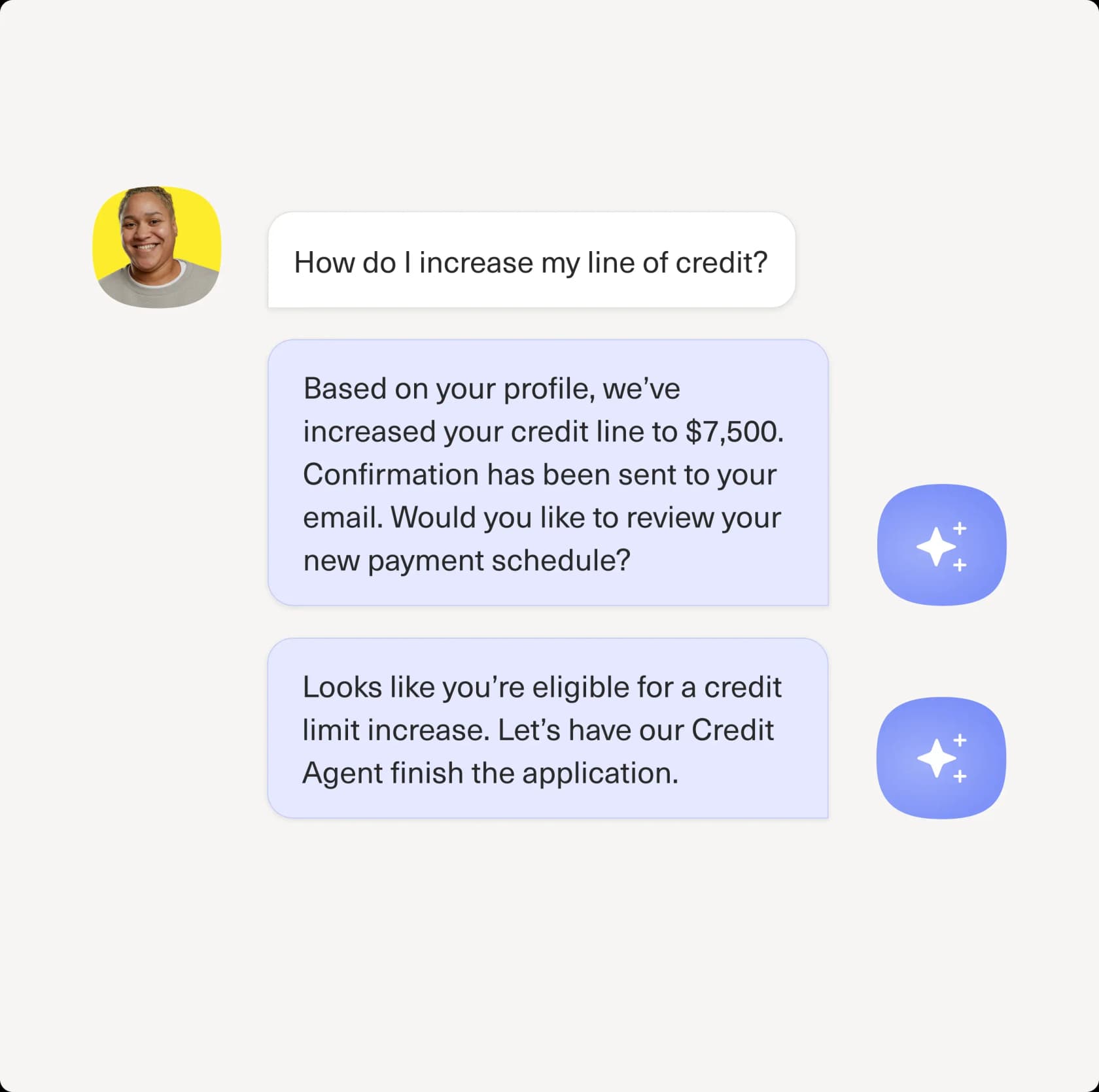
Para la mayoría de los equipos que lean esto, «configurar la IA en Kustomer» significa Concierge más Architect: una automatización orientada al cliente que se construye en el constructor sin código. Por eso la mayor parte de esta guía se centra en eso. Un aviso: todo lo que sigue es solo para administradores. Cada página de configuración de IA en los documentos de Kustomer empieza con una línea como «Los administradores pueden acceder a la página del AI Agent Studio».
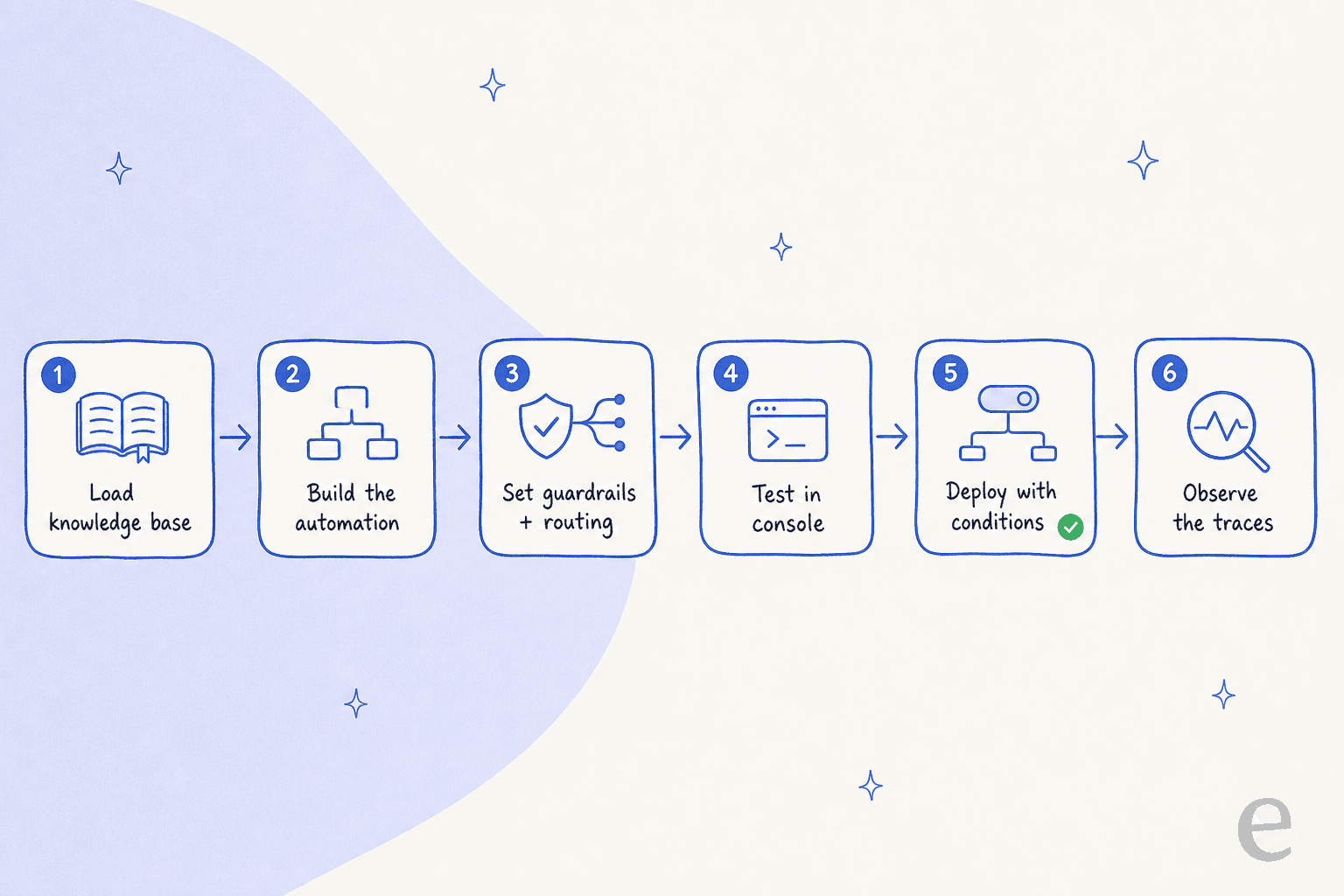
Aquí está toda la secuencia de un vistazo para que sepas lo que viene:
Paso 1: prepara primero tu base de conocimientos
Este es el paso que decide si todo funciona, así que no lo aceleres. El documento de Kustomer Crear automatizaciones de IA tiene una breve lista de «antes de empezar»: añade el conocimiento al que hará referencia tu agente a tu base de conocimientos de Kustomer y decide el rol y las herramientas del agente.
Dos detalles que suelen causar problemas:
- Los agentes de IA hacen referencia únicamente a artículos publicados y públicos. Los borradores, las notas internas y el contenido no publicado nunca se usan. Si la respuesta está en un borrador, la IA no puede verla.
- El agente recupera información solo del título y el cuerpo del artículo. No usa etiquetas ni categorías para encontrar conocimiento. Así que pon la respuesta real en el título y el cuerpo, no en los metadatos.
Si quieres que la IA también extraiga información de páginas web públicas, crea una fuente de datos para esas URLs. Esta falta de coincidencia de audiencia es una trampa real, por cierto. Un patrón que escucho constantemente es una base de conocimientos escrita para administradores mientras los tickets provienen de usuarios finales, lo que produce respuestas seguras pero confusas. Conocimiento limpio dentro, respuestas útiles afuera.
Paso 2: crea tu primera automatización de IA
Una vez que el conocimiento está cargado, ve a Kustomer AI en la navegación izquierda, que abre la pantalla de Automatizaciones de IA. Tienes tres formas de crear, según cuánto control quieras.
El camino sencillo con agente único
Para un agente orientado al cliente sencillo, haz clic en Añadir automatización y, según el documento Crear automatizaciones de IA:
- Introduce un nombre y una descripción.
- Dale orientación, que es donde se produce la configuración real. La orientación cubre la fuente de conocimiento a la que puede hacer referencia, los procedimientos paso a paso que debe seguir, el tono con el que habla, instrucciones de formato libre para casos extremos y salvaguardas para cómo gestiona a competidores o datos sensibles.
- Haz clic en Guardar cambios y pasa a las pruebas.
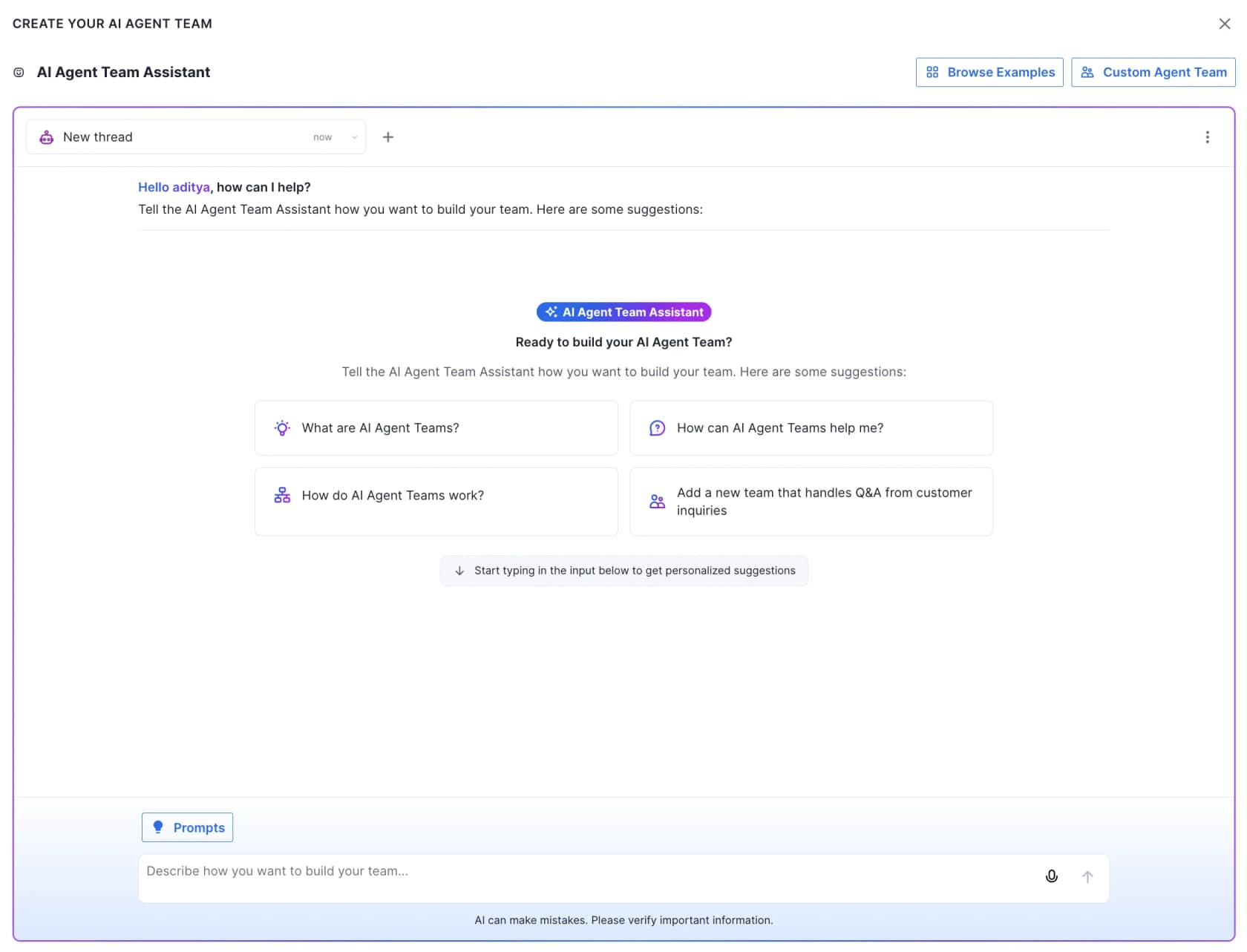
Si escribir procedimientos desde cero resulta intimidante, Architect lo convierte en una conversación. Describes el objetivo y redacta los procedimientos, selecciona las fuentes de conocimiento y configura la automatización por ti. El constructor de equipos de Kustomer muestra bien este enfoque conversacional:
El camino con múltiples agentes (para cualquier cosa compleja)
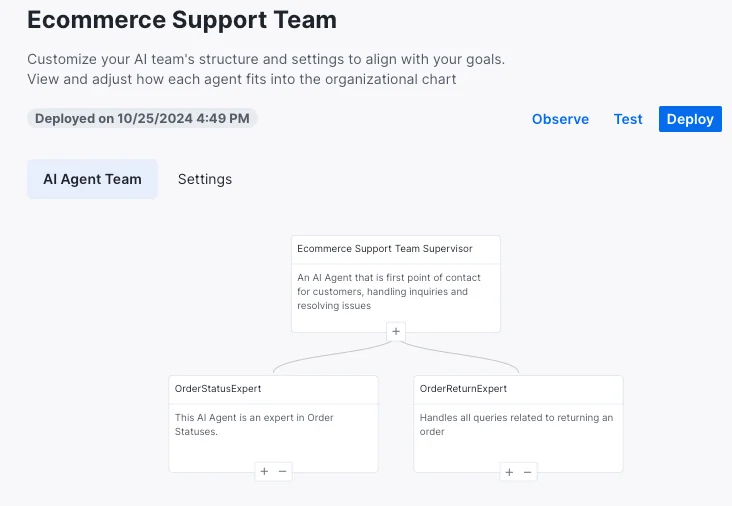
Si tu soporte abarca varios dominios distintos, Kustomer recomienda múltiples agentes especialistas, no un megaagente. Como dicen sus documentos, «un agente de reembolsos debe gestionar los reembolsos mientras que un agente de envíos debe gestionar los cambios de estado de envío». Cada equipo tiene un agente Supervisor que saluda al cliente y delega en especialistas entre bastidores:
Para desbloquear código personalizado, llamadas OpenAPI y transferencias entre agentes, haz clic en Modo multiagente y luego en Cambiar al modo multiagente. Una advertencia que merece leerse dos veces, directamente del documento de multiagente: «Una vez que hayas cambiado una automatización de IA al modo multiagente, no podrás volver al modo de agente único». Así que comprométete con ello solo cuando realmente necesites la potencia adicional. Desde ahí ensamblas el flujo bloque a bloque: un bloque Inicio para el saludo, más bloques de Clasificación, Enviar mensaje, Herramienta y Agente existente.
Paso 3: dale herramientas a la IA para que pueda hacer más que hablar
Un agente que solo puede citar artículos de ayuda es una barra de búsqueda glorificada. La versión útil puede buscar un pedido, comprobar el estado de fidelidad o iniciar una devolución. En Kustomer esas acciones son herramientas, gestionadas en Kustomer AI > Herramientas.
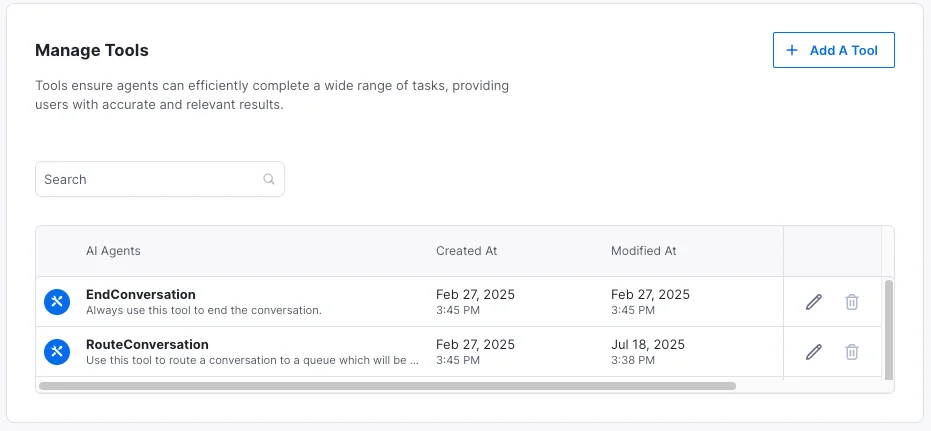
Cada organización empieza con dos herramientas predeterminadas: EndConversation y RouteConversation. Haz clic en Añadir una herramienta para crear más, eligiendo entre comparaciones de fecha/hora, datos de Klass (datos de cliente y pedido específicos de tu organización) o OpenAPI para conectar con sistemas externos. También hay una herramienta de búsqueda de pedidos de Shopify en beta que se conecta directamente a una tienda.
Aquí está el problema que arruinará tu tarde si lo pasas por alto: «Cuando realizas cambios en una herramienta, los cambios no tienen efecto automáticamente. Debes relanzar tu automatización para que se use la herramienta actualizada». Así que después de editar cualquier herramienta, vuelve a la configuración de tu automatización y relánzala. Lo mismo ocurre con los cambios del asistente, que necesitan una republicación para aplicarse.
Paso 4: establece salvaguardas, enrutamiento y la transferencia al agente humano
Esta es la sección que no me saltaría, porque es donde el soporte de IA se gana la confianza o la pierde en silencio.
Las salvaguardas se establecen en el paso de orientación (o mediante Architect). Úsalas para restringir temas sensibles, evitar menciones de competidores y limitar la divulgación de información confidencial. Architect las expone como salvaguardas de competidores y salvaguardas de secretos.
Ahora algo que vale la pena entender antes de salir en vivo: Kustomer 2.0 no te da un umbral de confianza numérico. En cambio, Smart Routing lee la intención del cliente en cada mensaje entrante y solo marca la conversación como engaged (el estado facturable) si la intención debe ser gestionada por tu automatización. Todo lo que no coincida se envía a un humano. Smart Routing puede hacer hasta tres preguntas de aclaración antes de decidir.
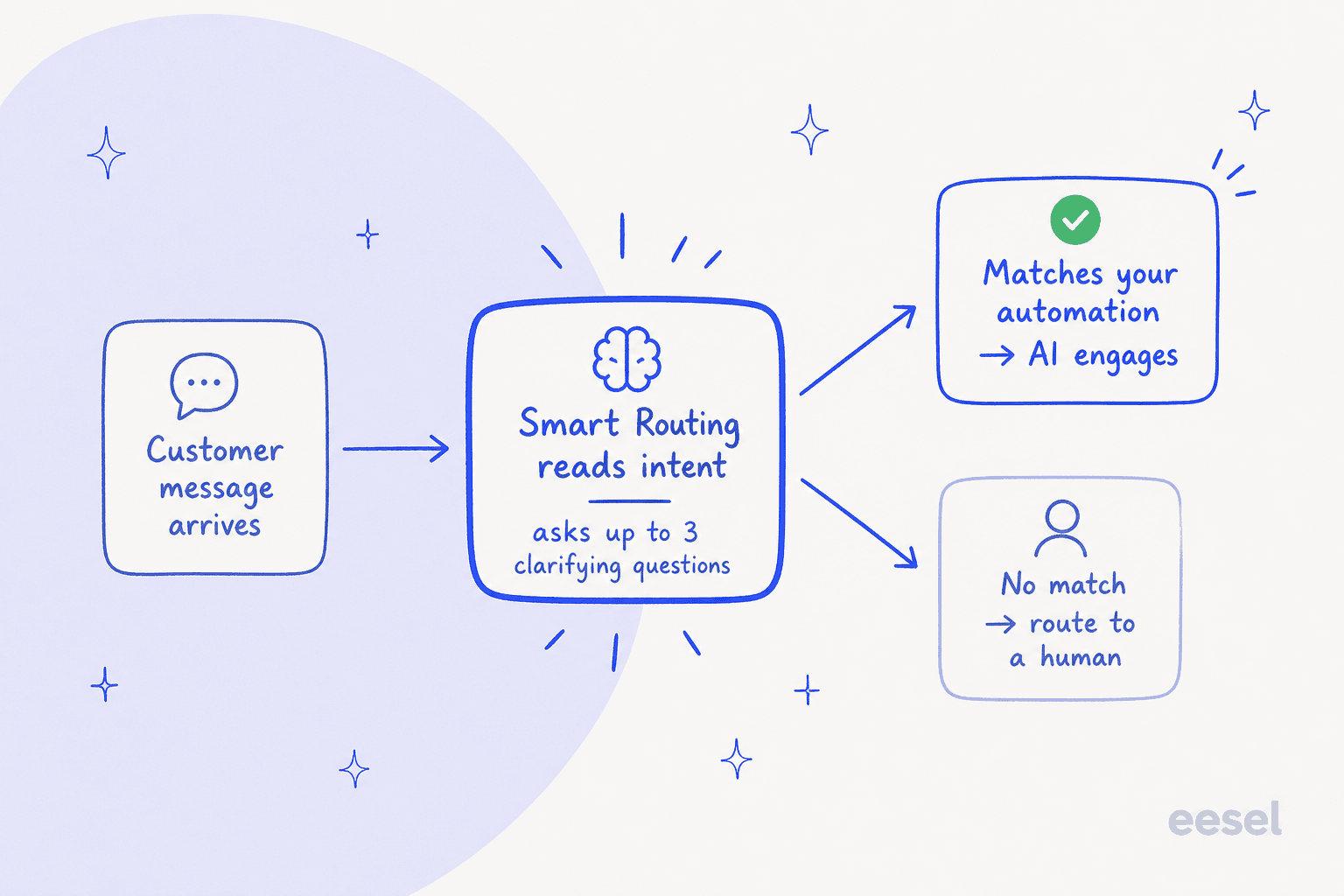
Señalo esto porque el miedo que hay detrás es universal. Un responsable de operaciones en una marca de suplementos DTC que gestiona unos 7.000 tickets de Gorgias al mes me lo planteó claramente: «La IA nunca podrá responder el 100% de las preguntas, pero si lo intenta y simplemente responde "lo siento, no sé esto", no puedo revisar mis 7.000 tickets para ver si la IA realmente dio una buena respuesta. Necesito una IA que solo gestione los tickets de los que está segura y que deje en paz todos los demás». Ese instinto es exactamente correcto, y es por eso que deberías poner a prueba el enrutamiento de intenciones de Kustomer con rigor en lugar de asumir que un control deslizante de confianza te cubre. (La antigua función de Clasificación de conversaciones sí exponía una puntuación de calidad del 0 al 100, pero está obsoleta y no está disponible para nuevos clientes, así que no la incorpores a tu diseño.)
Para la transferencia en sí, usa RouteConversation en lugar de EndConversation cuando quieras transferir en lugar de cerrar. La recomendación de Kustomer es quitar la herramienta EndConversation de los agentes que deberían escalar, e indicar al supervisor que no cierre una conversación cuando ya se ha ejecutado una herramienta de enrutamiento. Vigila un bucle del mundo real: si RouteConversation se activa y no hay ningún humano disponible, la conversación puede volver a la IA. La solución es añadir una condición de flujo de trabajo en Configuración > Plataforma > Flujos de trabajo que compruebe que assistant.status no es igual a transferred.
Finalmente, configura la divulgación de IA para que el agente se identifique como IA al inicio de una conversación, configurado por canal. Hacer bien las transferencias y la divulgación es la misma disciplina que sustenta las buenas prácticas de transferencia entre agentes en cualquier plataforma.
Paso 5: prueba antes de que un solo cliente lo vea
Editar un agente crea un equipo borrador, un entorno sandbox que no está desplegado. Ábrelo, haz clic en el icono de Prueba y obtienes la Consola de Pruebas: un cliente de prueba y una conversación recién creados solo para ti, donde puedes elegir un canal y empezar a chatear.
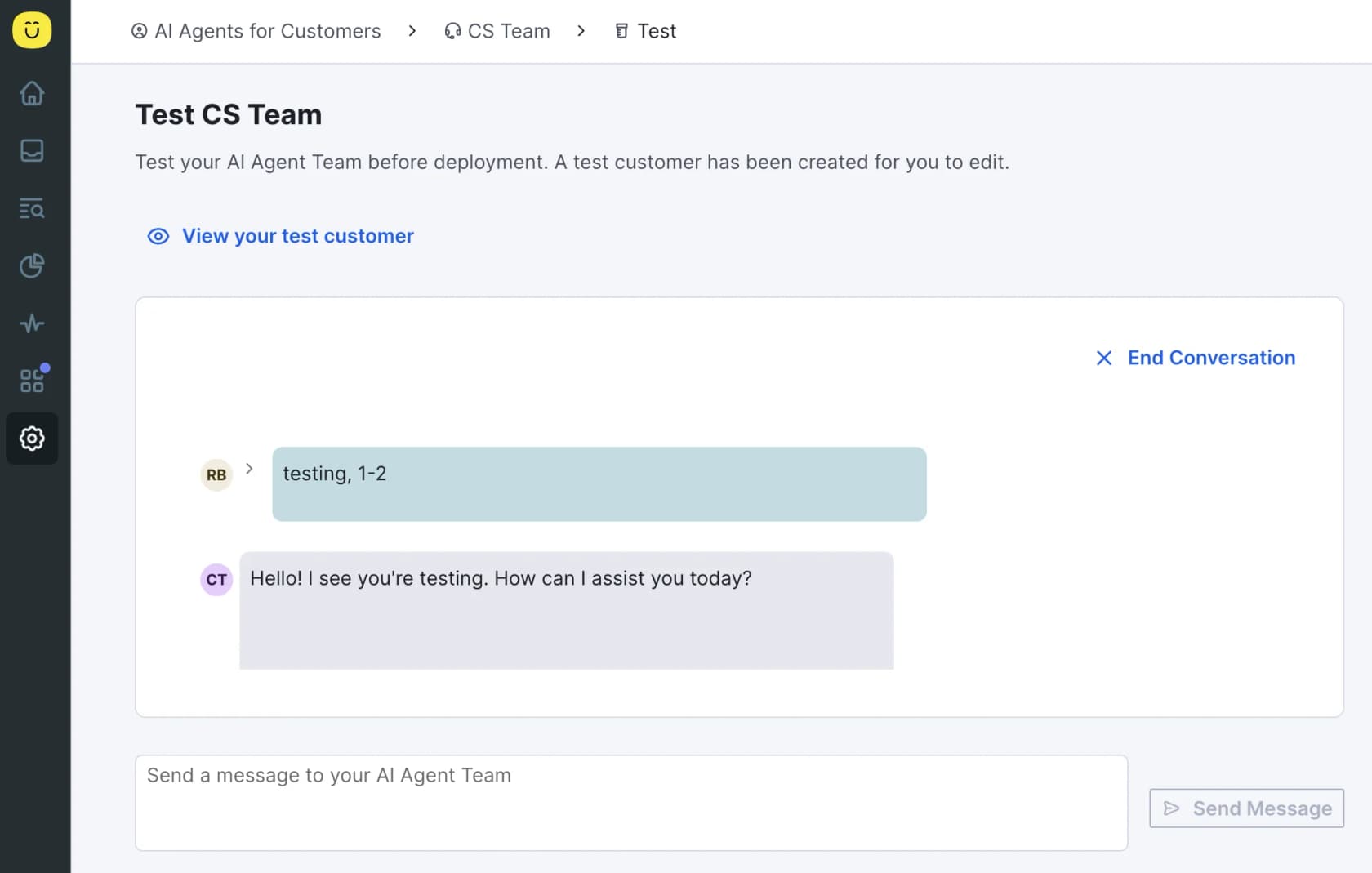
Un requisito que suele sorprender a la gente: la consola no funcionará a menos que el chat esté habilitado y hayas autorizado al menos un dominio para usar el chat de Kustomer. Para consistencia a escala, ejecuta Evaluaciones, que prueban la automatización contra casos de prueba específicos (por ejemplo, «las solicitudes de reembolso siempre terminan positivamente») para detectar regresiones antes de que lleguen a producción.
Esta es la limitación honesta de las pruebas en consola: un puñado de chats con guion no es lo mismo que tu historial real de tickets. No sabrás cómo gestiona el agente el 5% raro hasta que se encuentre con ellos. Esta es la razón principal por la que en otros casos apuesto por la simulación con tickets pasados, reproduciendo miles de conversaciones reales para obtener una tasa de resolución antes del lanzamiento, en lugar de observar unos pocos chats en sandbox y esperar que todo vaya bien.
Paso 6: despliega y elige tus canales
Cuando las pruebas se vean bien, despliega. En 2.0 añades notas de despliegue (que también sirven como registro de cambios para retroceder), defines las condiciones de desencadenador que deciden qué conversaciones gestiona la automatización y estableces condiciones de smart routing como declaraciones de intención cortas como «Devoluciones de productos» o «Problemas de envío».
Los agentes de IA admiten chat, correo electrónico, SMS, WhatsApp, Facebook Messenger y formularios. Pero hay un paso de configuración que es fácil tratar como algo secundario: la verificación. Si la IA puede usar una herramienta depende del canal y de si el cliente está verificado.
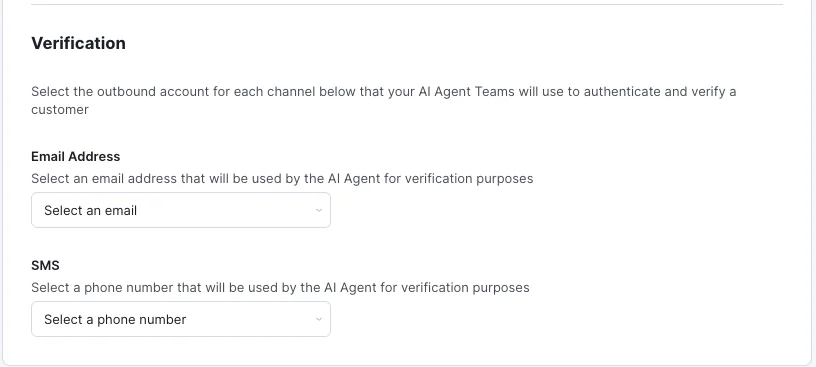
El correo electrónico autenticado, el chat autenticado, Facebook y WhatsApp tienen verificación integrada. El chat anónimo y el correo electrónico no autenticado, los formularios o los SMS necesitan que el cliente se verifique antes de que se ejecuten las herramientas que tocan datos del cliente. Las ventanas de verificación son específicas de cada canal: 15 minutos para SMS y WhatsApp, 30 para chat y voz, 60 para correo electrónico, Facebook y formularios. Si una herramienta necesita verificación y no has configurado un canal para ello, la IA le dice al cliente que no puede continuar y lo redirige a un humano, así que configura esto deliberadamente.
Paso 7: observa los traces tras el lanzamiento
El lanzamiento es el inicio de la optimización, no el final de la configuración. La página de Traces de Kustomer registra cada interacción de IA, las marcas de tiempo, las entradas del cliente, las herramientas utilizadas, las respuestas y los artículos de conocimiento referenciados. Puedes abrir Observar o Ver traces desde la página de AI Agent Teams en cualquier momento.
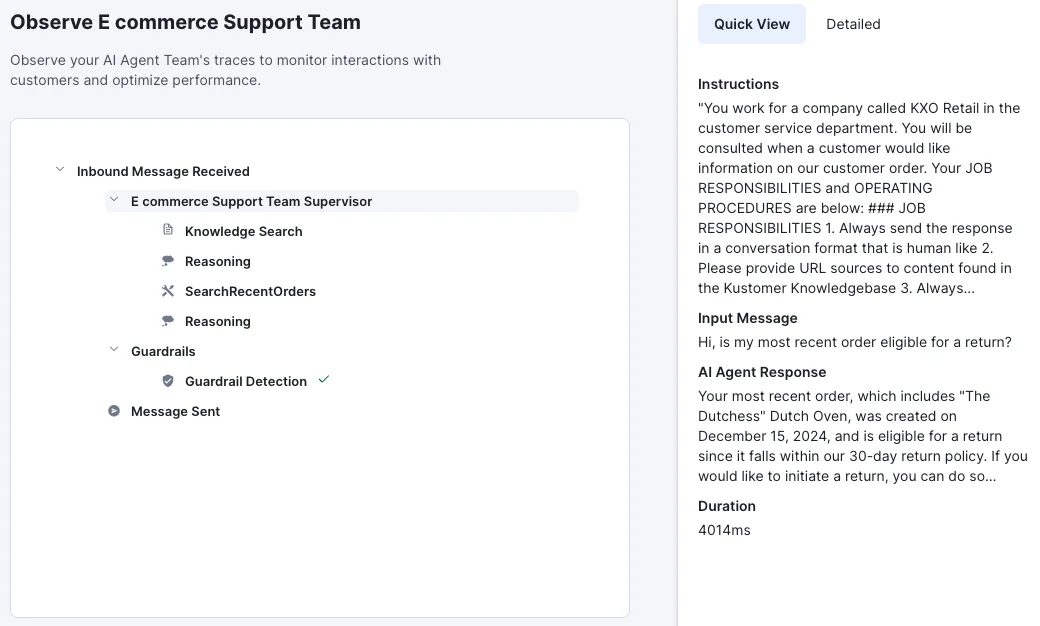
Los traces son genuinamente útiles para depurar una mala respuesta, porque puedes ver exactamente qué artículo recuperó la IA y dónde se torció su razonamiento. Para la vista de volumen, los informes están en Reporting > AI Agents for Customers 2.0, con desgloses por conversación, mensaje y canal:
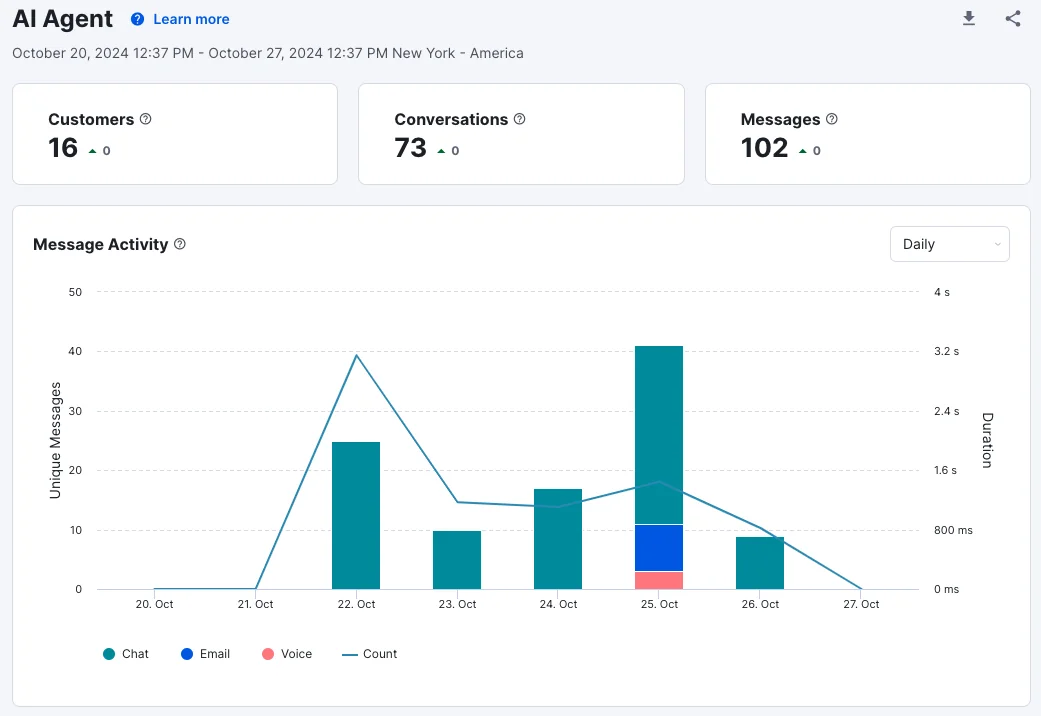
Planifica pasar tus primeras semanas leyendo traces, encontrando las preguntas que la IA no manejó bien, corrigiendo el conocimiento o la orientación subyacente y relanzando. Ese bucle de retroalimentación es el trabajo real de entrenar un agente de soporte de IA, en cualquier plataforma.
Errores comunes al configurar Kustomer AI
Algunas trampas que veo repetidamente, además de las ya mencionadas:
- Olvidar relanzar después de un cambio. Los cambios en herramientas y asistentes no se aplican hasta que relanzas o republicas. Si tu «corrección» no funciona, esto es lo primero que hay que comprobar.
- Dejar el conocimiento en borradores. La IA no puede leer artículos no publicados. Un número sorprendente de tickets de «la IA no sabe esto» se remontan a un artículo que nunca se publicó.
- Cambiar al modo multiagente demasiado pronto. Es una puerta de un solo sentido. Permanece en modo de agente único hasta que realmente necesites llamadas OpenAPI o transferencias a especialistas.
- Subestimar la plataforma en sí. Kustomer es potente pero no ligero. Como escribió un operador en Reddit: «Por alguna razón desconocida y muy extraña, muestran los correos electrónicos en formato RAW en lugar de HTML por defecto... es tan raro que desafía la lógica». La IA se asienta sobre un CRM con una curva de aprendizaje, y esa curva es parte de tu tiempo de configuración.
También vale la pena ser realista sobre los costes. Kustomer no publica precios públicos; todo pasa por ventas. Los análisis de la competencia lo sitúan en torno a 89-139 dólares por puesto al mes con un mínimo de 8 puestos, facturado anualmente, con la IA cobrada adicionalmente por conversación gestionada. Ese es el contexto en el que muchos equipos empiezan a preguntarse si la IA nativa es la opción más rentable. Nuestra completa guía de precios de Kustomer profundiza en los números, y nuestra reseña de Kustomer cubre dónde brilla y dónde no.
Si aún estás eligiendo: una capa de IA más ligera
Seré directo, porque es lo más útil que puedo decir: eesel no se integra con Kustomer. Si estás comprometido con el stack de Kustomer, los pasos anteriores son tu camino, y funcionan.
Pero mucha gente llega a «cómo configurar la IA en Kustomer» mientras aún está decidiendo si comprometerse con la plataforma, a menudo después de sopesar el precio por puesto más IA medida y la configuración más compleja. Si ese es tu caso, vale la pena saber qué hace diferente una capa de IA dedicada. eesel se conecta a los helpdesks que admite — Zendesk, Freshdesk, Gorgias, Front, Help Scout y más — y aprende de tus tickets anteriores y documentos de ayuda desde el primer día.
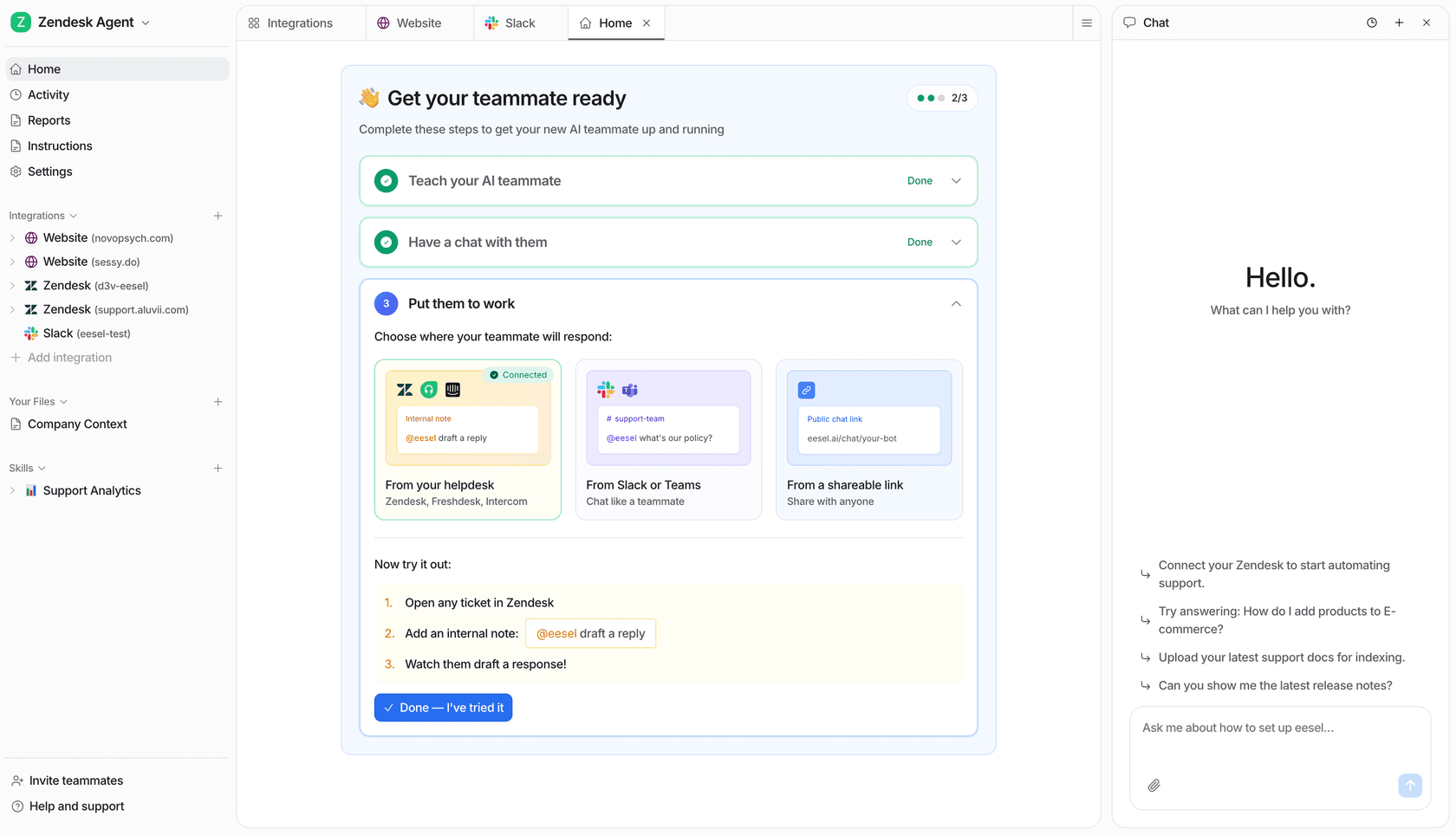
Las dos cosas a las que señalaría a un equipo curioso sobre Kustomer: primero, un modo de simulación que reproduce miles de tus tickets históricos e informa de una tasa de resolución antes de que nunca salgas en vivo, que es la respuesta al miedo de «no puedo revisar 7.000 tickets»; y segundo, precios basados en el uso que comienzan con una tarifa plana por resolución sin cargos por puesto y sin mínimos. Hemos pasado años viendo bots que suenan seguros dar respuestas incorrectas en colas en vivo, que es exactamente por qué existe ese paso de simular primero. También es por eso que equipos como Gridwise vieron el 73% de las solicitudes de nivel 1 resueltas en el primer mes. Puedes probar eesel gratis, y si Kustomer es el hogar adecuado para ti, esta guía igualmente te tiene cubierto.
Preguntas frecuentes
¿Qué necesito antes de poder configurar la IA en Kustomer?
¿Cuánto tiempo lleva configurar Kustomer AI?
¿Tiene Kustomer AI un umbral de confianza configurable?
¿Cuánto cuesta ejecutar Kustomer AI?
¿Puedo probar un agente de IA de Kustomer antes de que entre en producción?


Article by
Rama Adi
Rama is a software engineer at eesel AI with two years of experience writing about B2B SaaS, AI tools, and customer support technology. Based in Bali, Indonesia, he brings a developer's perspective to product comparisons — cutting through marketing copy to what the integrations and APIs actually do.