So richten Sie Zendesk Messaging SLA für Konversationen ein: Eine vollständige Anleitung

Stevia Putri
Zuletzt bearbeitet February 20, 2026
Das Einrichten von Service Level Agreements (SLAs) für Messaging-Konversationen in Zendesk erfordert ein Verständnis dafür, wie sich Messaging vom traditionellen Live-Chat unterscheidet. Während beide Kanäle es Kunden ermöglichen, Sie in Echtzeit zu erreichen, funktionieren sie unter der Haube unterschiedlich, und das wirkt sich darauf aus, wie Sie Ihre SLAs konfigurieren.
Zendesk unterstützt jetzt SLAs für die erste Antwortzeit und die nächste Antwortzeit für Messaging-Konversationen, was bis vor kurzem nicht möglich war. In dieser Anleitung führen wir Sie genau durch die Einrichtung von Zendesk Messaging SLA für Konversationen, welche Voraussetzungen Sie benötigen und einige Best Practices, die wir von der Community gelernt haben.
Wenn Sie Ihre Reaktionszeiten verbessern möchten, können Tools wie eesel AI helfen, häufige Anfragen zusammen mit Ihrer Zendesk-Einrichtung zu automatisieren.

Verständnis von Messaging- vs. Live-Chat-SLAs in Zendesk
Bevor Sie mit der Einrichtung beginnen, müssen Sie den grundlegenden Unterschied zwischen diesen beiden Konversationsarten verstehen. Live-Chat ist sitzungsbasiert. Wenn ein Kunde einen Chat startet, erwartet er eine sofortige Hin- und Her-Konversation, die endet, wenn er das Chatfenster schließt. Messaging hingegen ist persistent. Ein Kunde kann eine Konversation starten, seinen Browser schließen und sie Stunden später auf seinem Telefon wieder aufnehmen.
Diese Persistenz ändert die Funktionsweise von SLAs. Für Live-Chat sind SLAs für die Antwortzeit standardmäßig deaktiviert. Sie müssen sie manuell in Ihrem Chat-Dashboard unter Einstellungen > Konto > SLAs aktivieren. Wenn aktiviert, zählt jede Agentenantwort im Chat zu Ihren Antwortzeitzielen.
Für Messaging werden SLAs für die erste Antwortzeit und die nächste Antwortzeit jetzt vollständig unterstützt. Dies war nicht immer der Fall. Laut Mitteilungen des Zendesk-Produktteams wurde die Messaging-SLA-Unterstützung Anfang 2023 nach umfangreichem Community-Feedback hinzugefügt.
Der Hauptunterschied: Live-Chat erfordert sofortige Aufmerksamkeit und endet, wenn die Sitzung geschlossen wird. Messaging kann asynchron sein. Ein Kunde sendet möglicherweise um 9 Uhr morgens eine Nachricht, sieht Ihre Antwort um 12 Uhr mittags und antwortet um 15 Uhr. Ihre SLAs müssen diesem unterschiedlichen Rhythmus Rechnung tragen.
Voraussetzungen für die Einrichtung von Messaging-SLAs
Bevor Sie mit dem Erstellen von Richtlinien beginnen, stellen Sie sicher, dass Sie die richtige Grundlage geschaffen haben.
Erforderlicher Zendesk-Plan
SLA-Richtlinien beginnen auf der Suite Professional-Ebene, die 115 US-Dollar pro Agent und Monat bei jährlicher Abrechnung (149 US-Dollar monatlich) kostet. Wenn Sie Gruppen-SLAs für die Verfolgung interner Teamübergaben wünschen, benötigen Sie Suite Enterprise für 169 US-Dollar pro Agent und Monat (219 US-Dollar monatlich).
Der Support Team-Plan (19 $/Agent/Monat) und der Suite Team-Plan (55 $/Agent/Monat) enthalten keine SLA-Funktionalität. Sie müssen ein Upgrade durchführen, um diese Funktionen nutzen zu können.
Agent Workspace-Anforderung
Speziell für Live-Chat benötigen Sie den Agent Workspace, um Antwortzeit-SLAs zu verwenden. Dies ist die moderne Zendesk-Oberfläche, die Chat und Ticketing vereint. Wenn Sie noch die Legacy-Chat-Oberfläche verwenden, müssen Sie migrieren.
Geschäftszeiten und Prioritäten
Jede SLA-Richtlinie basiert auf vier Elementen:
- Priorität: Niedrig, normal, hoch oder dringend
- Geschäftszeiten: Arbeitszeiten vs. 24/7
- Messtyp: Erste Antwort, nächste Antwort, Aktualisierungszeit oder Lösungszeit
- Bedingungen: Auf welche Tickets die Richtlinie angewendet wird
Sie müssen Geschäftszeiten konfiguriert und ein System zum Festlegen von Ticketprioritäten eingerichtet haben, bevor Ihre SLAs ordnungsgemäß funktionieren. Die meisten Teams verwenden Auslöser, um die Priorität automatisch basierend auf Faktoren wie Kundentyp, Anfragekategorie oder Schlüsselwörtern in der Betreffzeile festzulegen.
Erstellen Ihrer ersten Zendesk Messaging SLA-Richtlinie
Lassen Sie uns den eigentlichen Einrichtungsprozess Schritt für Schritt durchgehen.
Schritt 1: Navigieren Sie zu den SLA-Einstellungen
Gehen Sie zu Admin Center > Objekte und Regeln > Geschäftsregeln > Service Level Agreements.

Schritt 2: Erstellen Sie eine neue Richtlinie
Klicken Sie auf Richtlinie erstellen und geben Sie ihr einen beschreibenden Namen. Gute Namenskonventionen helfen, wenn Sie mehrere Richtlinien haben. Versuchen Sie etwas wie "Messaging - Support Team" oder "WhatsApp - Priority Customers". Der Name sollte Ihnen auf einen Blick sagen, welcher Kanal und welches Team für die Richtlinie gelten.
Schritt 3: Legen Sie Ihre Bedingungen fest
Hier definieren Sie, für welche Konversationen diese SLA gilt. Für eine Messaging-SLA sollten Sie mindestens diese Bedingungen festlegen:
- Kanal ist Messaging: Dadurch wird sichergestellt, dass die Richtlinie nur für Messaging-Konversationen gilt, nicht für E-Mails oder Tickets, die über andere Kanäle erstellt wurden
- Gruppe ist [Ihr Team]: Optional, aber empfohlen, wenn verschiedene Teams verschiedene Konversationsarten bearbeiten
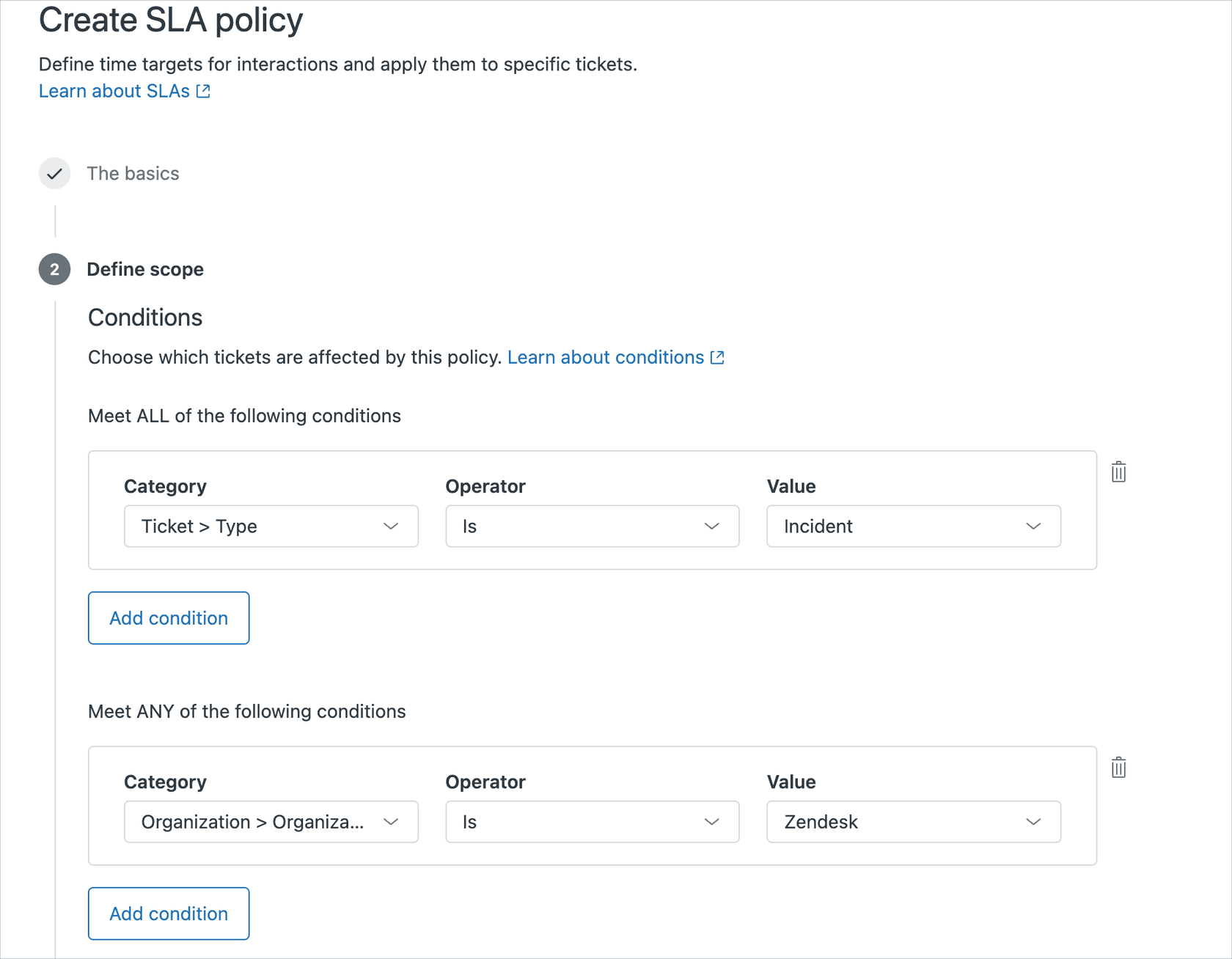
Schritt 4: Wählen Sie Ihre Betriebszeiten aus
Entscheiden Sie, ob Sie Ziele in Geschäftszeiten oder Kalenderstunden messen möchten. Für die meisten Teams sind Geschäftszeiten sinnvoller. Sie möchten nicht, dass Ihre SLA-Uhr tickt, wenn Ihre Agenten offline sind. Wenn Sie jedoch Kunden weltweit haben und Zusagen haben, innerhalb bestimmter Zeitrahmen zu antworten, unabhängig davon, wann die Nachricht eintrifft, sind Kalenderstunden möglicherweise angemessen.
Schritt 5: Konfigurieren Sie die Ziele für die erste Antwortzeit
Dies ist, wie schnell Sie auf neue Konversationen antworten. Legen Sie für jede Prioritätsstufe unterschiedliche Ziele fest. Ein gängiger Ansatz ist die 2-4-8-16-Regel:
| Priorität | Erste Antwortzeit |
|---|---|
| Dringend | 2 Stunden |
| Hoch | 4 Stunden |
| Normal | 8 Stunden |
| Niedrig | 16 Stunden |
Denken Sie daran, dass dies Geschäftszeiten sind, sodass 16 Stunden zwei Geschäftstage bedeuten, nicht sechzehn Stunden tatsächlicher Zeit.
Schritt 6: Konfigurieren Sie die Ziele für die nächste Antwortzeit
Die nächste Antwortzeit misst, wie schnell Sie auf Kunden-Follow-ups antworten. Legen Sie diese etwas länger als die erste Antwortzeit fest, da die Agenten Zeit zum Recherchieren benötigen. Viele Teams verwenden 4 Stunden für hoch/dringend und 8 Stunden für normal/niedrig.
Schritt 7: Speichern und ordnen Sie Ihre Richtlinien
SLA-Richtlinien werden von oben nach unten angewendet, wobei die erste übereinstimmende Richtlinie diejenige ist, die wirksam wird. Platzieren Sie Ihre spezifischsten Richtlinien oben und Ihre Auffangrichtlinien unten. Wenn Sie eine spezielle SLA für VIP-Kunden haben, sollte diese vor Ihrer allgemeinen Messaging-SLA angezeigt werden.
Empfohlene SLA-Metriken für Messaging-Konversationen
Nicht alle Metriken sind für Messaging sinnvoll. Hier ist, was am besten funktioniert:
Erste Antwortzeit
Dies ist Ihre Metrik "Wir haben Ihre Nachricht erhalten". Streben Sie für Messaging schnellere Ziele als für E-Mail an, aber bringen Sie Ihr Team nicht um. Dreißig Sekunden funktionieren möglicherweise für Live-Chat, sind aber für Messaging unrealistisch, wo Kunden keine sofortigen Antworten erwarten. Ein bis zwei Stunden für dringende Nachrichten sind angemessen.
Nächste Antwortzeit
Dies hält Konversationen in Bewegung. Wenn ein Kunde Ihrem Agenten antwortet, wie schnell sollte dieser Agent antworten? Diese Metrik verhindert, dass Konversationen ins Stocken geraten. Der Hauptunterschied zum Live-Chat besteht darin, dass Kunden in Messaging keine sofortigen Antworten erwarten, sodass Sie etwas längere Ziele festlegen können.
Regelmäßige Aktualisierung
Wenn Sie ein Problem nicht schnell lösen können, stellt die regelmäßige Aktualisierung sicher, dass der Kunde regelmäßig von Ihnen hört. Diese Metrik misst die Zeit zwischen jedem öffentlichen Agentenkommentar. Sie ist besonders nützlich für komplexe Probleme, bei denen Sie den Kunden über den Fortschritt auf dem Laufenden halten müssen.
Was zu vermeiden ist
Lösungszeitmetriken (Wartezeit des Anfragenden, Arbeitszeit des Agenten, Gesamtlösungszeit) können für Messaging schwierig sein, da Konversationen Tage oder Wochen dauern können. Ein Kunde sendet möglicherweise eine Nachricht, erhält eine Lösung und antwortet drei Tage später mit einem "Danke". Startet das Ihre Lösungszeit neu? Aus diesem Grund halten sich viele Teams an antwortbasierten Metriken für Messaging.
Best Practices für das Messaging-SLA-Management
Separate Richtlinien für verschiedene Kanäle
Verwenden Sie nicht dieselbe SLA für E-Mail und Messaging. Kunden haben unterschiedliche Erwartungen. Ein E-Mail-Kunde ist möglicherweise mit einer vierstündigen Antwort zufrieden. Ein Messaging-Kunde erwartet schnellere Antworten. Erstellen Sie separate Richtlinien und verwenden Sie die Kanalbedingung, um Tickets entsprechend weiterzuleiten.
Verwenden Sie Auslöser, um die Priorität automatisch festzulegen
Ihre SLAs hängen davon ab, dass Prioritäten korrekt festgelegt werden. Verlassen Sie sich nicht darauf, dass Agenten die Priorität für jedes Ticket manuell festlegen. Erstellen Sie Auslöser, die die Priorität basierend auf Folgendem festlegen:
- Kundenorganisation (VIP-Kunden erhalten hohe Priorität)
- Betreffzeilen-Schlüsselwörter ("dringend", "ausgefallen", "defekt")
- Anfragetyp (Rückerstattungen vs. allgemeine Fragen)
- Verwendetes Ticketformular
Dies stellt sicher, dass Ihre SLAs konsistent angewendet werden, ohne manuelle Arbeit für Agenten hinzuzufügen.
Erstellen Sie SLA-basierte Ansichten
Fügen Sie die Spalte "Nächste SLA-Verletzung" zu Ihren Agentenansichten hinzu. Sortieren Sie Tickets nach dieser Spalte in aufsteigender Reihenfolge, sodass Agenten immer zuerst die Tickets sehen, die kurz vor dem Verstoß stehen. Dies verwandelt eine lange Liste von Tickets in eine klare, priorisierte To-Do-Liste.
Behandeln Sie Kanalwechsel elegant
Manchmal muss eine Messaging-Konversation zu E-Mail wechseln. Vielleicht ist das Problem zu komplex für den Chat, oder Sie müssen Anhänge senden, die in Messaging nicht gut funktionieren. Wenn dies geschieht, verwenden Sie einen Auslöser, um ein Tag wie "switched_to_email" hinzuzufügen, und erstellen Sie eine separate SLA-Richtlinie, die für Tickets mit diesem Tag gilt.
Häufige Probleme und Problemumgehungen
SLAs werden nicht auf Tickets angewendet
Wenn Ihre SLAs nicht auf Tickets angezeigt werden, überprüfen Sie diese häufigen Ursachen:
- Keine Priorität festgelegt: Tickets müssen eine Priorität haben, damit SLAs angewendet werden können. Überprüfen Sie, ob Ihre Auslöser die Priorität korrekt festlegen.
- Bedingungen stimmen nicht überein: Überprüfen Sie, ob Ihre Richtlinienbedingungen tatsächlich mit den Tickets übereinstimmen, die Sie erwarten. Verwenden Sie die Option "Passende Tickets anzeigen" im SLA-Richtlinieneditor, um dies zu überprüfen.
- Richtlinienreihenfolge: Eine allgemeinere Richtlinie über Ihrer spezifischen Richtlinie erfasst möglicherweise zuerst die Tickets. Ordnen Sie Ihre Richtlinien neu.
Übergänge von Messaging zu E-Mail
Wenn eine Messaging-Konversation zu E-Mail wechselt, kann das SLA-Verhalten verwirrend werden. Der beste Ansatz ist die zuvor erwähnte Problemumgehung: Taggen Sie das Ticket, wenn es den Kanal wechselt, und haben Sie separate Richtlinien für jeden Kanaltyp.
Verständnis historischer Einschränkungen
Wenn Sie alte Forenbeiträge sehen, die besagen, dass Messaging keine Antwortzeit-SLAs unterstützt, sind diese veraltet. Zendesk hat diese Unterstützung Anfang 2023 hinzugefügt. Sie müssen jedoch weiterhin Antwortzeit-SLAs für Live-Chat separat in Ihren Chat-Einstellungen aktivieren.
Verbesserung der Zendesk Messaging SLA-Leistung mit KI-Automatisierung
Das konsequente Erreichen von SLA-Zielen kann eine Herausforderung sein, insbesondere in Spitzenzeiten. Hier kann KI-Automatisierung helfen.

KI-Teamkollegen wie eesel AI verbinden sich mit Ihrem Support-Ökosystem und bearbeiten häufige, sich wiederholende Fragen sofort. Wenn ein Kunde nach dem Bestellstatus, dem Zurücksetzen des Passworts oder Versandinformationen fragt, kann die KI sofort antworten. Dies verbessert Ihre Metriken für die erste Antwortzeit, ohne die Arbeitsbelastung der Agenten zu erhöhen.
Bei komplexeren Problemen, die eine menschliche Note erfordern, können KI-Copiloten Antworten entwerfen, indem sie Informationen aus Ihrer Wissensdatenbank, früheren Tickets und verbundener Dokumentation abrufen. Agenten überprüfen und senden diese Entwürfe, anstatt von Grund auf neu zu schreiben, was Ihre nächste Antwortzeit verbessert.

Der Hauptvorteil ist die Konsistenz. KI wird in Stoßzeiten nicht überfordert oder vergisst, nach neuen Nachrichten zu suchen. Sie behält die gleiche Antwortgeschwindigkeit bei, egal ob Sie zehn oder tausend Konversationen führen.
Beginnen Sie noch heute mit der Optimierung Ihrer Zendesk Messaging SLAs
Das Einrichten von SLAs für Messaging-Konversationen muss nicht kompliziert sein. Die wichtigsten Dinge, die Sie sich merken sollten:
- Verwenden Sie Suite Professional oder höher, um auf SLA-Funktionen zuzugreifen
- Aktivieren Sie Antwortzeit-SLAs für Live-Chat separat in Ihren Chat-Einstellungen
- Erstellen Sie separate Richtlinien für Messaging und E-Mail
- Verwenden Sie Auslöser, um Prioritäten automatisch festzulegen
- Ordnen Sie Ihre Richtlinien korrekt an, wobei die spezifischen Richtlinien oben stehen
Sobald Ihre SLAs konfiguriert sind, überwachen Sie sie in Zendesk Explore, um zu sehen, wie Ihr Team abschneidet. Wenn Sie Ziele ständig verfehlen, benötigen Sie möglicherweise mehr Personal, eine bessere Schulung oder Automatisierung, um Routineanfragen schneller zu bearbeiten.
Sind Sie bereit, Ihre SLA-Leistung auf die nächste Stufe zu heben? Überlegen Sie, wie KI-Automatisierung Ihrem Team helfen könnte, schneller auf häufige Fragen zu antworten, während sich Menschen auf komplexe Probleme konzentrieren können, die Empathie und Urteilsvermögen erfordern.

Häufig gestellte Fragen
Share this article

Article by
Stevia Putri
Stevia Putri is a marketing generalist at eesel AI, where she helps turn powerful AI tools into stories that resonate. She’s driven by curiosity, clarity, and the human side of technology.



