Cómo configurar el SLA de mensajería de Zendesk para conversaciones: Una guía completa

Stevia Putri
Última edición February 20, 2026
Configurar acuerdos de nivel de servicio para conversaciones de mensajería en Zendesk requiere comprender cómo la mensajería difiere del chat en vivo tradicional. Si bien ambos canales permiten a los clientes comunicarse con usted en tiempo real, funcionan de manera diferente internamente, y eso afecta la forma en que configura sus SLA (Service Level Agreement).
Zendesk ahora admite SLA de Tiempo de Primera Respuesta y Tiempo de Siguiente Respuesta para conversaciones de mensajería, algo que no era posible hasta hace poco. En esta guía, le mostraremos exactamente cómo configurar el SLA de mensajería de Zendesk para conversaciones, qué requisitos previos necesita y algunas de las mejores prácticas que hemos aprendido de la comunidad.
Si está buscando mejorar sus tiempos de respuesta, herramientas como eesel AI pueden ayudar a automatizar las consultas comunes junto con su configuración de Zendesk.

Comprender los SLA de mensajería frente a los de chat en vivo en Zendesk
Antes de sumergirse en la configuración, necesita comprender la diferencia fundamental entre estos dos tipos de conversación. El chat en vivo se basa en sesiones. Cuando un cliente inicia un chat, espera una conversación inmediata de ida y vuelta que termina cuando cierra la ventana de chat. La mensajería, por otro lado, es persistente. Un cliente puede iniciar una conversación, cerrar su navegador y retomarla horas más tarde en su teléfono.
Esta persistencia cambia la forma en que funcionan los SLA. Para el chat en vivo, los SLA de tiempo de respuesta están desactivados de forma predeterminada. Tiene que habilitarlos manualmente en su Panel de Chat en Configuración > Cuenta > SLA. Cuando está habilitado, cada respuesta del agente en el chat cuenta para sus objetivos de tiempo de respuesta.
Para la mensajería, los SLA de Tiempo de Primera Respuesta y Tiempo de Siguiente Respuesta ahora son totalmente compatibles. Este no siempre fue el caso. Según las comunicaciones del equipo de producto de Zendesk, el soporte de SLA de mensajería se agregó a principios de 2023 después de importantes comentarios de la comunidad.
La distinción clave: el chat en vivo requiere atención inmediata y termina cuando se cierra la sesión. La mensajería puede ser asíncrona. Un cliente puede enviar un mensaje a las 9 AM, ver su respuesta al mediodía y responder a las 3 PM. Sus SLA deben tener en cuenta este ritmo diferente.
Requisitos previos para configurar SLA de mensajería
Antes de comenzar a crear políticas, asegúrese de tener la base correcta en su lugar.
Plan de Zendesk requerido
Las políticas de SLA comienzan en el nivel Suite Professional, que cuesta $115 por agente por mes cuando se factura anualmente ($149 mensuales). Si desea SLA de Grupo para el seguimiento de las transferencias internas del equipo, necesitará Suite Enterprise a $169 por agente por mes ($219 mensuales).
El plan Support Team ($19/agente/mes) y el plan Suite Team ($55/agente/mes) no incluyen la funcionalidad SLA. Deberá actualizar para usar estas funciones.
Requisito del Espacio de Trabajo del Agente
Para el chat en vivo específicamente, necesita el Espacio de Trabajo del Agente habilitado para usar los SLA de tiempo de respuesta. Esta es la interfaz moderna de Zendesk que unifica el chat y la emisión de tickets. Si todavía está utilizando la interfaz de Chat heredada, deberá migrar.
Horario comercial y prioridades
Cada política de SLA se basa en cuatro elementos:
- Prioridad: Baja, normal, alta o urgente
- Horario comercial: Horas de trabajo vs. 24/7
- Tipo de medición: Primera respuesta, siguiente respuesta, tiempo de actualización o tiempo de resolución
- Condiciones: A qué tickets se aplica la política
Debe tener el horario comercial configurado y un sistema para establecer las prioridades de los tickets antes de que sus SLA funcionen correctamente. La mayoría de los equipos utilizan activadores para establecer automáticamente la prioridad en función de factores como el tipo de cliente, la categoría de solicitud o las palabras clave en la línea de asunto.
Crear su primera política de SLA de mensajería de Zendesk
Repasemos el proceso de configuración real paso a paso.
Paso 1: Navegue a la configuración de SLA
Vaya a Centro de administración > Objetos y reglas > Reglas de negocio > Acuerdos de nivel de servicio.

Paso 2: Crear una nueva política
Haga clic en Crear política y asígnele un nombre descriptivo. Las buenas convenciones de nomenclatura ayudan cuando tiene varias políticas. Pruebe algo como "Mensajería - Equipo de soporte" o "WhatsApp - Clientes prioritarios". El nombre debe indicarle de un vistazo a qué canal y equipo se aplica la política.
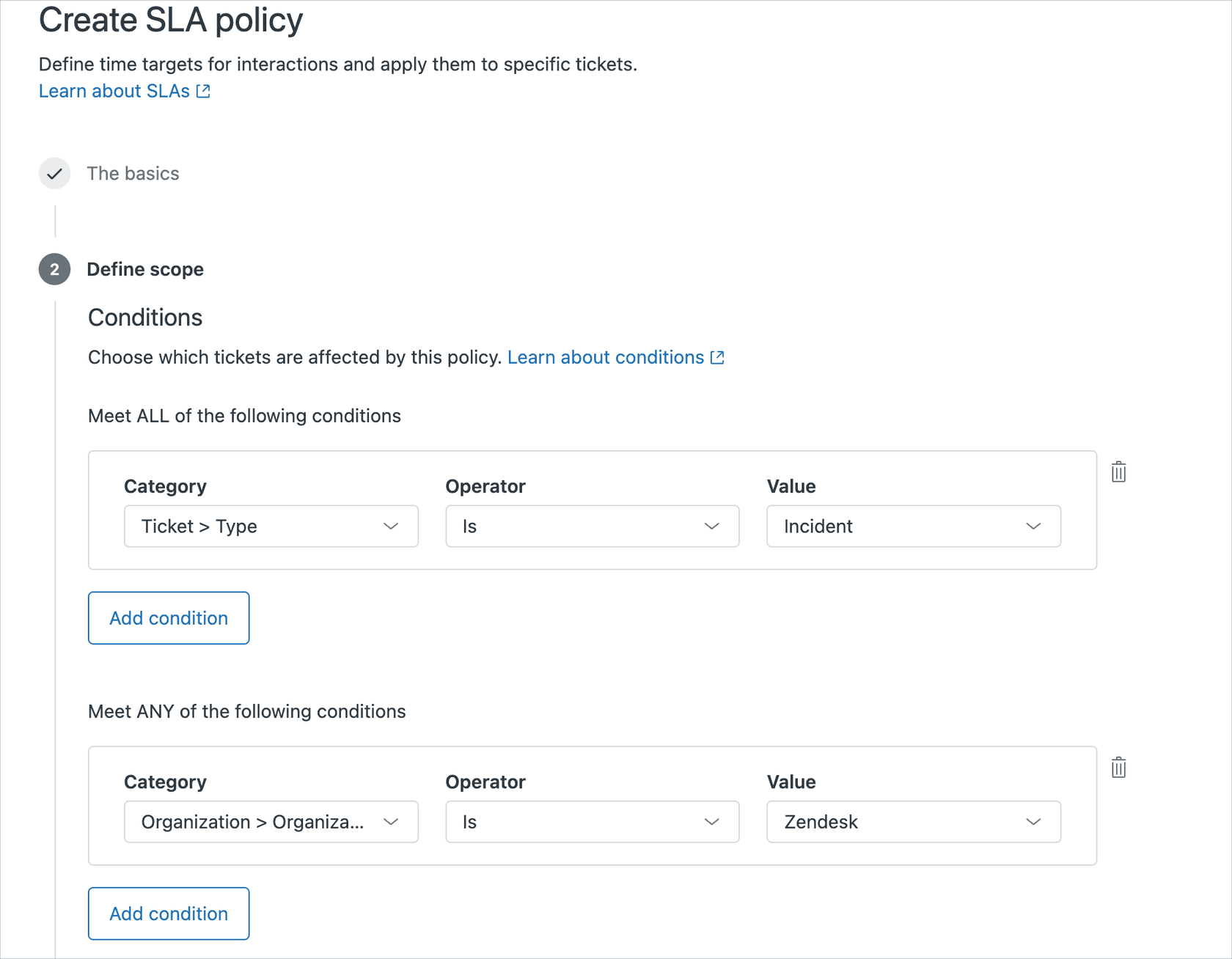
Paso 3: Establecer sus condiciones
Aquí es donde define a qué conversaciones se aplica este SLA. Para un SLA de mensajería, querrá al menos estas condiciones:
- El canal es Mensajería: Esto asegura que la política solo se aplique a las conversaciones de mensajería, no a los correos electrónicos o tickets creados a través de otros canales
- El grupo es [Su equipo]: Opcional, pero recomendado si diferentes equipos manejan diferentes tipos de conversación
Paso 4: Elija su horario de atención
Decida si medir los objetivos en horas hábiles o en horas de calendario. Para la mayoría de los equipos, las horas hábiles tienen más sentido. No querrá que su reloj de SLA avance cuando sus agentes estén desconectados. Sin embargo, si tiene clientes en todo el mundo y compromisos de responder dentro de plazos específicos, independientemente de cuándo llegue el mensaje, las horas de calendario podrían ser apropiadas.
Paso 5: Configurar los objetivos de Tiempo de Primera Respuesta
Así de rápido responderá a las nuevas conversaciones. Establezca diferentes objetivos para cada nivel de prioridad. Un enfoque común es la regla 2-4-8-16:
| Prioridad | Tiempo de Primera Respuesta |
|---|---|
| Urgente | 2 horas |
| Alta | 4 horas |
| Normal | 8 horas |
| Baja | 16 horas |
Recuerde, estas son horas hábiles, por lo que 16 horas significan dos días hábiles, no dieciséis horas de tiempo real.
Paso 6: Configurar los objetivos de Tiempo de Siguiente Respuesta
El Tiempo de Siguiente Respuesta mide la rapidez con la que responde a los seguimientos de los clientes. Establézcalos ligeramente más largos que el Tiempo de Primera Respuesta, ya que los agentes necesitan tiempo para investigar. Muchos equipos usan 4 horas para alta/urgente y 8 horas para normal/baja.
Paso 7: Guardar y ordenar sus políticas
Las políticas de SLA se aplican de arriba a abajo, siendo la primera política coincidente la que entra en vigor. Coloque sus políticas más específicas en la parte superior y sus políticas generales en la parte inferior. Si tiene un SLA especial para clientes VIP, debe aparecer antes de su SLA de mensajería general.
Métricas de SLA recomendadas para conversaciones de mensajería
No todas las métricas tienen sentido para la mensajería. Esto es lo que funciona mejor:
Tiempo de Primera Respuesta
Esta es su métrica de "tenemos su mensaje". Para la mensajería, apunte a objetivos más rápidos que el correo electrónico, pero no mate a su equipo. Treinta segundos podrían funcionar para el chat en vivo, pero no es realista para la mensajería donde los clientes no esperan respuestas instantáneas. De una a dos horas para los mensajes urgentes es razonable.
Tiempo de Siguiente Respuesta
Esto mantiene las conversaciones en movimiento. Si un cliente responde a su agente, ¿con qué rapidez debe responder ese agente? Esta métrica evita que las conversaciones se estanquen. La diferencia clave con respecto al chat en vivo es que los clientes no esperan respuestas inmediatas en la mensajería, por lo que puede establecer objetivos ligeramente más largos.
Actualización Periódica
Si no puede resolver un problema rápidamente, la Actualización Periódica asegura que el cliente sepa de usted regularmente. Esta métrica mide el tiempo entre cada comentario público del agente. Es especialmente útil para problemas complejos en los que necesita mantener al cliente informado del progreso.
Qué evitar
Las métricas de tiempo de resolución (Tiempo de espera del solicitante, Tiempo de trabajo del agente, Tiempo total de resolución) pueden ser complicadas para la mensajería porque las conversaciones pueden durar días o semanas. Un cliente puede enviar un mensaje, obtener una resolución y luego responder tres días después con un "gracias". ¿Eso reinicia su reloj de resolución? Por esta razón, muchos equipos se apegan a las métricas basadas en la respuesta para la mensajería.
Mejores prácticas para la gestión de SLA de mensajería
Políticas separadas para diferentes canales
No utilice el mismo SLA para correo electrónico y mensajería. Los clientes tienen diferentes expectativas. Un cliente de correo electrónico podría estar contento con una respuesta de cuatro horas. Un cliente de mensajería espera respuestas más rápidas. Cree políticas separadas y utilice la condición de Canal para enrutar los tickets de forma adecuada.
Utilice activadores para establecer automáticamente la prioridad
Sus SLA dependen de que las prioridades se establezcan correctamente. No confíe en que los agentes establezcan manualmente la prioridad en cada ticket. Cree activadores que establezcan la prioridad en función de:
- Organización del cliente (los clientes VIP obtienen alta prioridad)
- Palabras clave en la línea de asunto ("urgente", "caído", "roto")
- Tipo de solicitud (reembolsos vs. preguntas generales)
- Formulario de ticket utilizado
Esto asegura que sus SLA se apliquen de manera consistente sin agregar trabajo manual para los agentes.
Crear vistas basadas en SLA
Agregue la columna "Próximo incumplimiento de SLA" a sus vistas de agente. Ordene los tickets por esta columna en orden ascendente para que los agentes siempre vean primero los tickets más cercanos al incumplimiento. Esto convierte una larga lista de tickets en una lista de tareas pendientes clara y priorizada.
Manejar los cambios de canal con elegancia
A veces, una conversación de mensajería necesita pasar al correo electrónico. Tal vez el problema sea demasiado complejo para el chat, o necesita enviar archivos adjuntos que no funcionen bien en la mensajería. Cuando esto sucede, utilice un activador para agregar una etiqueta como "cambiado_a_correo_electrónico" y cree una política de SLA separada que se aplique a los tickets con esa etiqueta.
Problemas comunes y soluciones alternativas
SLA que no se aplican a los tickets
Si sus SLA no aparecen en los tickets, verifique estas causas comunes:
- No se ha establecido la prioridad: Los tickets deben tener una prioridad para que se apliquen los SLA. Verifique que sus activadores estén estableciendo la prioridad correctamente.
- Las condiciones no coinciden: Verifique que las condiciones de su política realmente coincidan con los tickets que espera. Utilice la opción "Ver tickets coincidentes" en el editor de políticas de SLA para verificar.
- Orden de la política: Una política más general por encima de su política específica podría estar capturando los tickets primero. Reordene sus políticas.
Transiciones de mensajería a correo electrónico
Cuando una conversación de mensajería cambia a correo electrónico, el comportamiento del SLA puede volverse confuso. El mejor enfoque es utilizar la solución alternativa mencionada anteriormente: etiquetar el ticket cuando cambia de canal y tener políticas separadas para cada tipo de canal.
Comprender las limitaciones históricas
Si ve publicaciones antiguas en foros que dicen que la mensajería no admite los SLA de tiempo de respuesta, están desactualizadas. Zendesk agregó este soporte a principios de 2023. Sin embargo, todavía necesita habilitar los SLA de tiempo de respuesta para el chat en vivo por separado en su configuración de Chat.
Mejorar el rendimiento del SLA de mensajería de Zendesk con la automatización de IA
Cumplir con los objetivos de SLA de manera consistente puede ser un desafío, especialmente durante los períodos pico. Aquí es donde la automatización de la IA puede ayudar.

Los compañeros de equipo de IA como eesel AI se conectan a su ecosistema de soporte y manejan las preguntas comunes y repetitivas al instante. Cuando un cliente pregunta sobre el estado del pedido, el restablecimiento de la contraseña o la información de envío, la IA puede responder de inmediato. Esto mejora sus métricas de Tiempo de Primera Respuesta sin agregar carga de trabajo al agente.
Para problemas más complejos que necesitan un toque humano, los copilotos de IA pueden redactar respuestas extrayendo información de su base de conocimientos, tickets anteriores y documentación conectada. Los agentes revisan y envían estos borradores en lugar de escribir desde cero, lo que mejora su Tiempo de Siguiente Respuesta.

El beneficio clave es la consistencia. La IA no se siente abrumada durante los períodos de mayor actividad ni se olvida de verificar si hay mensajes nuevos. Mantiene la misma velocidad de respuesta ya sea que tenga diez conversaciones o mil.
Comience a optimizar sus SLA de mensajería de Zendesk hoy mismo
Configurar SLA para conversaciones de mensajería no tiene por qué ser complicado. Las cosas clave para recordar:
- Utilice Suite Professional o superior para acceder a las funciones de SLA
- Habilite los SLA de tiempo de respuesta para el chat en vivo por separado en su configuración de Chat
- Cree políticas separadas para mensajería y correo electrónico
- Utilice activadores para establecer automáticamente las prioridades
- Ordene sus políticas correctamente con las específicas en la parte superior
Una vez que sus SLA estén configurados, monitorearlos en Zendesk Explore para ver cómo se desempeña su equipo. Si constantemente no cumple con los objetivos, es posible que necesite más personal, una mejor capacitación o automatización para manejar las consultas de rutina más rápido.
¿Listo para llevar el rendimiento de su SLA al siguiente nivel? Considere cómo la automatización de la IA podría ayudar a su equipo a responder más rápido a las preguntas comunes y, al mismo tiempo, permitir que los humanos se concentren en problemas complejos que requieren empatía y juicio.

Preguntas Frecuentes
Share this article

Article by
Stevia Putri
Stevia Putri is a marketing generalist at eesel AI, where she helps turn powerful AI tools into stories that resonate. She’s driven by curiosity, clarity, and the human side of technology.




