Zendesk Messaging: Beschränkungen für Dateianhänge: Ein umfassender Leitfaden für 2026

Stevia Putri
Zuletzt bearbeitet February 20, 2026
Die gemeinsame Nutzung von Dateien ist ein zentraler Bestandteil des Kundensupports. Ob es sich um einen Screenshot eines Fehlers, eine PDF-Rechnung oder ein Video handelt, das einen Bug demonstriert, Kunden müssen Dateien senden, um Hilfe zu erhalten. Aber jede Support-Plattform hat Beschränkungen, und Zendesk ist keine Ausnahme.
Wenn Sie an die Beschränkungen für Dateianhänge von Zendesk stoßen und sich fragen, welche Optionen Sie haben, erfahren Sie in diesem Leitfaden genau, was Sie wissen müssen. Wir werden die spezifischen Beschränkungen für die verschiedenen Zendesk-Kanäle behandeln, erklären, warum sie existieren, und praktische Workarounds durchgehen, einschließlich der Frage, wie eesel AI die gemeinsame Nutzung von Dateien ohne diese Einschränkungen handhabt.
Die Beschränkungen für Dateianhänge von Zendesk verstehen
Zendesk legt Dateigrößenbeschränkungen fest, um die Plattformleistung aufrechtzuerhalten, die Speicherkosten zu kontrollieren und die Sicherheit zu gewährleisten. Diese Beschränkungen variieren je nachdem, welchen Kanal der Kunde verwendet, um Sie zu kontaktieren: Help Center, Tickets, Messaging oder E-Mail.
Hier ist das Wichtigste, was Sie sich merken sollten: Diese Beschränkungen sind festgelegt. Sie können nicht mehr bezahlen oder auf einen höheren Plan upgraden, um sie zu erhöhen. Zendesk gibt ausdrücklich an, dass "es nicht möglich ist, die Beschränkungen für die Anhanggröße zu erhöhen", und zwar über alle Abonnementstufen hinweg. Wenn Sie Dateien senden müssen, die größer sind als die zulässigen Beschränkungen, müssen Sie Workarounds oder Lösungen von Drittanbietern verwenden.
Sehen wir uns die spezifischen Beschränkungen für jeden Kanal an.
Zendesk Messaging: Beschränkungen für Dateianhänge nach Kanal
Help Center-Artikel und Community-Beiträge
Für Inhalte in Ihrem Zendesk Help Center sind die Beschränkungen unkompliziert:
| Inhaltstyp | Dateigrößenbeschränkung | Hinweise |
|---|---|---|
| Artikelbilder und Anhänge | 20 MB pro Datei | Gilt für Inline-Bilder und Dateianhänge |
| Community-Beiträge und Kommentare | 2 MB pro Bild | Niedrigere Beschränkung für benutzergenerierte Inhalte |
| Anzahl der Anhänge | Keine festgelegte Beschränkung | Verwenden Sie Cloud-Speicher für große Sammlungen |
Die 20-MB-Beschränkung für Artikel ist im Allgemeinen ausreichend für Screenshots, Diagramme und die meisten PDFs. Wenn Sie jedoch größere Dateien wie Video-Tutorials oder hochauflösende Assets hosten müssen, empfiehlt Zendesk, einen Cloud-Speicherdienst zu verwenden und auf diese zu verlinken, anstatt sie direkt hochzuladen.
Für Community-Beiträge ist die 2-MB-Beschränkung restriktiver. Dies dient in erster Linie der Spam-Prävention und soll Community-Diskussionen auf Text und nicht auf Media-Sharing konzentrieren.
Tickets und Webformulare
Der Ticket-Kanal hat großzügigere Beschränkungen, was seine Rolle als primärer Support-Kanal für die meisten Unternehmen widerspiegelt:
| Benutzertyp | Dateigrößenbeschränkung | Beschränkung der Dateianzahl | Hinweise |
|---|---|---|---|
| Authentifizierte Benutzer | 50 MB pro Datei | Bis zu 500 Dateien | Verknüpfte Anhänge |
| Nicht authentifizierte Benutzer | 50 MB pro Datei | 5 Anhänge | Fest codierte Spam-Prävention |
Authentifizierte Benutzer (diejenigen, die in Ihrem Help Center angemeldet sind) können bis zu 500 Dateien pro Ticket anhängen, wobei jede Datei auf 50 MB begrenzt ist. Dies deckt die meisten geschäftlichen Anwendungsfälle ab, blockiert aber dennoch sehr große Dateien wie unkomprimierte Videos oder große Datensätze.
Nicht authentifizierte Benutzer, die über Webformulare einreichen, haben eine strengere Beschränkung von 5 Anhängen. Dies ist eine Maßnahme zur Spam-Prävention, die Administratoren in Zendesk nicht ändern können. Wenn anonyme Einreichungen mit mehreren Anhängen für Ihren Workflow wichtig sind, müssen Sie eine Anmeldung verlangen oder eine andere Einreichungsmethode verwenden.
Messaging (Web Widget und mobile SDKs)
Messaging hat die gleiche Dateigrößenbeschränkung von 50 MB wie Tickets, jedoch mit zusätzlichen Einschränkungen:
| Beschränkungstyp | Wert | Hinweise |
|---|---|---|
| Dateigröße | 50 MB pro Datei | Gleiche wie bei Tickets |
| Anhänge pro Nachricht | Nur eine Datei | Mehrere Nachrichten für mehrere Dateien erforderlich |
| Unterstützte Dateitypen | 50+ Typen | Beinhaltet Bilder, Dokumente, Audio, Video, Archive |
| Private Anhänge | Nicht verfügbar | Anders als bei Ticket-Anhängen |
Die Regel "ein Anhang pro Nachricht" ist wichtig. Wenn ein Kunde drei Screenshots senden muss, muss er drei separate Nachrichten senden. Dies unterscheidet sich von Tickets, bei denen mehrere Dateien an einen einzelnen Kommentar angehängt werden können.
Messaging unterstützt auch eine feste Liste von Dateitypen. Obwohl die Liste umfangreich ist (und gängige Formate wie PDF, DOCX, JPG, PNG, MP4 und ZIP abdeckt), schließt sie bestimmte Dateitypen aus, die Sicherheitsrisiken bergen könnten.
E-Mail-Kanal
Für ausgehende E-Mails, die über Zendesk gesendet werden, beträgt die Anhangbeschränkung 50 MB für eine einzelne verknüpfte Datei. E-Mail-Clients selbst legen jedoch oft niedrigere Beschränkungen fest:
- Gmail konvertiert Anhänge über 25 MB automatisch in Google Drive-Links
- Outlook hat unterschiedliche Beschränkungen, abhängig von der Exchange-Konfiguration der Organisation
- Viele E-Mail-Server von Unternehmen blockieren Anhänge über 10-20 MB
Das bedeutet, dass selbst wenn Zendesk einen 50-MB-Anhang zulässt, das E-Mail-System des Empfängers ihn möglicherweise ablehnt oder den Anhang vollständig entfernt.
Das Problem der Speicherbeschränkung
Im November 2023 kündigte Zendesk eine bedeutende Änderung an: Sie begannen, Speicherbeschränkungen mit Überschreitungsgebühren durchzusetzen. Dies wirkt sich darauf aus, wie Sie über Dateianhänge hinaus nur über die Beschränkungen der Dateigröße nachdenken.
Wie Speicher in Zendesk funktioniert
Zendesk verfolgt zwei Arten von Speicher:
| Speichertyp | Was zählt | Beispiel |
|---|---|---|
| Dateispeicher | Anhänge, die mit Tickets verknüpft sind | PDFs, Bilder, Signaturen |
| Datenspeicher | Ticket-Objekte, Kommentare, Metadaten | Ticketfelder, Benutzerdatensätze, Tags |
Wenn ein Kunde drei 5-MB-Anhänge per E-Mail sendet, verbraucht dies 15 MB Dateispeicher. Ein Ticket mit mehreren Kommentaren und benutzerdefinierten Feldern kann etwa 5 KB Datenspeicher verbrauchen.
Speicherzuweisung nach Plan
Ihr verfügbarer Speicher hängt von Ihrem Zendesk-Plan und der Anzahl der Agenten ab:
| Plan | Datenspeicher | Dateispeicher | Formel |
|---|---|---|---|
| Support Team | 10 GB + 50 MB/Agent | 10 GB + 2 GB/Agent | Basis + Zuweisung pro Agent |
| Suite Team | 10 GB + 50 MB/Agent | 10 GB + 2 GB/Agent | Basis + Zuweisung pro Agent |
| Suite Professional | 10 GB + 100 MB/Agent | 10 GB + 5 GB/Agent | Basis + Zuweisung pro Agent |
| Suite Enterprise | 10 GB + 200 MB/Agent | 10 GB + 10 GB/Agent | Basis + Zuweisung pro Agent |
Beispielsweise erhält ein Suite Professional-Plan mit 10 Agenten:
- Datenspeicher: 10 GB + (10 × 100 MB) = 11 GB
- Dateispeicher: 10 GB + (10 × 5 GB) = 60 GB
Überschreitungsgebühren
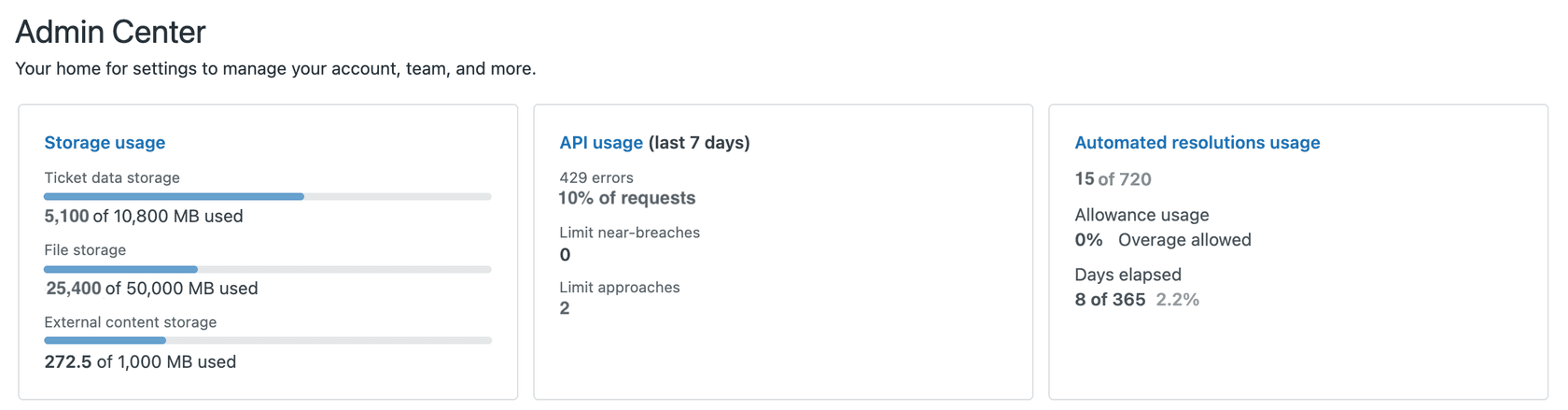
Wenn Sie Ihren zugewiesenen Speicher überschreiten, zeigt Zendesk einen Hinweis im Admin Center an. Sie haben dann zwei Möglichkeiten:
- Reduzieren Sie die Nutzung, indem Sie alte Tickets löschen oder Anhänge redigieren
- Kaufen Sie zusätzliche Speichereinheiten (500 MB Daten + 25 GB Datei) auf einer Pro-Einheit- und Pro-Monat-Basis
Das Speicher-Dashboard im Admin Center zeigt Ihre aktuelle Nutzung und Trends im Zeitverlauf an, identifiziert jedoch nicht, welche spezifischen Tickets oder Anhänge den meisten Speicherplatz verbrauchen. Um große Anhänge zu finden, müssen Sie API-Abfragen oder Tools von Drittanbietern verwenden.
Workarounds für Zendesk-Anhangbeschränkungen
Da die Beschränkungen von Zendesk festgelegt sind, hier sind praktische Ansätze für den Umgang mit größeren Dateien:
Cloud-Speicher-Links
Der einfachste Workaround ist das externe Hosten von Dateien und das Teilen von Links:
- Google Drive: Konvertiert Dateien über 25 MB automatisch in gemeinsam nutzbare Links in Gmail
- OneDrive: Integriert in Microsoft-Ökosysteme, unterstützt Dateien bis zu 250 GB
- Dropbox: Direkte Freigabelinks mit Kennwortschutzoptionen
- Box: Beliebt für den geschäftlichen Einsatz mit Enterprise-Sicherheitsfunktionen
Best Practices bei der Verwendung von Cloud-Speicher:
- Legen Sie die entsprechenden Berechtigungen fest (nur Ansicht vs. Download)
- Verwenden Sie Ablaufdaten für sensible Dateien
- Fügen Sie den Link in Ihre Zendesk-Antwort ein und nicht in das Anhangfeld
- Erwägen Sie, eine Authentifizierung für den Zugriff auf sensible Dokumente zu verlangen
Apps und Integrationen von Drittanbietern
Mehrere Apps im Zendesk Marketplace erweitern die Möglichkeiten der Dateiverarbeitung:
SendSafely
SendSafely bietet eine Zendesk-Integration, die Dateien bis zu 10 GB mit End-to-End-Verschlüsselung unterstützt. Im Gegensatz zu Standard-Zendesk-Anhängen berühren Dateien niemals die Server von Zendesk. Sie werden clientseitig verschlüsselt und auf der Infrastruktur von SendSafely gespeichert.
Hauptmerkmale:
- 10 GB Dateigrößenbeschränkung (gegenüber 50 MB von Zendesk)
- End-to-End-Verschlüsselung mit OpenPGP mit AES-256
- Identitätsprüfung über einmaligen Passcode
- Dateien werden niemals auf Zendesk-Servern gespeichert
Für Teams, die sensible Dokumente (Gesundheitsakten, Finanzdaten, juristische Dateien) verarbeiten, bietet dies sowohl eine größere Kapazität als auch eine verbesserte Sicherheit. SendSafely ist über den Zendesk Marketplace erhältlich und funktioniert innerhalb der Agentenoberfläche.
Box für Zendesk
Die Box-Integration ermöglicht es Agenten, direkt von Tickets aus auf Box-Dateien zuzugreifen und diese freizugeben. Es erhöht zwar nicht die Beschränkungen für die Anhanggröße, rationalisiert aber den Workflow der Freigabe großer Dateien, die in Box gespeichert sind.
Attachment Storage Offload
Diese Kategorie von Apps verschiebt Anhänge von Zendesk in externen Cloud-Speicher (AWS S3, Azure Blob usw.), während Referenzlinks in Tickets beibehalten werden. Dies reduziert die Dateispeichernutzung, ohne den Zugriff auf die Dateien zu verlieren.
Proaktive Speicherverwaltung
Wenn Sie sich Sorgen über Speicherüberschreitungen machen, sollten Sie diese Ansätze in Betracht ziehen:
Alte Tickets löschen
Die Funktion "Timed Ticket Deletion" von Zendesk (im frühen Zugriff) entfernt automatisch Tickets, die älter als eine angegebene Anzahl von Tagen sind. Sie können auch den API-Endpunkt "Bulk Delete Tickets" verwenden, obwohl API-Ratenbeschränkungen bedeuten, dass große Löschungen Zeit in Anspruch nehmen.
Anhänge redigieren
Die Zendesk-API enthält einen Redaktionsendpunkt, der den Dateiinhalt entfernt, während eine 5-KB-Referenzdatei erhalten bleibt. Dies gibt Dateispeicher frei und behält gleichzeitig den Ticketverlauf für Berichtszwecke bei. Dies erfordert jedoch API-Skripte oder eine Marketplace-App wie GDPR Search and Destroy.
Exportieren und löschen
Aus Compliance-Gründen müssen Sie möglicherweise Ticketdaten aufbewahren, ohne sie in Zendesk zu speichern. Tools wie die Exporter-App (Enterprise-Pläne) können Ticketdaten einschließlich Anhänge exportieren, die Sie dann in einem Dokumentenmanagementsystem speichern können, bevor Sie sie aus Zendesk löschen.
Alternative Ansätze für den Umgang mit der gemeinsamen Nutzung von Dateien im Support
Während Zendesk eine zuverlässige Plattform für den Kundensupport bietet, können die starren Anhangbeschränkungen Reibungsverluste verursachen. Teams, die häufig große Dateien verarbeiten, sollten Ansätze in Betracht ziehen, die die gemeinsame Nutzung von Dateien nicht als nachträglichen Einfall behandeln.
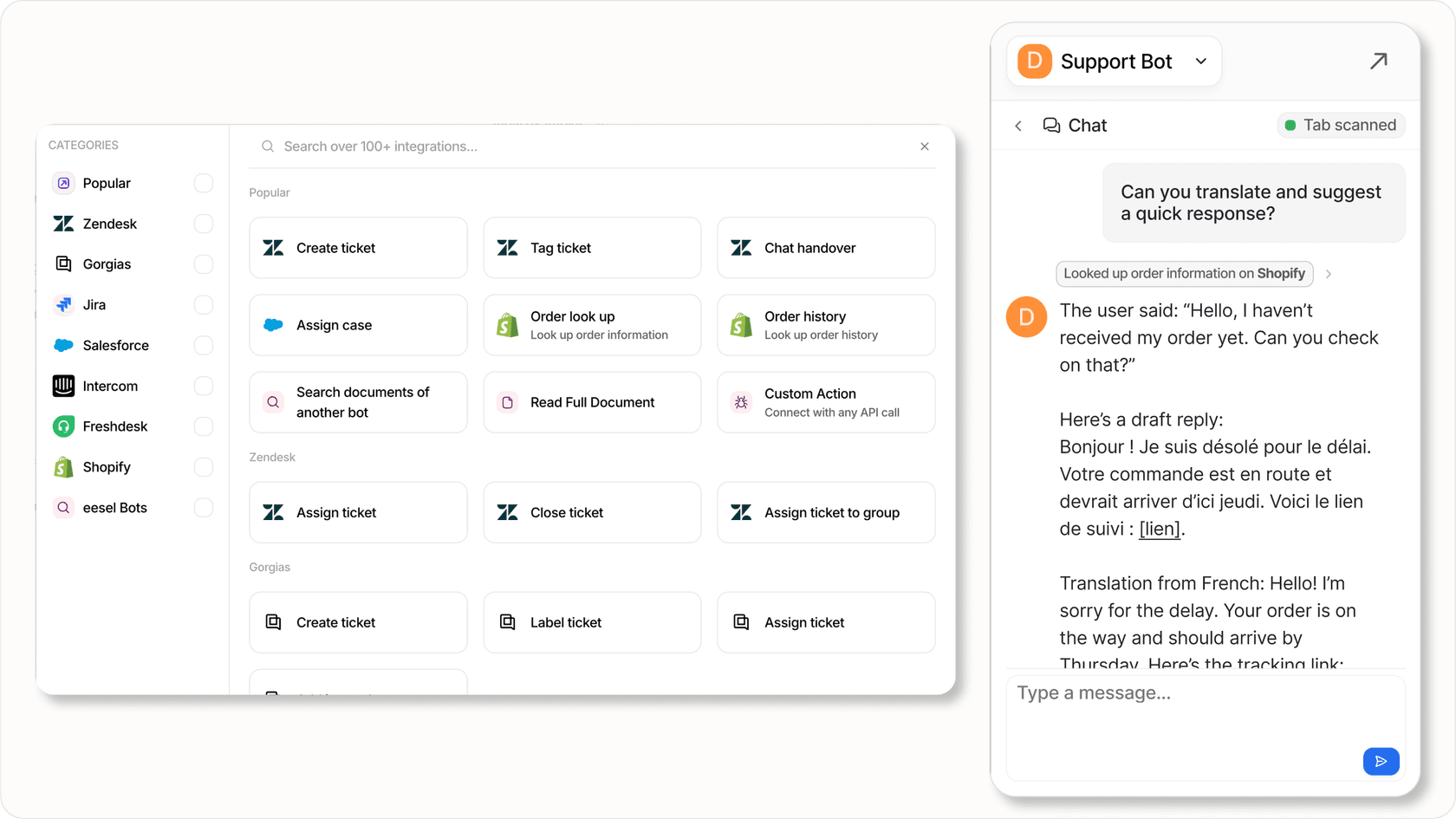
Bei eesel AI gehen wir das anders an. Anstatt die gemeinsame Nutzung von Dateien an ein Ticketsystem anzuhängen, integriert sich unser KI-Teamkollege in Ihre bestehenden Workflows und handhabt die gemeinsame Nutzung von Dateien über die Kanäle, die Sie bereits verwenden.
Wie eesel AI mit der gemeinsamen Nutzung von Dateien arbeitet
Wenn Sie eesel AI in Ihr Team einladen, verbindet es sich mit Ihren bestehenden Tools (einschließlich Zendesk, falls Sie dies verwenden) und lernt aus Ihren vergangenen Gesprächen, Help Center-Artikeln und Dokumentationen. Es kann dann Kundenanfragen über alle Kanäle hinweg ohne die gleichen Anhangbeschränkungen bearbeiten.
Für die gemeinsame Nutzung von Dateien kann eesel AI Folgendes tun:
- Kunden anleiten, große Dateien über geeignete Kanäle basierend auf Dateityp und -größe hochzuladen
- Anhänge innerhalb von Gesprächen ohne feste Größenbeschränkungen verarbeiten und analysieren
- Integration mit Cloud-Speicheranbietern zur Handhabung von Dateiübertragungsworkflows
- Kontext über Gespräche hinweg beibehalten, auch wenn Dateien extern gehostet werden
Der Hauptunterschied ist die Flexibilität. Anstatt innerhalb starrer Systembeschränkungen zu arbeiten, passt sich eesel AI an die tatsächliche Arbeitsweise Ihres Teams an. Sie können damit beginnen, dass eesel Entwürfe für Antworten zur Überprüfung erstellt, und dann auf eine autonomere Bearbeitung erweitern, während es Ihr Unternehmen kennenlernt.
Vergleichen von Ansätzen
| Ansatz | Dateigrößenbeschränkung | Einrichtungskomplexität | Am besten geeignet für |
|---|---|---|---|
| Native Zendesk-Anhänge | 50 MB | Keine | Kleine Dateien, einfache Workflows |
| Cloud-Speicher-Links | Beschränkungen des Cloud-Anbieters | Niedrig | Gelegentliche große Dateien |
| SendSafely-Integration | 10 GB | Mittel | Sensible große Dateien |
| eesel AI | Flexibel | Niedrig | Teams, die integrierte Workflows wünschen |
Für Teams, die bereits Zendesk verwenden, kann eesel AI neben Ihrer bestehenden Einrichtung arbeiten und Gespräche bearbeiten, die eine komplexe gemeinsame Nutzung von Dateien beinhalten, während Ihr Zendesk-System weiterhin Standard-Tickets verwaltet. Sie können untersuchen, wie eesel AI in Zendesk integriert wird, auf unserer Zendesk-Integrationsseite.
Die richtige Strategie für die gemeinsame Nutzung von Dateien für Ihr Support-Team auswählen
Fassen wir die wichtigsten Punkte zusammen und stellen einen Rahmen für die Entscheidung bereit, was für Ihre Situation funktioniert.
Kurzübersicht: Zendesk-Anhangbeschränkungen
| Kanal | Dateigröße | Dateianzahl | Besondere Hinweise |
|---|---|---|---|
| Help Center-Artikel | 20 MB | Keine Beschränkung | 2 MB für Community-Beiträge |
| Tickets (authentifiziert) | 50 MB | 500 Dateien | Pro Ticket |
| Tickets (anonym) | 50 MB | 5 Dateien | Spam-Prävention |
| Messaging | 50 MB | 1 pro Nachricht | 50+ unterstützte Dateitypen |
| E-Mail (ausgehend) | 50 MB | N/A | Es können E-Mail-Client-Beschränkungen gelten |
Entscheidungsrahmen
Verwenden Sie native Zendesk-Anhänge, wenn:
- Die meisten Ihrer Dateien sind Screenshots oder kleine Dokumente unter 50 MB
- Ihr Team bearbeitet ein geringes Volumen an dateibezogenen Tickets
- Einfachheit ist wichtiger als der Umgang mit Sonderfällen
Verwenden Sie Cloud-Speicher-Links, wenn:
- Sie gelegentlich Dateien teilen müssen, die größer als 50 MB sind
- Ihr Team ist mit der externen Verwaltung von Dateiberechtigungen vertraut
- Kosten ein Hauptanliegen sind (die meisten Cloud-Speicher haben kostenlose Stufen)
Erwägen Sie SendSafely, wenn:
- Sie sensible Dateien verarbeiten, die eine Verschlüsselung erfordern
- Dateien über 50 MB sind in Ihrem Support-Workflow üblich
- Sicherheit und Compliance haben Priorität
Erwägen Sie eesel AI, wenn:
- Sie einen integrierten Ansatz wünschen, der sich an Ihre Workflows anpasst
- Die Dateiverarbeitung ist nur einer von mehreren Support-Reibungspunkten, die Sie angehen möchten
- Sie suchen einen Teamkollegen, der Ihr Unternehmen lernt, anstatt ein Tool, das Sie konfigurieren
Das Fazit ist, dass die Anhangbeschränkungen von Zendesk für die meisten Anwendungsfälle überschaubar sind, aber sie sind starr. Wenn Ihr Team häufig an diese Beschränkungen stößt, kann die Zeit, die für Workarounds aufgewendet wird (Hochladen in Cloud-Speicher, Verwalten von Berechtigungen, Erklären von Prozessen für Kunden), die Kosten für eine Lösung überwiegen, die die gemeinsame Nutzung von Dateien eleganter handhabt.
Welchen Ansatz Sie auch wählen, stellen Sie sicher, dass Ihr Team den Prozess dokumentiert, damit Kunden eine konsistente Anleitung erhalten. Nichts frustriert Kunden mehr, als wenn ihnen gesagt wird, sie sollen "die Datei einfach per E-Mail senden", nur um sie aufgrund von Größenbeschränkungen zurückzubekommen.
Wenn Sie neugierig sind, wie eesel AI Ihre Support-Workflows einschließlich der Dateiverarbeitung rationalisieren könnte, können Sie eesel AI kostenlos ausprobieren oder eine Demo buchen, um es in Aktion zu sehen.

Häufig gestellte Fragen
Share this article

Article by
Stevia Putri
Stevia Putri is a marketing generalist at eesel AI, where she helps turn powerful AI tools into stories that resonate. She’s driven by curiosity, clarity, and the human side of technology.











