So verwenden Sie die Zendesk Copilot Sentiment-Anzeige: Ein vollständiger Leitfaden

Stevia Putri
Zuletzt bearbeitet February 26, 2026
Wenn ein Kunde sich an Ihr Support-Team wendet, prägt sein emotionaler Zustand alles. Ein frustrierter Kunde braucht einen anderen Ansatz als jemand, der einfach nur eine Routinefrage stellt. Hier kommt die Sentiment-Analyse (Sentiment Analysis) ins Spiel. Sie liest zwischen den Zeilen und sagt Ihren Agenten, in welche Art von Gespräch sie sich begeben.
Zendesk Copilot beinhaltet die Sentiment-Erkennung als Teil seines Intelligent Triage-Systems. Aber zu wissen, dass es existiert, und es tatsächlich effektiv zu nutzen, sind zwei verschiedene Dinge. Dieser Leitfaden führt Sie genau durch, wo das Sentiment in der Zendesk-Oberfläche erscheint, wie Sie es konfigurieren und wie Sie diese Daten praktisch einsetzen können.

Was ist die Zendesk Copilot Sentiment-Analyse?
Die Sentiment-Analyse in Zendesk wird von Intelligent Triage betrieben, einem KI-System, das eingehende Tickets scannt und sie nach emotionalem Tonfall kategorisiert. Es sucht nicht nur nach offensichtlichen Schlüsselwörtern wie "wütend" oder "glücklich". Die KI analysiert den vollständigen Kontext der Nachricht, um festzustellen, wie der Kunde seine Situation empfindet.
Das System verwendet fünf Sentiment-Stufen:
- Sehr Positiv Der Kunde ist begeistert oder drückt starke Zufriedenheit aus
- Positiv Der Kunde ist im Allgemeinen glücklich oder zufrieden
- Neutral Der Kunde stellt eine Routinefrage ohne starke Emotionen
- Negativ Der Kunde ist frustriert, enttäuscht oder besorgt
- Sehr Negativ Der Kunde ist wütend, verärgert oder droht, das Unternehmen zu verlassen
Hier ist der wichtige Teil: Zendesk kalibriert dies speziell für den Kundenservice. Ein Kunde, der schreibt "Meine Bestellung ist nicht angekommen", wird nicht automatisch als negativ gekennzeichnet. Das Modell versteht, dass sich Menschen an den Support wenden, weil sie Probleme haben. Stattdessen wird untersucht, wie sie dieses Problem ausdrücken. Sind sie geduldig und sachlich? Oder verwenden sie eine aggressive Sprache und fordern sofortiges Handeln?
Jede Sentiment-Vorhersage wird mit einem Konfidenzwert (Confidence Score) versehen. Ein hohes Konfidenzniveau bedeutet, dass die KI sich ihrer Einschätzung ziemlich sicher ist. Ein niedriges Konfidenzniveau deutet darauf hin, dass die Nachricht mehrdeutig war und möglicherweise positive und negative Elemente vermischt wurden.
Wo das Sentiment in der Zendesk-Oberfläche erscheint
Sobald Intelligent Triage aktiviert ist, werden die Sentiment-Daten an verschiedenen Stellen im Agent Workspace angezeigt. Zu wissen, wo man suchen muss, hilft Ihrem Team, schnell auf die Informationen zu reagieren.
Das Intelligent Triage-Panel
Der sichtbarste Ort ist das Intelligent Triage-Panel in der Ticket-Seitenleiste. Wenn ein Agent ein Ticket öffnet, sieht er das erkannte Sentiment zusammen mit den Informationen zu Absicht und Sprache deutlich angezeigt. Dies gibt den Agenten einen unmittelbaren Kontext, bevor sie überhaupt die vollständige Nachricht lesen.
Benutzerdefinierte Felder auf Tickets
Sentiment-Werte werden in benutzerdefinierten Ticket-Feldern gespeichert. Das bedeutet, dass die Daten mit dem Ticket gespeichert werden und später referenziert werden können. Agenten können sowohl den Sentiment-Wert (wie "Negativ") als auch den Konfidenzwert (wie "Hoch") direkt auf dem Ticket sehen.
Automatische Tags
Zendesk wendet automatisch Tags im Format sentiment__negative oder sentiment__very_positive an. Diese Tags sind unglaublich nützlich für den Aufbau automatisierter Workflows. Sie können Auslöser erstellen, die auf der Grundlage dieser Tags ausgelöst werden, oder Ansichten erstellen, die nur Tickets mit bestimmten Sentiment-Stufen anzeigen.
Ticket-Ansichten und Berichterstattung
Da das Sentiment als Ticket-Feld gespeichert wird, können Sie es in Ansichten verwenden, um Tickets zu filtern und zu sortieren. Sie können beispielsweise eine Ansicht erstellen, die alle "Sehr Negativen" Tickets der letzten 24 Stunden anzeigt, sortiert nach Priorität. Dies hilft Managern, potenzielle Eskalationen zu erkennen, bevor sie explodieren.
Die Sentiment-Daten fließen auch in Zendesk Explore zur Berichterstattung ein. Sie können Sentiment-Trends im Zeitverlauf verfolgen, sehen, welche Agenten negative Sentiments gut behandeln, und feststellen, ob bestimmte Produkte oder Probleme mit negativen Kundenemotionen korrelieren.
So konfigurieren Sie die Sentiment-Einstellungen
Die Einrichtung der Sentiment-Erkennung erfordert Zugriff auf das Zendesk Admin Center. Sie benötigen auch den richtigen Plan. Intelligent Triage ist als Teil des Copilot-Add-ons verfügbar, das Suite Professional oder höher erfordert.
Schritt 1: Zugriff auf die Intelligent Triage-Einstellungen
Navigieren Sie zum Admin Center und klicken Sie dann in der Seitenleiste auf KI. Wählen Sie Intelligent Triage und dann Sentiment. Klicken Sie auf Einstellungen verwalten, um Ihre Präferenzen zu konfigurieren.
Schritt 2: Dynamische Erkennung aktivieren
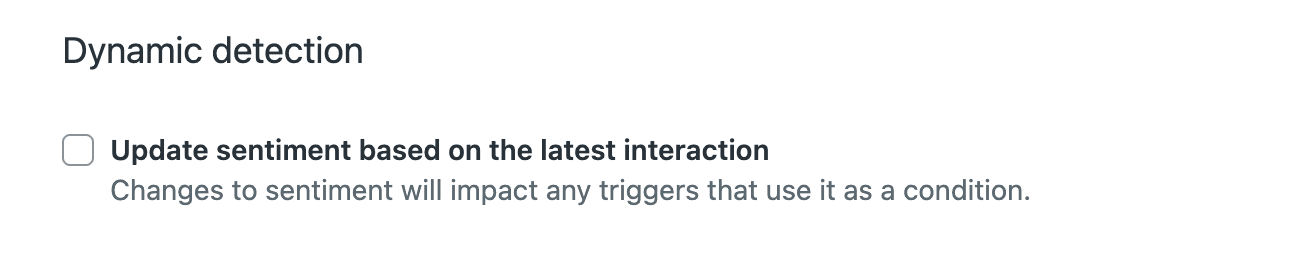
Standardmäßig analysiert Zendesk das Sentiment nur in der ersten Nachricht eines Tickets. Dies ist für viele Workflows sinnvoll. Der erste Kontakt des Kunden gibt den Ton für das Gespräch an.
Sie können jedoch die dynamische Erkennung aktivieren, um das Sentiment bei jeder Antwort zu aktualisieren. Dies ist nützlich, wenn Sie verfolgen möchten, wie sich das Sentiment im Laufe eines Gesprächs ändert. Ein Kunde könnte anfangs wütend sein, aber zufrieden werden, wenn Ihr Team sein Problem löst. Oder er könnte neutral beginnen und frustriert werden, wenn die Lösung nicht funktioniert.
Die dynamische Erkennung gilt nur für neue Tickets, die nach der Aktivierung der Einstellung erstellt wurden. Sie ändert nicht rückwirkend die Art und Weise, wie bestehende Tickets behandelt werden.
Schritt 3: Kanäle auswählen
Wählen Sie aus, welche Kanäle Sie auf Sentiment überwachen möchten. Die Optionen umfassen:
- E-Mail- und asynchrone Kanäle Webformular, E-Mail, API und Social Messaging
- Messaging-Kanäle Web Widget, WhatsApp, Facebook Messenger und mobile SDKs
- Sprachkanal Transkripte nach dem Anruf (erfordert die Aktivierung der Anruftranskription)

Die Auswahl eines Messaging-Kanals wählt automatisch verwandte Kanäle aus. Wenn Sie beispielsweise Web Widget auswählen, werden auch iOS SDK, Android SDK und Native Messaging ausgewählt, da diese die gleiche zugrunde liegende Infrastruktur nutzen.
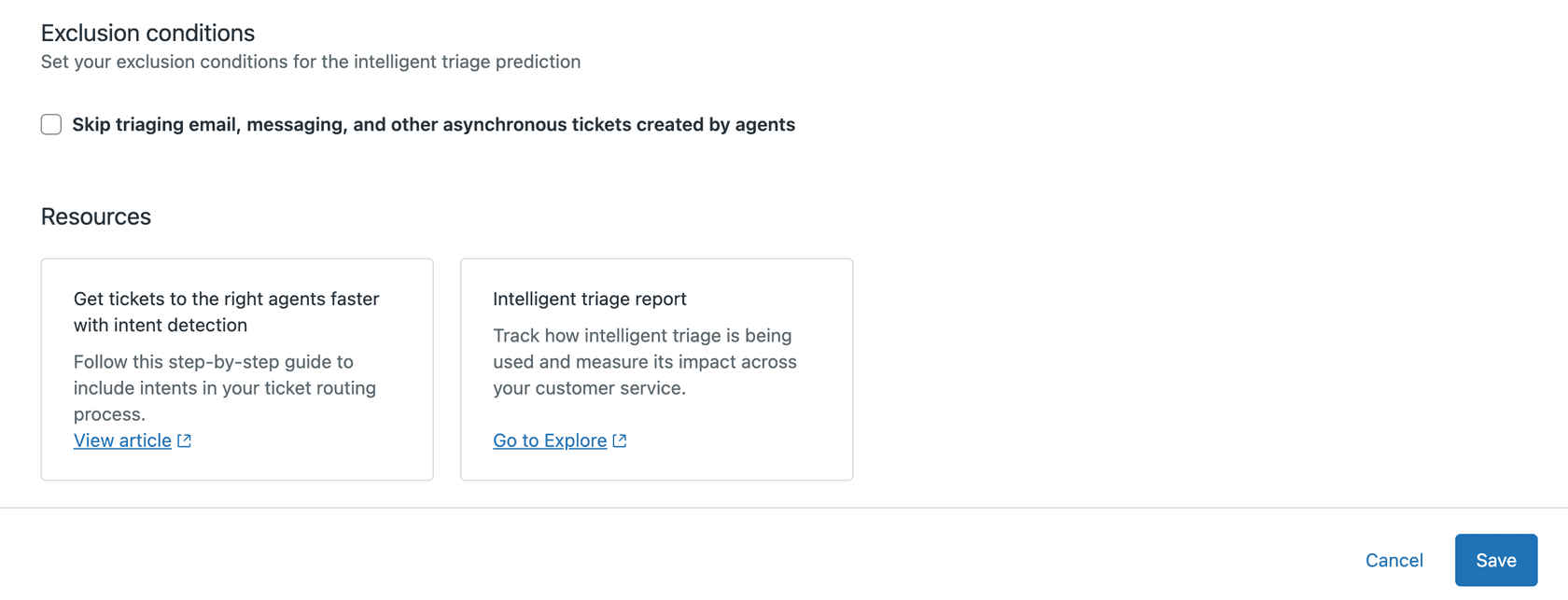
Schritt 4: Ausschlussbedingungen festlegen
Sie können bestimmte Tickets von der Sentiment-Erkennung ausschließen. Der häufigste Anwendungsfall ist der Ausschluss von Tickets, die von Agenten erstellt wurden. Interne Notizen und von Agenten initiierte Gespräche benötigen keine Sentiment-Analyse.
Praktische Workflows mit Sentiment-Anzeige
Sentiment-Daten sind nur dann wertvoll, wenn Sie sie nutzen. Hier sind praktische Möglichkeiten, wie Support-Teams die Sentiment-Erkennung in ihren täglichen Workflows nutzen.
Routing basierend auf Sentiment
Eine der häufigsten Anwendungen ist das Routing von Tickets mit negativem Sentiment an erfahrenere Agenten. Sie können Auslöser erstellen, die Tickets, die mit sentiment__very_negative getaggt sind, automatisch Ihren leitenden Teammitgliedern oder der Eskalationswarteschlange zuweisen.
Dies stellt sicher, dass frustrierte Kunden von Agenten mit den Fähigkeiten behandelt werden, zu deeskalieren und komplexe Probleme zu lösen. Es schützt auch neuere Agenten vor Situationen, auf die sie möglicherweise noch nicht vorbereitet sind.
Priorisierung in Ansichten
Erstellen Sie Ansichten, die Tickets mit negativem Sentiment zuerst anzeigen. Wenn sich Agenten anmelden, sehen sie die emotional dringendsten Probleme oben in ihrer Warteschlange. Dies verhindert, dass frustrierte Kunden warten müssen, während Agenten Routineanfragen bearbeiten.
Sie können das Sentiment mit anderen Kriterien kombinieren. Zeigen Sie beispielsweise "Sehr Negative" Tickets an, die auch eine hohe Priorität haben und nicht zugewiesen sind. Dies erstellt eine Triage-Ansicht, die Managern hilft, Brände zu erkennen, die sofortige Aufmerksamkeit erfordern.
Automatisierte Antworten und Makros
Richten Sie Auslöser ein, die je nach Sentiment unterschiedliche Makros anwenden. Ein "Sehr Negatives" Ticket könnte eine sofortige Bestätigung mit einer Entschuldigung und einem Eskalationspfad erhalten. Ein "Positives" Ticket könnte eine freundliche Dankesnachricht mit einer Bitte um eine Bewertung erhalten.
Der Schlüssel ist, Ihren Antwortton an den emotionalen Zustand des Kunden anzupassen. Das Anerkennen von Frustration zeigt Empathie. Das Feiern von positivem Feedback stärkt gute Beziehungen.
Berichterstattung und Trends
Verwenden Sie Sentiment-Daten in Zendesk Explore, um Trends im Zeitverlauf zu verfolgen. Generieren bestimmte Produkte mehr negatives Sentiment? Gibt es saisonale Muster für Kundenfrustration? Welche Agenten verwandeln negative Sentiments konsequent in positive Ergebnisse?
Diese Daten helfen bei strategischen Entscheidungen. Wenn eine bestimmte Produktfunktion mit negativem Sentiment korreliert, ist dies ein Signal für Ihr Produktteam. Wenn bestimmte Agenten sich bei der Behandlung frustrierter Kunden auszeichnen, ist dies eine Coaching-Möglichkeit für den Rest des Teams.
Anforderungen und Preise
Intelligent Triage und Sentiment-Analyse sind nicht in allen Zendesk-Plänen verfügbar. Hier ist, was Sie benötigen:
| Plan | Preis (jährlich) | Enthaltene KI-Funktionen |
|---|---|---|
| Suite Team | 55 $/Agent/Monat | KI-Agenten (Essential), Generative Antworten |
| Suite Professional | 115 $/Agent/Monat | Copilot-Schreibwerkzeuge (5 Nutzungen/Monat) |
| Suite Enterprise | 169 $/Agent/Monat | Copilot-Schreibwerkzeuge (5 Nutzungen/Monat) |
| Copilot Add-on | +50 $/Agent/Monat | Intelligent Triage, Auto Assist, vollständige Copilot-Funktionen |
Quelle: Zendesk Preise
Um die Sentiment-Erkennung zu erhalten, benötigen Sie Suite Professional oder Enterprise plus das Copilot-Add-on. Dies bringt Ihre Gesamtsumme auf 155 bis 209 $ pro Agent und Monat bei jährlicher Abrechnung.
Zendesk empfiehlt, mindestens 1.000 gelöste Tickets aus den letzten 6 Monaten zu haben, um eine optimale Genauigkeit zu erzielen. Die KI lernt aus Ihren historischen Daten, um Ihre spezifische Kundenbasis und den Branchenkontext besser zu verstehen.
Die Sentiment-Erkennung funktioniert in etwa 30 Sprachen. Die Spracherkennung deckt etwa 150 Sprachen ab, aber die Sentiment-Analyse hat eine eingeschränktere Sprachunterstützung.
Einschränkungen und Überlegungen
Die Sentiment-Analyse ist leistungsstark, aber nicht perfekt. Das Verständnis ihrer Einschränkungen hilft Ihnen, sie effektiv zu nutzen.
Das Modell ist für Kundenservice-Kontexte kalibriert. Das bedeutet, dass es nicht jedes Problem als negativ kennzeichnet. Ein Kunde, der sagt "Ich muss diesen Artikel zurückgeben", wird als neutrale Anfrage behandelt, nicht als Beschwerde. Die KI schaut sich an, wie sie fragen, nicht nur, worum sie fragen.
Konfidenzwerte sind wichtig. Vorhersagen mit hohem Konfidenzniveau sind zuverlässig. Ein niedriges Konfidenzniveau bedeutet, dass die KI sich nicht sicher ist, vielleicht weil die Nachricht kurz, mehrdeutig oder gemischt positive und negative Elemente enthielt. Bauen Sie keine kritischen Workflows ausschließlich auf Sentiment-Daten mit niedrigem Konfidenzniveau auf.
Die API-Struktur für den Zugriff auf Sentiment-Daten ist nicht elegant. Sentiment-Werte werden in benutzerdefinierten Feldern mit eindeutigen IDs gespeichert, die je nach Zendesk-Instanz variieren. Wenn Sie benutzerdefinierte Integrationen erstellen, müssen Sie mit diesen Feld-IDs anstelle einer sauberen ticket.sentiment-Eigenschaft arbeiten.
Ein ergänzender Ansatz: eesel AI für die Sentiment-Analyse
Wenn Sie nach einer anderen Möglichkeit suchen, die Sentiment-Analyse in Zendesk zu handhaben, bieten wir einen Ansatz an, der neben Ihrer bestehenden Einrichtung funktioniert. Bei eesel AI haben wir einen KI-Teamkollegen entwickelt, der Ihr Geschäft lernt und Sentiment-basierte Workflows auf einzigartige Weise handhabt.

Unser Simulationsmodus ermöglicht es Ihnen, die Sentiment-Analyse auf Ihren vergangenen Tickets durchzuführen, bevor Sie live gehen. Sie können genau sehen, wie die KI Ihre historischen Gespräche kategorisiert hätte, was Ihnen Vertrauen in die Ergebnisse gibt, bevor sie echte Kunden berührt.
Wir verwenden auch einfaches Englisch für die Konfiguration. Anstatt durch komplexe Admin-Panels zu navigieren, sagen Sie der KI einfach Dinge wie "Eskalieren Sie Rechnungsstreitigkeiten immer an einen Menschen" oder "Wenn die Rückerstattungsanfrage mehr als 30 Tage beträgt, lehnen Sie sie höflich ab und bieten Sie eine Gutschrift an." Die KI versteht und befolgt diese Anweisungen.
Unsere Preisgestaltung funktioniert auch anders. Anstelle von Gebühren pro Sitzplatz zahlen Sie pro Interaktion. Dies kann für Teams mit schwankendem Ticketvolumen besser vorhersehbar sein.
| Plan | Monatlicher Preis | Interaktionen | Am besten geeignet für |
|---|---|---|---|
| Team | 299 $ | 1.000/Monat | Kleine Teams, die anfangen |
| Business | 799 $ | 3.000/Monat | Wachsende Teams, die erweiterte Funktionen benötigen |
| Custom | Kontaktieren Sie den Vertrieb | Unbegrenzt | Unternehmen mit komplexen Anforderungen |
Quelle: eesel AI Preise
Der Hauptunterschied ist unser Teamkollegen-Modell. Sie konfigurieren eesel nicht wie ein herkömmliches Tool. Sie stellen es ein, schulen es auf Ihrem Wissen und verbessern es von der Erstellung von Antworten bis zur autonomen Bearbeitung vollständiger Gespräche. Es lernt kontinuierlich aus Korrekturen und Feedback und wird mit der Zeit besser.
Das Beste aus der Sentiment-Anzeige herausholen
Hier sind einige Best Practices, um die Sentiment-Analyse für Ihr Team zum Funktionieren zu bringen:
-
Beginnen Sie mit dem Routing Der einfachste Gewinn ist das Routing von negativem Sentiment an erfahrene Agenten. Dies schützt Ihre neueren Teammitglieder und stellt sicher, dass frustrierte Kunden qualifizierte Hilfe erhalten.
-
Mit anderen Daten kombinieren Sentiment allein reicht nicht aus. Kombinieren Sie es mit Absicht, Priorität und Kundenstufe für ein intelligenteres Routing. Ein "Sehr Negatives" Ticket von einem VIP-Kunden muss anders behandelt werden als das gleiche Sentiment von einem kostenlosen Testbenutzer.
-
Überprüfen Sie Vorhersagen mit niedrigem Konfidenzniveau Verwenden Sie Konfidenzwerte als Signal für eine manuelle Überprüfung. Wenn die KI sich über das Sentiment nicht sicher ist, lassen Sie es von einem Menschen überprüfen. Dies verbessert die Genauigkeit und hilft Ihnen, Sonderfälle zu erkennen.
-
Verfolgen Sie Trends, nicht nur einzelne Tickets Der wahre Wert der Sentiment-Analyse liegt in den Mustern. Korrelieren bestimmte Produkte, Agenten oder Tageszeiten mit negativem Sentiment? Verwenden Sie diese Daten für strategische Verbesserungen.
-
Schulen Sie Agenten, die Daten zu verwenden Stellen Sie sicher, dass Ihr Team weiß, wo es Sentiment-Informationen findet und wie es darauf reagiert. Ein negativer Sentiment-Indikator sollte Empathie und Deeskalationstechniken hervorrufen.


Häufig gestellte Fragen
Share this article

Article by
Stevia Putri
Stevia Putri is a marketing generalist at eesel AI, where she helps turn powerful AI tools into stories that resonate. She’s driven by curiosity, clarity, and the human side of technology.
