Comment utiliser l'affichage du sentiment de Zendesk Copilot : Un guide complet

Stevia Putri
Dernière modification February 26, 2026
Lorsqu'un client contacte votre équipe de support, son état émotionnel façonne tout. Un client frustré a besoin d'une approche différente de quelqu'un qui pose simplement une question de routine. C'est là que l'analyse du sentiment entre en jeu. Elle lit entre les lignes et indique à vos agents dans quel type de conversation ils s'engagent.
Zendesk Copilot inclut la détection du sentiment dans son système de triage intelligent (Intelligent Triage). Mais savoir qu'il existe et l'utiliser efficacement sont deux choses différentes. Ce guide vous explique exactement où le sentiment apparaît dans l'interface Zendesk, comment le configurer et comment mettre ces données en œuvre de manière pratique.

Qu'est-ce que l'analyse du sentiment de Zendesk Copilot ?
L'analyse du sentiment dans Zendesk est alimentée par le triage intelligent (Intelligent Triage), un système d'IA qui analyse les tickets entrants et les classe par tonalité émotionnelle. Il ne se contente pas de rechercher des mots-clés évidents comme « en colère » ou « heureux ». L'IA analyse le contexte complet du message pour déterminer ce que le client ressent face à sa situation.
Le système utilise cinq niveaux de sentiment :
- Très positif Le client est enthousiaste ou exprime une forte satisfaction
- Positif Le client est généralement heureux ou satisfait
- Neutre Le client pose une question de routine sans forte émotion
- Négatif Le client est frustré, déçu ou inquiet
- Très négatif Le client est en colère, contrarié ou menace de partir
Voici l'élément important : Zendesk calibre cela spécifiquement pour le service client. Un client qui écrit « Ma commande n'est pas arrivée » n'est pas automatiquement signalé comme négatif. Le modèle comprend que les gens contactent le support parce qu'ils ont des problèmes. Au lieu de cela, il examine comment ils expriment ce problème. Sont-ils patients et factuels ? Ou utilisent-ils un langage agressif et exigent-ils une action immédiate ?
Chaque prédiction de sentiment est accompagnée d'un score de confiance. Une confiance élevée signifie que l'IA est assez certaine de son évaluation. Une faible confiance suggère que le message était ambigu, mélangeant peut-être des éléments positifs et négatifs.
Où le sentiment apparaît dans l'interface Zendesk
Une fois le triage intelligent (Intelligent Triage) activé, les données de sentiment apparaissent à plusieurs endroits dans l'espace de travail de l'agent (Agent Workspace). Savoir où chercher aide votre équipe à agir rapidement sur les informations.
Le panneau de triage intelligent
L'emplacement le plus visible est le panneau de triage intelligent (Intelligent Triage) dans la barre latérale du ticket. Lorsqu'un agent ouvre un ticket, il voit le sentiment détecté affiché bien en évidence à côté des informations d'intention et de langue. Cela donne aux agents un contexte immédiat avant même qu'ils ne lisent l'intégralité du message.
Champs personnalisés sur les tickets
Les valeurs de sentiment sont stockées dans des champs de ticket personnalisés. Cela signifie que les données persistent avec le ticket et peuvent être référencées ultérieurement. Les agents peuvent voir à la fois la valeur du sentiment (comme « Négatif ») et le score de confiance (comme « Élevé ») directement sur le ticket.
Balises automatiques
Zendesk applique automatiquement des balises au format sentiment__negative ou sentiment__very_positive. Ces balises sont incroyablement utiles pour créer des flux de travail automatisés. Vous pouvez créer des déclencheurs qui se déclenchent en fonction de ces balises, ou créer des vues qui affichent uniquement les tickets avec certains niveaux de sentiment.
Vues et rapports de tickets
Étant donné que le sentiment est stocké en tant que champ de ticket, vous pouvez l'utiliser dans les vues pour filtrer et trier les tickets. Par exemple, vous pouvez créer une vue affichant tous les tickets « Très négatifs » des dernières 24 heures, triés par priorité. Cela aide les responsables à repérer les escalades potentielles avant qu'elles n'explosent.
Les données de sentiment alimentent également Zendesk Explore pour la création de rapports. Vous pouvez suivre les tendances du sentiment au fil du temps, voir quels agents gèrent bien le sentiment négatif et identifier si certains produits ou problèmes sont corrélés aux émotions négatives des clients.
Comment configurer les paramètres de sentiment
La configuration de la détection du sentiment nécessite un accès au centre d'administration (Admin Center) de Zendesk. Vous aurez également besoin du bon plan. Le triage intelligent (Intelligent Triage) est disponible dans le cadre de l'add-on Copilot, qui nécessite Suite Professional ou supérieur.
Étape 1 : Accéder aux paramètres du triage intelligent
Accédez au centre d'administration (Admin Center), puis cliquez sur IA dans la barre latérale. Sélectionnez Triage intelligent (Intelligent Triage), puis Sentiment. Cliquez sur Gérer les paramètres pour configurer vos préférences.
Étape 2 : Activer la détection dynamique
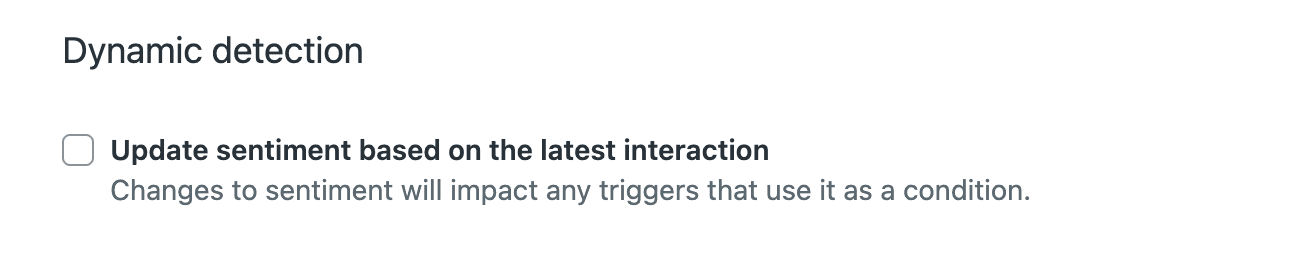
Par défaut, Zendesk analyse uniquement le sentiment sur le premier message d'un ticket. Cela a du sens pour de nombreux flux de travail. Le contact initial du client donne le ton de la conversation.
Cependant, vous pouvez activer la détection dynamique pour mettre à jour le sentiment à chaque réponse. Ceci est utile si vous souhaitez suivre l'évolution du sentiment tout au long d'une conversation. Un client peut commencer en colère, mais devenir satisfait lorsque votre équipe résout son problème. Ou ils peuvent commencer neutres et devenir frustrés si la solution ne fonctionne pas.
La détection dynamique s'applique uniquement aux nouveaux tickets créés après l'activation du paramètre. Elle ne modifiera pas rétroactivement la façon dont les tickets existants sont traités.
Étape 3 : Sélectionner les canaux
Choisissez les canaux que vous souhaitez surveiller pour le sentiment. Les options incluent :
- Canaux de messagerie et asynchrones Formulaire Web, e-mail, API et messagerie sociale
- Canaux de messagerie Widget Web, WhatsApp, Facebook Messenger et SDK mobiles
- Canal vocal Transcriptions d'appels (nécessite l'activation de la transcription des appels)

La sélection d'un canal de messagerie sélectionne automatiquement les canaux associés. Par exemple, le choix de Widget Web sélectionne également iOS SDK, Android SDK et Native Messaging, car ils partagent la même infrastructure sous-jacente.
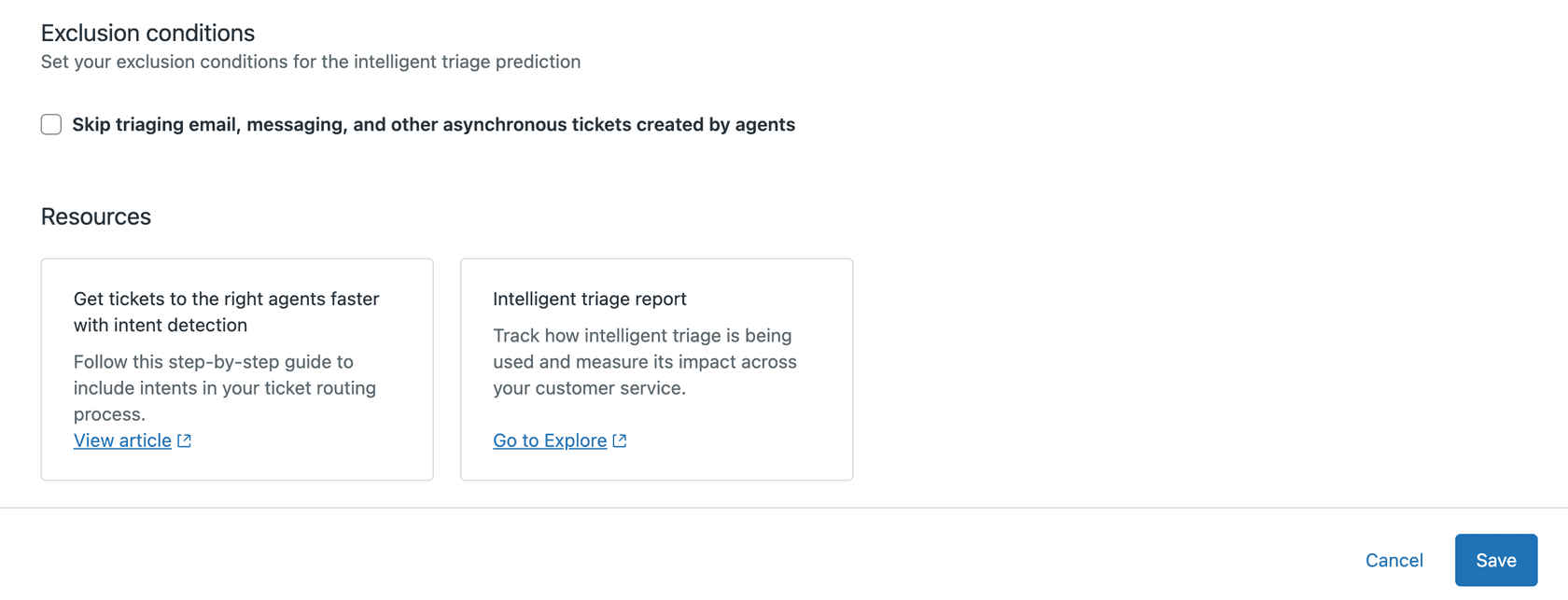
Étape 4 : Définir les conditions d'exclusion
Vous pouvez exclure certains tickets de la détection du sentiment. Le cas d'utilisation le plus courant est l'exclusion des tickets créés par les agents. Les notes internes et les conversations initiées par les agents n'ont pas besoin d'analyse du sentiment.
Flux de travail pratiques utilisant l'affichage du sentiment
Avoir des données de sentiment n'est utile que si vous les utilisez. Voici des façons pratiques dont les équipes de support exploitent la détection du sentiment dans leurs flux de travail quotidiens.
Routage basé sur le sentiment
L'une des utilisations les plus courantes est le routage des tickets de sentiment négatif vers des agents plus expérimentés. Vous pouvez créer des déclencheurs qui attribuent automatiquement les tickets marqués avec sentiment__very_negative aux membres de votre équipe senior ou à la file d'attente d'escalade.
Cela garantit que les clients frustrés sont pris en charge par des agents possédant les compétences nécessaires pour désamorcer et résoudre des problèmes complexes. Cela protège également les nouveaux agents des situations qu'ils ne sont peut-être pas prêts à gérer.
Priorisation dans les vues
Créez des vues qui font apparaître en premier les tickets de sentiment négatif. Lorsque les agents se connectent, ils voient les problèmes émotionnellement les plus urgents en haut de leur file d'attente. Cela empêche les clients frustrés d'attendre pendant que les agents traitent les demandes de routine.
Vous pouvez combiner le sentiment avec d'autres critères. Par exemple, affichez les tickets « Très négatifs » qui sont également de haute priorité et non attribués. Cela crée une vue de triage qui aide les responsables à repérer les incendies qui nécessitent une attention immédiate.
Réponses et macros automatisées
Configurez des déclencheurs qui appliquent différentes macros en fonction du sentiment. Un ticket « Très négatif » peut recevoir un accusé de réception immédiat avec des excuses et un chemin d'escalade. Un ticket « Positif » peut recevoir un message de remerciement amical avec une demande d'avis.
La clé est d'adapter le ton de votre réponse à l'état émotionnel du client. Reconnaître la frustration montre de l'empathie. Célébrer les commentaires positifs renforce les bonnes relations.
Rapports et tendances
Utilisez les données de sentiment dans Zendesk Explore pour suivre les tendances au fil du temps. Certains produits génèrent-ils plus de sentiment négatif ? Existe-t-il des schémas saisonniers de frustration des clients ? Quels agents transforment systématiquement le sentiment négatif en résultats positifs ?
Ces données aident à prendre des décisions stratégiques. Si une fonctionnalité particulière du produit est corrélée à un sentiment négatif, c'est un signal pour votre équipe produit. Si certains agents excellent dans la gestion des clients frustrés, c'est une opportunité de coaching pour le reste de l'équipe.
Exigences et tarification
Le triage intelligent (Intelligent Triage) et l'analyse du sentiment ne sont pas disponibles sur tous les plans Zendesk. Voici ce dont vous avez besoin :
| Plan | Prix (annuel) | Fonctionnalités d'IA incluses |
|---|---|---|
| Suite Team | 55 $/agent/mois | Agents d'IA (Essentiel), Réponses génératives |
| Suite Professional | 115 $/agent/mois | Outils d'écriture Copilot (5 utilisations/mois) |
| Suite Enterprise | 169 $/agent/mois | Outils d'écriture Copilot (5 utilisations/mois) |
| Add-on Copilot | +50 $/agent/mois | Triage intelligent (Intelligent Triage), Assistance automatique (Auto Assist), fonctionnalités complètes de Copilot |
Source : Tarification de Zendesk
Pour obtenir la détection du sentiment, vous avez besoin de Suite Professional ou Enterprise plus l'add-on Copilot. Cela porte votre total à 155 $-209 $ par agent et par mois en cas de facturation annuelle.
Zendesk recommande d'avoir au moins 1 000 tickets résolus au cours des 6 mois précédents pour une précision optimale. L'IA apprend de vos données historiques pour mieux comprendre votre clientèle spécifique et le contexte de votre secteur.
La détection du sentiment fonctionne dans environ 30 langues. La détection de la langue couvre environ 150 langues, mais l'analyse du sentiment a une prise en charge linguistique plus limitée.
Limites et considérations
L'analyse du sentiment est puissante, mais elle n'est pas parfaite. Comprendre ses limites vous aide à l'utiliser efficacement.
Le modèle est calibré pour les contextes de service client. Cela signifie qu'il ne signalera pas tous les problèmes comme négatifs. Un client qui dit « Je dois retourner cet article » est traité comme une demande neutre, pas comme une plainte. L'IA regarde comment ils demandent, pas seulement ce qu'ils demandent.
Les scores de confiance comptent. Les prédictions à haute confiance sont fiables. Une faible confiance signifie que l'IA n'est pas sûre, peut-être parce que le message était court, ambigu ou mélangeait des éléments positifs et négatifs. Ne créez pas de flux de travail critiques uniquement sur des données de sentiment à faible confiance.
La structure de l'API pour accéder aux données de sentiment n'est pas élégante. Les valeurs de sentiment sont stockées dans des champs personnalisés avec des ID uniques qui varient selon l'instance Zendesk. Si vous créez des intégrations personnalisées, vous devrez travailler avec ces ID de champ plutôt qu'avec une propriété ticket.sentiment propre.
Une approche complémentaire : eesel AI pour l'analyse du sentiment
Si vous recherchez une autre façon de gérer l'analyse du sentiment dans Zendesk, nous proposons une approche qui fonctionne avec votre configuration existante. Chez eesel AI, nous avons créé un coéquipier IA qui apprend votre entreprise et gère les flux de travail basés sur le sentiment d'une manière unique.

Notre mode de simulation vous permet d'exécuter une analyse du sentiment sur vos anciens tickets avant de passer en direct. Vous pouvez voir exactement comment l'IA aurait classé vos conversations historiques, ce qui vous donne confiance dans les résultats avant qu'elle ne touche de vrais clients.
Nous utilisons également un anglais simple pour la configuration. Au lieu de naviguer dans des panneaux d'administration complexes, vous dites simplement à l'IA des choses comme « Toujours escalader les litiges de facturation vers un humain » ou « Si la demande de remboursement est supérieure à 30 jours, refusez poliment et offrez un crédit en magasin ». L'IA comprend et suit ces instructions.
Notre tarification fonctionne également différemment. Au lieu de frais par siège, vous payez par interaction. Cela peut être plus prévisible pour les équipes avec des volumes de tickets fluctuants.
| Plan | Prix mensuel | Interactions | Idéal pour |
|---|---|---|---|
| Équipe | 299 $ | 1 000/mois | Petites équipes qui débutent |
| Entreprise | 799 $ | 3 000/mois | Équipes en croissance ayant besoin de fonctionnalités avancées |
| Personnalisé | Contacter les ventes | Illimité | Entreprise avec des besoins complexes |
Source : Tarification d'eesel AI
La principale différence est notre modèle de coéquipier. Vous ne configurez pas eesel comme un outil traditionnel. Vous l'embauchez, le formez à vos connaissances et le faites passer de la rédaction de réponses à la gestion autonome de conversations complètes. Il apprend continuellement des corrections et des commentaires, s'améliorant avec le temps.
Tirer le meilleur parti de l'affichage du sentiment
Voici quelques bonnes pratiques pour faire fonctionner l'analyse du sentiment pour votre équipe :
-
Commencez par le routage La victoire la plus facile est de router le sentiment négatif vers des agents expérimentés. Cela protège les membres de votre équipe les plus récents et garantit que les clients frustrés reçoivent une aide qualifiée.
-
Combinez avec d'autres données Le sentiment seul ne suffit pas. Combinez-le avec l'intention, la priorité et le niveau du client pour un routage plus intelligent. Un ticket « Très négatif » d'un client VIP nécessite une gestion différente du même sentiment d'un utilisateur d'essai gratuit.
-
Passez en revue les prédictions à faible confiance Utilisez les scores de confiance comme signal pour un examen manuel. Lorsque l'IA n'est pas sûre du sentiment, demandez à un humain de le vérifier. Cela améliore la précision et vous aide à repérer les cas limites.
-
Suivez les tendances, pas seulement les tickets individuels La véritable valeur de l'analyse du sentiment réside dans les schémas. Certains produits, agents ou heures de la journée sont-ils corrélés à un sentiment négatif ? Utilisez ces données pour des améliorations stratégiques.
-
Formez les agents à utiliser les données Assurez-vous que votre équipe sait où trouver les informations sur le sentiment et comment agir en conséquence. Un indicateur de sentiment négatif doit susciter l'empathie et des techniques de désescalade.


Foire aux questions
Share this article

Article by
Stevia Putri
Stevia Putri is a marketing generalist at eesel AI, where she helps turn powerful AI tools into stories that resonate. She’s driven by curiosity, clarity, and the human side of technology.
